> ## Documentation Index
> Fetch the complete documentation index at: https://help.cloudtalk.io/llms.txt
> Use this file to discover all available pages before exploring further.
# Zendesk konfigurieren
> Konfigurieren Sie den Datenaustausch zwischen CloudTalk und Zendesk, damit Ihre Daten immer aktuell bleiben.
In diesem Artikel erfahren Sie, wie Sie Zendesk mit CloudTalk verbinden, erweiterte Regeln für den Anrufexport konfigurieren und das CloudTalk CTI installieren, damit Ihr Team direkt aus Zendesk telefonieren kann.
**Benutzerebene**: Admin
***
Sie suchen eine Anleitung zur Nutzung?\
Lesen Sie den Leitfaden **[CloudTalk mit Zendesk verwenden](/de/articles/5370637-using-cloudtalk-with-zendesk)** und erfahren Sie mehr darüber, wie sich Anrufe, Tickets und Kontakte nach der Einrichtung verhalten.
So funktioniert es
Sehen Sie sich diese kurze Übersicht an, um die Integration von CloudTalk und Zendesk in Aktion zu erleben:
Bevor Sie beginnen
Stellen Sie sicher, dass Sie über Folgendes verfügen:
* Ein aktives CloudTalk-Konto mit **Admin-Zugriff**
* Ein aktives Zendesk Support-Konto mit **Admin-Berechtigungen**
* Zugriff auf **Konto > Integrationen** in CloudTalk
* Die Berechtigung, Apps aus dem Zendesk Marketplace zu installieren
* Die Berechtigung, API-Integrationen in Zendesk zu verwalten
Die in CloudTalk verwendete E-Mail-Adresse muss exakt mit der in Zendesk verwendeten E-Mail-Adresse übereinstimmen. Andernfalls funktioniert die automatische Ticketzuweisung nicht korrekt.
Überblick über die Integration
**Sie können Ihre Zendesk-Integration auf drei Arten einrichten:**
* Nur die Datenintegration / Synchronisierung
* Nur das CTI
* Beides (empfohlen)
Die Datenintegration zwischen CloudTalk und Zendesk synchronisiert alle vorhandenen Zendesk-Daten *(Kontakte, Tickets, E-Mails usw.)* mit CloudTalk und umgekehrt. So erhalten Ihre Agenten ein umfassendes Bild ihrer Kunden, ohne mehrere Systeme öffnen zu müssen.
Mit unserer CTI-Integration können Agenten unser CloudTalk-Softphone nutzen, um Anrufe direkt aus Zendesk zu tätigen und entgegenzunehmen – das spart Zeit und Aufwand.
Zendesk mit CloudTalk verbinden
1. Gehen Sie im Dashboard im linken Menü zu **Konto > Integrationen**.
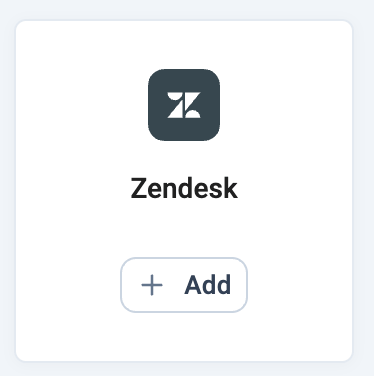
2. Bewegen Sie den Mauszeiger über die Zendesk-Integration und klicken Sie auf **`+ Hinzufügen`**.
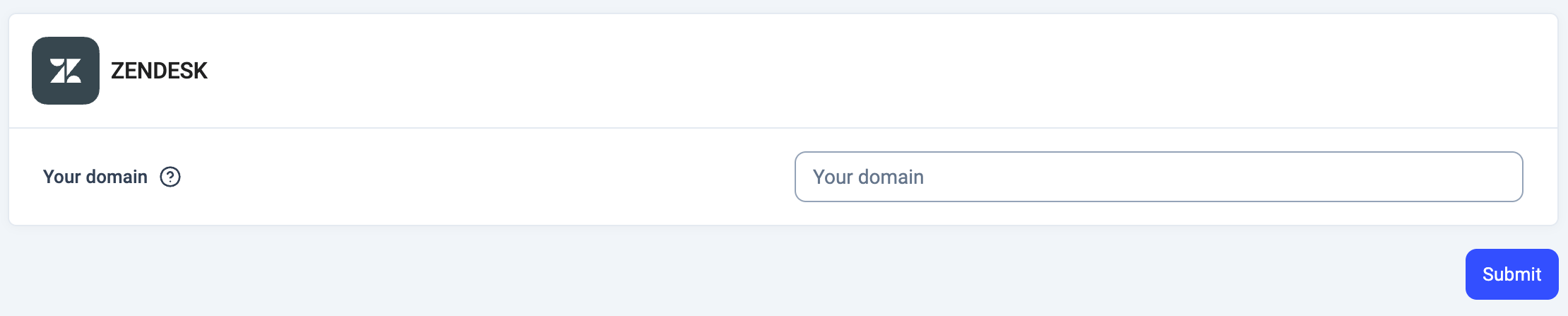
3. Geben Sie Ihre **Zendesk-Domain** ein.
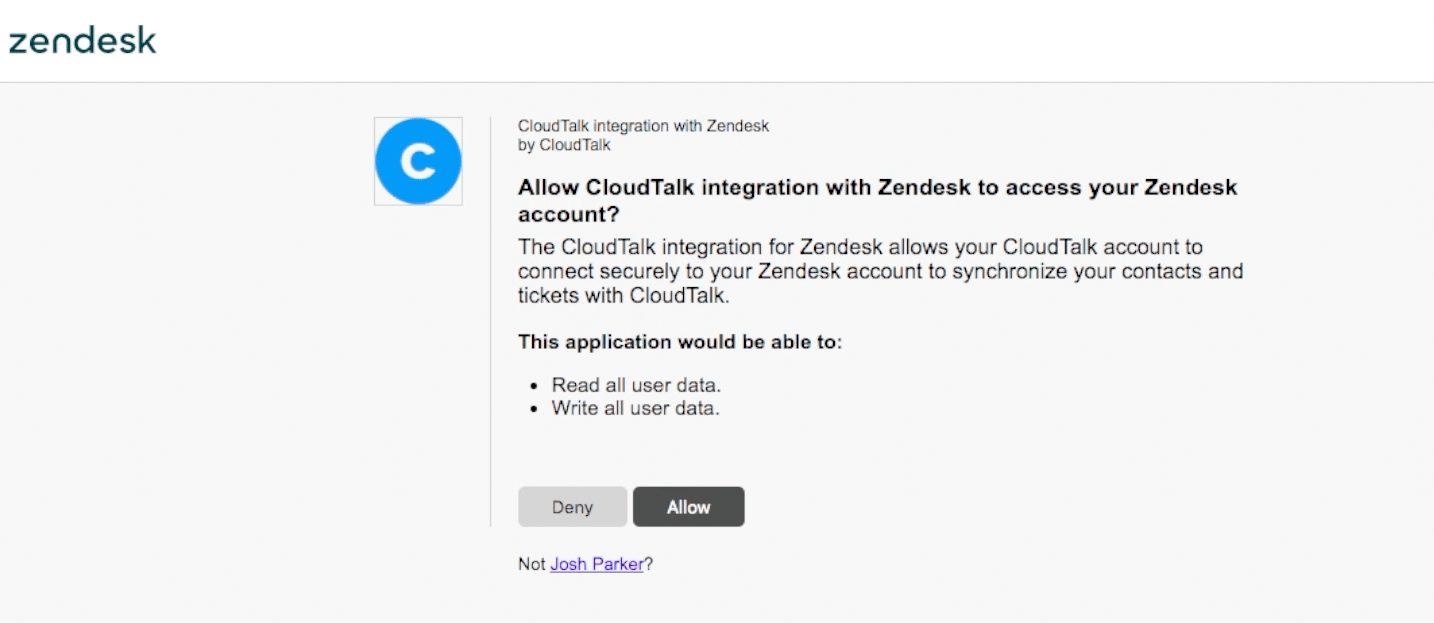
4. Sie werden zu einer Zendesk-Anmeldeseite weitergeleitet, auf der Sie sich bei Ihrem Konto anmelden. Wählen Sie **Authorize** und folgen Sie dem Autorisierungsablauf.
Integration anpassen
Nach erfolgreicher Autorisierung werden Sie zurück zu Ihrem CloudTalk Dashboard geleitet, wo Sie konfigurieren können, wie Anrufe, Kontakte, Tickets, SMS und VoiceAgent-Daten nach Zendesk exportiert werden.
Die Integrationseinstellungen sind in die folgenden Bereiche unterteilt:
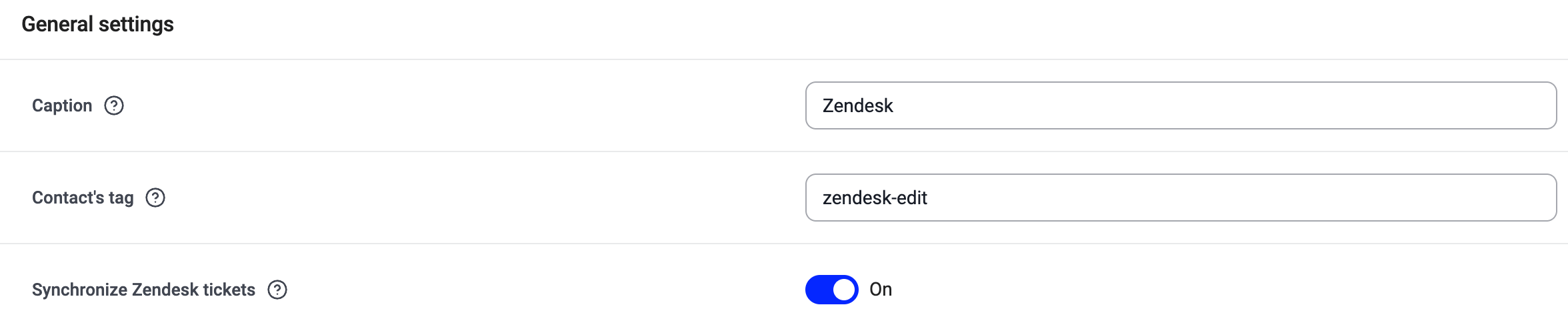
Allgemeine Einstellungen
* **Legende**
Passen Sie den Namen dieser Integrationsinstanz an
* **Tag des Kontakts**
Legen Sie ein Tag fest, das automatisch zu den aus Zendesk synchronisierten Kontakten hinzugefügt wird
* **Zendesk-Tickets synchronisieren**
Aktivieren Sie diese Option, um die Ticketsynchronisierung zwischen Zendesk und CloudTalk einzuschalten.
Anrufexport-Einstellungen
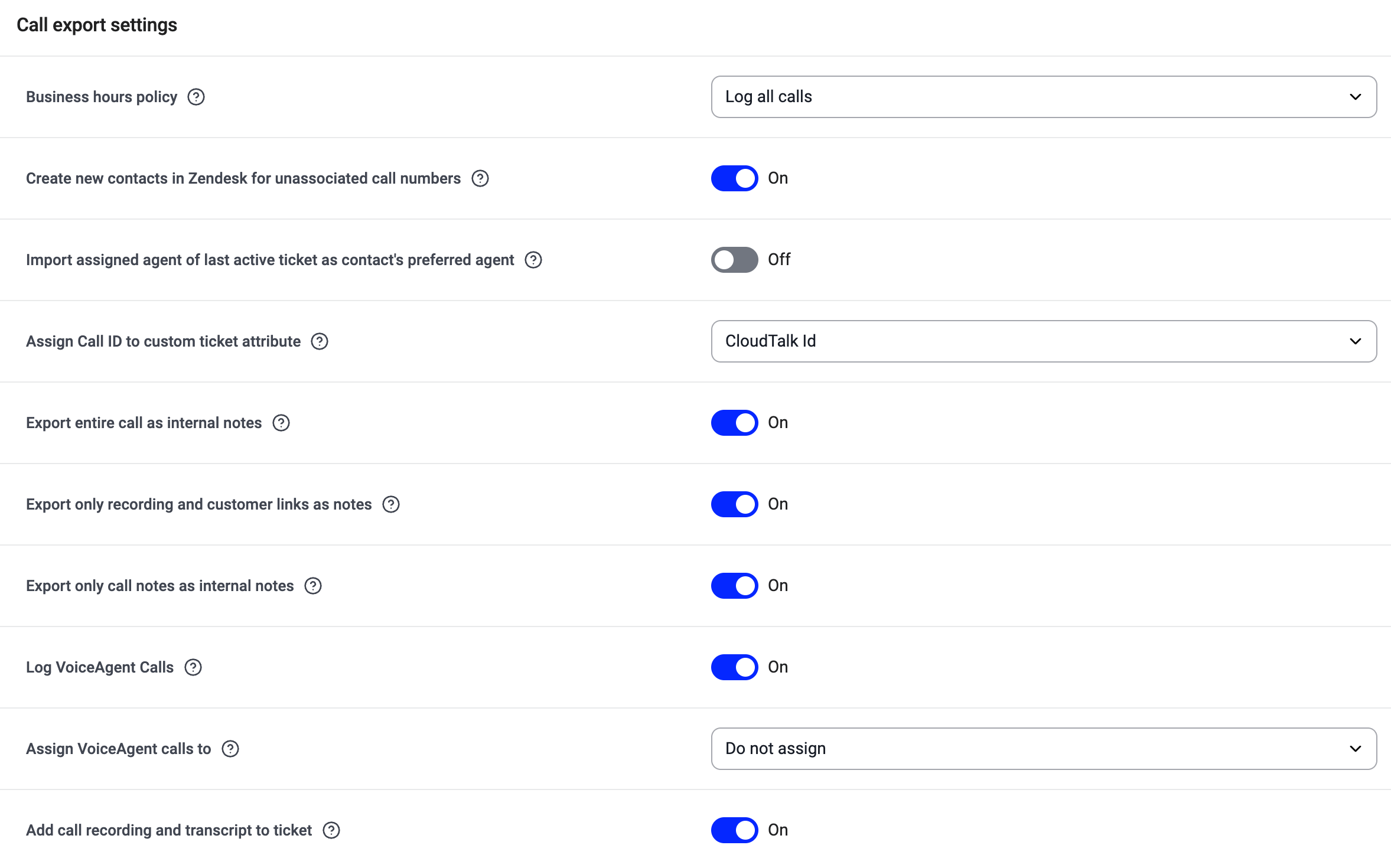
Im Bereich **Anrufexport-Einstellungen** können Sie konfigurieren, wie Anrufe in Zendesk protokolliert, zugewiesen und angereichert werden.
1. **Legen Sie anhand Ihrer Geschäftszeiten-Regelung fest, wann Anrufe protokolliert werden sollen.**\
Sie können auswählen, wie CloudTalk Anrufe im Verhältnis zu Ihren konfigurierten Geschäftszeiten behandeln soll. Wenn Sie zum Beispiel **Alle Anrufe protokollieren** wählen, wird jeder Anruf unabhängig von der Uhrzeit exportiert.
2. **Neue Kontakte in Zendesk für nicht zugeordnete Anrufnummern erstellen.**\
Wenn diese Option aktiviert ist, erstellt CloudTalk automatisch einen neuen Zendesk-Kontakt, sobald ein Anruf an eine Nummer geht oder von einer Nummer eingeht, die in Zendesk nicht existiert.
3. **Zugewiesenen Agenten des letzten aktiven Tickets als bevorzugten Agenten des Kontakts importieren.**\
Wenn diese Option aktiviert ist, weist CloudTalk den Zendesk-Agenten aus dem jüngsten aktiven Ticket als bevorzugten Agenten für diesen Kontakt in CloudTalk zu.
4. **Legen Sie fest, wie Anrufdaten als interne Notizen exportiert werden.**
Sie können eine oder mehrere der folgenden Optionen aktivieren:
1. **Gesamten Anruf als interne Notizen exportieren**\
Wenn diese Option aktiviert ist, werden alle Anrufdetails (Notizen, Metadaten, Links und Aufzeichnungen) als interne Kommentare in Zendesk hinzugefügt.
2. **Nur Aufzeichnung und Kundenlinks als Notizen exportieren**\
Wenn diese Option aktiviert ist, werden nur die Anrufaufzeichnung und der CloudTalk-Kontaktlink als interne Notizen exportiert.
3. **Nur Anrufnotizen als interne Notizen exportieren**\
Wenn diese Option aktiviert ist, werden nur die Anrufnotizen des Agenten als interne Kommentare exportiert.
Interne Notizen sind für Kunden nicht sichtbar.
5. **Protokollierung von VoiceAgent-Anrufen aktivieren.**\
Wenn diese Option aktiviert ist, werden VoiceAgent-Anrufe nach Zendesk exportiert und entsprechend gekennzeichnet. Über das Dropdown-Menü **VoiceAgent-Anrufe zuweisen an** können Sie außerdem festlegen, wie VoiceAgent-Tickets zugewiesen werden.
6. **Anrufaufzeichnung und Transkript zum Ticket hinzufügen.**\
Wenn diese Option aktiviert ist, lädt CloudTalk die Anrufaufzeichnung und das Transkript als Sprachkommentar in das Zendesk-Ticket hoch.
**Wichtig:** Ob eine Aufzeichnung oder ein Transkript exportiert wird, hängt von Ihren [Workflow-Einstellungen](/de/articles/5450779-configuring-workflow-automations) für den Anrufexport ab.\
Wenn eine Anrufart so konfiguriert ist, dass sie nicht protokolliert wird (zum Beispiel abgehende Anrufe, die nicht angenommen wurden), werden Aufzeichnung und Transkript **nicht** exportiert.
Erweiterte Regeln für den Anrufexport
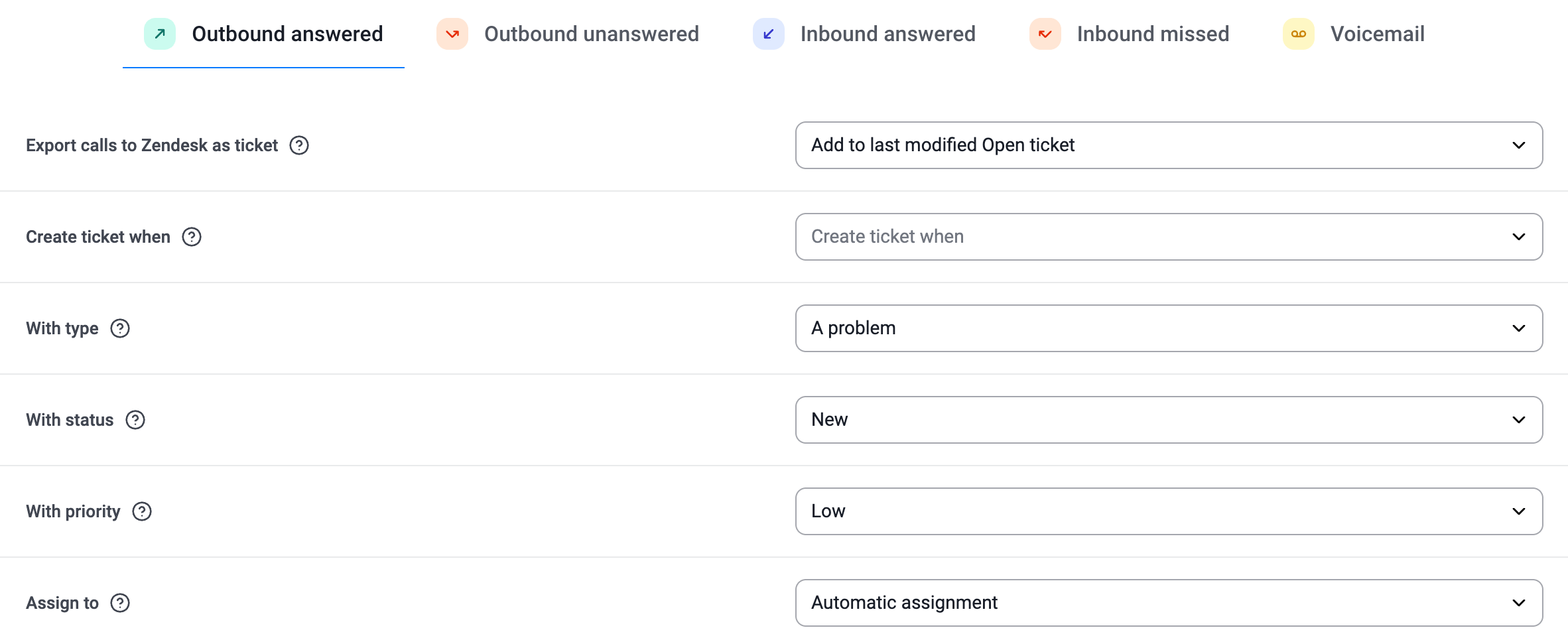
Sie können das Exportverhalten für jede Anrufart separat konfigurieren. Auf jedem Tab legen Sie fest, wie die jeweilige Anrufart in Zendesk protokolliert wird.
Zu den Anrufarten zählen **Eingehende Anrufe angenommen, Abgehende Anrufe angenommen, verpasste Anrufe und Voicemail**.
Einstellungen pro Anrufart
Exportverhalten
Wählen Sie eine **Strategie zur Erfassung von Anrufen in Tickets.** Mit dieser Einstellung legen Sie fest, wie CloudTalk Anrufe in Zendesk-Tickets protokollieren soll. Sie haben drei Möglichkeiten:
* **Neues Ticket erstellen**: Für jeden neuen Anruf, der in CloudTalk getätigt oder entgegengenommen wird, wird ein neues Zendesk-Ticket erstellt.
* **Zu letztem geänderten offenen Ticket hinzufügen**: Der Anruf wird als interne Notiz zum zuletzt aktualisierten Ticket mit dem Status *Offen* hinzugefügt, das dem Kontakt zugeordnet ist. (Ticketfelder und Status werden nicht direkt geändert, Zendesk-Automatisierungen können jedoch weitere Aktualisierungen auslösen.)
* **Nichts tun**: Anrufe werden nicht in Zendesk-Tickets protokolliert.
So können Sie flexibel steuern, ob jeder Anruf einen eigenen Eintrag erzeugt, laufenden Konversationen zugeordnet oder gar nicht protokolliert wird.
Wenn *Zu letztem geänderten offenen Ticket hinzufügen* ausgewählt ist und kein offenes Ticket existiert, erstellt CloudTalk automatisch ein neues Ticket mit den konfigurierten Einstellungen für Typ, Status, Priorität und Zuweisung.
Beim Protokollieren in ein bestehendes Ticket gelten die Einstellungen für Typ, Status, Priorität und Zuweisung nicht.
Zeitpunkt der Ticketerstellung
Diese Option ist nur für die Anrufarten **Eingehende Anrufe angenommen** und **Abgehende Anrufe angenommen** verfügbar.
Wählen Sie aus, ob CloudTalk ein Zendesk-Ticket erstellen soll, sobald der Anruf angenommen wird, oder erst, wenn der Anruf endet. Sie haben zwei Möglichkeiten:
* **Beantwortet**: Das Zendesk-Ticket wird sofort erstellt, wenn der Anruf angenommen wird. Wenn der Anruf endet, fügt CloudTalk eine zweite interne Notiz mit den Anrufnotizen und Tags hinzu.
* **Beendet**: Das Zendesk-Ticket wird erst nach Ende des Anrufs erstellt und enthält alle Anrufdetails in einer einzigen Notiz. Wenn ein Agent später Anruf-Tags oder Notizen in **CloudTalk > Anrufverlauf > Anrufdetails** bearbeitet, während das Zendesk-Ticket noch offen ist, fügt CloudTalk automatisch eine neue interne Notiz mit den aktualisierten Informationen hinzu.
Diese Einstellung gibt Ihnen Flexibilität: Wenn Ihr Team Tickets zum Beispiel sofort in Zendesk sehen oder Zendesk-Workflows gleich zu Beginn eines Anrufs auslösen möchte, verwenden Sie die Option **Beantwortet**.
Ticket-Eigenschaften (gelten beim Erstellen eines neuen Tickets)
Diese Einstellungen gelten nur, wenn ein neues Ticket erstellt wird.
* **mit Typ**: Wählen Sie den Zendesk-Tickettyp aus (z. B. Problem, Vorfall, Aufgabe).
* **mit Status**: Wählen Sie den Zendesk-Ticketstatus aus (z. B. Neu, Offen, Ausstehend, Gelöst).
* **Mit Priorität**: Wählen Sie die Priorität des Zendesk-Tickets aus (Niedrig, Normal, Hoch, Dringend).
Zuweisungsregeln
Mit der Einstellung **Zuweisen an** steuern Sie, wie die für diese Anrufart erstellten Tickets in Zendesk zugewiesen werden.
Sie haben die folgenden Optionen:
* **Automatische Zuweisung**
Das Ticket wird dem Zendesk-Benutzer zugewiesen, dessen E-Mail-Adresse mit der des CloudTalk-Agenten übereinstimmt, der den Anruf bearbeitet hat.
Die Zendesk-Gruppe wird automatisch anhand der Gruppe zugewiesen, der der Agent zum Zeitpunkt des Anrufexports angehört.
* **Benutzer zuweisen**
Alle für diese Anrufart erstellten Tickets werden einem bestimmten Zendesk-Benutzer zugewiesen, den Sie auswählen.
* **Gruppe zuweisen**
Alle für diese Anrufart erstellten Tickets werden einer bestimmten Zendesk-Gruppe zugewiesen, die Sie auswählen.
* **Nicht zuweisen**\
Für diese Anrufart erstellte Tickets bleiben in Zendesk vollständig ohne Zuweisung – ohne zugewiesene Person und ohne Gruppe. Anders als bei der Automatischen Zuweisung, die das Ticket anhand der E-Mail-Adresse einem Zendesk-Benutzer zuordnet, bleibt das Ticket bei dieser Option garantiert ohne Zuweisung. Das ist nützlich, wenn Ihre eigenen Zendesk-Trigger oder Routing-Regeln die Zuweisung übernehmen.
Connected Numbers (for Calls)
Mit dieser Einstellung steuern Sie, welche CloudTalk-Nummern Anrufe nach Zendesk exportieren.
Wenn Sie im Feld **Connected Numbers (for Calls)** eine oder mehrere Nummern auswählen:
* Nur Anrufe, die über die ausgewählten Nummern getätigt oder entgegengenommen werden, werden nach Zendesk exportiert.
* Anrufe über andere CloudTalk-Nummern werden nicht protokolliert.
Wenn keine Nummern ausgewählt sind, werden Anrufe von allen CloudTalk-Nummern gemäß den von Ihnen konfigurierten Regeln für die Anrufarten exportiert.
Nummernüberschreibungen (für Anrufe)
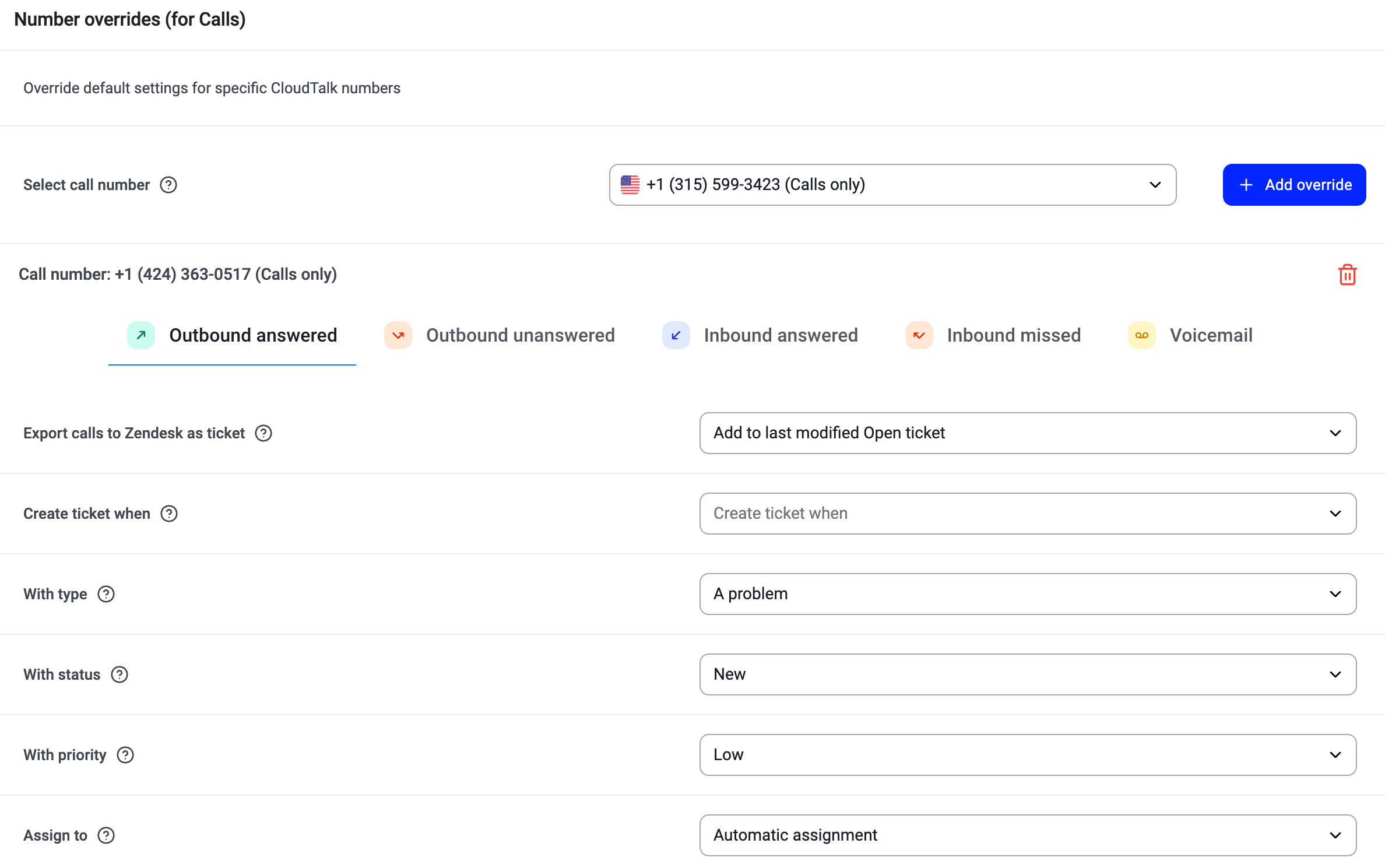
Mit Nummernüberschreibungen wenden Sie abweichende Regeln für den Anrufexport auf bestimmte CloudTalk-Nummern an.
Jede Nummer kann eine eigene Konfiguration pro Anrufart haben. Wenn für eine Nummer eine Überschreibung existiert, hat sie Vorrang vor den globalen Einstellungen für die Anrufart. Die Integration prüft zuerst, ob für die konkrete Nummer und Anrufart eine Regel existiert. Ist keine Überschreibung konfiguriert, gilt die globale Regel für die Anrufart.
Workflow-Einstellungen für SMS
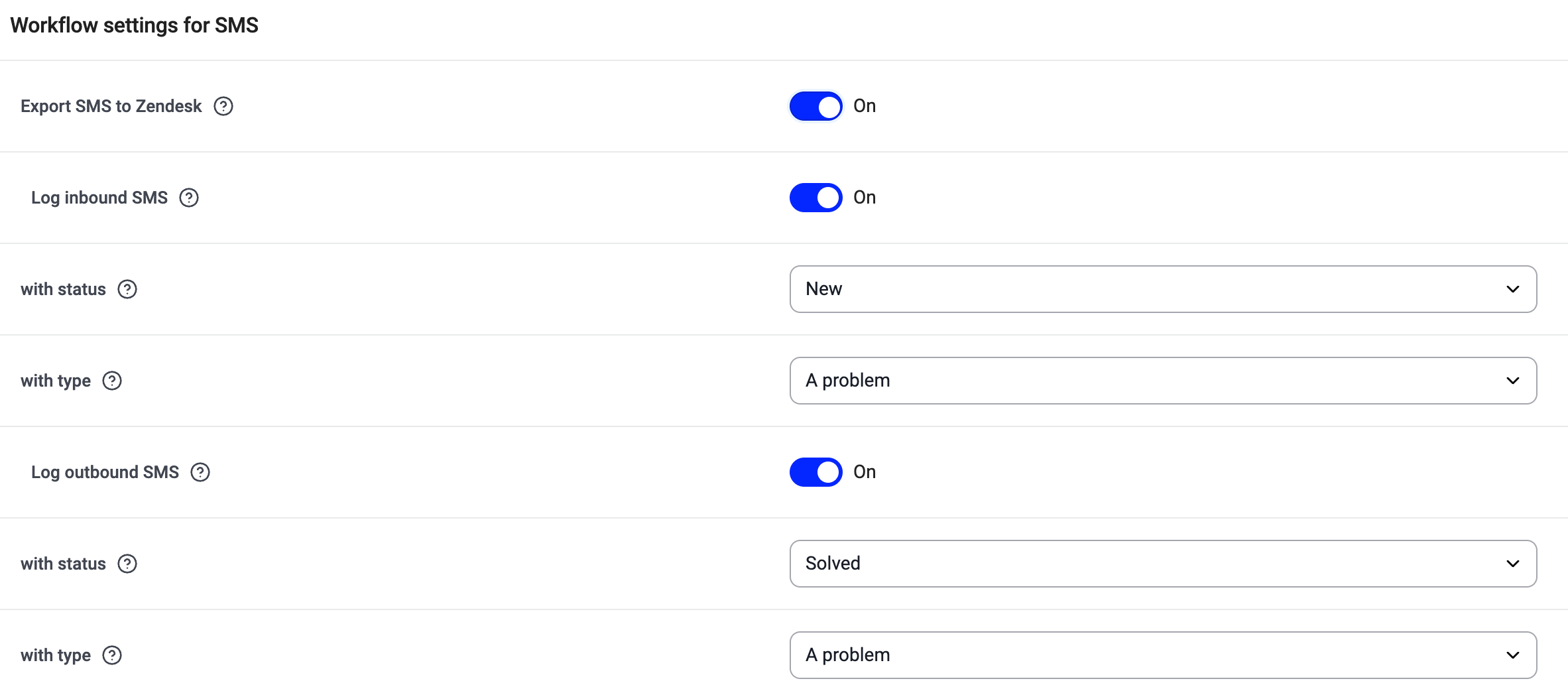
In diesem Bereich steuern Sie, wie SMS-Nachrichten in Zendesk protokolliert werden.
* **SMS nach Zendesk exportieren** aktiviert oder deaktiviert die SMS-Synchronisierung.
* **Eingehende SMS protokollieren** erstellt für eingehende Nachrichten ein Zendesk-Ticket mit dem ausgewählten Ticketstatus und -typ.
* **Ausgehende SMS protokollieren** erstellt oder aktualisiert für ausgehende Nachrichten ein Zendesk-Ticket mit dem ausgewählten Ticketstatus und -typ.
Zuordnung benutzerdefinierter Felder
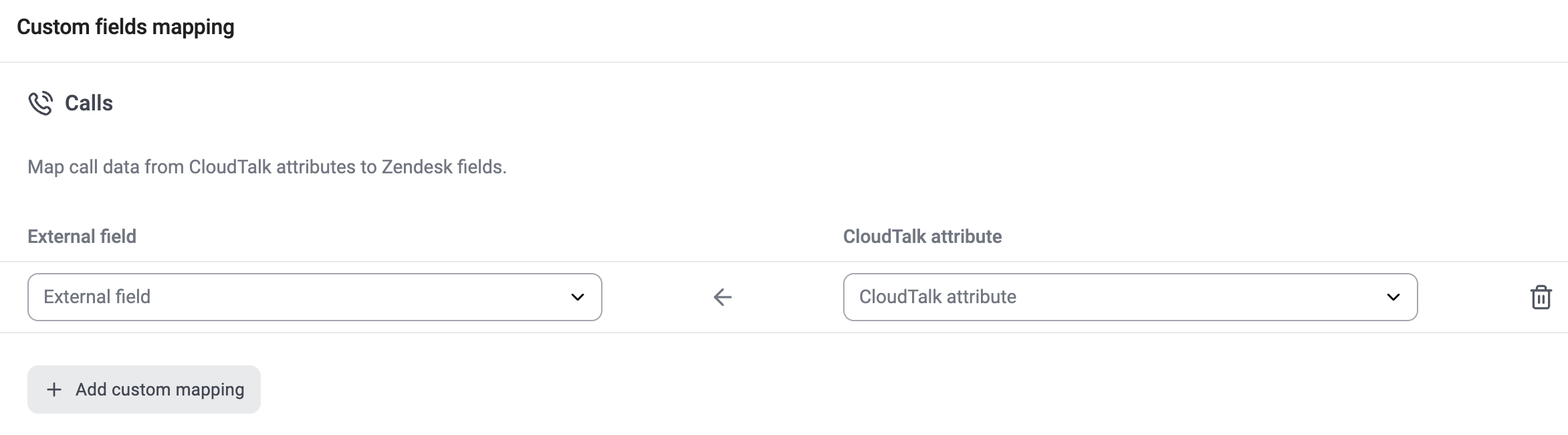
Admins können CloudTalk-Anrufdaten benutzerdefinierten Zendesk-Ticketfeldern zuordnen. So werden Anrufdetails automatisch in strukturierten Feldern gespeichert und stehen für Auswertungen in Zendesk Explore zur Verfügung. Diese Zuordnung wird ausgelöst, wenn ein Anruf endet.
Wie Sie die Zuordnung benutzerdefinierter Felder konfigurieren, erfahren Sie unter [Zuordnung benutzerdefinierter Felder für Zendesk konfigurieren.](/de/articles/14300299-configure-custom-field-mapping-for-zendesk)
Wenn Sie mit Ihren Änderungen fertig sind, klicken Sie auf **Einstellungen speichern**, um die Synchronisierung zu starten, und vergessen Sie nicht, den Schalter **Aktiv** einzuschalten. Sie können die Integrationseinstellungen jederzeit auf der Seite mit den Integrationseinstellungen in Ihrem CloudTalk Dashboard ändern.
CloudTalk CTI installieren
**Unser Zendesk-CTI unterstützt sowohl eingehende als auch ausgehende** Anwendungsfälle. Auch SMS-Nachrichten sind über den Bereich **Nachrichten** des CTI verfügbar.
Schritte in Zendesk
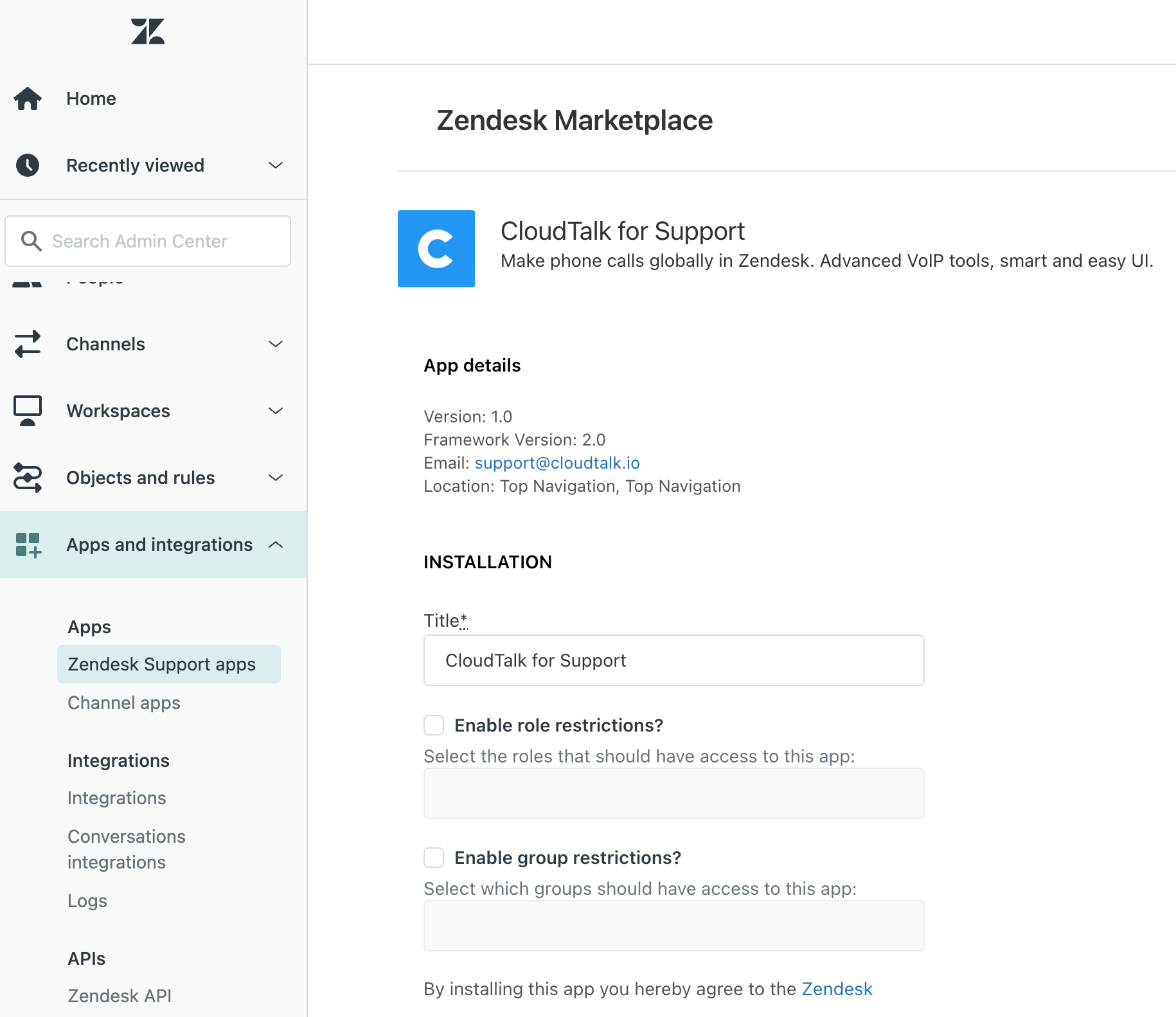
1. Gehen Sie zum [Zendesk Marketplace](http://Zendesk.com/marketplace) und suchen Sie nach CloudTalk.
2. Wählen Sie die [App CloudTalk for Support](https://www.zendesk.com/apps/support/cloudtalk/) aus. Installieren Sie sie.
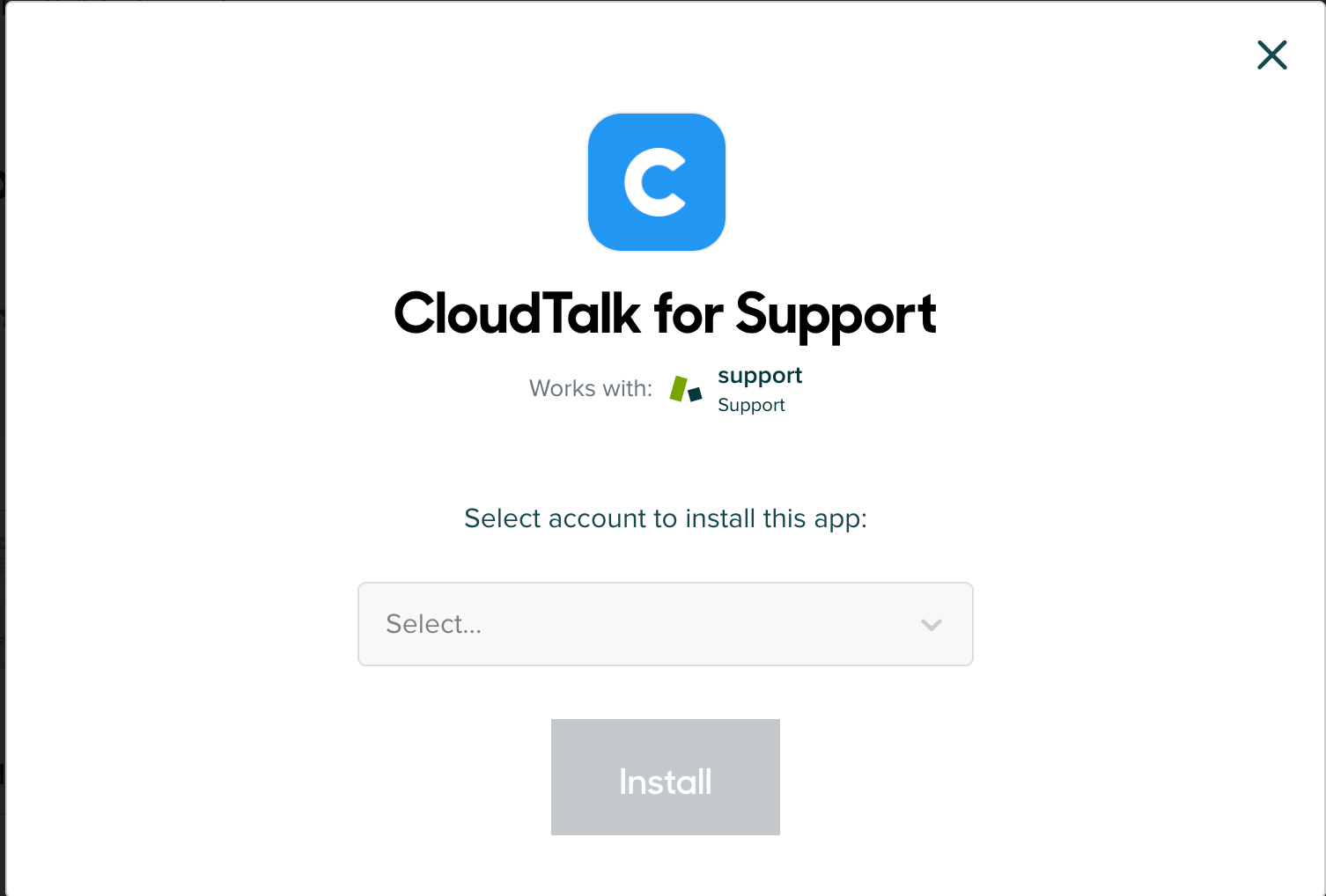
3. Wählen Sie aus, in welchem Zendesk-Konto Sie die App installieren möchten, und wählen Sie **Install**. (Achten Sie gegebenenfalls darauf, dass es dasselbe Konto ist, für das Sie Ihre Datenintegration eingerichtet haben.)
4. **Optional:** Entscheiden Sie, ob Sie Sicherheitsbeschränkungen für Ihre Integration durchsetzen möchten, indem Sie Gruppen oder Benutzerrollen zuweisen, die auf diese Integrationsinstanz zugreifen dürfen. Wählen Sie zum Abschluss **Update**.
1. *Sie können diese Einstellungen jederzeit in Ihrem Zendesk-Adminportal ändern*: `{yourZendeskDomainName}.zendesk.com/admin/apps-integrations/apps/support-apps`
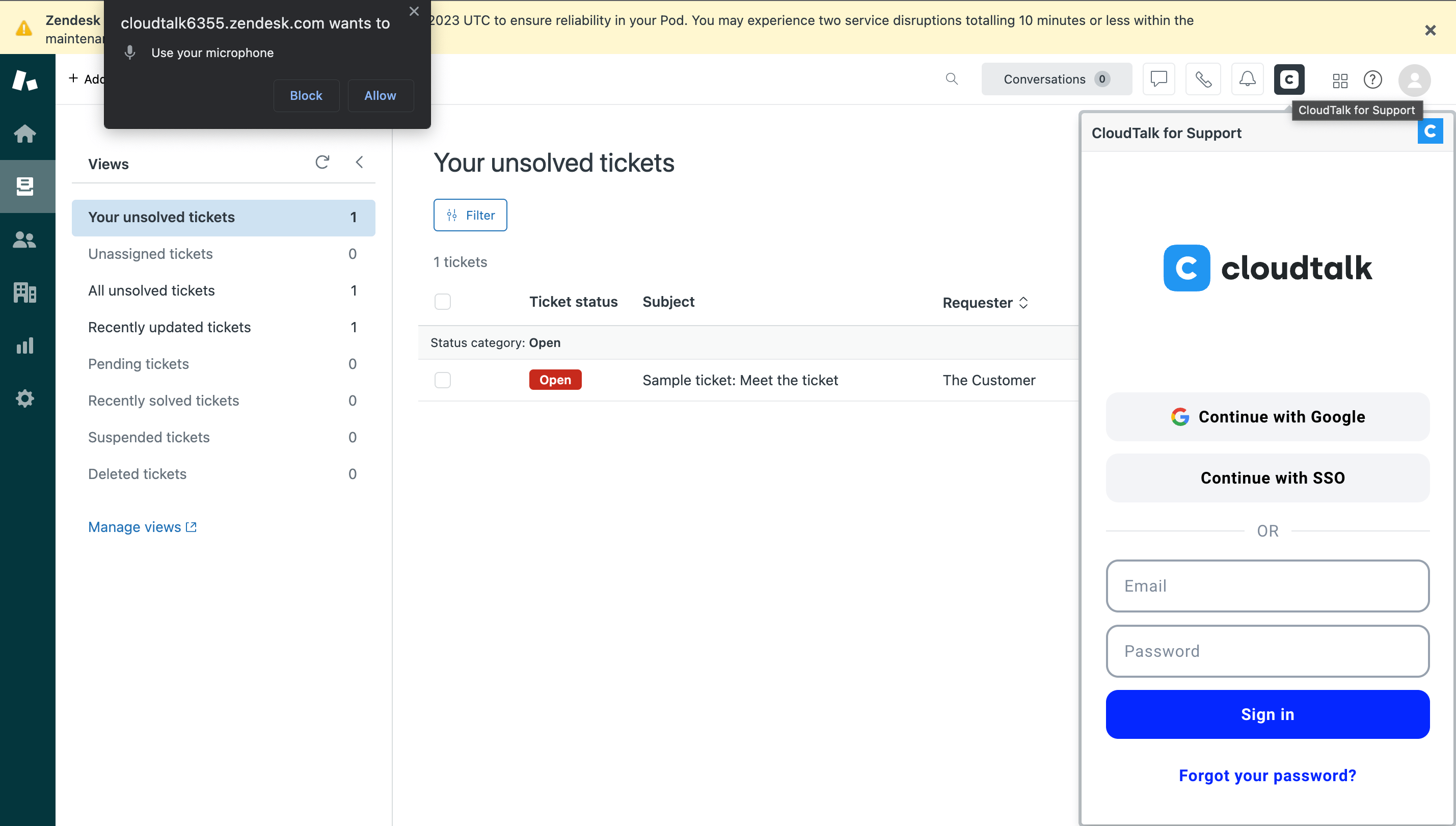
5. Sobald die App CloudTalk for Support installiert ist, sehen Sie das CloudTalk-Logo in der Symbolleiste. Wählen Sie dieses Logo, um sich bei Ihrem CloudTalk Phone anzumelden, wenn Sie es zum ersten Mal verwenden oder zuvor an einem anderen Ort angemeldet waren.
1. Möglicherweise müssen Sie in Ihrem Browser den Zugriff auf das Mikrofon erlauben.
2. Bei der ersten Einrichtung können Sie festlegen, wie sich Ihr CloudTalk Phone innerhalb von Zendesk verhalten soll.
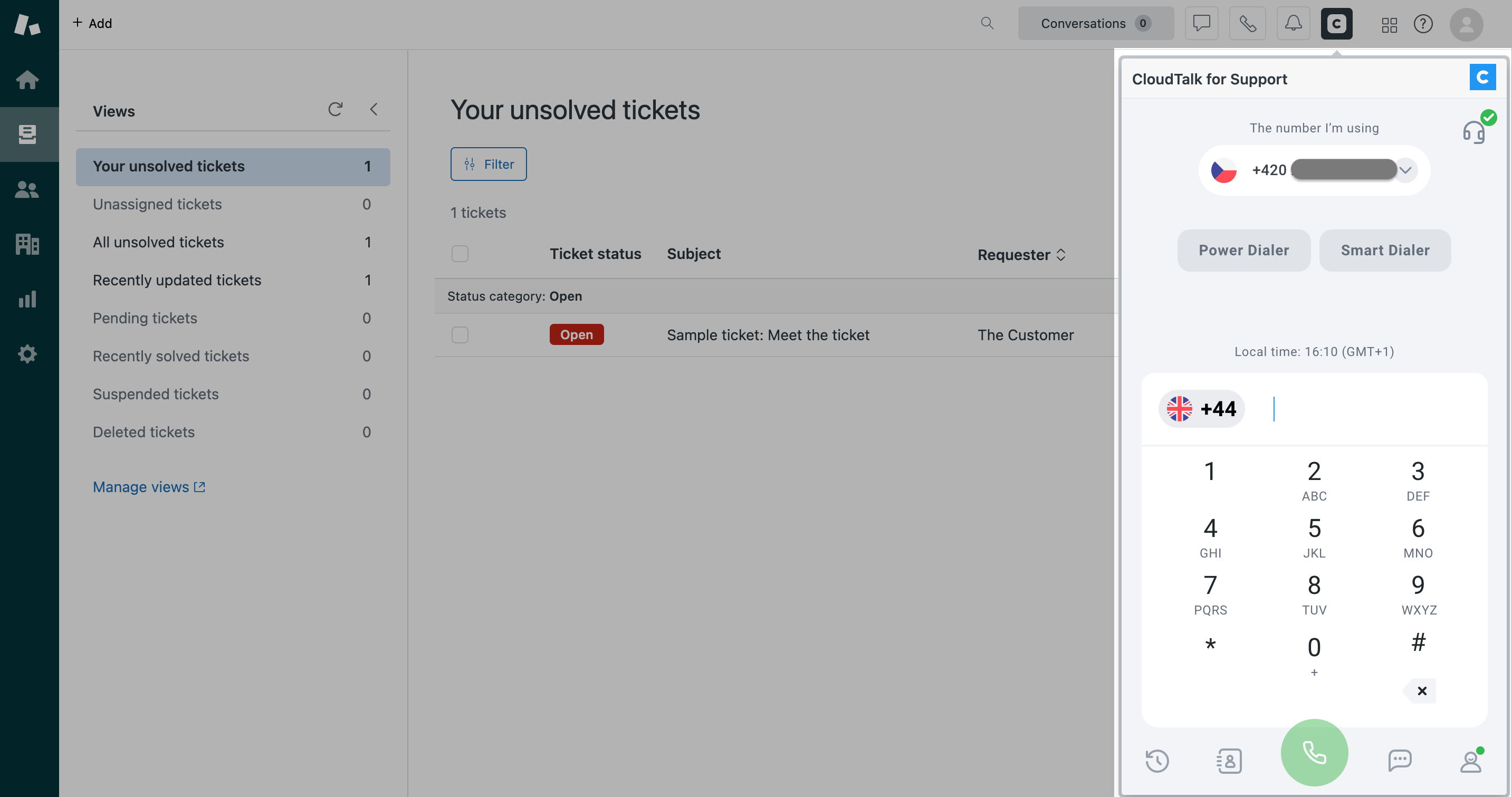
6. Nach der Anmeldung können Sie Ihr CloudTalk Phone direkt in Zendesk verwenden.
**Nutzen Sie bisher nur die Datensynchronisierung?**
Wenn Sie zuvor nur die Datenintegration aktiviert haben und jetzt das CTI ergänzen möchten, müssen Sie die Zendesk-Integration **nicht** neu installieren.
Datenintegration und CTI sind voneinander unabhängig. Folgen Sie einfach den Schritten im Abschnitt [CloudTalk CTI installieren](#:~:text=your%20CloudTalk%20dashboard.-,Install%20CloudTalk%20CTI,-Our%20Zendesk%20CTI) weiter oben, um das CTI zu aktivieren.
Integration deaktivieren oder entfernen
Wenn CloudTalk keine Daten mehr mit Zendesk synchronisieren soll, können Sie die Integration deaktivieren oder dauerhaft entfernen.
Um die **Integration zu deaktivieren**, gehen Sie zu **Konto > Integrationen**, suchen Sie die Integration **Zendesk** und ändern Sie den Status von **Aktiv** auf **Inaktiv**.
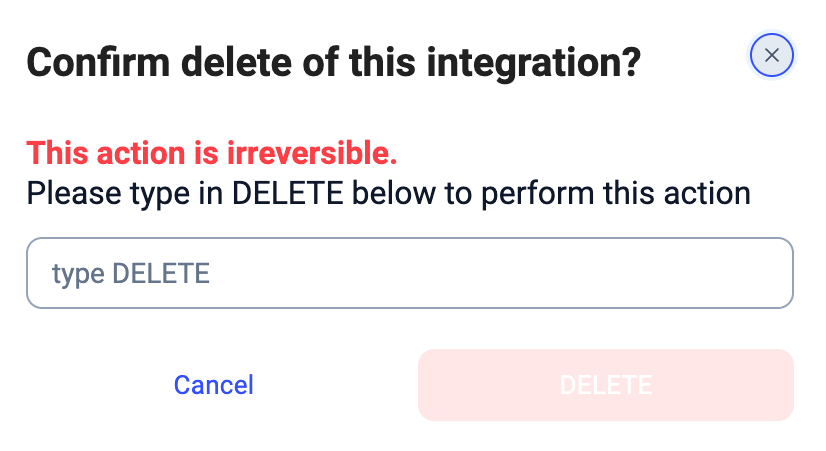
Um die **Integration dauerhaft zu löschen**, öffnen Sie die Zendesk-Integrationseinstellungen, scrollen Sie nach unten, klicken Sie auf **Integration löschen** und geben Sie zur Bestätigung **DELETE** ein.
***
*Brauchen Sie Hilfe oder haben Sie eine Frage?* Melden Sie sich einfach über unser [Support-Portal](https://support.cloudtalk.io/hc/en-us/requests/new?ticket_form_id=26305535257884) – wir sind für Sie da.
## Related topics
- [Benutzerdefiniertes Feld-Mapping für Zendesk konfigurieren](/de/articles/14300299-configure-custom-field-mapping-for-zendesk.md)
- [CloudTalk mit Zendesk nutzen](/de/articles/5370637-using-cloudtalk-with-zendesk.md)
- [Zendesk Sell konfigurieren](/de/articles/3722182-configure-zendesk-sell.md)
This documentation is built and hosted on [Mintlify](https://mintlify.com), a developer documentation platform.
 3. Geben Sie Ihre **Zendesk-Domain** ein.
 4. Sie werden zu einer Zendesk-Anmeldeseite weitergeleitet, auf der Sie sich bei Ihrem Konto anmelden. Wählen Sie **Authorize** und folgen Sie dem Autorisierungsablauf.
 * **Legende**
Passen Sie den Namen dieser Integrationsinstanz an
* **Tag des Kontakts**
Legen Sie ein Tag fest, das automatisch zu den aus Zendesk synchronisierten Kontakten hinzugefügt wird
* **Zendesk-Tickets synchronisieren**
Aktivieren Sie diese Option, um die Ticketsynchronisierung zwischen Zendesk und CloudTalk einzuschalten.
* **Legende**
Passen Sie den Namen dieser Integrationsinstanz an
* **Tag des Kontakts**
Legen Sie ein Tag fest, das automatisch zu den aus Zendesk synchronisierten Kontakten hinzugefügt wird
* **Zendesk-Tickets synchronisieren**
Aktivieren Sie diese Option, um die Ticketsynchronisierung zwischen Zendesk und CloudTalk einzuschalten.
 Im Bereich **Anrufexport-Einstellungen** können Sie konfigurieren, wie Anrufe in Zendesk protokolliert, zugewiesen und angereichert werden.
1. **Legen Sie anhand Ihrer Geschäftszeiten-Regelung fest, wann Anrufe protokolliert werden sollen.**\
Sie können auswählen, wie CloudTalk Anrufe im Verhältnis zu Ihren konfigurierten Geschäftszeiten behandeln soll. Wenn Sie zum Beispiel **Alle Anrufe protokollieren** wählen, wird jeder Anruf unabhängig von der Uhrzeit exportiert.
2. **Neue Kontakte in Zendesk für nicht zugeordnete Anrufnummern erstellen.**\
Wenn diese Option aktiviert ist, erstellt CloudTalk automatisch einen neuen Zendesk-Kontakt, sobald ein Anruf an eine Nummer geht oder von einer Nummer eingeht, die in Zendesk nicht existiert.
3. **Zugewiesenen Agenten des letzten aktiven Tickets als bevorzugten Agenten des Kontakts importieren.**\
Wenn diese Option aktiviert ist, weist CloudTalk den Zendesk-Agenten aus dem jüngsten aktiven Ticket als bevorzugten Agenten für diesen Kontakt in CloudTalk zu.
4. **Legen Sie fest, wie Anrufdaten als interne Notizen exportiert werden.**
Sie können eine oder mehrere der folgenden Optionen aktivieren:
1. **Gesamten Anruf als interne Notizen exportieren**\
Wenn diese Option aktiviert ist, werden alle Anrufdetails (Notizen, Metadaten, Links und Aufzeichnungen) als interne Kommentare in Zendesk hinzugefügt.
2. **Nur Aufzeichnung und Kundenlinks als Notizen exportieren**\
Wenn diese Option aktiviert ist, werden nur die Anrufaufzeichnung und der CloudTalk-Kontaktlink als interne Notizen exportiert.
3. **Nur Anrufnotizen als interne Notizen exportieren**\
Wenn diese Option aktiviert ist, werden nur die Anrufnotizen des Agenten als interne Kommentare exportiert.
Interne Notizen sind für Kunden nicht sichtbar.
5. **Protokollierung von VoiceAgent-Anrufen aktivieren.**\
Wenn diese Option aktiviert ist, werden VoiceAgent-Anrufe nach Zendesk exportiert und entsprechend gekennzeichnet. Über das Dropdown-Menü **VoiceAgent-Anrufe zuweisen an** können Sie außerdem festlegen, wie VoiceAgent-Tickets zugewiesen werden.
6. **Anrufaufzeichnung und Transkript zum Ticket hinzufügen.**\
Wenn diese Option aktiviert ist, lädt CloudTalk die Anrufaufzeichnung und das Transkript als Sprachkommentar in das Zendesk-Ticket hoch.
**Wichtig:** Ob eine Aufzeichnung oder ein Transkript exportiert wird, hängt von Ihren [Workflow-Einstellungen](/de/articles/5450779-configuring-workflow-automations) für den Anrufexport ab.\
Wenn eine Anrufart so konfiguriert ist, dass sie nicht protokolliert wird (zum Beispiel abgehende Anrufe, die nicht angenommen wurden), werden Aufzeichnung und Transkript **nicht** exportiert.
Im Bereich **Anrufexport-Einstellungen** können Sie konfigurieren, wie Anrufe in Zendesk protokolliert, zugewiesen und angereichert werden.
1. **Legen Sie anhand Ihrer Geschäftszeiten-Regelung fest, wann Anrufe protokolliert werden sollen.**\
Sie können auswählen, wie CloudTalk Anrufe im Verhältnis zu Ihren konfigurierten Geschäftszeiten behandeln soll. Wenn Sie zum Beispiel **Alle Anrufe protokollieren** wählen, wird jeder Anruf unabhängig von der Uhrzeit exportiert.
2. **Neue Kontakte in Zendesk für nicht zugeordnete Anrufnummern erstellen.**\
Wenn diese Option aktiviert ist, erstellt CloudTalk automatisch einen neuen Zendesk-Kontakt, sobald ein Anruf an eine Nummer geht oder von einer Nummer eingeht, die in Zendesk nicht existiert.
3. **Zugewiesenen Agenten des letzten aktiven Tickets als bevorzugten Agenten des Kontakts importieren.**\
Wenn diese Option aktiviert ist, weist CloudTalk den Zendesk-Agenten aus dem jüngsten aktiven Ticket als bevorzugten Agenten für diesen Kontakt in CloudTalk zu.
4. **Legen Sie fest, wie Anrufdaten als interne Notizen exportiert werden.**
Sie können eine oder mehrere der folgenden Optionen aktivieren:
1. **Gesamten Anruf als interne Notizen exportieren**\
Wenn diese Option aktiviert ist, werden alle Anrufdetails (Notizen, Metadaten, Links und Aufzeichnungen) als interne Kommentare in Zendesk hinzugefügt.
2. **Nur Aufzeichnung und Kundenlinks als Notizen exportieren**\
Wenn diese Option aktiviert ist, werden nur die Anrufaufzeichnung und der CloudTalk-Kontaktlink als interne Notizen exportiert.
3. **Nur Anrufnotizen als interne Notizen exportieren**\
Wenn diese Option aktiviert ist, werden nur die Anrufnotizen des Agenten als interne Kommentare exportiert.
Interne Notizen sind für Kunden nicht sichtbar.
5. **Protokollierung von VoiceAgent-Anrufen aktivieren.**\
Wenn diese Option aktiviert ist, werden VoiceAgent-Anrufe nach Zendesk exportiert und entsprechend gekennzeichnet. Über das Dropdown-Menü **VoiceAgent-Anrufe zuweisen an** können Sie außerdem festlegen, wie VoiceAgent-Tickets zugewiesen werden.
6. **Anrufaufzeichnung und Transkript zum Ticket hinzufügen.**\
Wenn diese Option aktiviert ist, lädt CloudTalk die Anrufaufzeichnung und das Transkript als Sprachkommentar in das Zendesk-Ticket hoch.
**Wichtig:** Ob eine Aufzeichnung oder ein Transkript exportiert wird, hängt von Ihren [Workflow-Einstellungen](/de/articles/5450779-configuring-workflow-automations) für den Anrufexport ab.\
Wenn eine Anrufart so konfiguriert ist, dass sie nicht protokolliert wird (zum Beispiel abgehende Anrufe, die nicht angenommen wurden), werden Aufzeichnung und Transkript **nicht** exportiert.
 Mit dieser Einstellung steuern Sie, welche CloudTalk-Nummern Anrufe nach Zendesk exportieren.
Wenn Sie im Feld **Connected Numbers (for Calls)** eine oder mehrere Nummern auswählen:
* Nur Anrufe, die über die ausgewählten Nummern getätigt oder entgegengenommen werden, werden nach Zendesk exportiert.
* Anrufe über andere CloudTalk-Nummern werden nicht protokolliert.
Wenn keine Nummern ausgewählt sind, werden Anrufe von allen CloudTalk-Nummern gemäß den von Ihnen konfigurierten Regeln für die Anrufarten exportiert.
Mit dieser Einstellung steuern Sie, welche CloudTalk-Nummern Anrufe nach Zendesk exportieren.
Wenn Sie im Feld **Connected Numbers (for Calls)** eine oder mehrere Nummern auswählen:
* Nur Anrufe, die über die ausgewählten Nummern getätigt oder entgegengenommen werden, werden nach Zendesk exportiert.
* Anrufe über andere CloudTalk-Nummern werden nicht protokolliert.
Wenn keine Nummern ausgewählt sind, werden Anrufe von allen CloudTalk-Nummern gemäß den von Ihnen konfigurierten Regeln für die Anrufarten exportiert.
 Jede Nummer kann eine eigene Konfiguration pro Anrufart haben. Wenn für eine Nummer eine Überschreibung existiert, hat sie Vorrang vor den globalen Einstellungen für die Anrufart. Die Integration prüft zuerst, ob für die konkrete Nummer und Anrufart eine Regel existiert. Ist keine Überschreibung konfiguriert, gilt die globale Regel für die Anrufart.
 In diesem Bereich steuern Sie, wie SMS-Nachrichten in Zendesk protokolliert werden.
* **SMS nach Zendesk exportieren** aktiviert oder deaktiviert die SMS-Synchronisierung.
* **Eingehende SMS protokollieren** erstellt für eingehende Nachrichten ein Zendesk-Ticket mit dem ausgewählten Ticketstatus und -typ.
* **Ausgehende SMS protokollieren** erstellt oder aktualisiert für ausgehende Nachrichten ein Zendesk-Ticket mit dem ausgewählten Ticketstatus und -typ.
In diesem Bereich steuern Sie, wie SMS-Nachrichten in Zendesk protokolliert werden.
* **SMS nach Zendesk exportieren** aktiviert oder deaktiviert die SMS-Synchronisierung.
* **Eingehende SMS protokollieren** erstellt für eingehende Nachrichten ein Zendesk-Ticket mit dem ausgewählten Ticketstatus und -typ.
* **Ausgehende SMS protokollieren** erstellt oder aktualisiert für ausgehende Nachrichten ein Zendesk-Ticket mit dem ausgewählten Ticketstatus und -typ.
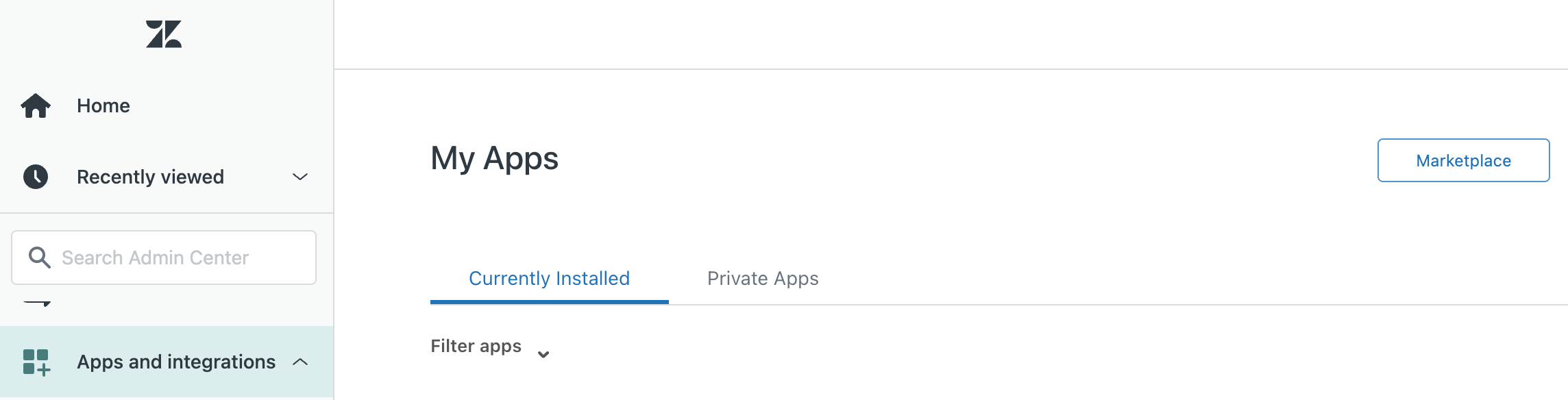 2. Wählen Sie die [App CloudTalk for Support](https://www.zendesk.com/apps/support/cloudtalk/) aus. Installieren Sie sie.
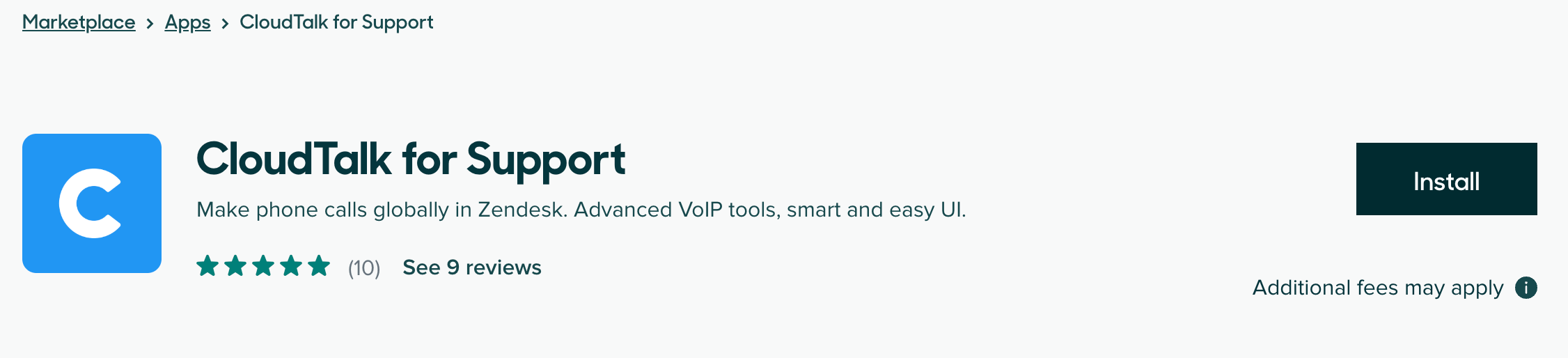 3. Wählen Sie aus, in welchem Zendesk-Konto Sie die App installieren möchten, und wählen Sie **Install**. (Achten Sie gegebenenfalls darauf, dass es dasselbe Konto ist, für das Sie Ihre Datenintegration eingerichtet haben.)
 4. **Optional:** Entscheiden Sie, ob Sie Sicherheitsbeschränkungen für Ihre Integration durchsetzen möchten, indem Sie Gruppen oder Benutzerrollen zuweisen, die auf diese Integrationsinstanz zugreifen dürfen. Wählen Sie zum Abschluss **Update**.
1. *Sie können diese Einstellungen jederzeit in Ihrem Zendesk-Adminportal ändern*: `{yourZendeskDomainName}.zendesk.com/admin/apps-integrations/apps/support-apps`
4. **Optional:** Entscheiden Sie, ob Sie Sicherheitsbeschränkungen für Ihre Integration durchsetzen möchten, indem Sie Gruppen oder Benutzerrollen zuweisen, die auf diese Integrationsinstanz zugreifen dürfen. Wählen Sie zum Abschluss **Update**.
1. *Sie können diese Einstellungen jederzeit in Ihrem Zendesk-Adminportal ändern*: `{yourZendeskDomainName}.zendesk.com/admin/apps-integrations/apps/support-apps`
 5. Sobald die App CloudTalk for Support installiert ist, sehen Sie das CloudTalk-Logo in der Symbolleiste. Wählen Sie dieses Logo, um sich bei Ihrem CloudTalk Phone anzumelden, wenn Sie es zum ersten Mal verwenden oder zuvor an einem anderen Ort angemeldet waren.
1. Möglicherweise müssen Sie in Ihrem Browser den Zugriff auf das Mikrofon erlauben.
2. Bei der ersten Einrichtung können Sie festlegen, wie sich Ihr CloudTalk Phone innerhalb von Zendesk verhalten soll.
5. Sobald die App CloudTalk for Support installiert ist, sehen Sie das CloudTalk-Logo in der Symbolleiste. Wählen Sie dieses Logo, um sich bei Ihrem CloudTalk Phone anzumelden, wenn Sie es zum ersten Mal verwenden oder zuvor an einem anderen Ort angemeldet waren.
1. Möglicherweise müssen Sie in Ihrem Browser den Zugriff auf das Mikrofon erlauben.
2. Bei der ersten Einrichtung können Sie festlegen, wie sich Ihr CloudTalk Phone innerhalb von Zendesk verhalten soll.
 6. Nach der Anmeldung können Sie Ihr CloudTalk Phone direkt in Zendesk verwenden.
 Um die **Integration dauerhaft zu löschen**, öffnen Sie die Zendesk-Integrationseinstellungen, scrollen Sie nach unten, klicken Sie auf **Integration löschen** und geben Sie zur Bestätigung **DELETE** ein.
 ***
*Brauchen Sie Hilfe oder haben Sie eine Frage?* Melden Sie sich einfach über unser [Support-Portal](https://support.cloudtalk.io/hc/en-us/requests/new?ticket_form_id=26305535257884) – wir sind für Sie da.
## Related topics
- [Benutzerdefiniertes Feld-Mapping für Zendesk konfigurieren](/de/articles/14300299-configure-custom-field-mapping-for-zendesk.md)
- [CloudTalk mit Zendesk nutzen](/de/articles/5370637-using-cloudtalk-with-zendesk.md)
- [Zendesk Sell konfigurieren](/de/articles/3722182-configure-zendesk-sell.md)
This documentation is built and hosted on [Mintlify](https://mintlify.com), a developer documentation platform.
***
*Brauchen Sie Hilfe oder haben Sie eine Frage?* Melden Sie sich einfach über unser [Support-Portal](https://support.cloudtalk.io/hc/en-us/requests/new?ticket_form_id=26305535257884) – wir sind für Sie da.
## Related topics
- [Benutzerdefiniertes Feld-Mapping für Zendesk konfigurieren](/de/articles/14300299-configure-custom-field-mapping-for-zendesk.md)
- [CloudTalk mit Zendesk nutzen](/de/articles/5370637-using-cloudtalk-with-zendesk.md)
- [Zendesk Sell konfigurieren](/de/articles/3722182-configure-zendesk-sell.md)
This documentation is built and hosted on [Mintlify](https://mintlify.com), a developer documentation platform.