> ## Documentation Index
> Fetch the complete documentation index at: https://help.cloudtalk.io/llms.txt
> Use this file to discover all available pages before exploring further.
# Die Click-to-Call-Erweiterung
> Wählen Sie jede Telefonnummer im Web mit einem einzigen Klick. Telefonieren Sie sofort und steigern Sie so die Produktivität Ihres Teams.
Erfahren Sie, wie Sie mit unserer Click-to-Call-Erweiterung anklickbare Nummern auf einer Webseite ganz einfach finden und wählen.
**Benutzerebene:** Admin, Agent, Supervisor
***
Click-to-Call verwenden
Installation
1. Installieren Sie die CloudTalk Click-to-Call-Erweiterung aus dem [Chrome Web Store](https://chrome.google.com/webstore/detail/cloudtalk-click-to-call/mbgbeafnenfaffpbpkincpgpepjhekbm).
2. Nach der erfolgreichen Installation erscheint das CloudTalk Click-to-Call-Symbol neben der Adressleiste in Ihrem Chrome-Browser.
 3. Klicken Sie auf das Symbol und **melden Sie sich** mit Ihrer bevorzugten Methode an:
* CloudTalk-Konto
* Google-Anmeldung
* SSO (Single Sign-On)
3. Klicken Sie auf das Symbol und **melden Sie sich** mit Ihrer bevorzugten Methode an:
* CloudTalk-Konto
* Google-Anmeldung
* SSO (Single Sign-On)
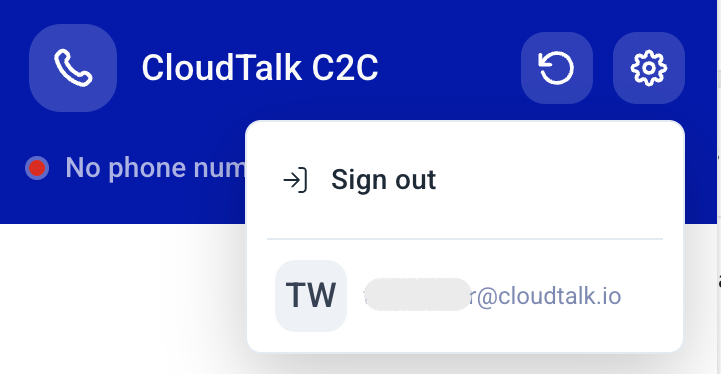
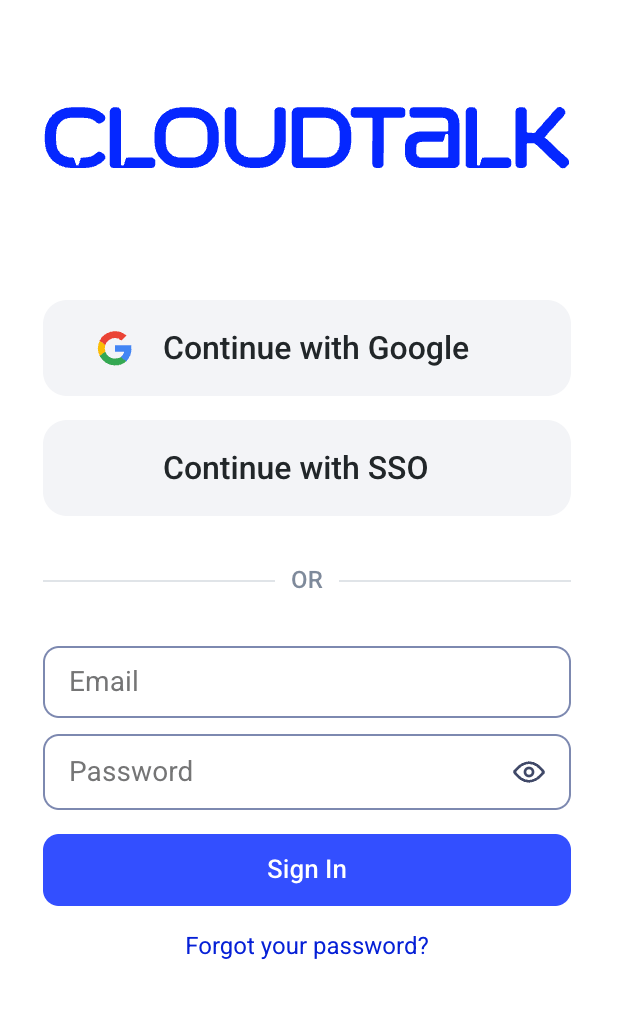 4. Wenn Sie erfolgreich angemeldet sind, klicken Sie auf das **Zahnradsymbol**, um die **CloudTalk C2C-Einstellungen** zu öffnen. Dort sollte Ihr Konto angezeigt werden.
Automatisches Wählen
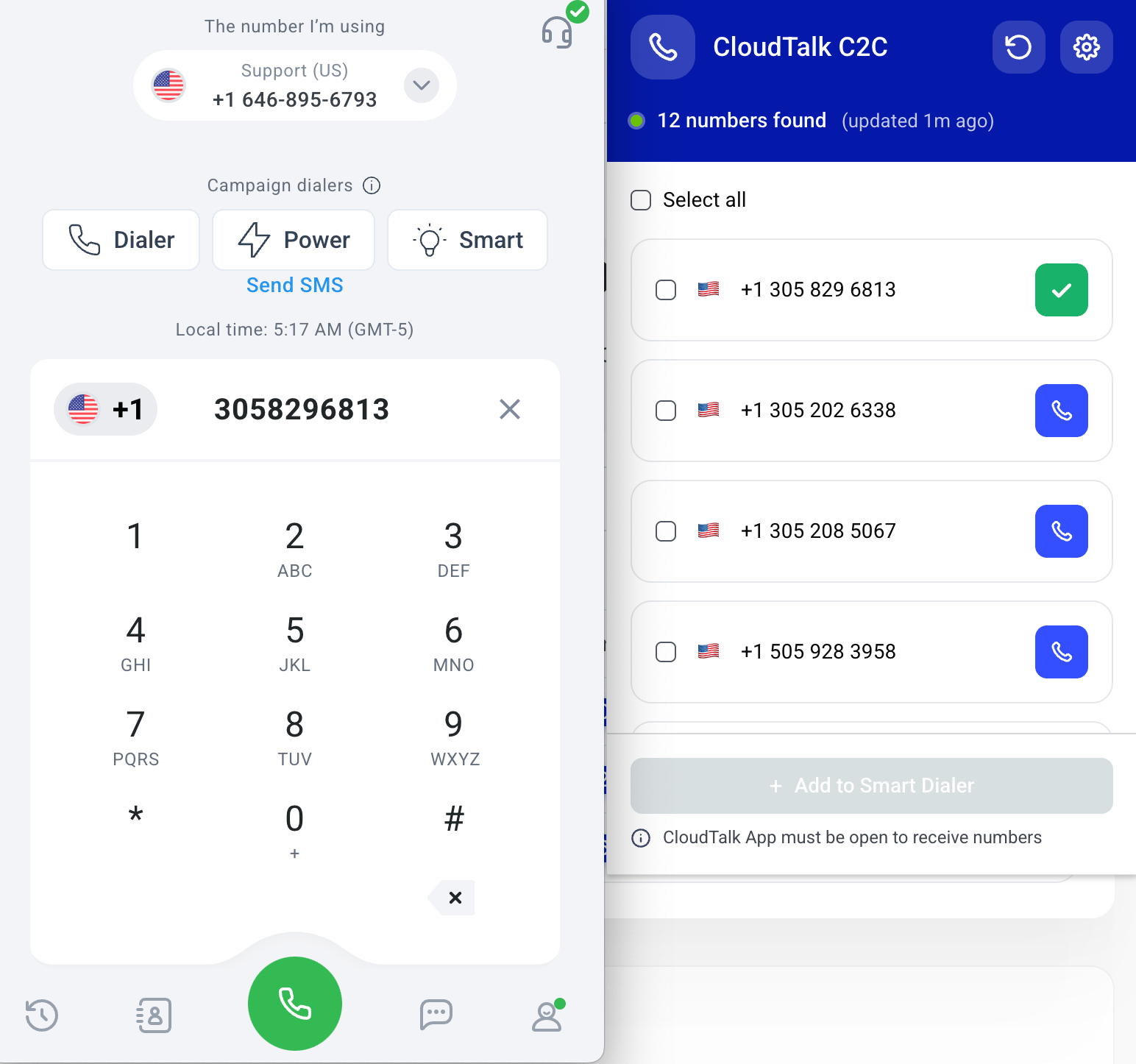
Sobald die Click-to-Call-Erweiterung aktiv ist, durchsucht sie Ihre Websites sofort nach Telefonnummern – auch innerhalb von iframes – und wandelt sie in anklickbare Links um.
 Wenn es eine Nummer gibt, die Sie wählen möchten *(z. B. die eines potenziellen Kunden)*, klicken Sie im Chrome-Fenster einfach auf die Nummer. Je nach Einstellung wird der Anruf dann in CloudTalk Phone eingefügt oder automatisch gewählt.
Wählen per Rechtsklick
Auf manchen Websites müssen Sie zuerst das Kontextmenü öffnen, um eine gefundene Telefonnummer zu wählen.
1. Markieren Sie die Nummer mit dem Cursor (falls erforderlich).
2. Öffnen Sie das Kontextmenü:
1. Auf dem Mac drücken Sie mit zwei Fingern auf das Trackpad oder verwenden **CTRL** + Klick.
2. Unter Windows klicken Sie mit der rechten Maustaste.
3. Fahren Sie im Menü mit dem Mauszeiger über **CloudTalk Click-to-Call** und wählen Sie eine der verfügbaren Optionen:
* **+\[number] in CloudTalk Phone einfügen**: kopiert die Nummer in den Dialer der CloudTalk-App.
* **+\[number] über CloudTalk Phone wählen**: startet den Anruf sofort in der CloudTalk-App.

Nummerneinstellungen: Einfügen oder automatisch wählen
Standardmäßig wird eine angeklickte Nummer in den Dialer von CloudTalk Phone eingefügt. Von dort aus starten Sie den Anruf, indem Sie auf die **grüne Wähltaste** klicken.
In den *Einstellungen* von Phone können Sie das Standardverhalten so ändern, dass angeklickte Nummern automatisch gewählt werden.
1. Klicken Sie auf Ihr Benutzersymbol.
2. Gehen Sie zu **Anruf** > **Anrufautomatisierung**.
3. Aktivieren Sie **Click-to-Call-Nummern automatisch wählen**.

Nummern zum SMART-Dialer hinzufügen
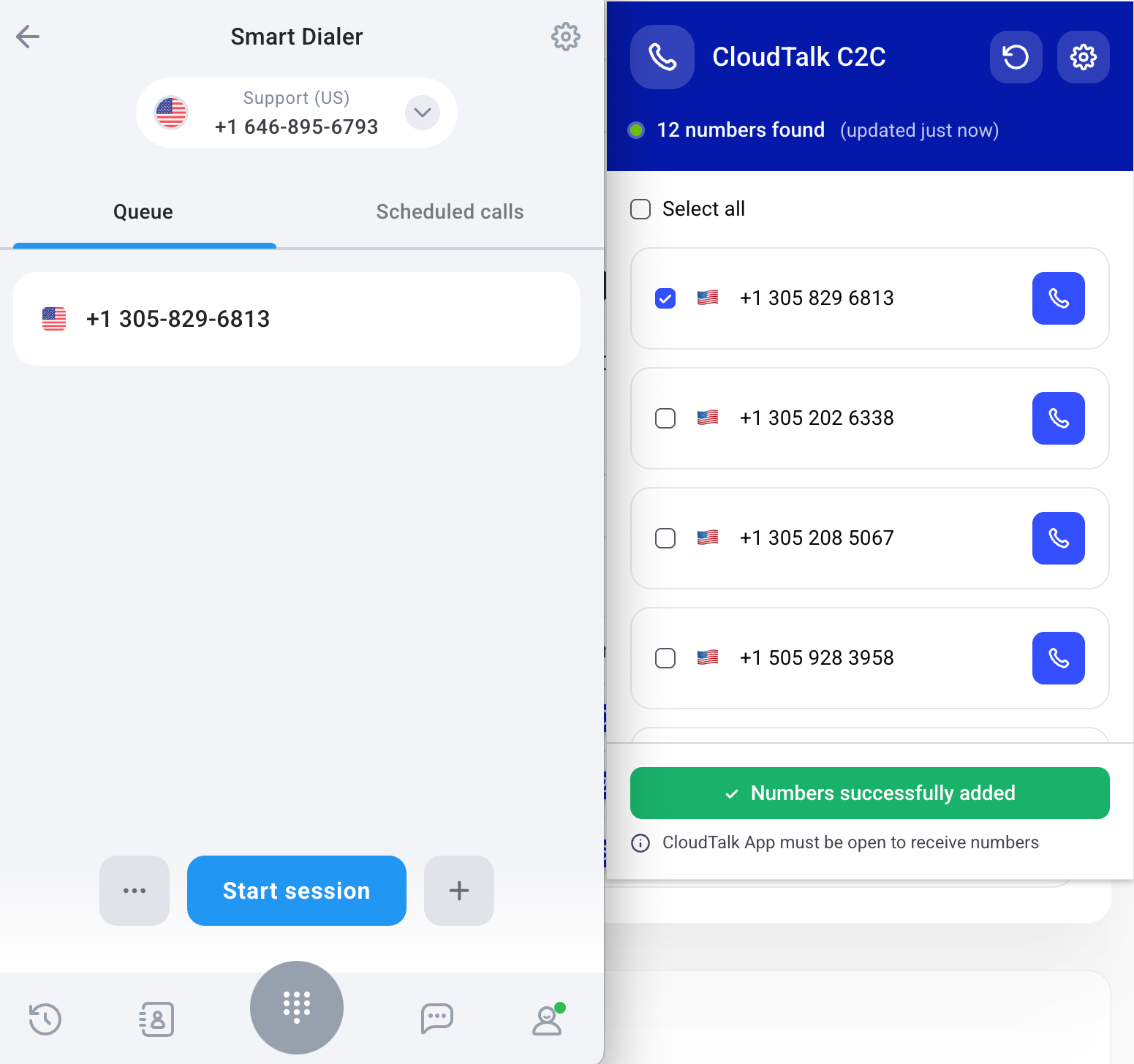
Wenn Sie eine Webseite besuchen, erkennt die Click-to-Call-Erweiterung automatisch Telefonnummern und zeigt sie im **CloudTalk C2C-Popup** an.
Sie sehen eine Liste der erkannten Nummern sowie einen **Zähler am oberen Rand**, der angibt, wie viele Nummern gefunden wurden (zum Beispiel *„12 Nummern gefunden“*).
Sie haben folgende Möglichkeiten:
* **Einzelne Nummern auswählen**, um sie Ihrem SMART-Dialer hinzuzufügen
* Oder **Alle auswählen** verwenden, um jede Nummer der Seite einzubeziehen
Wenn Sie Ihre Auswahl getroffen haben, klicken Sie auf **`+ Add to Smart Dialer`**.
Alle ausgewählten Nummern werden in Ihre **SMART-Dialer-Warteschlange** in CloudTalk Phone übertragen.
Die Erweiterung funktioniert nicht
Die Click-to-Call-Erweiterung ist darauf ausgelegt, Telefonnummern automatisch zu erkennen und in anklickbare Links umzuwandeln.\
Wenn keine Nummern erscheinen oder bestimmte Funktionen nicht verfügbar sind, kann das einen der folgenden Gründe haben:
**1. Falsches Nummernformat**\
Telefonnummern müssen dem **E.164-Format** entsprechen, das ein Pluszeichen (+), einen internationalen Ländercode, eine Ortsvorwahl und die Teilnehmernummer umfasst.
Tipp: Wenn eine lokale Nummer ohne Ländercode erkannt wird, verwendet CloudTalk automatisch den zuletzt von Ihnen verwendeten Ländercode.
**2. Ungültige Nummernmuster**\
Die Erweiterung filtert Text heraus, der wie eine Telefonnummer aussieht, tatsächlich aber etwas anderes darstellt (zum Beispiel Datumsangaben oder Zeitstempel).
**3. Eingeschränkte Website-Struktur**\
Manche Seiten oder Webanwendungen verwenden dynamische Elemente oder eingebettete Skripte, die die Erkennung einschränken. Obwohl die Erweiterung die Erkennung inzwischen auch innerhalb von iframes unterstützt, können bestimmte Umgebungen (etwa Seiten in einer Sandbox) den Zugriff weiterhin einschränken.
Wenn die Erkennung auf einer bestimmten Website nicht funktioniert, nutzen Sie die Option [Wählen per Rechtsklick](#h_1ac494a9b3), um einen Anruf manuell zu starten.
Deep Links: Eine ausgehende Nummer festlegen
Manche CRM-Systeme und interne Tools erstellen `ct+tel:`-Links, die die ausgehende Nummer für jeden Anruf automatisch festlegen. Wenn ein Agent auf den Link klickt, öffnet sich CloudTalk und wählt den Kontakt von der richtigen Nummer aus an – ohne manuelles Umschalten.
Das ist nützlich, wenn verschiedene Kontakte von verschiedenen Nummern aus erreicht werden sollen. Wenn zum Beispiel jede regionale Niederlassung eine eigene Telefonnummer hat, lässt sich der Link so einrichten, dass für den jeweiligen Kontakt immer die richtige Nummer verwendet wird.
**Hinweis:** Die Links werden von der Person erstellt, die Ihr CRM oder Ihre Integration verwaltet, nicht vom Agenten.
Linkformat
```
ct+tel:?from=
```
* `` ist die zu wählende Nummer im E.164-Format (z. B. `+15551234567`)
* `from=` ist die zu verwendende ausgehende Anruferkennung im E.164-Format; codieren Sie das `+` als `%2B`
**Beispiel:** Ein CRM speichert den Link `ct+tel:+15551234567?from=%2B421910988342` in einem Kontaktdatensatz. Ein Klick darauf öffnet CloudTalk und wählt +1 555 123 4567 von +421 910 988 342 aus. Nach Ende des Anrufs gilt für den Agenten wieder seine ausgehende Standardnummer.
So funktioniert es
Der Link wird in der CloudTalk Desktop-App geöffnet, die die gewünschte ausgehende Nummer vorauswählt und die Zielnummer einträgt. Wenn **Sofort wählen** aktiviert ist, wird der Anruf automatisch gestartet. Ist die Option deaktiviert, bestätigen Sie mit **Anruf**.
Die ausgehende Nummer gilt nur für diesen einen Anruf. Nach Ende des Anrufs wird wieder Ihre Standardnummer verwendet.
Voraussetzungen
* Nur die **CloudTalk Desktop-App**. Das Betriebssystem leitet `ct+tel:`-Links an die Desktop-App weiter; die Browser-Erweiterung ist daran nicht beteiligt.
* Die Nummer in `from=` muss zu Ihrem Unternehmen gehören und Ihrem Agentenkonto zugewiesen sein. Ist das nicht der Fall, erfolgt der Anruf über Ihre Standardnummer und es wird ein kurzer Hinweis angezeigt.
***
*Brauchen Sie Hilfe oder haben Sie eine Frage?* Wenden Sie sich einfach über unser [Support-Portal](https://support.cloudtalk.io/hc/en-us/requests/new?ticket_form_id=26305535257884) an uns – wir sind für Sie da.
## Related topics
- [HubSpot: Schnelle Problemlösungen](/de/articles/8272721-hubspot-quick-fixes.md)
- [CloudTalk mit HubSpot verwenden](/de/articles/14136029-using-cloudtalk-with-hubspot.md)
- [Dialer wechselt nicht zum nächsten Anruf](/de/articles/13128134-dialer-not-moving-to-the-next-call.md)
This documentation is built and hosted on [Mintlify](https://mintlify.com), a developer documentation platform.