> ## Documentation Index
> Fetch the complete documentation index at: https://help.cloudtalk.io/llms.txt
> Use this file to discover all available pages before exploring further.
# Intercom konfigurieren
> Konfigurieren Sie den Datenaustausch zwischen CloudTalk und Intercom, damit Ihre Daten stets aktuell bleiben.
In diesem Artikel erfahren Sie, wie Sie Intercom mit CloudTalk verbinden, die Datensynchronisierung konfigurieren und Anruffunktionen aktivieren.
**Benutzerebene**: Admin
***
Wie die Integration im täglichen Einsatz funktioniert, erfahren Sie unter [CloudTalk mit Intercom verwenden](/de/articles/5372805-using-cloudtalk-with-intercom).
Bevor Sie beginnen
Stellen Sie vorab sicher, dass Sie Folgendes haben:
* Ein aktives CloudTalk-Konto
* Ein aktives Intercom-Konto
* Admin-Zugriff sowohl in CloudTalk als auch in Intercom
* Der Benutzer, der die Integration einrichtet, muss in Intercom ein Admin sein
* Die E-Mail-Adresse in CloudTalk muss exakt mit der in Intercom verwendeten E-Mail-Adresse übereinstimmen. Stimmen die E-Mail-Adressen nicht überein, funktioniert die Synchronisierung nicht korrekt
Intercom mit CloudTalk verbinden
1. Navigieren Sie in Ihrem [Dashboard](https://dashboard.cloudtalk.io) zu **Konto** > **Integrationen**.
2. Bewegen Sie in der Liste der Integrationen den Mauszeiger über **Intercom** und wählen Sie **`+ Hinzufügen`**.
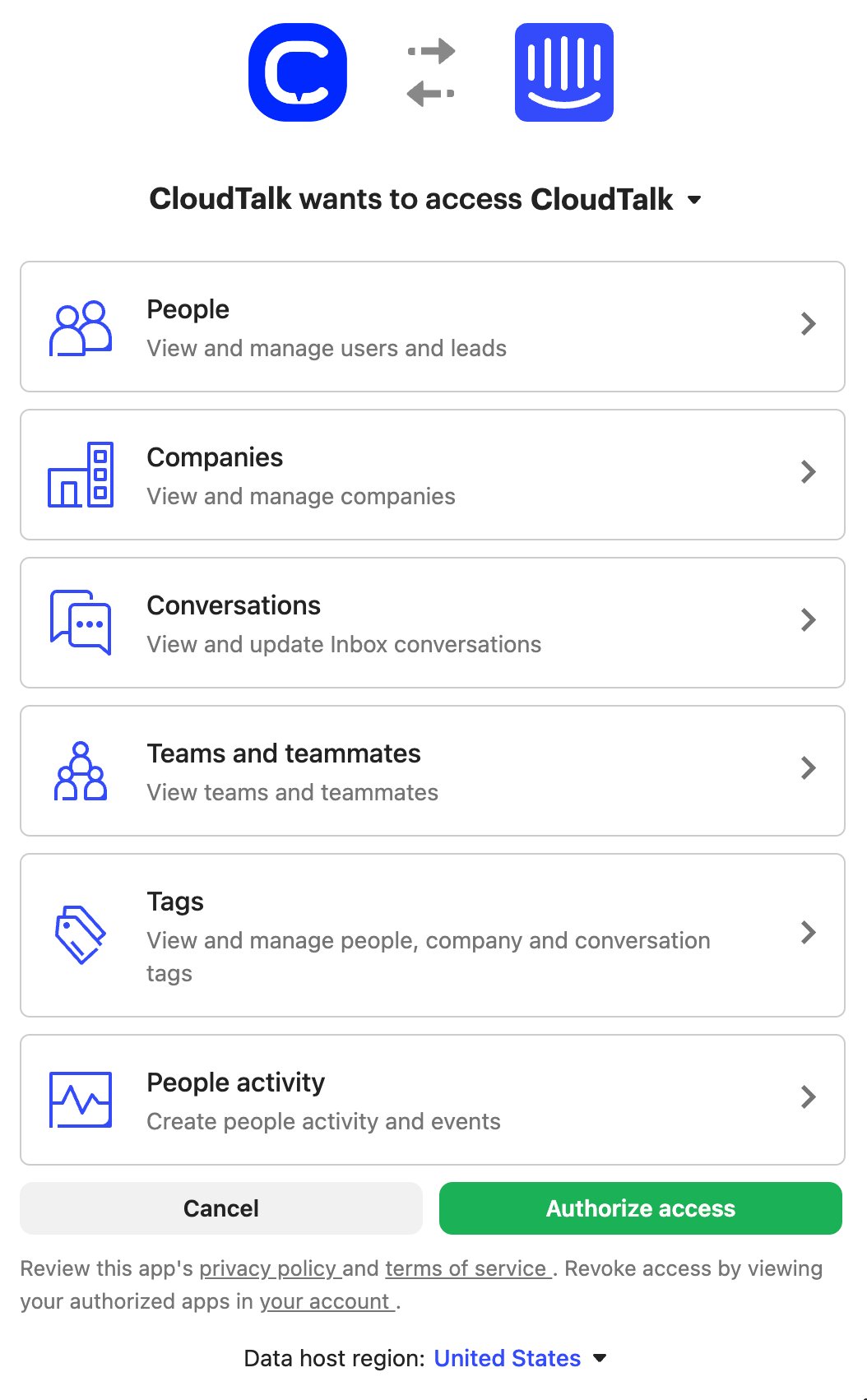
3. Sie werden zur Intercom-Anmeldung weitergeleitet, wo Sie Ihre Zugangsdaten eingeben. **Zugriff autorisieren**, um die Berechtigungen zu erteilen und fortzufahren.
 4. Passen Sie Ihre Integrationseinstellungen an.
5. **Speichern**, um die Integration zu aktivieren.
4. Passen Sie Ihre Integrationseinstellungen an.
5. **Speichern**, um die Integration zu aktivieren.
Integrationseinstellungen konfigurieren
Datenimport
Legen Sie ein Tag für Ihre Intercom-Kontakte in CloudTalk fest und wählen Sie, ob Unterhaltungen und Leads aus Intercom importiert werden sollen.

Anrufe protokollieren
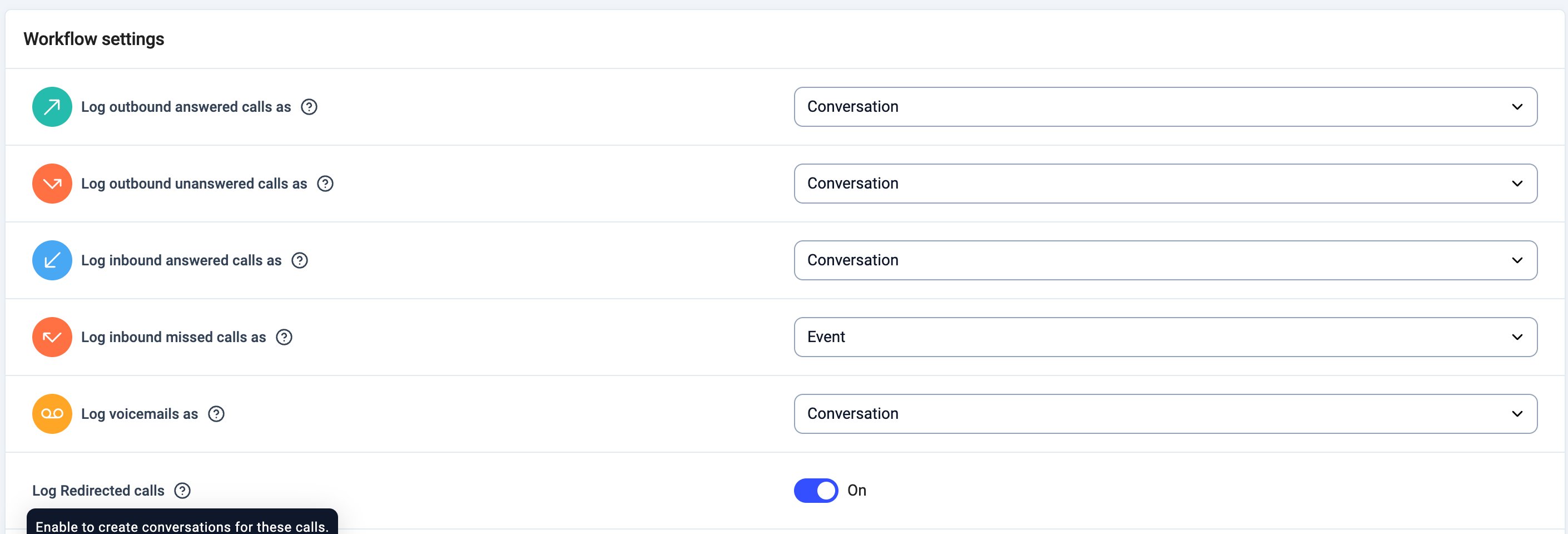
Verpasste und angenommene ausgehende sowie eingehende Anrufe, die über Intercom laufen, können entweder als **Unterhaltung** oder als **Ereignis** protokolliert werden. Die gewählte Option wirkt sich darauf aus, wie Anrufe protokolliert werden und ob eine Interaktion mit dem betreffenden Kontakt gestartet wird.
In den **Workflow-Einstellungen** der Integration legen Sie fest, welche Anrufe *(eingehende Anrufe, ausgehende Anrufe, verpasste Anrufe, Voicemails und weitergeleitete Anrufe)* in Intercom protokolliert werden.
Anrufe als Ereignisse
Diese Option verzichtet zwar auf einige Vorteile, die die Protokollierung als Unterhaltung bietet, ist aber die bessere Wahl, wenn nach einem Anruf kein Unterhaltungsdialog geöffnet werden soll oder wenn Sie keine Benachrichtigungen zu verpassten Anrufen und Voicemails wünschen.
Anrufe als Unterhaltungen
Wenn Sie Anrufe als Unterhaltungen protokollieren, können Agenten einen Unterhaltungsdialog mit Intercom-Kunden öffnen, die anrufen – einschließlich Optionen für verpasste Anrufe. Die geöffnete Unterhaltung bietet eine bequeme Nachverfolgung und Zugriff auf die nötigen Kundeninformationen.
Nach Abschluss eines Anrufs in Ihrem CloudTalk Phone wird in Intercom eine neue Unterhaltung erstellt. Der Anrufer wird dieser Unterhaltung hinzugefügt, die eine Nachricht mit allen Anrufinformationen enthält. Notizen mit CloudTalk-Tagging oder Anrufnotizen werden automatisch erzeugt.
Wenn die Einstellung **Anruf in Intercom erstellen, wenn** auf `Beantwortet` gesetzt ist, werden Intercom-Unterhaltungen bereits beim Annehmen des Anrufs erstellt und nicht erst am Gesprächsende. Nach Abschluss eines Anrufs in CloudTalk Phone werden zusätzliche Informationen wie Angaben zum Agenten, Anrufnotizen und Anruf-Tagging je nach Ihren Integrationseinstellungen als Nachricht oder interne Notiz derselben Unterhaltung hinzugefügt.
Wenn **Anruf in Intercom erstellen, wenn** auf `Beendet` gesetzt ist, werden Intercom-Unterhaltungen mit allen Informationen nach dem Ende des Anrufs erstellt.
 **Hinweis:** Wenn **Unerwiderte eingehende Anrufe protokollieren als** oder **Voicemails protokollieren als** auf Unterhaltung gesetzt ist, wird automatisch eine Nachricht mit den Informationen zum verpassten Anruf bzw. zur Voicemail an den Intercom-Kontakt gesendet. Das ist eine Einschränkung der Intercom-API, die keine Unterhaltung erstellen kann, der nur eine Notiz angehängt ist. Wenn Ihre Kontakte diese Nachrichten nicht erhalten sollen, ändern Sie die entsprechenden Einstellungen auf **Ereignis** – beachten Sie jedoch, dass damit Benachrichtigungen zu verpassten Anrufen und Voicemails in Intercom deaktiviert werden.
Zuweisung verpasster Anrufe
Wählen Sie bei der Einstellung **Zugewiesene verpasste Anrufe an** unbedingt einen Agenten aus, dem alle Tickets für verpasste Intercom-Anrufe zugewiesen werden. Dieser Schritt ist notwendig, damit Intercom-Unterhaltungen für verpasste Anrufe erstellt werden.

Anrufaufzeichnungen
Wir empfehlen, **Aufzeichnungen und Kundenlinks als Notizen exportieren** aktiviert zu lassen. Bei Bedarf können Sie die Call ID als benutzerdefiniertes Ticket-Attribut für Ihr Intercom-Ticket zuweisen.

Connected Numbers
Über die Abschnitte **Connected Numbers** können Sie festlegen, dass nur die Aktivität bestimmter Rufnummern mit Ihrer Intercom-Integration verknüpft wird. Bleibt dieser Abschnitt leer, werden die Daten aller Rufnummern des Unternehmens synchronisiert.

VoiceAgent-Anrufe
In den Einstellungen der Intercom-Integration können Kunden die folgenden VoiceAgent-Funktionen aktivieren:
* **VoiceAgent-Anrufe protokollieren**: Aktivieren Sie diesen Schalter, um die VoiceAgent-Aktivität zu erfassen
* **VoiceAgent-Anrufe zuweisen an**: Wählen Sie einen Benutzer aus, für den diese Anrufe in Intercom protokolliert werden
 Ist die Funktion aktiviert, werden VoiceAgent-Anrufe in Intercom protokolliert. Diese Anrufe sind im Titel oder in der Kopfzeile mit „**Voice Agent Call“** gekennzeichnet.
Alle während VoiceAgent-Anrufen erfassten Daten – etwa die Bestellnummer des Kunden, der gewünschte Tarif oder andere im VoiceAgent-Workflow konfigurierte benutzerdefinierte Felder – werden ebenfalls nach Intercom exportiert.
Ist die Funktion aktiviert, werden VoiceAgent-Anrufe in Intercom protokolliert. Diese Anrufe sind im Titel oder in der Kopfzeile mit „**Voice Agent Call“** gekennzeichnet.
Alle während VoiceAgent-Anrufen erfassten Daten – etwa die Bestellnummer des Kunden, der gewünschte Tarif oder andere im VoiceAgent-Workflow konfigurierte benutzerdefinierte Felder – werden ebenfalls nach Intercom exportiert.
Integration deaktivieren oder entfernen
Wenn CloudTalk keine Daten mehr mit Zoho Desk synchronisieren soll, können Sie die Integration deaktivieren oder dauerhaft entfernen.
Um **die Integration zu deaktivieren**, gehen Sie zu **Konto > Integrationen**, suchen Sie die
**Intercom** Integration und schalten Sie den Status von **Aktiv** auf **Inaktiv** um.
 Um **die Integration dauerhaft zu löschen**, öffnen Sie die Einstellungen der Intercom-Integration, scrollen Sie nach unten, klicken Sie auf **Integration löschen** und geben Sie zur Bestätigung **DELETE** ein.
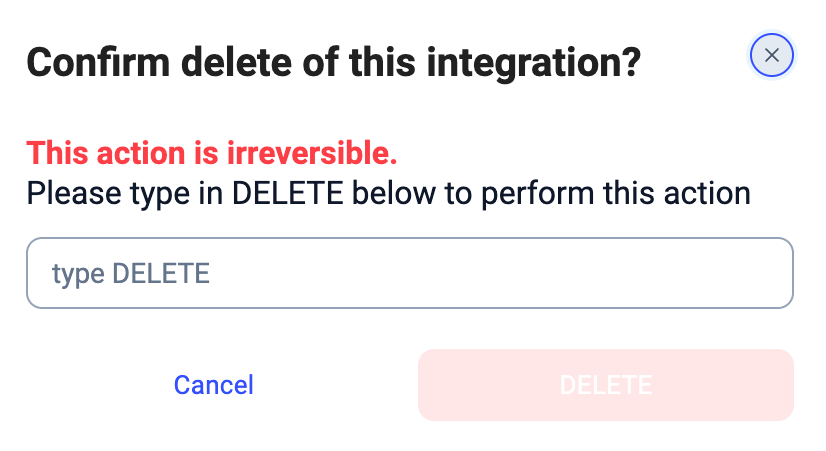 Ihre Intercom-Integration ist nun aus CloudTalk entfernt.
***
*Brauchen Sie Hilfe oder haben Sie eine Frage?* Melden Sie sich einfach über unser [Support-Portal](https://support.cloudtalk.io/hc/en-us/requests/new?ticket_form_id=26305535257884) — wir sind für Sie da.
## Related topics
- [CloudTalk mit Intercom nutzen](/de/articles/5372805-using-cloudtalk-with-intercom.md)
- [Zoho konfigurieren](/de/articles/3490662-configure-zoho.md)
- [Attio konfigurieren](/de/articles/16815852-configure-attio.md)
This documentation is built and hosted on [Mintlify](https://mintlify.com), a developer documentation platform.
Ihre Intercom-Integration ist nun aus CloudTalk entfernt.
***
*Brauchen Sie Hilfe oder haben Sie eine Frage?* Melden Sie sich einfach über unser [Support-Portal](https://support.cloudtalk.io/hc/en-us/requests/new?ticket_form_id=26305535257884) — wir sind für Sie da.
## Related topics
- [CloudTalk mit Intercom nutzen](/de/articles/5372805-using-cloudtalk-with-intercom.md)
- [Zoho konfigurieren](/de/articles/3490662-configure-zoho.md)
- [Attio konfigurieren](/de/articles/16815852-configure-attio.md)
This documentation is built and hosted on [Mintlify](https://mintlify.com), a developer documentation platform.