> ## Documentation Index
> Fetch the complete documentation index at: https://help.cloudtalk.io/llms.txt
> Use this file to discover all available pages before exploring further.
# Eine Nummer auf die Schwarze Liste setzen
> Blockieren Sie unerwünschte Anrufe, indem Sie Telefonnummern auf der Schwarzen Liste in CloudTalk verwalten
Mit CloudTalk können Sie eine Schwarze Liste mit Telefonnummern anlegen, um unerwünschte Anrufe zu blockieren. In diesem Artikel erfahren Sie, wie Sie Nummern auf der Schwarzen Liste hinzufügen, bearbeiten und entfernen und wie Sie sie über die CloudTalk-API verwalten.
**Benutzerebene:** Admin
***
Telefonnummern in CloudTalk auf die Schwarze Liste setzen
Sie können Telefonnummern zu Ihrer **Schwarzen Liste** hinzufügen, um unerwünschte Anrufe zu verhindern. Das ist nützlich, wenn Sie regelmäßig Anrufe erhalten von:
* Bots
* lästigen Anbietern
* hartnäckigen Telefonverkäufern
* Spam-Anrufern
Sobald eine Nummer auf der Schwarzen Liste steht, blockiert CloudTalk sie automatisch entsprechend der von Ihnen gewählten Anrufrichtung.
So fügen Sie eine Nummer zur Schwarzen Liste hinzu
1. Gehen Sie im **Dashboard** zu **Konto > Einstellungen > Schwarze Liste**.
 2\. Klicken Sie oben links auf **`+ Nummer hinzufügen`**.
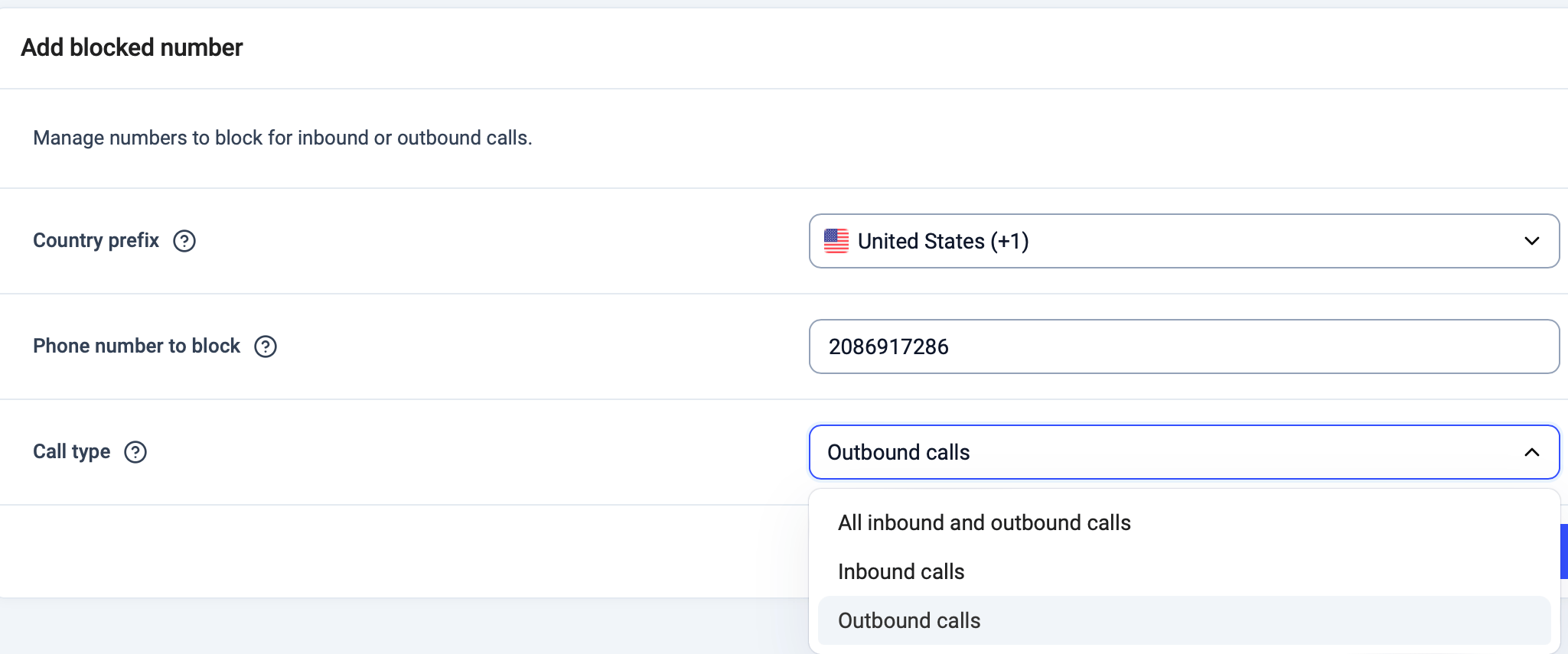
3\. Im Bereich **Blockierte Nummer hinzufügen**:
* Wählen Sie die **Landesvorwahl** aus.
* Geben Sie die **Zu sperrende Telefonnummer** im Grundformat ein (zum Beispiel `949111222`).
* Wählen Sie die **Anrufart**:
* Eingehende Anrufe
* Ausgehende Anrufe
* Eingehende und ausgehende Anrufe
2\. Klicken Sie oben links auf **`+ Nummer hinzufügen`**.
3\. Im Bereich **Blockierte Nummer hinzufügen**:
* Wählen Sie die **Landesvorwahl** aus.
* Geben Sie die **Zu sperrende Telefonnummer** im Grundformat ein (zum Beispiel `949111222`).
* Wählen Sie die **Anrufart**:
* Eingehende Anrufe
* Ausgehende Anrufe
* Eingehende und ausgehende Anrufe
 4\. Klicken Sie auf **`Nummer hinzufügen`**.
Derzeit gibt es **keine Begrenzung** für die Anzahl der Telefonnummern, die Sie zu Ihrer Schwarzen Liste hinzufügen können.
Sie können eine Nummer auf der Schwarzen Liste später **bearbeiten**, indem Sie auf das **Bearbeiten-Symbol (Stift)** daneben klicken und Landesvorwahl, Telefonnummer oder Anrufart ändern.
4\. Klicken Sie auf **`Nummer hinzufügen`**.
Derzeit gibt es **keine Begrenzung** für die Anzahl der Telefonnummern, die Sie zu Ihrer Schwarzen Liste hinzufügen können.
Sie können eine Nummer auf der Schwarzen Liste später **bearbeiten**, indem Sie auf das **Bearbeiten-Symbol (Stift)** daneben klicken und Landesvorwahl, Telefonnummer oder Anrufart ändern.
Die Schwarze Liste über die API verwalten (für Fortgeschrittene)
Für Teams, die lieber automatisieren oder die Schwarze Liste in großem Umfang verwalten möchten, bietet CloudTalk auch die Möglichkeit, gesperrte Nummern über die **CloudTalk-API** zu pflegen.
Mit der **API für die Schwarze Liste** können Sie:
* alle Nummern auf der Schwarzen Liste anzeigen
* neue Nummern hinzufügen
* bestehende Regeln der Schwarzen Liste aktualisieren
* Nummern von der Schwarzen Liste entfernen
Ausführliche Informationen zu diesen API-Endpunkten finden Sie in unserer [API-Dokumentation.](/developers#tag/Other/paths/~1blacklist~1index.json/get)
**Tipp:** Wenn Sie den API-Endpunkt **[Nummer zur Schwarzen Liste hinzufügen](/developers#tag/Other/paths/~1blacklist~1add.json/put)** mit der Funktion **Workflow-Automatisierung** von CloudTalk kombinieren, können Sie Nummern automatisch anhand von Anrufergebnissen auf die Schwarze Liste setzen.
Ein häufiges Beispiel ist ein Kampagnenanruf, der mit einem Anrufergebnis wie **„Nicht mehr anrufen“** endet. In diesem Fall kann der Workflow die Nummer des Anrufers automatisch und ohne manuelles Zutun zur Schwarzen Liste hinzufügen.
Diese Einrichtung ist besonders nützlich für Kampagnen mit ausgehenden Anrufen und für Workflows, bei denen es auf Compliance ankommt.
👉 Mehr über **Workflow-Automatisierungen** erfahren Sie [hier](/de/articles/5450779-configuring-workflow-automations).
So entfernen Sie eine Nummer von der Schwarzen Liste
Suchen Sie unter **Konto > Einstellungen > Schwarze Liste,** die Nummer, die Sie entfernen möchten, klicken Sie rechts auf das **Löschen-Symbol (Papierkorb)** und bestätigen Sie die Aktion.
Die Nummer wird sofort von der Schwarzen Liste entfernt.
***
*Brauchen Sie Hilfe oder haben Sie eine Frage?* Melden Sie sich einfach über unser [Support-Portal](https://support.cloudtalk.io/hc/en-us/requests/new?ticket_form_id=26305535257884) — wir sind für Sie da.
## Related topics
- [Leitfaden zu den Kontoeinstellungen](/de/articles/10550593-account-settings-guide.md)
- [Wechselnde Spam-Nummern herausfiltern](/de/articles/5810641-filter-out-changing-spam-numbers.md)
- [Paralleler Modus (2+ Leitungen)](/de/articles/17025675-parallel-mode-2-lines.md)
This documentation is built and hosted on [Mintlify](https://mintlify.com), a developer documentation platform.