> ## Documentation Index
> Fetch the complete documentation index at: https://help.cloudtalk.io/llms.txt
> Use this file to discover all available pages before exploring further.
# Anrufaufzeichnungen
> Legen Sie fest, wer Anrufe aufzeichnen und auf Aufzeichnungen zugreifen darf. Bewahren Sie wichtige Aufzeichnungen auf und verbessern Sie Ihre…
Dieser Artikel behandelt die Einstellungen, die das Verhalten und die Sichtbarkeit von Anrufaufzeichnungen für verschiedene Benutzer beeinflussen.
**Benutzerebene:** Admin
***
Sichtbarkeit von Anrufen und Aufzeichnungen
Als Admin können Sie die Aufzeichnung verschiedener Anrufarten aktivieren oder deaktivieren – eingehende, ausgehende und interne Anrufe. Sie entscheiden außerdem, ob Ihre Agenten Anrufe sehen, laufende Aufzeichnungen unterbrechen oder vorhandene Aufzeichnungen abspielen und herunterladen können.
Die Einstellungen zur Anrufaufzeichnung finden Sie im [Dashboard](http://dashboard.cloudtalk.io). Für Einstellungen auf Unternehmensebene gehen Sie zu **Konto > Einstellungen** und scrollen Sie zu *Sichtbarkeit von Anrufen und Aufzeichnungen*.
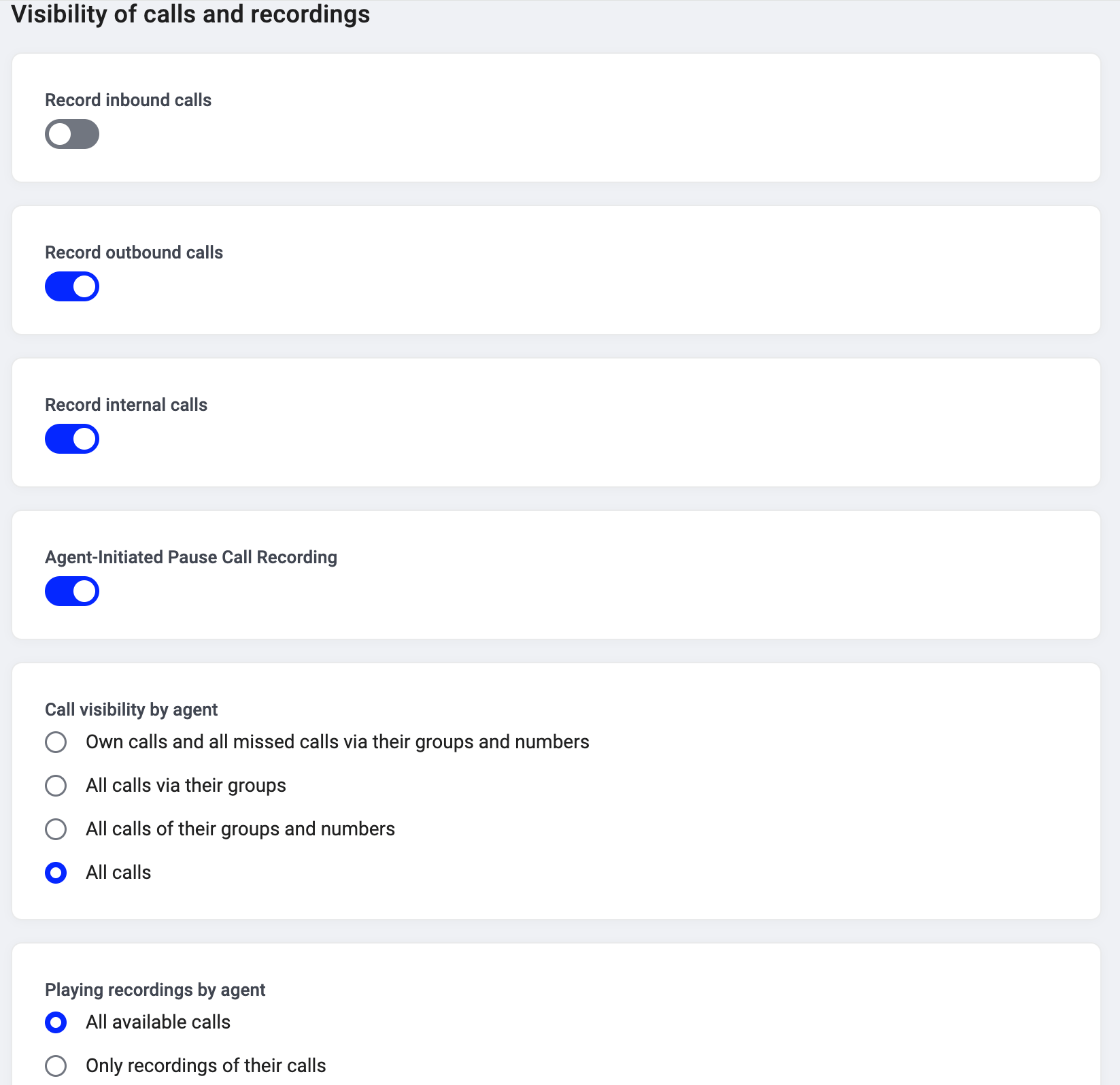
Die Einstellungen im Detail
Eingehende Anrufe aufzeichnen (Ein)
Wenn diese Einstellung aktiviert ist, werden alle eingehenden Anrufe aufgezeichnet.
Ausnahmen
* Wenn eine eingehende Nummer einen Schritt **Anrufaufzeichnung** enthält, der Aufzeichnungen deaktiviert, werden die Unternehmenseinstellungen für diese Nummer ignoriert und Anrufe, die über diesen Nummernzweig geleitet werden, werden NICHT aufgezeichnet.
* Wenn ein Benutzer berechtigt ist, Aufzeichnungen in CloudTalk Phone zu starten oder zu stoppen, wird die Unternehmenseinstellung überschrieben, sodass der Benutzer die Aufzeichnung während eines eingehenden Anrufs stoppen kann.
Eingehende Anrufe aufzeichnen (Aus)
Wenn diese Einstellung deaktiviert ist, werden eingehende Anrufe nicht aufgezeichnet.
Ausnahmen
* Wenn eine eingehende Nummer einen Schritt **Anrufaufzeichnung** enthält, der Aufzeichnungen aktiviert, werden die Unternehmenseinstellungen für diese Nummer ignoriert und Anrufe, die über diesen Nummernzweig geleitet werden, WERDEN aufgezeichnet.
* Wenn ein Benutzer berechtigt ist, Aufzeichnungen in CloudTalk Phone zu starten oder zu stoppen, wird die Unternehmenseinstellung überschrieben, sodass der Benutzer die Aufzeichnung während eines eingehenden Anrufs starten kann.
***
Ausgehende Anrufe aufzeichnen (Ein)
Wenn diese Einstellung aktiviert ist, werden alle ausgehenden Anrufe aufgezeichnet.
Ausnahmen
* Wenn ein Benutzer berechtigt ist, Aufzeichnungen in CloudTalk Phone zu starten oder zu stoppen, wird die Unternehmenseinstellung überschrieben, sodass der Benutzer die Aufzeichnung während eines ausgehenden Anrufs stoppen kann.
Ausgehende Anrufe aufzeichnen (Aus)
Wenn diese Einstellung deaktiviert ist, werden ausgehende Anrufe nicht aufgezeichnet.
Ausnahmen
* Wenn ein Benutzer berechtigt ist, Aufzeichnungen in CloudTalk Phone zu starten oder zu stoppen, wird die Unternehmenseinstellung überschrieben, sodass der Benutzer die Aufzeichnung während eines ausgehenden Anrufs starten kann.
***
Interne Anrufe aufzeichnen (Ein)
Wenn diese Einstellung aktiviert ist, werden alle internen Anrufe aufgezeichnet.
Ausnahmen
* Wenn ein Benutzer berechtigt ist, Aufzeichnungen in CloudTalk Phone zu starten oder zu stoppen, wird die Unternehmenseinstellung überschrieben, sodass der Benutzer die Aufzeichnung während eines internen Anrufs stoppen kann.
Interne Anrufe aufzeichnen (Aus)
Wenn diese Einstellung deaktiviert ist, werden interne Anrufe nicht aufgezeichnet.
Ausnahmen
* Wenn ein Benutzer berechtigt ist, Aufzeichnungen in CloudTalk Phone zu starten oder zu stoppen, wird die Unternehmenseinstellung überschrieben, sodass der Benutzer die Aufzeichnung während eines internen Anrufs starten kann.
***
Vom Agenten ausgelöste Unterbrechung der Anrufaufzeichnung
Einstellungen für einzelne Benutzer überschreiben die Unternehmenseinstellungen dieser Funktion. Der Admin kann eine Benutzereinstellung unter **Benutzer >** *Erweiterte Einstellungen* > **Vom Agenten ausgelöste Unterbrechung der Anrufaufzeichnung** auswählen.
Wenn die Unternehmenseinstellung aktiviert ist, können Admins, Supervisoren und Agenten während eines Anrufs die [Aufzeichnung starten oder stoppen](/de/articles/9813235-start-stop-recordings).
Ausnahmen
* Diese Einstellung wirkt sich nicht auf einen Schritt **Anrufaufzeichnung** innerhalb eines Anrufablaufs aus.
***
Anruftransparenz nach Agent
Einstellungen für einzelne Agenten überschreiben die Unternehmenseinstellungen dieser Funktion. Der Admin kann die Einstellung für einen Agenten unter **Benutzer >** *Erweiterte Einstellungen* > **Anruftransparenz nach Agent** auswählen.
Im Dashboard und in den Telefonie-Apps wird die Anruftransparenz für Supervisoren und Analysten nie von den Unternehmenseinstellungen beeinflusst, sondern muss für jeden Benutzer einzeln konfiguriert werden. Admins sehen immer alle Anrufe.
Für das Dashboard und unsere Telefonie-Apps legt die Unternehmenseinstellung zur Anruftransparenz fest, welche Anrufe **Agenten** sehen können. Analytics wendet diese Einstellungen jedoch auf **alle Benutzerrollen** an und nicht nur auf Agenten.
Sobald diese Einstellung geändert wird, gilt die Änderung für alle Benutzer des Unternehmens in allen Apps. Dazu gehören:
* Anrufverlauf (Telefonie-Apps)
* Protokoll in den Kontaktdetails (Dashboard + Telefonie)
* Dashboard
* Alte Dashboard-Berichte
Eigene Anrufe und alle verpassten Anrufe über ihre Gruppen und Nummern
Der aktive Benutzer sieht:
* Anrufe, die er selbst getätigt hat
* Verpasste Anrufe und Voicemails an Telefonnummern, die an ihn oder seine Gruppen geleitet werden
Alle Anrufe über ihre Gruppen
Der aktive Benutzer sieht:
* Anrufe, die er selbst getätigt hat
* Anrufe anderer Benutzer über Nummern, die an die Gruppen dieses Benutzers geleitet werden
* Verpasste Anrufe und Voicemails an Telefonnummern, die an diesen Benutzer oder seine Gruppen geleitet werden
Alle Anrufe ihrer Gruppen und Nummern
Der aktive Benutzer sieht:
* Anrufe, die er selbst getätigt hat
* Anrufe anderer Benutzer über Nummern, die an diesen Benutzer oder seine Gruppen geleitet werden
* Verpasste Anrufe und Voicemails an Telefonnummern, die an diesen Benutzer oder seine Gruppen geleitet werden
Alle Anrufe
Der aktive Benutzer sieht alle Anrufe, die innerhalb des CloudTalk-Kontos getätigt werden, zu dem er gehört.
***
Abspielen von Aufzeichnungen durch Agenten
Einstellungen für einzelne Agenten überschreiben die Unternehmenseinstellungen dieser Funktion. Der Admin kann die Einstellung für einen Agenten unter **Benutzer >** *Erweiterte Einstellungen* > **Abspielen von Aufzeichnungen durch Agenten** auswählen.
Im Dashboard und in den Telefonie-Apps wird der Zugriff auf Aufzeichnungen für Supervisoren und Analysten nie von den Unternehmenseinstellungen beeinflusst, sondern muss für jeden Benutzer einzeln konfiguriert werden. Admins können Aufzeichnungen immer abspielen.
Für das Dashboard und unsere Telefonie-Apps legt die Unternehmenseinstellung zum Abspielen von Aufzeichnungen fest, auf welche Anrufaufzeichnungen **Agenten** zugreifen können. Analytics wendet diese Einstellungen jedoch auf **alle Benutzerrollen** an und nicht nur auf Agenten.
Sobald diese Einstellung geändert wird, gilt die Änderung für alle Benutzer des Unternehmens in allen Apps. Dazu gehören:
* Anrufverlauf (Telefonie-Apps)
* Protokoll in den Kontaktdetails (Dashboard + Telefonie)
* Dashboard
* Alte Dashboard-Berichte
Alle verfügbaren Anrufe
Der aktive Benutzer kann alle Anrufaufzeichnungen und Voicemails sehen und abspielen.
Nur Aufzeichnungen der eigenen Anrufe
Der aktive Benutzer kann nur Voicemail-Aufzeichnungen seiner eigenen Anrufe sehen und abspielen.
Benutzer kann keine Aufzeichnungen abspielen
Der aktive Benutzer kann keine Aufzeichnungen sehen oder abspielen.
***
Agent kann Anrufaufzeichnungen herunterladen
Einstellungen für einzelne Agenten überschreiben die Unternehmenseinstellungen dieser Funktion. Der Admin kann die Berechtigung für einzelne Agenten über **Benutzer >** *Erweiterte Einstellungen* > **Kann dieser Benutzer Aufzeichnungen herunterladen?** ändern.
Im Dashboard und in den Telefonie-Apps wird die Möglichkeit von Supervisoren und Analysten, Aufzeichnungen herunterzuladen, nie von den Unternehmenseinstellungen beeinflusst, sondern muss für jeden Benutzer einzeln konfiguriert werden. Admins können Aufzeichnungen immer herunterladen.
Wenn die Unternehmenseinstellung aktiviert ist, können Agenten Anruf- und Voicemail-Aufzeichnungen als `.wav`-Datei herunterladen.
Welche Aufzeichnungen ein Agent herunterladen darf, hängt von den Einstellungen **Anruftransparenz nach Agent** und **Abspielen von Aufzeichnungen durch Agenten** ab.
Herunterladen in Analytics
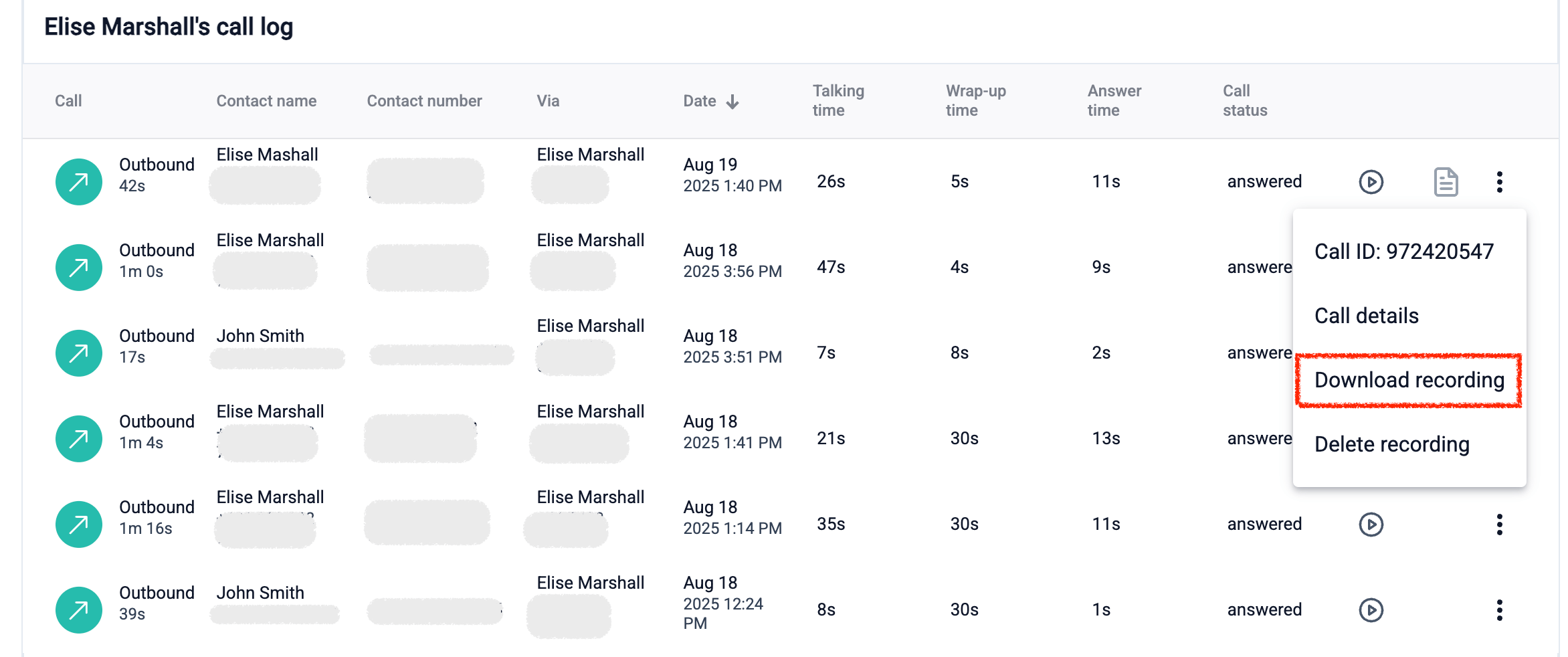
Agenten und Admins mit entsprechender Berechtigung können Aufzeichnungen direkt in **Analytics** herunterladen. Diese Option steht zur Verfügung in:
* **Anrufprotokoll**
* **Agentenbericht**
* **Gruppenbericht**
So laden Sie eine Aufzeichnung herunter:
1. Suchen Sie den Anruf.
2. Klicken Sie daneben auf das **Drei-Punkte-Menü (⋮)**.
3. Wählen Sie **Aufzeichnung herunterladen**.
Die Aufzeichnungen werden als `.mp3`-Dateien gespeichert.
 **Hinweis:** Der Massendownload von Anrufaufzeichnungen wird im Dashboard derzeit nicht unterstützt. Aufzeichnungen müssen einzeln heruntergeladen werden. Es gibt außerdem keine Self-Service-Option, um Aufzeichnungen in großer Zahl zu löschen. Wenn Sie Aufzeichnungen entfernen lassen möchten, wenden Sie sich mit Ihren Kontodaten und der Angabe, was gelöscht werden soll, an den [Support](https://support.cloudtalk.io/hc/en-us/requests/new?ticket_form_id=26305535257884); unser Team berät Sie zu den Möglichkeiten.
Wenn Sie Aufzeichnungen in großer Zahl exportieren müssen (zum Beispiel aus Compliance-Gründen), können Sie die [CloudTalk API](/api-reference/overview) verwenden: Lassen Sie sich Ihre Anrufe und deren Details über den Endpunkt für den Anrufverlauf auflisten und laden Sie dann jede Aufzeichnung anhand ihrer Call ID herunter.
***
**Hinweis:** Der Massendownload von Anrufaufzeichnungen wird im Dashboard derzeit nicht unterstützt. Aufzeichnungen müssen einzeln heruntergeladen werden. Es gibt außerdem keine Self-Service-Option, um Aufzeichnungen in großer Zahl zu löschen. Wenn Sie Aufzeichnungen entfernen lassen möchten, wenden Sie sich mit Ihren Kontodaten und der Angabe, was gelöscht werden soll, an den [Support](https://support.cloudtalk.io/hc/en-us/requests/new?ticket_form_id=26305535257884); unser Team berät Sie zu den Möglichkeiten.
Wenn Sie Aufzeichnungen in großer Zahl exportieren müssen (zum Beispiel aus Compliance-Gründen), können Sie die [CloudTalk API](/api-reference/overview) verwenden: Lassen Sie sich Ihre Anrufe und deren Details über den Endpunkt für den Anrufverlauf auflisten und laden Sie dann jede Aufzeichnung anhand ihrer Call ID herunter.
***
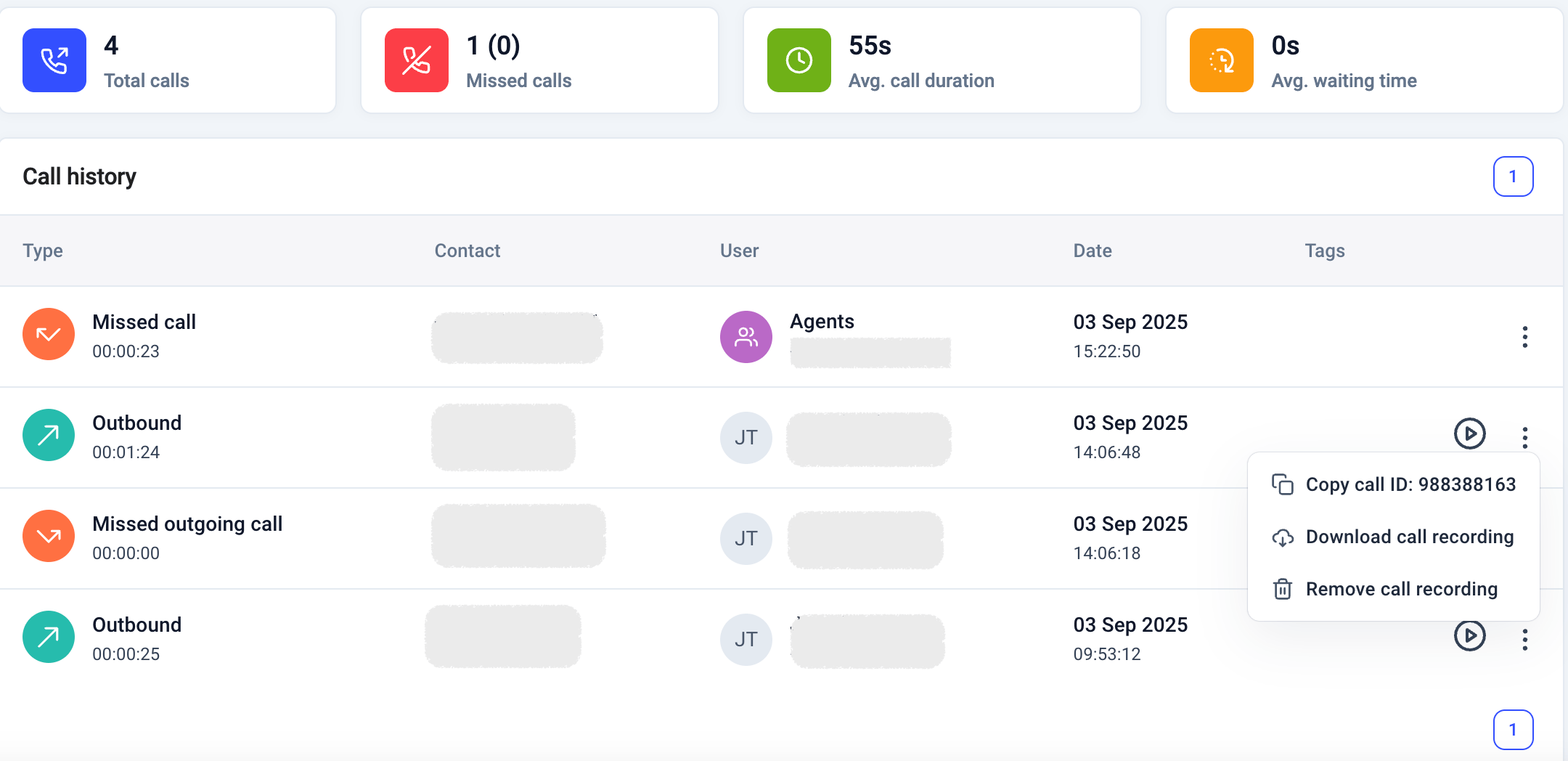
Anrufaufzeichnungen anhören
Auf der rechten Seite jedes Anrufeintrags können Sie wählen, ob Sie die Aufzeichnung **anhören** oder **herunterladen möchten,** siehe unten.
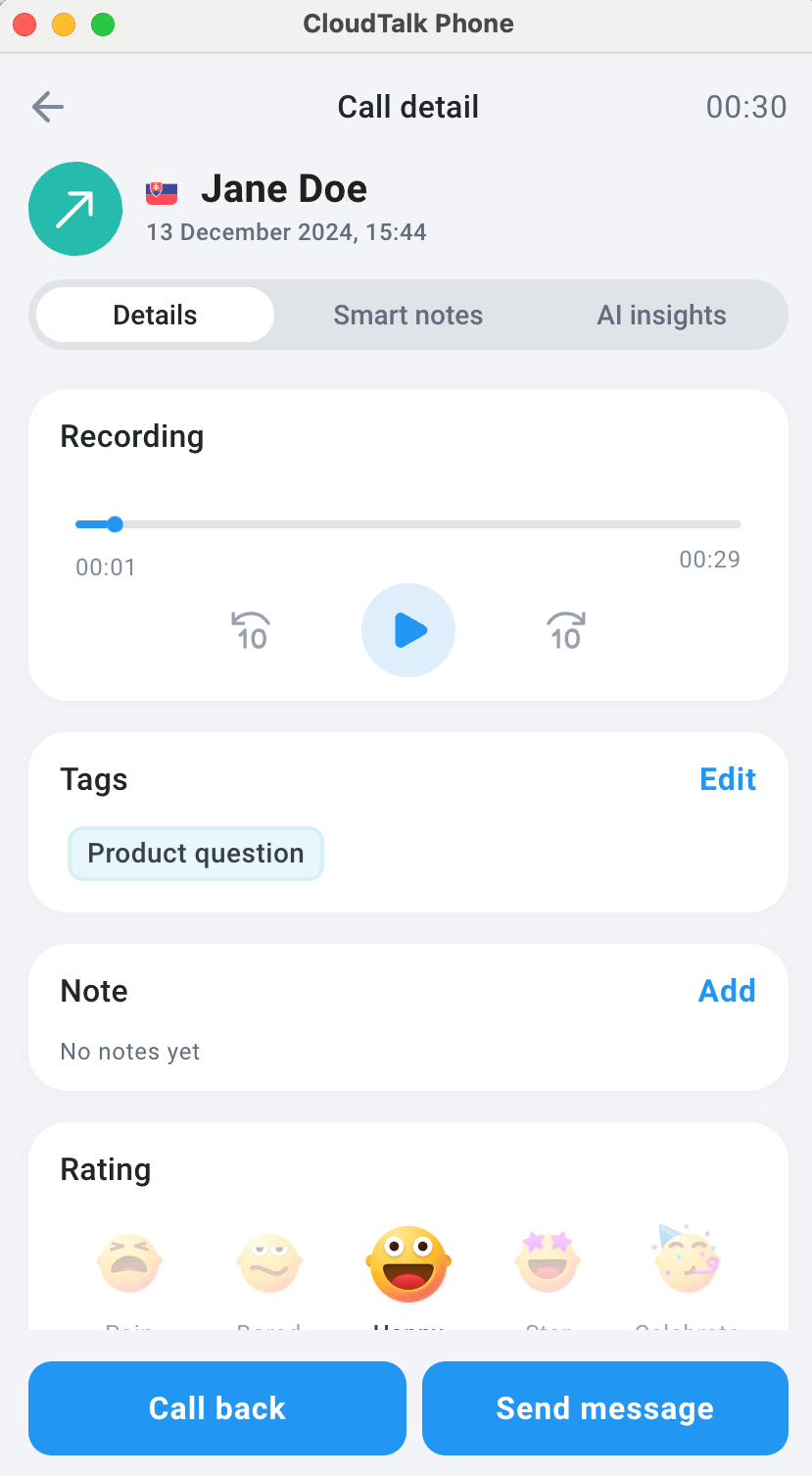
 Sie können die Anrufaufzeichnungen auch in der **[CloudTalk Phone App](https://www.cloudtalk.io/download-app)** anhören, indem Sie auf den gewünschten Anruf klicken.
 ***
*Brauchen Sie Hilfe oder haben Sie eine Frage?* Melden Sie sich einfach über unser [Support-Portal](https://support.cloudtalk.io/hc/en-us/requests/new?ticket_form_id=26305535257884) – wir sind für Sie da.
## Related topics
- [CloudTalk mit Intercom nutzen](/de/articles/5372805-using-cloudtalk-with-intercom.md)
- [Intercom konfigurieren](/de/articles/2583571-configure-intercom.md)
- [Das neue, verbesserte Dashboard im Überblick](/de/articles/10516696-introducing-the-new-and-improved-dashboard.md)
This documentation is built and hosted on [Mintlify](https://mintlify.com), a developer documentation platform.
***
*Brauchen Sie Hilfe oder haben Sie eine Frage?* Melden Sie sich einfach über unser [Support-Portal](https://support.cloudtalk.io/hc/en-us/requests/new?ticket_form_id=26305535257884) – wir sind für Sie da.
## Related topics
- [CloudTalk mit Intercom nutzen](/de/articles/5372805-using-cloudtalk-with-intercom.md)
- [Intercom konfigurieren](/de/articles/2583571-configure-intercom.md)
- [Das neue, verbesserte Dashboard im Überblick](/de/articles/10516696-introducing-the-new-and-improved-dashboard.md)
This documentation is built and hosted on [Mintlify](https://mintlify.com), a developer documentation platform.