> ## Documentation Index
> Fetch the complete documentation index at: https://help.cloudtalk.io/llms.txt
> Use this file to discover all available pages before exploring further.
# Eigene Attribute
> Mit eigenen Attributen für Kontakte speichern Sie genau die Kundendaten, die für Sie am wichtigsten sind.
Erfahren Sie, wie Sie eigene Attribute einrichten, um Kundeninformationen zu speichern, die von den vorhandenen Feldern in den Kontaktdetails nicht abgedeckt werden.
Benutzerebene:
* Admin
***
Eigene Attribute
Was ist das?
Für [Kontakte](/de/articles/7056354-managing-contacts) gibt es eine Reihe von Standardattributen. Dazu gehören Daten wie E-Mail-Adresse, Telefonnummer, Adressdaten, CRM-ID oder bevorzugter Agent des Kontakts und vieles mehr. Uns ist aber bewusst, dass sich nicht alle Kontaktdaten in eine dieser Kategorien einordnen lassen. Kontakte, die aus einer Integration importiert werden, können zum Beispiel zusätzliche Attributtypen haben, die von den angebotenen abweichen. Deshalb können Sie in CloudTalk eigene Felder anlegen, sogenannte eigene Attribute.
Eigene Attribute erstellen
1. Navigieren Sie im Dashboard zu **Konto > Einstellungen** und scrollen Sie nach unten zum Bereich *Kontakte*.
2. Wählen Sie `+ Eigenes Attribut hinzufügen`. Sie können beliebig viele eigene Attribute anlegen oder vorhandene entfernen.
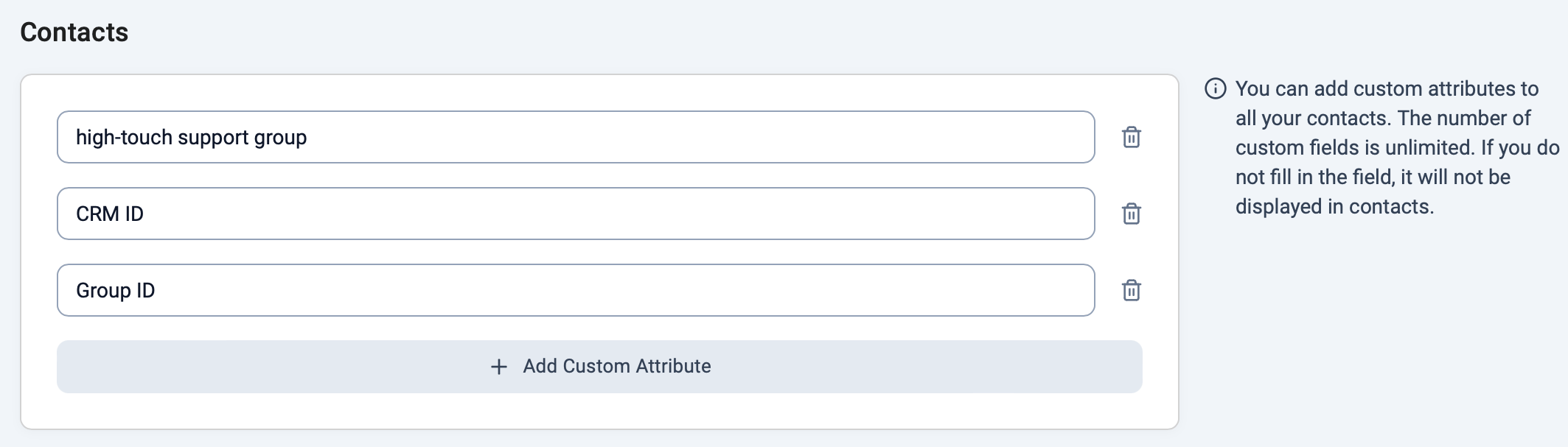 3. Wählen Sie unten auf der Seite **Änderungen speichern** aus**,** um die Änderungen abzuschließen.
4. Um eigene Attribute zu löschen, klicken Sie auf das Papierkorb-Symbol neben dem Feld, bestätigen Sie mit **Löschen**, und das Attribut wird entfernt.
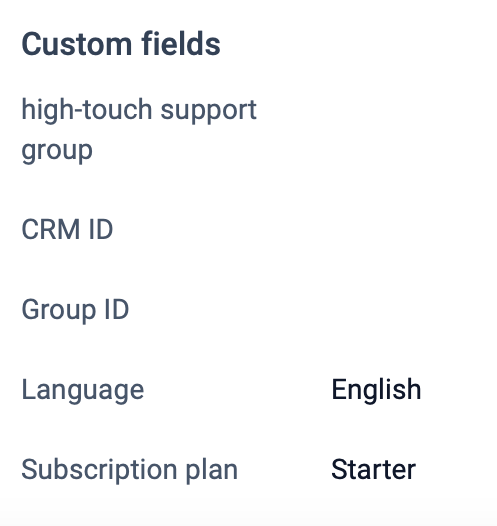
5. Neue Attributfelder werden in der Echtzeit-Kundenkarte, in den Kontaktdetails sowie in den Ansichten zum Hinzufügen oder Bearbeiten von Kontakten angezeigt.
3. Wählen Sie unten auf der Seite **Änderungen speichern** aus**,** um die Änderungen abzuschließen.
4. Um eigene Attribute zu löschen, klicken Sie auf das Papierkorb-Symbol neben dem Feld, bestätigen Sie mit **Löschen**, und das Attribut wird entfernt.
5. Neue Attributfelder werden in der Echtzeit-Kundenkarte, in den Kontaktdetails sowie in den Ansichten zum Hinzufügen oder Bearbeiten von Kontakten angezeigt.
 ***
*Brauchen Sie Hilfe oder haben Sie eine Frage?* Melden Sie sich einfach über unser [Support-Portal](https://support.cloudtalk.io/hc/en-us/requests/new?ticket_form_id=26305535257884) – wir sind für Sie da.
## Related topics
- [Kontakte aus einer Datei in CloudTalk importieren](/de/articles/3422012-how-to-import-contacts-to-cloudtalk-from-a-file.md)
- [CloudTalk mit Attio nutzen](/de/articles/16815902-using-cloudtalk-with-attio.md)
- [Ein eigenes oder internes CRM mit CloudTalk integrieren](/de/articles/16012908-integrating-a-custom-or-in-house-crm-with-cloudtalk.md)
This documentation is built and hosted on [Mintlify](https://mintlify.com), a developer documentation platform.
***
*Brauchen Sie Hilfe oder haben Sie eine Frage?* Melden Sie sich einfach über unser [Support-Portal](https://support.cloudtalk.io/hc/en-us/requests/new?ticket_form_id=26305535257884) – wir sind für Sie da.
## Related topics
- [Kontakte aus einer Datei in CloudTalk importieren](/de/articles/3422012-how-to-import-contacts-to-cloudtalk-from-a-file.md)
- [CloudTalk mit Attio nutzen](/de/articles/16815902-using-cloudtalk-with-attio.md)
- [Ein eigenes oder internes CRM mit CloudTalk integrieren](/de/articles/16012908-integrating-a-custom-or-in-house-crm-with-cloudtalk.md)
This documentation is built and hosted on [Mintlify](https://mintlify.com), a developer documentation platform.