> ## Documentation Index
> Fetch the complete documentation index at: https://help.cloudtalk.io/llms.txt
> Use this file to discover all available pages before exploring further.
# Rückruf konfigurieren
> Aktivieren Sie die Rückruf-Funktion und reduzieren Sie die Zahl unbeantworteter Anrufe drastisch – für zufriedenere Kunden.
Mit CloudTalk konfigurieren Sie den Rückruf in nur **wenigen Klicks**. Sobald der Rückruf aktiviert ist, wählt CloudTalk **automatisch** die Nummer des Kunden, der Sie beim ersten Mal nicht erreichen konnte.
Diese Funktion **steigert die Zufriedenheit Ihrer Kunden**, da alle Anrufe beantwortet werden. Eine ausführliche Beschreibung dieses Tools und seiner Vorteile finden Sie, wenn Sie **[unseren Blogbeitrag lesen](https://www.cloudtalk.io/callback)**.
***
Rückruf für Ihr Unternehmen konfigurieren
Der Rückruf lässt sich vom **Administrator** ganz einfach im Dashboard konfigurieren. Gehen Sie im linken Menü zu **Konto - Einstellungen - [Rückruf](https://dashboard.cloudtalk.io/menu/account/settings/callback)**.
 Sie richten den Rückruf in **3 einfachen Schritten** ein:
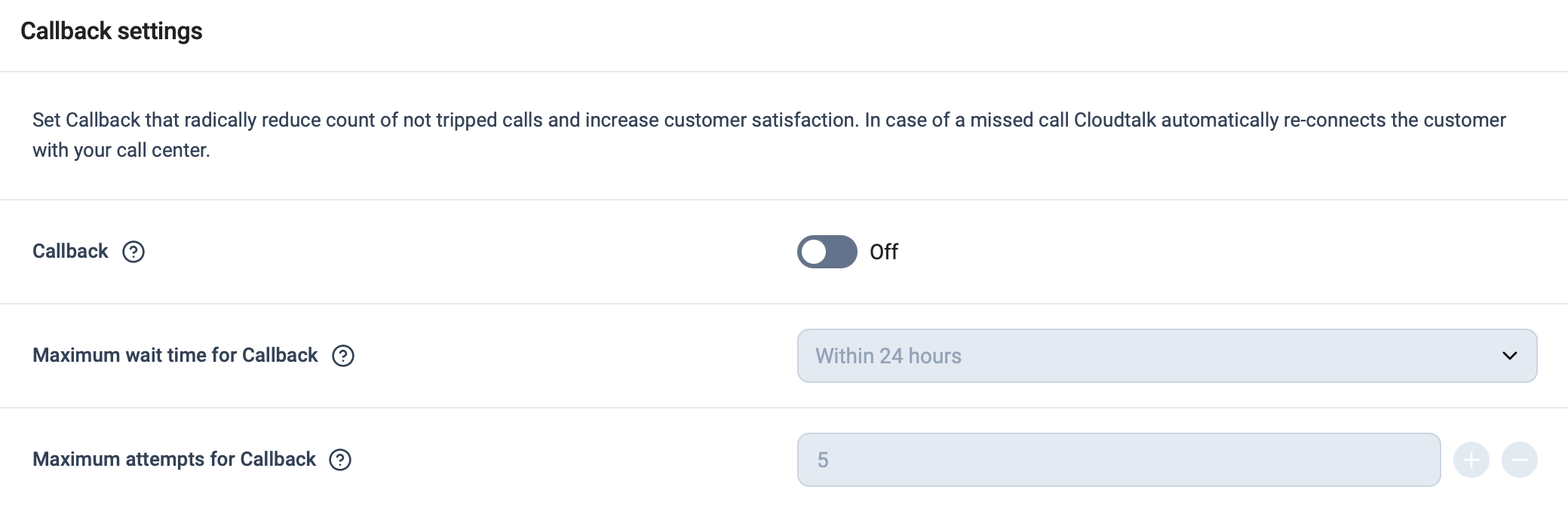 1. **Aktivieren Sie den Rückruf**, indem Sie den Schalter auf die aktive Position stellen.
2. **Legen Sie eine maximale Frist für den Rückruf fest.** Dieser Wert bestimmt, wie lange CloudTalk versucht, den Kunden zu erreichen. Derzeit stehen drei Optionen zur Verfügung:
* **Bis zum Ende des Tages** – Der Rückruf versucht, den Kunden bis Mitternacht zu erreichen, oder, wenn Sie die Funktion **[Geschäftszeiten](https://dashboard.cloudtalk.io/menu/account/settings/business-hours)** aktiviert haben, bis zum Ende Ihrer Geschäftszeiten.
* **24 Stunden** – Der Rückruf versucht 24 Stunden nach dem verpassten Anruf, den Kunden zu erreichen, und berücksichtigt dabei Ihre Geschäftszeiten.
* **48 Stunden** – Der Rückruf versucht 48 Stunden nach dem verpassten Anruf, den Kunden anzurufen, und berücksichtigt dabei Ihre Geschäftszeiten.
3. **Wählen Sie eine maximale Anzahl an Rückrufversuchen.** Sie können außerdem die Anzahl der Rückrufversuche festlegen – mindestens 1 und höchstens 10. Diese Versuche werden gleichmäßig verteilt, bis die von Ihnen gewählte Frist abläuft.
**Beispiel:** Wenn Sie ein Limit von **24 Stunden** und **6 Versuchen** festlegen, erfolgen **3 Versuche** am Tag des verpassten Anrufs und **3 Versuche** am darauffolgenden Tag.
**Hinweis:** Die Versuche werden zwar gleichmäßig verteilt, die ersten beiden Rückrufe folgen jedoch einem festen Muster. Der erste automatische Rückrufversuch erfolgt immer sofort, sobald ein Agent verfügbar ist, und der zweite Versuch frühestens eine Stunde danach.
**Profi-Tipp:** Wir empfehlen Ihnen, 4 oder 5 Versuche auszuwählen. Der Kunde freut sich über Ihren Rückruf, wird aber nicht mit zu vielen Anrufen belästigt.
**Wichtiger Hinweis:** Wenn Sie den Kunden erreichen, bevor die Rückruffrist abläuft oder alle Versuche ausgeschöpft sind, versucht CloudTalk nicht mehr, die Nummer anzurufen *(es sei denn, es gibt einen neuen verpassten Anruf desselben Kunden)*.
1. **Aktivieren Sie den Rückruf**, indem Sie den Schalter auf die aktive Position stellen.
2. **Legen Sie eine maximale Frist für den Rückruf fest.** Dieser Wert bestimmt, wie lange CloudTalk versucht, den Kunden zu erreichen. Derzeit stehen drei Optionen zur Verfügung:
* **Bis zum Ende des Tages** – Der Rückruf versucht, den Kunden bis Mitternacht zu erreichen, oder, wenn Sie die Funktion **[Geschäftszeiten](https://dashboard.cloudtalk.io/menu/account/settings/business-hours)** aktiviert haben, bis zum Ende Ihrer Geschäftszeiten.
* **24 Stunden** – Der Rückruf versucht 24 Stunden nach dem verpassten Anruf, den Kunden zu erreichen, und berücksichtigt dabei Ihre Geschäftszeiten.
* **48 Stunden** – Der Rückruf versucht 48 Stunden nach dem verpassten Anruf, den Kunden anzurufen, und berücksichtigt dabei Ihre Geschäftszeiten.
3. **Wählen Sie eine maximale Anzahl an Rückrufversuchen.** Sie können außerdem die Anzahl der Rückrufversuche festlegen – mindestens 1 und höchstens 10. Diese Versuche werden gleichmäßig verteilt, bis die von Ihnen gewählte Frist abläuft.
**Beispiel:** Wenn Sie ein Limit von **24 Stunden** und **6 Versuchen** festlegen, erfolgen **3 Versuche** am Tag des verpassten Anrufs und **3 Versuche** am darauffolgenden Tag.
**Hinweis:** Die Versuche werden zwar gleichmäßig verteilt, die ersten beiden Rückrufe folgen jedoch einem festen Muster. Der erste automatische Rückrufversuch erfolgt immer sofort, sobald ein Agent verfügbar ist, und der zweite Versuch frühestens eine Stunde danach.
**Profi-Tipp:** Wir empfehlen Ihnen, 4 oder 5 Versuche auszuwählen. Der Kunde freut sich über Ihren Rückruf, wird aber nicht mit zu vielen Anrufen belästigt.
**Wichtiger Hinweis:** Wenn Sie den Kunden erreichen, bevor die Rückruffrist abläuft oder alle Versuche ausgeschöpft sind, versucht CloudTalk nicht mehr, die Nummer anzurufen *(es sei denn, es gibt einen neuen verpassten Anruf desselben Kunden)*.
**Globale versus lokale Einstellungen**
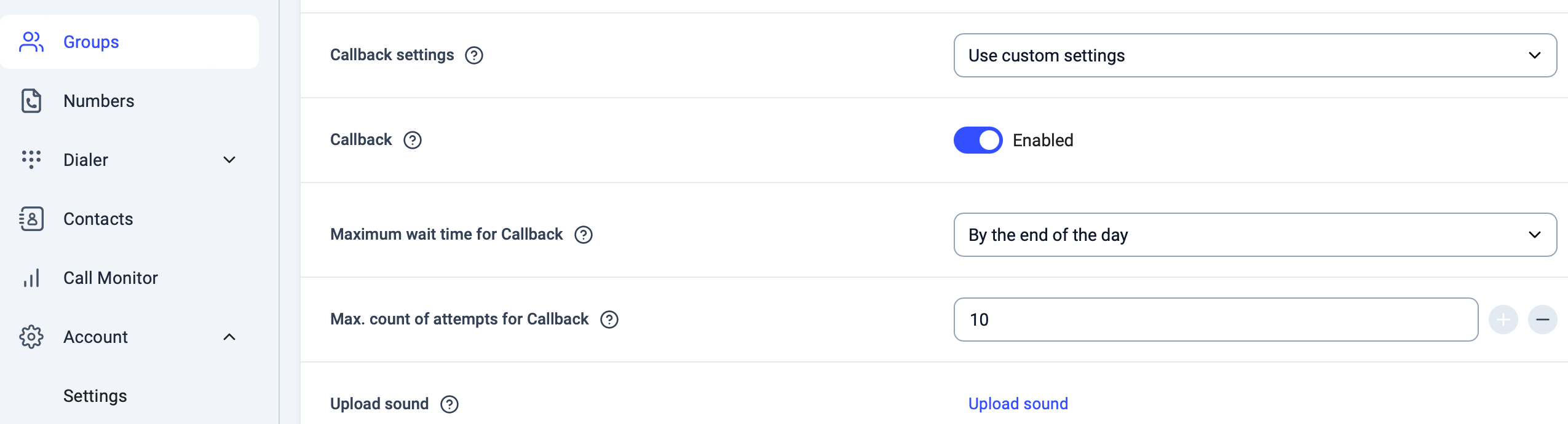
In diesem Beitrag haben wir Ihnen gezeigt, wie Sie unsere Rückruf-Funktion nutzen und die globalen Einstellungen für Ihr Unternehmen konfigurieren. Sie können den **Rückruf** jedoch auch für **einzelne Gruppen** in den **Gruppeneinstellungen** aktivieren. Diese Einstellungen **überschreiben** die globalen Rückruf-Einstellungen, die für das gesamte Unternehmen konfiguriert wurden.
Für die Einstellungen einzelner Gruppen gehen Sie bitte zu\
Registerkarte Gruppen > Gruppe bearbeiten > Erweiterte Einstellungen > Rückruf-Einstellungen > Benutzerdefinierte Einstellungen verwenden
 ***
*Brauchen Sie Hilfe oder haben Sie eine Frage?* Melden Sie sich einfach über unser [Support-Portal](https://support.cloudtalk.io/hc/en-us/requests/new?ticket_form_id=26305535257884) — wir sind für Sie da.
## Related topics
- [Leitfaden zu den Kontoeinstellungen](/de/articles/10550593-account-settings-guide.md)
- [Rufgruppen erstellen und verwalten](/de/articles/2144031-create-and-manage-ring-groups.md)
- [Geplante Rückrufe](/de/articles/17025683-scheduled-callbacks.md)
This documentation is built and hosted on [Mintlify](https://mintlify.com), a developer documentation platform.
***
*Brauchen Sie Hilfe oder haben Sie eine Frage?* Melden Sie sich einfach über unser [Support-Portal](https://support.cloudtalk.io/hc/en-us/requests/new?ticket_form_id=26305535257884) — wir sind für Sie da.
## Related topics
- [Leitfaden zu den Kontoeinstellungen](/de/articles/10550593-account-settings-guide.md)
- [Rufgruppen erstellen und verwalten](/de/articles/2144031-create-and-manage-ring-groups.md)
- [Geplante Rückrufe](/de/articles/17025683-scheduled-callbacks.md)
This documentation is built and hosted on [Mintlify](https://mintlify.com), a developer documentation platform.