> ## Documentation Index
> Fetch the complete documentation index at: https://help.cloudtalk.io/llms.txt
> Use this file to discover all available pages before exploring further.
# CloudTalk Phone auf dem Mac installieren
> Einfache Schritt-für-Schritt-Anleitung zur Installation der CloudTalk Phone App auf Ihrem Mac.
Das Installationspaket für Mac-Nutzer wird als dmg-Paket bereitgestellt. Um Phone auf Ihrem Computer zu installieren, folgen Sie bitte der nachstehenden Anleitung.
Schritt 1
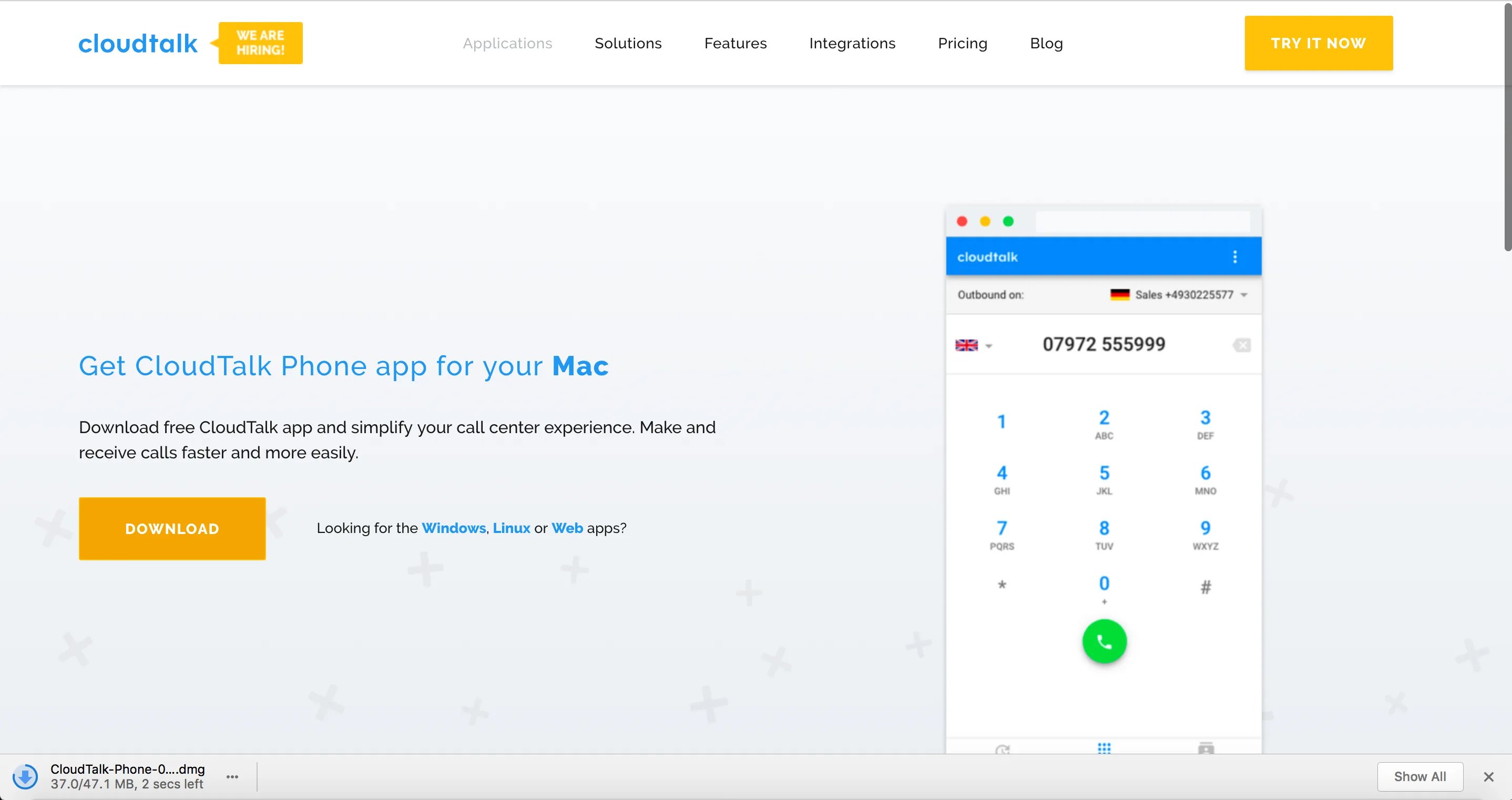
Laden Sie die [Installationsdatei](https://www.cloudtalk.io/download-app) für Mac von unserer Website herunter.
Schritt 2
Öffnen Sie die Datei. Doppelklicken Sie nach Abschluss des Downloads darauf, um sie zu öffnen.
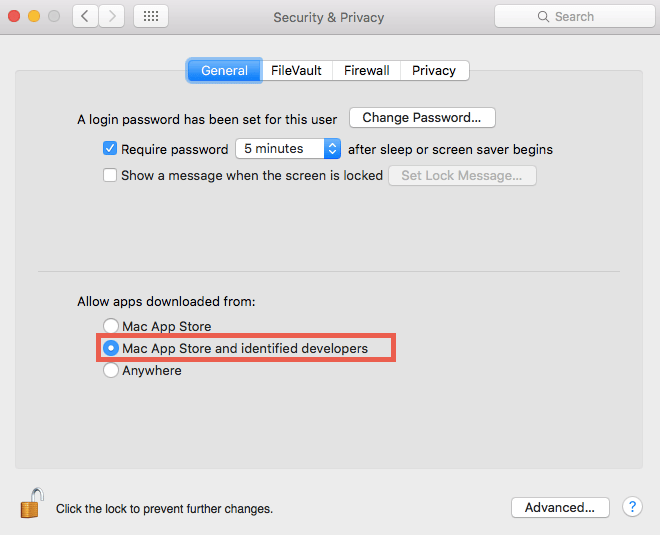
***Notiz:*** Falls Sie die heruntergeladene Datei nicht öffnen können, müssen Sie Ihre Sicherheitseinstellungen ändern.
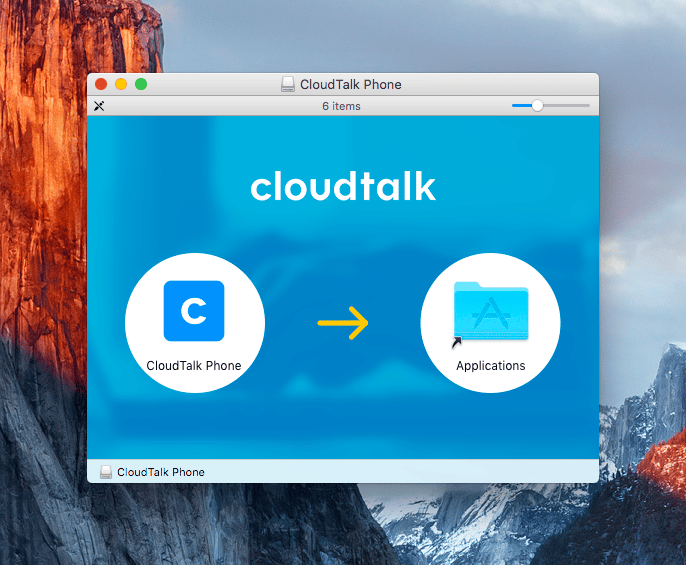
 Ziehen Sie die CloudTalk Phone App per Drag-and-drop in den Ordner „Programme".
Schritt 3
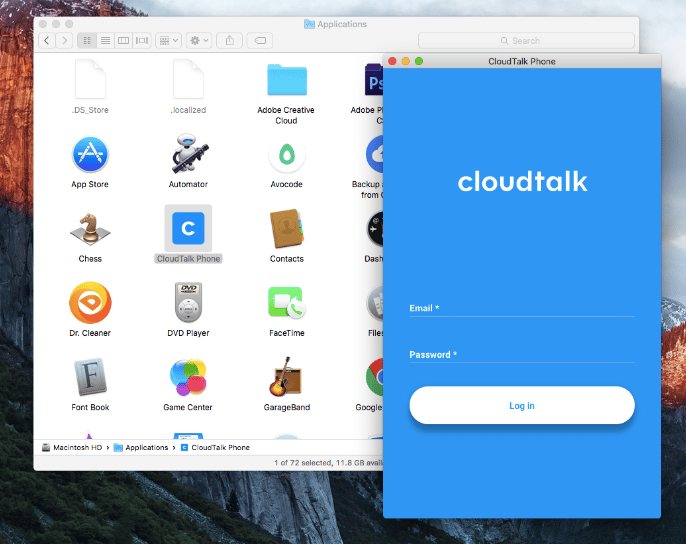
Öffnen Sie die App direkt im Ordner „Programme" oder über die [Spotlight-Suche](https://support.apple.com/en-us/HT204014).
 ***Profi-Tipp:*** Sie können die App im Dock behalten. Tippen Sie dazu mit zwei Fingern auf die App im Dock. Bewegen Sie den Mauszeiger auf „Optionen". Tippen Sie auf „Im Dock behalten".
Geschafft!
Sobald die Installation erfolgreich abgeschlossen ist, können Sie die App sofort nutzen. [Mehr über einige Funktionen der App erfahren Sie in diesem Beitrag.](/de/articles/2144759-using-cloudtalk-phone)
***
*Brauchen Sie Hilfe oder haben Sie eine Frage?* Wenden Sie sich einfach über unser [Support-Portal](https://support.cloudtalk.io/hc/en-us/requests/new?ticket_form_id=26305535257884) an uns – wir sind für Sie da.
## Related topics
- [Einführung in CloudTalk und Installation von CloudTalk Phone](/de/articles/5349174-cloudtalk-introduction-installing-cloudtalk-phone.md)
- [CloudTalk Phone unter Windows installieren](/de/articles/2144727-installing-cloudtalk-phone-in-windows.md)
- [CloudTalk Phone unter Linux installieren](/de/articles/2144740-installing-cloudtalk-phone-in-linux.md)
This documentation is built and hosted on [Mintlify](https://mintlify.com), a developer documentation platform.