> ## Documentation Index
> Fetch the complete documentation index at: https://help.cloudtalk.io/llms.txt
> Use this file to discover all available pages before exploring further.
# Mikrofon und Lautsprecher konfigurieren
> Konfigurieren Sie Ihr Mikrofon und Ihre Lautsprecher, um CloudTalk optimal zu nutzen.
Damit Ihre Soundeinstellungen mit CloudTalk kompatibel sind, müssen Sie unter Umständen Ihre Audiogeräte, Ihr Betriebssystem und die CloudTalk-App selbst konfigurieren.
**Benutzerebene:** Alle Ebenen
***
Betriebssystem konfigurieren
Windows 7
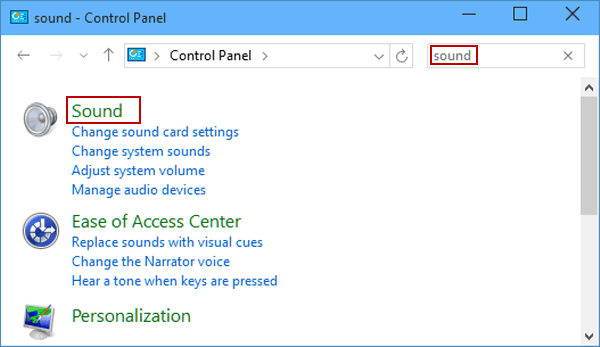
* Öffnen Sie die Systemsteuerung
* Klicken Sie auf Hardware und Sound
* Klicken Sie auf Sound
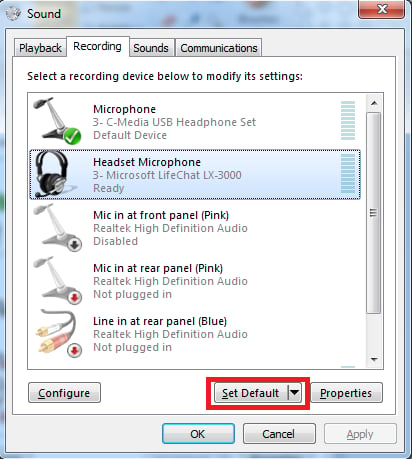
* Prüfen Sie in den einzelnen Registerkarten die Hardware für Wiedergabe und Aufnahme und legen Sie die gewünschte Hardware als Standard fest
Windows 10
* Öffnen Sie die Einstellungen im Startmenü
* Klicken Sie auf System
* Klicken Sie auf Sound
* Öffnen Sie unter Verwandte Einstellungen die Sound-Systemsteuerung
* Prüfen Sie in den einzelnen Registerkarten die Hardware für Wiedergabe und Aufnahme und legen Sie die gewünschte Hardware als Standard fest
Mac OS
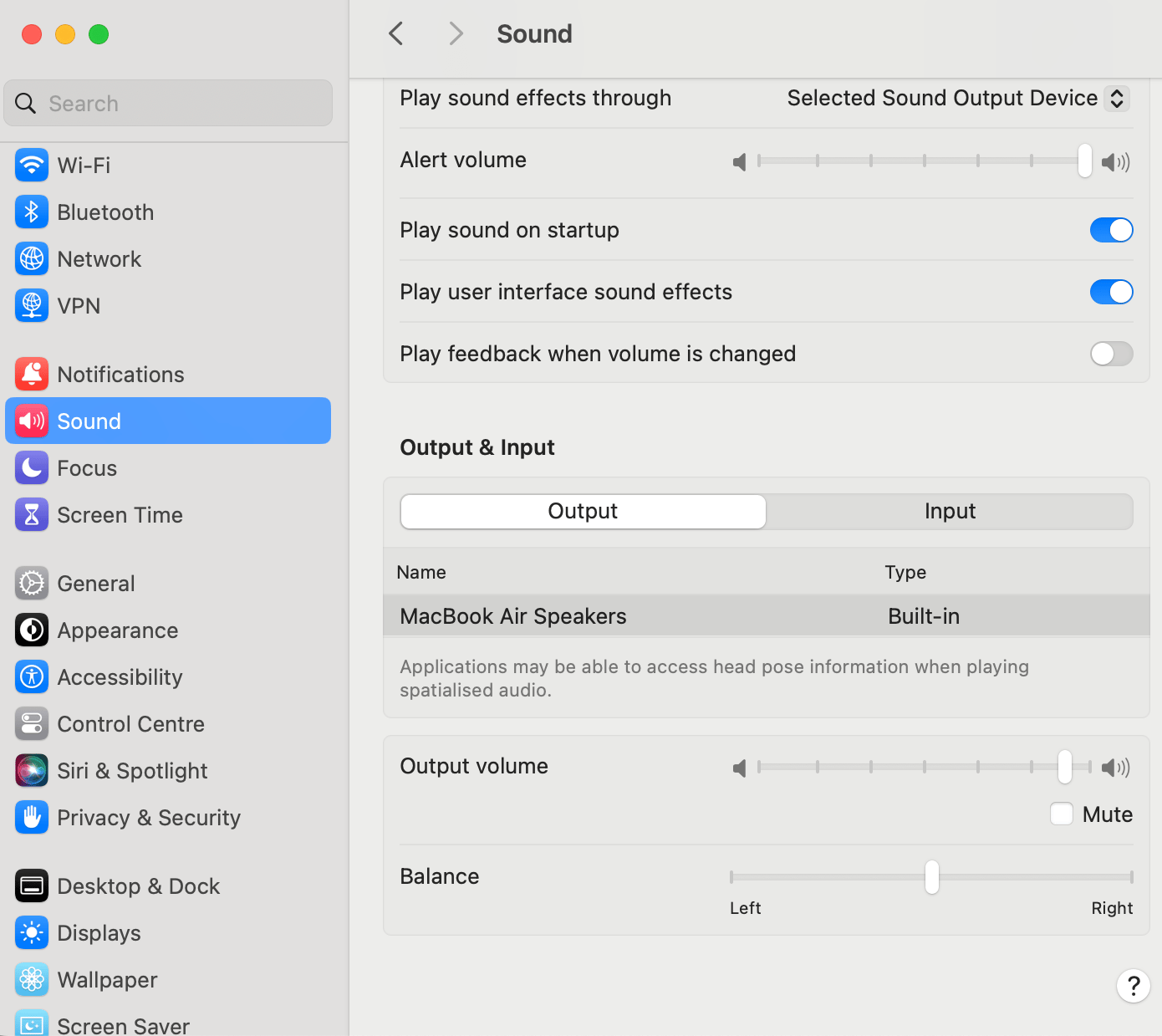
* Öffnen Sie die Systemeinstellungen
* Klicken Sie auf Sound
* Prüfen Sie die Einträge für Ausgabe und Eingabe und wählen Sie das gewünschte Gerät aus der Liste aus
VOIP-Telefon konfigurieren
Software-VOIP-Telefone enthalten in ihren Einstellungen Einträge für Audiogeräte. Prüfen Sie, ob die von Ihnen benötigten Geräte ausgewählt sind.
CloudTalk Phone Webanwendung konfigurieren
Öffnen Sie die App und gehen Sie zu **Profil** (Symbol in der unteren linken Ecke).
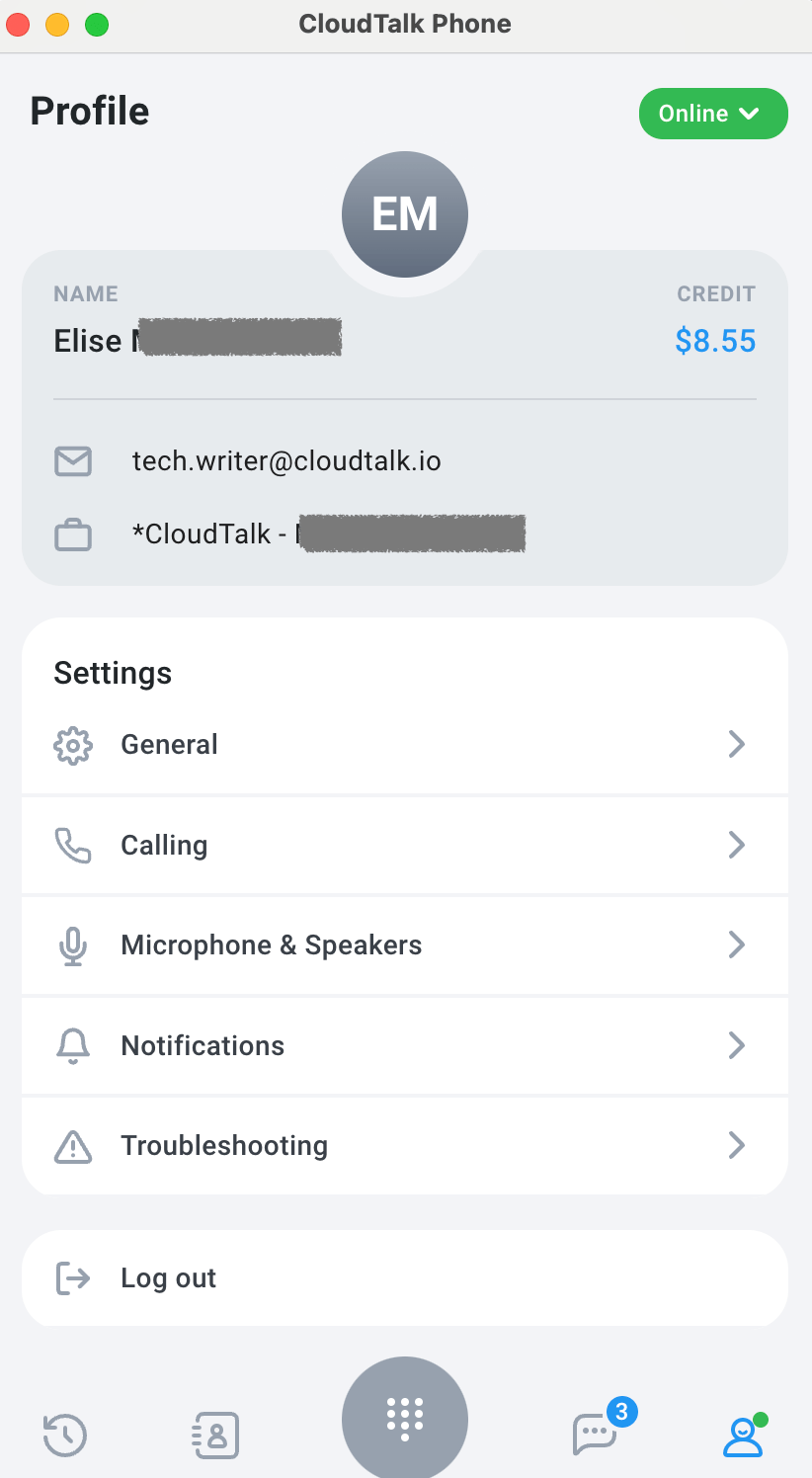 Klicken Sie auf **Mikrofon & Lautsprecher** und wählen Sie das gewünschte Mikrofon und die gewünschten Lautsprecher aus.
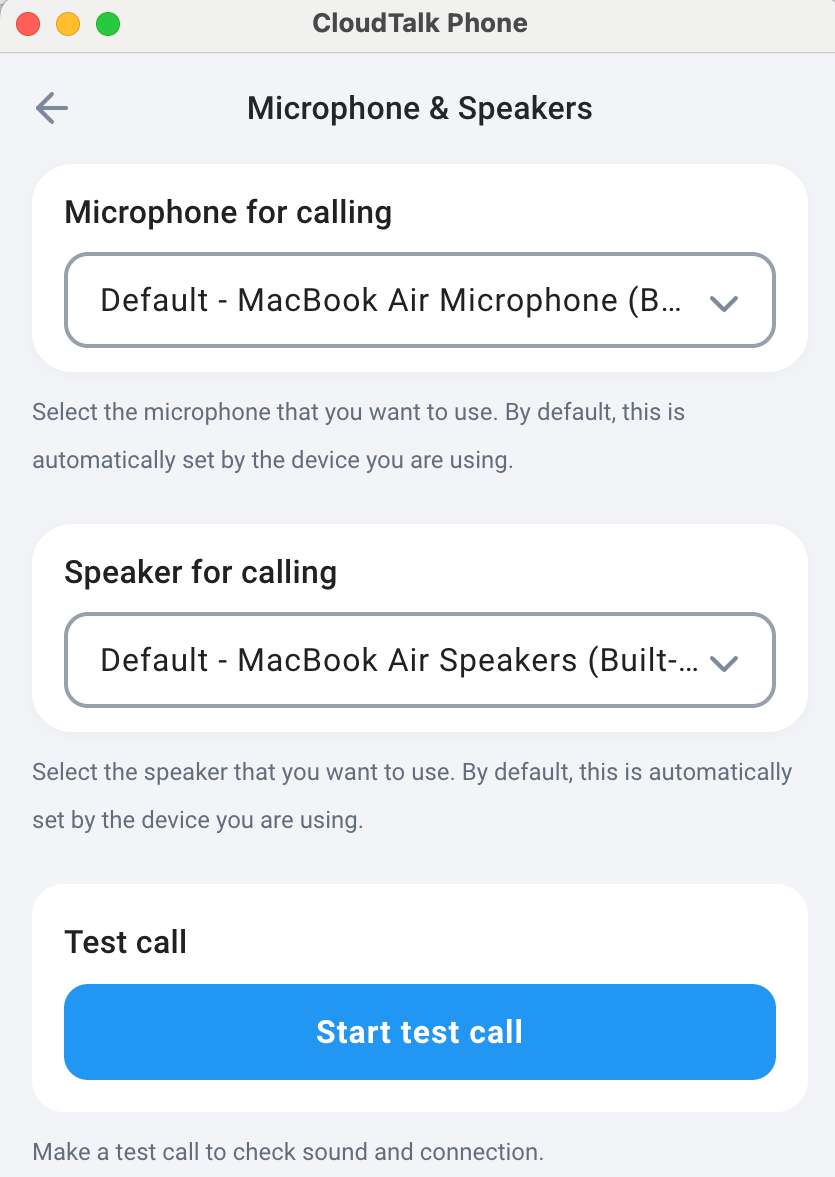 Klicken Sie auf **Testanruf starten.** Damit prüfen Sie sofort, ob die von Ihnen gewählten Einstellungen funktionieren.
**Klingelstrategie**
Mit CloudTalk können Sie festlegen, wie Klingeltöne für eingehende Anrufe wiedergegeben werden – auch wenn ein Headset angeschlossen ist.
So richten Sie das ein:
* Öffnen Sie die CloudTalk-App und gehen Sie zu **Einstellungen**.
* Wechseln Sie zu **Mikrofon und Lautsprecher**, um die gewünschten Ein- und Ausgabegeräte für Anrufe auszuwählen.
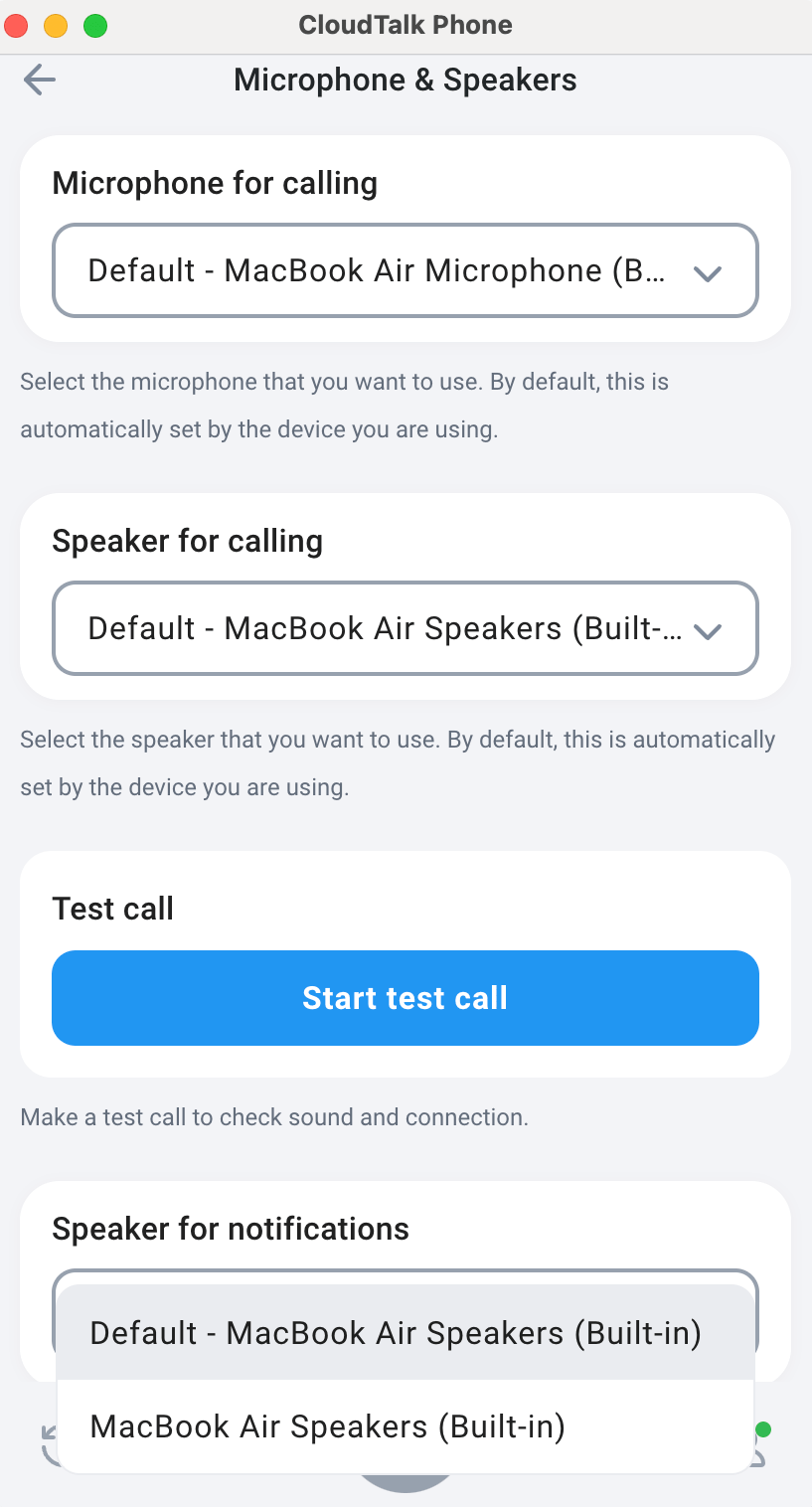
* Gehen Sie für Klingeltöne in den Bereich **Benachrichtigungen** und wählen Sie ein anderes Ausgabegerät aus (z. B. die Lautsprecher Ihres Computers statt Ihres Headsets).
Klicken Sie auf **Testanruf starten.** Damit prüfen Sie sofort, ob die von Ihnen gewählten Einstellungen funktionieren.
**Klingelstrategie**
Mit CloudTalk können Sie festlegen, wie Klingeltöne für eingehende Anrufe wiedergegeben werden – auch wenn ein Headset angeschlossen ist.
So richten Sie das ein:
* Öffnen Sie die CloudTalk-App und gehen Sie zu **Einstellungen**.
* Wechseln Sie zu **Mikrofon und Lautsprecher**, um die gewünschten Ein- und Ausgabegeräte für Anrufe auszuwählen.
* Gehen Sie für Klingeltöne in den Bereich **Benachrichtigungen** und wählen Sie ein anderes Ausgabegerät aus (z. B. die Lautsprecher Ihres Computers statt Ihres Headsets).
 ***
*Brauchen Sie Hilfe oder haben Sie eine Frage?* Melden Sie sich einfach über unser [Support-Portal](https://support.cloudtalk.io/hc/en-us/requests/new?ticket_form_id=26305535257884) — wir sind für Sie da.
## Related topics
- [Anrufe tätigen und annehmen](/de/articles/2143981-making-and-receiving-calls.md)
- [Onboarding für neue Benutzer](/de/articles/8065091-onboarding-for-new-users.md)
- [Leitfaden für den Einstieg in CloudTalk](/de/articles/10558672-getting-started-with-cloudtalk-guide.md)
This documentation is built and hosted on [Mintlify](https://mintlify.com), a developer documentation platform.
***
*Brauchen Sie Hilfe oder haben Sie eine Frage?* Melden Sie sich einfach über unser [Support-Portal](https://support.cloudtalk.io/hc/en-us/requests/new?ticket_form_id=26305535257884) — wir sind für Sie da.
## Related topics
- [Anrufe tätigen und annehmen](/de/articles/2143981-making-and-receiving-calls.md)
- [Onboarding für neue Benutzer](/de/articles/8065091-onboarding-for-new-users.md)
- [Leitfaden für den Einstieg in CloudTalk](/de/articles/10558672-getting-started-with-cloudtalk-guide.md)
This documentation is built and hosted on [Mintlify](https://mintlify.com), a developer documentation platform.