> ## Documentation Index
> Fetch the complete documentation index at: https://help.cloudtalk.io/llms.txt
> Use this file to discover all available pages before exploring further.
# So fügen Sie neue Benutzer hinzu
> Erfahren Sie, wie Sie in CloudTalk neue Benutzer anlegen und konfigurieren – einschließlich der Zuweisung von Rollen, Berechtigungen und erweiterten…
Das Hinzufügen neuer Benutzer in CloudTalk geht schnell und unkompliziert. Als Administrator können Sie Benutzerkonten anlegen, Rollen zuweisen und Berechtigungen so konfigurieren, dass sie den Aufgaben des jeweiligen Benutzers entsprechen.
Dieser Artikel behandelt das **manuelle Anlegen einzelner Benutzer** über das CloudTalk Dashboard. Weitere Methoden zum Anlegen von Benutzern sind ebenfalls verfügbar und werden unten erwähnt.
**Benutzerebene**: Administrator
***
CloudTalk unterstützt mehrere Methoden zum Anlegen von Benutzerkonten:
* **Manuelles Anlegen** einzelner Benutzer im CloudTalk Dashboard
* **CloudTalk API**, mithilfe des *[Add an Agent](/developers#tag/Agents/paths/~1agents~1add.json/put)*[-Endpunkts](/developers#tag/Agents/paths/~1agents~1add.json/put) (nur Rolle Agent)
* **[Massen-Upload von Benutzern](/de/articles/8294955-bulk-upload-users)** für ein schnelleres Onboarding mehrerer Benutzer
Diese Anleitung führt Sie durch das **manuelle Anlegen**. Für die anderen Methoden lesen Sie bitte die verlinkte Dokumentation.
Neuen Benutzer anlegen (manuelle Einrichtung)
Bevor Sie beginnen:
* Stellen Sie sicher, dass in Ihrem Konto genügend freie Benutzerplätze verfügbar sind.
* Vergewissern Sie sich, dass Sie über Administratorrechte im Konto verfügen.
* Prüfen Sie, ob die E-Mail-Adresse des Agenten nicht bereits in Ihrem Konto oder in einem anderen CloudTalk-Konto verwendet wird.
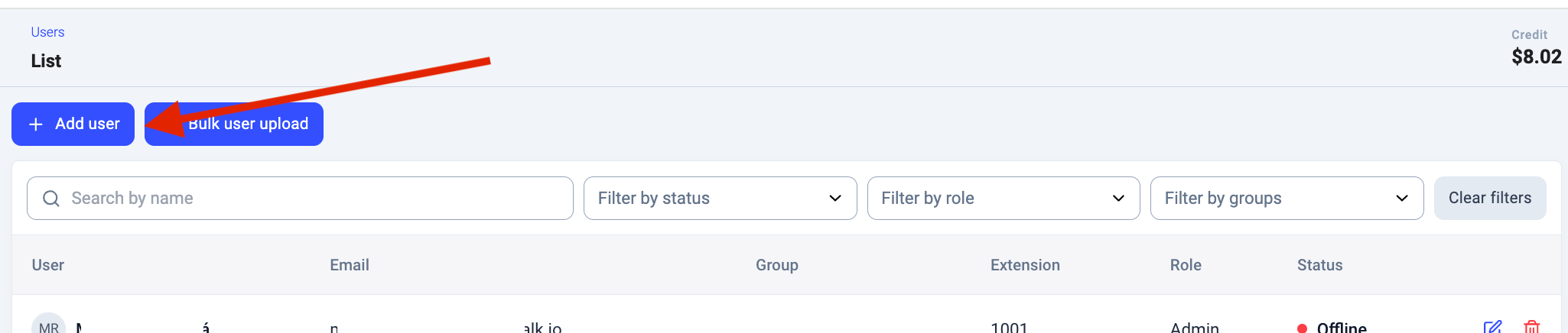
1. Gehen Sie im CloudTalk Dashboard zum Bereich **Benutzer**, wo Sie eine Liste aller vorhandenen Benutzer sehen.
2. Klicken Sie oben auf der Seite auf **`+ Benutzer hinzufügen`**, um das Formular zur Benutzereinrichtung zu öffnen.
 3. Konfigurieren Sie die **Grundeinstellungen**
1. Geben Sie den **Vor-** und **Nachnamen** des Agenten ein
2. Geben Sie seine **E-Mail**-Adresse ein, die als eindeutige Kennung im System dient
3. (Optional) Geben Sie die Daten der externen Telefonnummer des Agenten ein
4. Weisen Sie bei Bedarf eine eigene vierstellige *Durchwahl* zu. Wenn Sie dieses Feld leer lassen, wird automatisch eine Durchwahl vergeben. Bitte beachten Sie, dass die Durchwahl nach dem Anlegen nicht mehr geändert werden kann.
4. Wechseln Sie bei Bedarf zum Tab **Erweiterte Einstellungen** und konfigurieren Sie die erweiterten Einstellungen. Wenn die Standardkonfiguration ausreicht, können Sie diesen Schritt überspringen.
1. Wählen Sie die Standardsprache für das Admin-Panel des Benutzers
2. Weisen Sie dem Benutzer eine [Benutzerrolle](/de/articles/9241618-users) zu. Verfügbare Rollen sind:
1. **Administrator**
2. **Vorgesetzter**
3. **Agent**
4. **Analyst**
Je nach Rolle stehen zusätzliche Konfigurationsoptionen zur Verfügung. Weitere Einzelheiten finden Sie im [Abschnitt zu den erweiterten Einstellungen](#administrator) in diesem Artikel.
5. Weisen Sie dem Benutzer gegebenenfalls Fähigkeiten im Tab **Benutzerfähigkeiten** zu. Mehr über Fähigkeiten und kompetenzbasiertes Routing erfahren Sie im [zugehörigen Artikel](/de/articles/5799884-set-up-skill-groups-for-skill-based-routing).
6. Klicken Sie abschließend auf **`Benutzer speichern`**, um die Einrichtung abzuschließen.
3. Konfigurieren Sie die **Grundeinstellungen**
1. Geben Sie den **Vor-** und **Nachnamen** des Agenten ein
2. Geben Sie seine **E-Mail**-Adresse ein, die als eindeutige Kennung im System dient
3. (Optional) Geben Sie die Daten der externen Telefonnummer des Agenten ein
4. Weisen Sie bei Bedarf eine eigene vierstellige *Durchwahl* zu. Wenn Sie dieses Feld leer lassen, wird automatisch eine Durchwahl vergeben. Bitte beachten Sie, dass die Durchwahl nach dem Anlegen nicht mehr geändert werden kann.
4. Wechseln Sie bei Bedarf zum Tab **Erweiterte Einstellungen** und konfigurieren Sie die erweiterten Einstellungen. Wenn die Standardkonfiguration ausreicht, können Sie diesen Schritt überspringen.
1. Wählen Sie die Standardsprache für das Admin-Panel des Benutzers
2. Weisen Sie dem Benutzer eine [Benutzerrolle](/de/articles/9241618-users) zu. Verfügbare Rollen sind:
1. **Administrator**
2. **Vorgesetzter**
3. **Agent**
4. **Analyst**
Je nach Rolle stehen zusätzliche Konfigurationsoptionen zur Verfügung. Weitere Einzelheiten finden Sie im [Abschnitt zu den erweiterten Einstellungen](#administrator) in diesem Artikel.
5. Weisen Sie dem Benutzer gegebenenfalls Fähigkeiten im Tab **Benutzerfähigkeiten** zu. Mehr über Fähigkeiten und kompetenzbasiertes Routing erfahren Sie im [zugehörigen Artikel](/de/articles/5799884-set-up-skill-groups-for-skill-based-routing).
6. Klicken Sie abschließend auf **`Benutzer speichern`**, um die Einrichtung abzuschließen.
Erweiterte Einstellungen
| **Einstellung** | **Verfügbar für Rolle** | **Beschreibung** |
| - | - | - |
| Zugriff auf den Anrufmonitor | Agent | Ermöglicht dem Agenten den Zugriff auf die Funktion [Anrufmonitor](/de/articles/5440621-call-monitor) in CloudTalk und die Ansicht laufender Anrufe. Für die Rollen Vorgesetzter und Administrator standardmäßig aktiviert. |
| Zugriff auf den Echtzeit-Tab in der Analytik | Agent | Aktiviert für den Agenten den Zugriff auf die Informationen des [Echtzeitberichts](/de/articles/9324083-real-time-report). Für die Rollen Vorgesetzter und Administrator standardmäßig aktiviert. |
| Globale Einstellungen für die Sichtbarkeit von Anrufen und Aufzeichnungen | Agent | Ermöglicht dem Agenten das Herunterladen von [Anrufaufzeichnungen](/de/articles/2144945-call-recordings) auf Basis der globalen Kontoeinstellungen. Ist die Option deaktiviert, kann die Sichtbarkeit von Anrufaufzeichnungen pro Agent konfiguriert werden. |
| Sichtbarkeit von Nachrichten für Agenten | Agent | Legt fest, welche Arten von Nachrichten Benutzer mit der Rolle Agent sehen können. |
| Standardnummer für ausgehende Anrufe | Agent, Vorgesetzter, Administrator | Legt die öffentliche Standardnummer fest, die der Kontakt sieht, wenn der Agent einen Anruf tätigt. Lassen Sie das Feld leer, um die aktuelle Nummer zu verwenden. |
| Maximale Anzahl an Anrufen | Agent, Vorgesetzter, Administrator | Maximal zulässige Anzahl gleichzeitiger Anrufe. Es wird empfohlen, den niedrigstmöglichen Wert zu verwenden. |
| Vom Agenten initiiertes Pausieren der Anrufaufzeichnung | Agent, Vorgesetzter, Administrator | Ermöglicht es Agenten, [Anrufaufzeichnungen zu pausieren und fortzusetzen](/de/articles/9813235-start-stop-recordings), um sensible Informationen während des Anrufs zu schützen. Diese Einstellung überschreibt die globalen Einstellungen. |
| Benachrichtigung über eingehende Anrufe | Agent, Vorgesetzter, Administrator | Aktiviert Benachrichtigungen für eingehende Anrufe, wenn die CloudTalk-App im Hintergrund läuft. Eingehende Anrufe werden nur angezeigt, wenn der Agent aktiv in der CloudTalk-App arbeitet. |
| Verpflichtendes Tagging von Anrufen für diesen Agenten | Agent, Vorgesetzter, Administrator | Verpflichtet den Benutzer dazu, jeden Anruf vor dem Abschluss zu [taggen](/de/articles/5854602-call-tags). So werden eine einheitliche Kategorisierung und Nachverfolgung der Anrufe sichergestellt. Gilt nicht für Anrufe über den CloudTalk Dialer, bei denen stattdessen ein Anrufergebnis erforderlich ist. |
| Gewählte Anrufe automatisch annehmen | Agent, Vorgesetzter, Administrator | Nimmt gewählte Anrufe für den Benutzer automatisch an. Wenn dies hier nicht konfiguriert ist, kann der Benutzer diese Einstellung in der Anruf-App anpassen. |
| Eingehende Anrufe automatisch annehmen | Agent, Vorgesetzter, Administrator | Wenn Sie diese Einstellung aktivieren, nimmt das System eingehende Anrufe nach einer festgelegten Zeitspanne automatisch an. Wenn dies weder hier noch in den Unternehmenseinstellungen festgelegt ist, kann der Benutzer diese Option in der Anruf-App konfigurieren. |
| Agent kann die eigene Gruppenzugehörigkeit steuern | Agent, Vorgesetzter, Administrator | Wenn Sie diese Einstellung aktivieren, kann der Benutzer [Benutzergruppen](/de/articles/2144031-create-and-manage-ring-groups) eigenständig beitreten oder sie verlassen. Dazu öffnet der Benutzer sein eigenes **Profil** und fügt im Feld **Zugewiesene Gruppen** Gruppen hinzu oder entfernt sie. |
| Zugewiesene Gruppen | Agent, Vorgesetzter, Administrator | Konfigurieren Sie die [Benutzergruppen](/de/articles/2144031-create-and-manage-ring-groups), denen der Benutzer angehört. |
| Zugewiesene Nummern | Agent, Vorgesetzter, Administrator | Hiermit legen Sie fest, welche Nummern der Agent für ausgehende Anrufe und SMS verwenden kann. Bleibt das Feld leer, kann der Agent alle im Konto verfügbaren Nummern verwenden. |
| Auf welche Benutzer dieser Benutzer zugreifen kann | Vorgesetzter, Analyst | Steuert, welche Benutzerdaten der Vorgesetzte oder Analyst einsehen kann, und schränkt den Zugriff auf bestimmte Benutzer ein. |
| Auf welche Gruppen dieser Benutzer zugreifen kann | Vorgesetzter, Analyst | Legt fest, auf welche Benutzergruppen der Vorgesetzte oder Analyst zugreifen kann, und beschränkt die Datensichtbarkeit auf diese Gruppen. |
| Auf welche Nummern dieser Benutzer zugreifen kann | Vorgesetzter, Analyst | Gibt an, welche Telefonnummern der Vorgesetzte oder Analyst verwalten kann, und beschränkt den Zugriff auf die zugewiesenen Nummern. |
| Auf welche externen Nummern dieser Benutzer zugreifen kann | Vorgesetzter, Analyst | Beschränkt den Zugriff des Vorgesetzten oder Analysten auf bestimmte externe Telefonnummern. |
| Aufzeichnungen herunterladen | Vorgesetzter, Analyst | Steuert, ob der Benutzer [Anrufaufzeichnungen](/de/articles/2144945-call-recordings) herunterladen kann. Für die Rolle Administrator standardmäßig aktiviert. |
| Berichte herunterladen | Vorgesetzter, Analyst | Steuert, ob der Benutzer Anrufberichte herunterladen kann. Für die Rolle Administrator standardmäßig aktiviert. |
Sie haben erfolgreich einen Benutzer in CloudTalk angelegt. Administratoren können die Benutzereinstellungen bei Bedarf aktualisieren oder ändern. Für eine erweiterte Benutzerverwaltung nutzen Sie den [Massen-Upload](/de/articles/8294955-bulk-upload-users) oder die [CloudTalk API](/developers#tag/Agents).
Häufige Fragen
* **Ein neuer Benutzer erhält die Einladung oder die E-Mail zum Zurücksetzen des Passworts nicht**
Wenn ein neuer Benutzer seine CloudTalk-Einladung oder E-Mails zum Zurücksetzen des Passworts nicht erhält und auch das erneute Anlegen des Benutzers nicht geholfen hat, gehen Sie diese Schritte durch.
Beginnen Sie mit den Prüfungen, die Sie selbst durchführen können:
* Prüfen Sie, ob die E-Mail-Adresse im Profil des Benutzers korrekt geschrieben ist.
* Bitten Sie den Benutzer, seine Spam-, Junk- und Quarantäne-Ordner zu prüfen.
* Bitten Sie Ihr IT-Team zu bestätigen, dass die E-Mails von CloudTalk auf Ihrer Seite nicht durch einen Mailfilter, eine Sicherheitsregel oder eine Domain-Richtlinie blockiert werden, und wenn möglich einen Mail-Trace durchzuführen.
Wenn diese Prüfungen ohne Befund bleiben und die E-Mails weiterhin nicht ankommen, steht die Adresse möglicherweise auf unserer Sperrliste für die E-Mail-Zustellung. Wenn eine Nachricht an diese Adresse irgendwann zurückgewiesen wurde (zum Beispiel wegen eines vorübergehenden Problems mit dem Mailserver), kann die Adresse automatisch auf diese Liste gesetzt werden – dadurch werden unbemerkt alle künftigen CloudTalk-E-Mails nicht mehr an sie zugestellt. Das geschieht auf unserer Seite und ist nichts, was Sie selbst einsehen oder aufheben können.
Um das zu lösen, [wenden Sie sich an unser Support-Team](https://support.cloudtalk.io/hc/en-us/requests/new?ticket_form_id=26305535257884) und bitten Sie darum, zu prüfen, ob die Adresse auf der Sperrliste für die Zustellung steht, und sie gegebenenfalls zu entfernen. Sobald die Adresse entfernt wurde, kann ein Administrator die Einladung im Bereich **Benutzer** im Dashboard erneut senden, und auch E-Mails zum Zurücksetzen des Passworts kommen wieder an.
* **Sie erhalten die Meldung „E-Mail wird bereits verwendet“, obwohl die Person nicht in Ihrem Konto ist?**
Die E-Mail-Adresse ist möglicherweise mit einem separaten CloudTalk-Konto verknüpft (zum Beispiel einer abgelaufenen Testversion). Wenden Sie sich an den [Support](https://support.cloudtalk.io/hc/en-us/requests/new?ticket_form_id=26305535257884), um den alten Datensatz freigeben zu lassen, damit Sie den Benutzer erneut einladen können.
***
*Brauchen Sie Hilfe oder haben Sie eine Frage?* Melden Sie sich einfach über unser [Support-Portal](https://support.cloudtalk.io/hc/en-us/requests/new?ticket_form_id=26305535257884) – wir sind für Sie da.
## Related topics
- [Leitfaden zu Benutzern, Gruppen und Kontakten](/de/articles/10551915-users-groups-and-contacts-guide.md)
- [E-Mail „Ein Kollege versucht, Ihrem CloudTalk-Konto beizutreten" – Erklärung](/de/articles/16817331-a-colleague-is-attempting-to-join-your-cloudtalk-account-email-explained.md)
- [So fügen Sie eine neue Nummer in CloudTalk hinzu](/de/articles/5465685-how-to-add-a-new-number-in-cloudtalk.md)
This documentation is built and hosted on [Mintlify](https://mintlify.com), a developer documentation platform.