> ## Documentation Index
> Fetch the complete documentation index at: https://help.cloudtalk.io/llms.txt
> Use this file to discover all available pages before exploring further.
# Anrufe tätigen und annehmen
> Alles, was Sie wissen müssen, um in CloudTalk Anrufe zu tätigen und anzunehmen
Dieser Artikel erklärt die grundlegenden Voraussetzungen für das Tätigen und Annehmen von Anrufen in CloudTalk und führt Sie durch die verfügbaren Anrufoptionen, damit Sie reibungslos starten können.
**Benutzerebene:** Admin, Agent, Supervisor
***
Bevor Sie beginnen
Damit Sie in CloudTalk Anrufe tätigen oder annehmen können, müssen die folgenden Voraussetzungen erfüllt sein:
* Mindestens **[eine CloudTalk-Telefonnummer](/de/articles/5466049-types-of-phone-numbers)** ist Ihrem Konto hinzugefügt
* Mindestens **[ein Benutzer](/de/articles/2144066-how-to-add-new-users)** [ist dieser](/de/articles/2144066-how-to-add-new-users) Telefonnummer zugewiesen
* Sie sind bei Ihrem CloudTalk-Konto **angemeldet**
* [Ihr Status](/de/articles/7826891-user-status-in-cloudtalk-phone) in der CloudTalk Phone App steht auf **Online**
Wenn eine dieser Bedingungen nicht erfüllt ist, funktionieren eingehende oder ausgehende Anrufe möglicherweise nicht wie erwartet.
So tätigen und empfangen Sie Anrufe
CloudTalk bietet Ihnen drei Möglichkeiten, Anrufe abzuwickeln. Sie können die Option wählen, die am besten zu Ihrem Arbeitsablauf passt.
CloudTalk Desktop-App (empfohlen)
Die CloudTalk Desktop-App bietet die beste Leistung und das beste Anruferlebnis. Sie unterstützt alle Anruffunktionen und bietet die stabilste Audioqualität.
Nutzen Sie die Desktop-App, wenn Sie:
* häufig Anrufe tätigen oder annehmen
* im Vertrieb oder im Kundensupport arbeiten
* die zuverlässigste Anrufqualität benötigen
👉 *[CloudTalk Desktop-App herunterladen](https://www.cloudtalk.io/download-app/#:~:text=Get%20CloudTalk%20Phone%0Aapp%20for%20your%20Mac)*
Eine Schritt-für-Schritt-Anleitung zur Installation der Desktop-App finden Sie unter\
**[CloudTalk Phone installieren](/de/articles/5349174-cloudtalk-introduction-installing-cloudtalk-phone).**
CloudTalk Mobile App (CloudTalk Go)
Mit der **CloudTalk Mobile App** tätigen und empfangen Sie Anrufe auf Ihrem Mobilgerät. Sie ist ideal, wenn Sie auch unterwegs erreichbar bleiben müssen.
Nutzen Sie die CloudTalk Go App, wenn Sie:
* remote oder unterwegs arbeiten
* Mobilität und Flexibilität brauchen
* Anrufe auf Ihrem Mobilgerät annehmen möchten
👉 *[CloudTalk Phone App herunterladen (iOS / Android)](https://www.cloudtalk.io/download-app/#:~:text=CloudTalk%20Go%0Amobile%20app)*
**Hinweis:** Wenn Sie CloudTalk Go auf Android installieren, lesen Sie unbedingt\
**[CloudTalk Go für Android: Voraussetzungen und Einrichtung](/de/articles/5612917-cloudtalk-go-for-android-requirements-and-setup).**
**Mehr über CloudTalk Phone erfahren**
Um die Oberfläche von CloudTalk Phone kennenzulernen und mehr über die verfügbaren Funktionen zu erfahren, lesen Sie **[CloudTalk Phone verwenden](/de/articles/2144759-using-cloudtalk-phone).**
CloudTalk Weboberfläche
Sie können Anrufe auch direkt im Browser über die [CloudTalk Weboberfläche](https://phone.cloudtalk.io/p/dialpad) tätigen und annehmen. Diese Option ist nützlich, wenn Sie die Desktop-App nicht installieren können oder nur vorübergehend Zugriff benötigen.
Beachten Sie, dass die Anrufqualität in der Weboberfläche stark abhängt von:
* Ihrem Browser
* Ihrer Internetverbindung
* Ihren Mikrofon- und Audioeinstellungen
CloudTalk CTI (integriertes Telefonieren)
CloudTalk bietet außerdem CTI (Computer Telephony Integration), mit der Sie Anrufe direkt in unterstützten CRMs und Helpdesk-Tools tätigen und annehmen können.
Die CTI bietet eine schlanke, eingebettete Anrufoberfläche, ohne dass Sie zwischen Apps wechseln müssen.
Mehr über unterstützte CTIs und ihre Funktionsweise erfahren Sie hier: [CloudTalk CTI](/de/articles/13385830-cloudtalk-cti).
Ihr erster Anruf
1. **CloudTalk Phone öffnen**
Melden Sie sich in der CloudTalk Desktop-App, in der CloudTalk Phone App (mobil) oder in der Weboberfläche an.
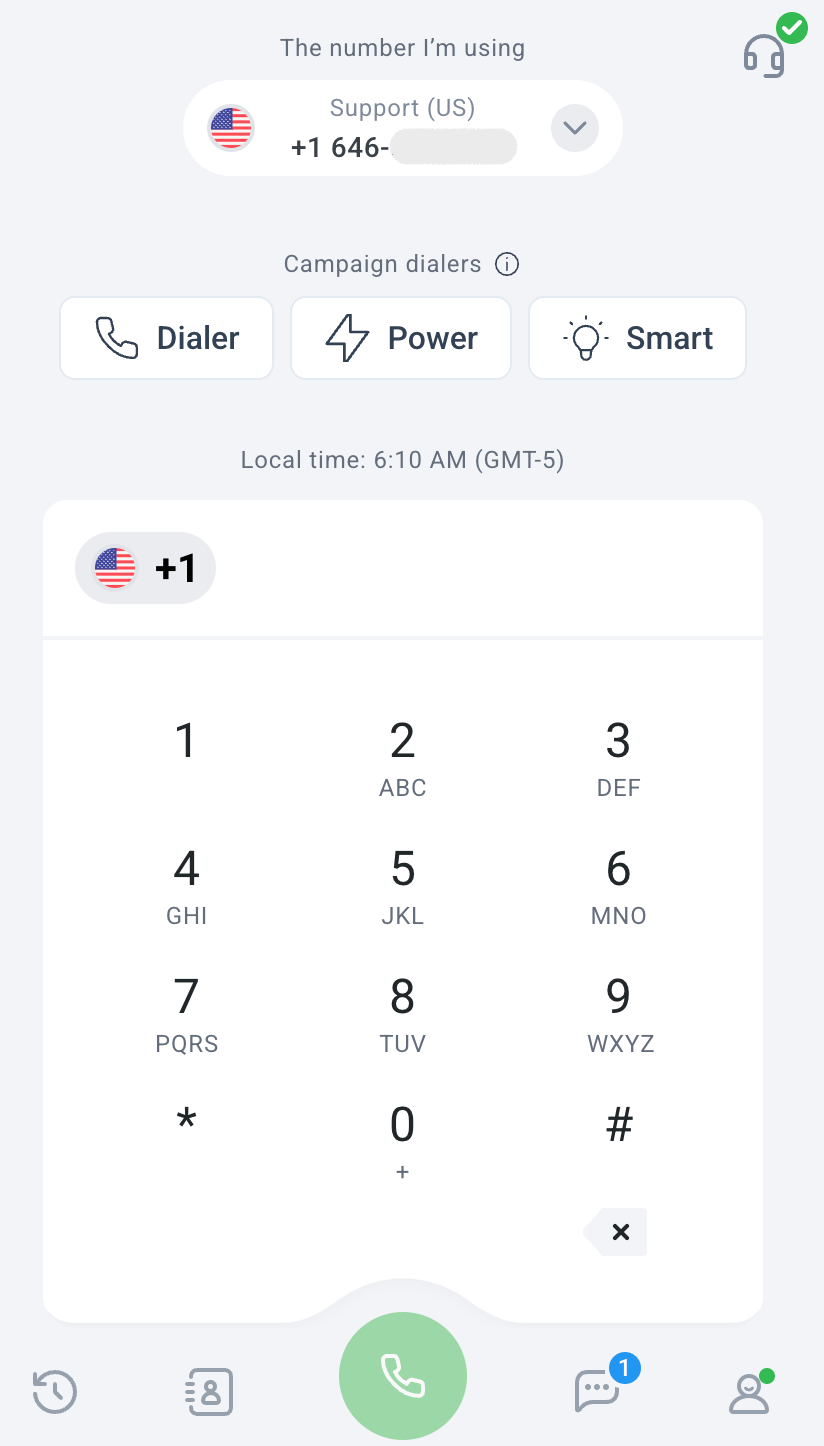 2. **Stellen Sie sicher, dass Ihr Status Online ist**
Stellen Sie unten rechts sicher, dass Ihr Status auf **Online** gesetzt ist.\
Wenn Ihr Status Offline ist, können Sie keine Anrufe tätigen oder annehmen.
2. **Stellen Sie sicher, dass Ihr Status Online ist**
Stellen Sie unten rechts sicher, dass Ihr Status auf **Online** gesetzt ist.\
Wenn Ihr Status Offline ist, können Sie keine Anrufe tätigen oder annehmen.
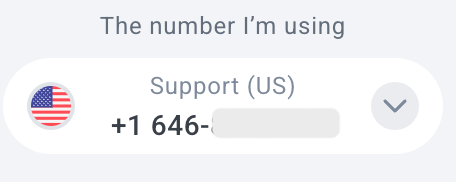
 3. **Prüfen Sie, von welcher Nummer aus Sie anrufen**
Oben auf dem Anrufbildschirm sehen Sie **Die Nummer, die ich nutze.**\
Klicken oder tippen Sie darauf, um eine andere CloudTalk-Nummer auszuwählen, falls mehrere verfügbar sind.
3. **Prüfen Sie, von welcher Nummer aus Sie anrufen**
Oben auf dem Anrufbildschirm sehen Sie **Die Nummer, die ich nutze.**\
Klicken oder tippen Sie darauf, um eine andere CloudTalk-Nummer auszuwählen, falls mehrere verfügbar sind.
 4. **Geben Sie eine Telefonnummer ein oder wählen Sie eine aus**
Sie können:
* eine Telefonnummer direkt über das Tastenfeld auf dem Bildschirm eingeben oder
* unten rechts in der App auf das **Kontakte-Symbol** klicken, um Ihre Kontaktliste zu öffnen. Dort können Sie nach einem vorhandenen Kontakt suchen und direkt einen Anruf starten.
4. **Geben Sie eine Telefonnummer ein oder wählen Sie eine aus**
Sie können:
* eine Telefonnummer direkt über das Tastenfeld auf dem Bildschirm eingeben oder
* unten rechts in der App auf das **Kontakte-Symbol** klicken, um Ihre Kontaktliste zu öffnen. Dort können Sie nach einem vorhandenen Kontakt suchen und direkt einen Anruf starten.
 5. **Starten Sie den Anruf**
Klicken oder tippen Sie unten auf dem Bildschirm auf die **grüne Anruftaste**, um den Anruf zu starten.
**Tipp**: Für Ihren ersten Testanruf empfehlen wir, einen Kollegen anzurufen, um zu prüfen, ob Audio und Verbindung korrekt funktionieren.
Alle Anrufe zwischen CloudTalk-Benutzern innerhalb desselben Unternehmens sind **kostenlos**.
Sie können Ihre Kollegen erreichen, indem Sie:
* sie unter **Kontakte > Liste** auswählen oder
* ihre **Durchwahlnummer** wählen (zum Beispiel: 1001, 1002, 1035)
Die Durchwahlnummern finden Sie im Bereich **Benutzer**.
**Direkt aus dem Browser anrufen (Click-to-Call)**
Wenn Sie häufig in einem CRM oder einem webbasierten Tool arbeiten, können Sie anrufen, ohne Telefonnummern manuell zu kopieren.
Mit der **Click-to-Call-Browsererweiterung** von CloudTalk rufen Sie jede auf einer Webseite angezeigte Telefonnummer mit einem einzigen Klick an.
\- Verfügbar für unterstützte Browser
\- Funktioniert mit CRMs, Helpdesks und anderen Web-Apps
\- Öffnet automatisch die CloudTalk App und startet den Anruf
Hier erfahren Sie, wie Sie die Erweiterung installieren und verwenden: [Die Click-to-Call-Erweiterung](/de/articles/2964244-the-click-to-call-extension)
5. **Starten Sie den Anruf**
Klicken oder tippen Sie unten auf dem Bildschirm auf die **grüne Anruftaste**, um den Anruf zu starten.
**Tipp**: Für Ihren ersten Testanruf empfehlen wir, einen Kollegen anzurufen, um zu prüfen, ob Audio und Verbindung korrekt funktionieren.
Alle Anrufe zwischen CloudTalk-Benutzern innerhalb desselben Unternehmens sind **kostenlos**.
Sie können Ihre Kollegen erreichen, indem Sie:
* sie unter **Kontakte > Liste** auswählen oder
* ihre **Durchwahlnummer** wählen (zum Beispiel: 1001, 1002, 1035)
Die Durchwahlnummern finden Sie im Bereich **Benutzer**.
**Direkt aus dem Browser anrufen (Click-to-Call)**
Wenn Sie häufig in einem CRM oder einem webbasierten Tool arbeiten, können Sie anrufen, ohne Telefonnummern manuell zu kopieren.
Mit der **Click-to-Call-Browsererweiterung** von CloudTalk rufen Sie jede auf einer Webseite angezeigte Telefonnummer mit einem einzigen Klick an.
\- Verfügbar für unterstützte Browser
\- Funktioniert mit CRMs, Helpdesks und anderen Web-Apps
\- Öffnet automatisch die CloudTalk App und startet den Anruf
Hier erfahren Sie, wie Sie die Erweiterung installieren und verwenden: [Die Click-to-Call-Erweiterung](/de/articles/2964244-the-click-to-call-extension)
Anrufe annehmen
Eingehende Anrufe klingeln automatisch, wenn:
* Sie online sind
* Sie der Nummer oder Gruppe zugewiesen sind, die den Anruf erhält
* der Anruf innerhalb der konfigurierten Geschäftszeiten eingeht
Wenn Sie keine Anrufe erhalten, prüfen Sie:
* Ihren Online-Status
* Nummern- und [Gruppen](/de/articles/2144031-create-and-manage-ring-groups)zuweisungen
* [Geschäftszeiten](/de/articles/2144270-business-hours) und [Anrufweiterleitung](/de/articles/3669429-call-flow-designer-guide)seinstellungen
Empfohlene nächste Schritte
Um die Anrufqualität zu verbessern und häufige Probleme zu vermeiden, empfehlen wir Ihnen dringend, diese Anleitungen zu lesen:
* [System- & Netzwerkanforderungen](/de/articles/2144647-system-network-requirements)
* [Mikrofon und Lautsprecher konfigurieren](/de/articles/2144676-configuring-your-microphone-and-speakers)
* [Quality of Service (QoS)](/de/articles/4384112-setting-quality-of-service-qos) konfigurieren
***
*Brauchen Sie Hilfe oder haben Sie eine Frage?* Melden Sie sich einfach über unser [Support-Portal](https://support.cloudtalk.io/hc/en-us/requests/new?ticket_form_id=26305535257884) — wir sind für Sie da.
## Related topics
- [CloudTalk Go verwenden (mobile App)](/de/articles/13741994-using-cloudtalk-go-mobile-app.md)
- [CloudTalk Phone verwenden](/de/articles/2144759-using-cloudtalk-phone.md)
- [CloudTalk Go für Android: Voraussetzungen und Einrichtung](/de/articles/5612917-cloudtalk-go-for-android-requirements-and-setup.md)
This documentation is built and hosted on [Mintlify](https://mintlify.com), a developer documentation platform.