> ## Documentation Index
> Fetch the complete documentation index at: https://help.cloudtalk.io/llms.txt
> Use this file to discover all available pages before exploring further.
# Benutzerdefinierte Zusammenfassungsvorlagen
> Erstellen Sie benutzerdefinierte Vorlagen für Gesprächszusammenfassungen und weisen Sie sie zu. Teil von CI Plus.
Die Standardzusammenfassung von CloudTalk behandelt jeden Anruf auf dieselbe Weise. Mit CI Plus schreiben Sie eigene Zusammenfassungsvorlagen, verwalten bis zu 10 davon und weisen sie Gruppen oder Voice Agents zu – so erhalten ein Support-Anruf und ein Discovery-Gespräch jeweils eine Zusammenfassung, die zum Zweck des Anrufs passt. Dieser Artikel erklärt, wie Vorlagen funktionieren, wie Sie sie erstellen und zuweisen und wo die benutzerdefinierte Zusammenfassung erscheint.
**Benutzerebene**: Admin
***
**Teil von CI Plus.** Mit CI Basic verwendet jeder Anruf, den ein menschlicher Agent bearbeitet, die Standardzusammenfassung von CloudTalk. Anrufe, die ein AI Voice Agent bearbeitet, erhalten benutzerdefinierte Zusammenfassungsvorlagen als Teil von AI Voice Agents – mit jedem CI-Tarif oder auch ganz ohne. Siehe [Conversation Intelligence-Tarife: CI Basic und CI Plus](/de/articles/10191313-conversation-intelligence-plans-ci-basic-and-ci-plus).
So funktioniert es
* Jede Zusammenfassungsvorlage hat **einen Prompt**, der der KI vorgibt, was sie erfassen und wie sie die Zusammenfassung schreiben soll.
* Sie können **bis zu 10 Vorlagen** pro Konto anlegen.
* Eine Vorlage ist der **Standard**. Neue Konten starten mit der **Standardzusammenfassung von CloudTalk** als Standardvorlage. Sie deckt jeden Anruf ab, auf den nichts anderes zutrifft.
* Vorlagen werden **Gruppen oder Voice Agents zugewiesen**. Anrufe aus diesen Gruppen oder Anrufe, die diese Voice Agents bearbeiten, verwenden diese Vorlage. Eine Gruppe oder ein Voice Agent kann immer nur zu einer Vorlage gehören. Alles ohne Zuordnung verwendet den Standard.
* Wenn eine Vorlage auf einen Anruf zutrifft, ersetzt die benutzerdefinierte Zusammenfassung die Standardzusammenfassung in den Anrufdetails. Smart Notes und Tagging bleiben unverändert. Anrufe ohne passende Vorlage behalten die Standardzusammenfassung.
Wo Sie es finden
1. Gehen Sie im [Dashboard](https://dashboard.cloudtalk.io/) zu **Einstellungen** > **Conversation Intelligence**.
2. Scrollen Sie nach unten zu **KI-Zusammenfassungen**.
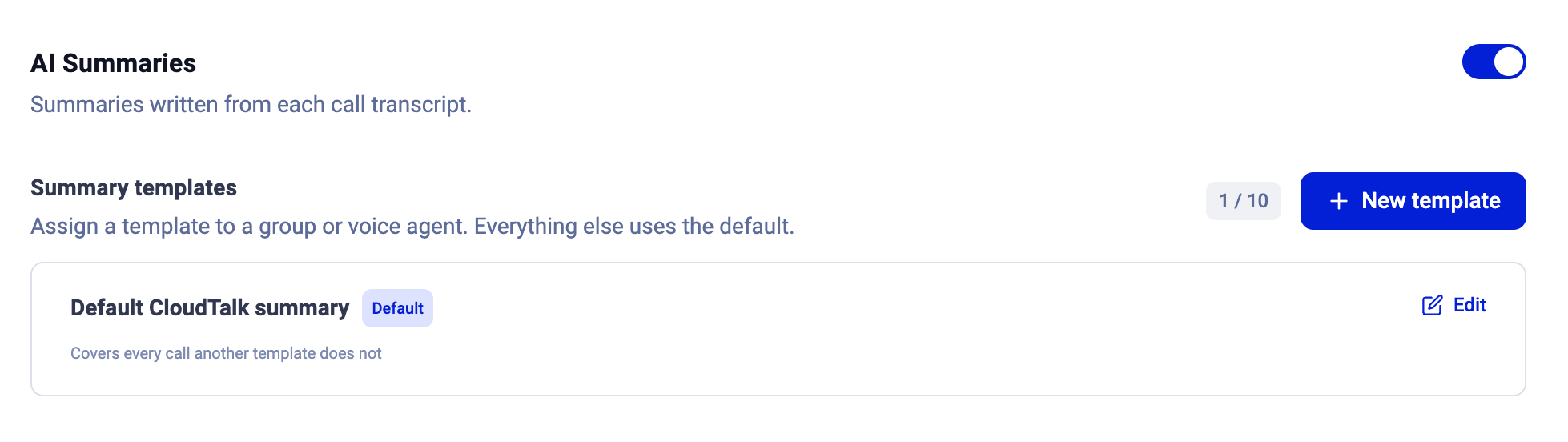 Mit CI Basic zeigt der Bereich die CI-Plus-Karte mit der zu Ihrer Situation passenden Upgrade-Schaltfläche: Auf CI Plus upgraden, wenn Sie für CI Basic bezahlen, oder CI Plus zur Testversion hinzufügen, wenn Sie sich in einer Testphase befinden. Mit CI Plus zeigt der Bereich:
* Schalter **KI-Zusammenfassungen**: Zusammenfassungen, die aus dem Transkript jedes Anrufs erstellt werden.
* **Zusammenfassungsvorlagen**: die Liste Ihrer Vorlagen mit einem Zähler (zum Beispiel 1 / 10) und der Schaltfläche **Neue Vorlage**. Jede Zeile zeigt den Vorlagennamen, bei der Standardvorlage ein **Standard**-Abzeichen sowie **Bearbeiten**. Die Standardvorlage ist mit „Deckt jeden Anruf ab, den keine andere Vorlage abdeckt“ gekennzeichnet.
Mit CI Basic zeigt der Bereich die CI-Plus-Karte mit der zu Ihrer Situation passenden Upgrade-Schaltfläche: Auf CI Plus upgraden, wenn Sie für CI Basic bezahlen, oder CI Plus zur Testversion hinzufügen, wenn Sie sich in einer Testphase befinden. Mit CI Plus zeigt der Bereich:
* Schalter **KI-Zusammenfassungen**: Zusammenfassungen, die aus dem Transkript jedes Anrufs erstellt werden.
* **Zusammenfassungsvorlagen**: die Liste Ihrer Vorlagen mit einem Zähler (zum Beispiel 1 / 10) und der Schaltfläche **Neue Vorlage**. Jede Zeile zeigt den Vorlagennamen, bei der Standardvorlage ein **Standard**-Abzeichen sowie **Bearbeiten**. Die Standardvorlage ist mit „Deckt jeden Anruf ab, den keine andere Vorlage abdeckt“ gekennzeichnet.
Zusammenfassungsvorlage erstellen
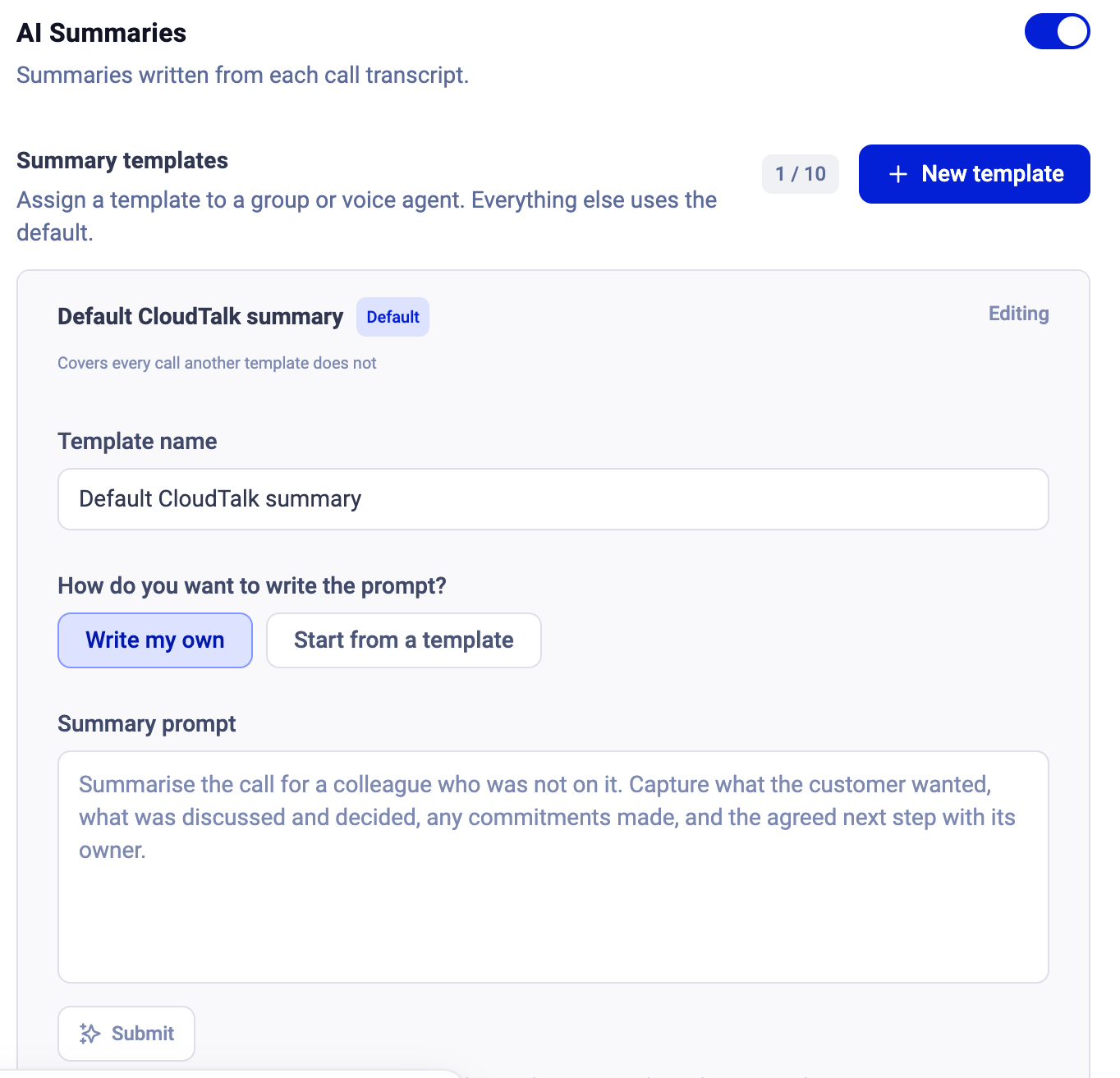
1\. Öffnen Sie **Einstellungen > Conversation Intelligence > Benutzerdefinierte Zusammenfassung**.
2\. Klicken Sie auf **Neue Vorlage**.
3\. Geben Sie einen **Vorlagenname** ein.
4\. Wählen Sie unter **Wie möchten Sie den Prompt schreiben?** eine Option:
* **Eigenen Prompt schreiben**: Geben Sie Ihren Prompt unter **Zusammenfassungs-Prompt** ein.
* **Mit einer Vorlage starten**: Wählen Sie einen **Start-Prompt** und passen Sie ihn an. Verfügbare Start-Prompts: Support-Fokus, Sales Discovery, Einwandbehandlung, Beschwerde & Eskalation, Account-Review, Lead-Qualifizierung, Inkasso / Forderungen, Verlängerung / Kündigung. Support-Fokus erfasst zum Beispiel das Anliegen und etwaige Fehlermeldungen, die Schritte zur Fehlerbehebung, ob das Anliegen gelöst wurde und den vereinbarten nächsten Schritt samt zuständiger Person.
5\. Prüfen Sie den Prompt. Ein Start-Prompt ist vollständig bearbeitbar; sobald Sie ihn ändern, verhält er sich wie ein selbst geschriebener Prompt.
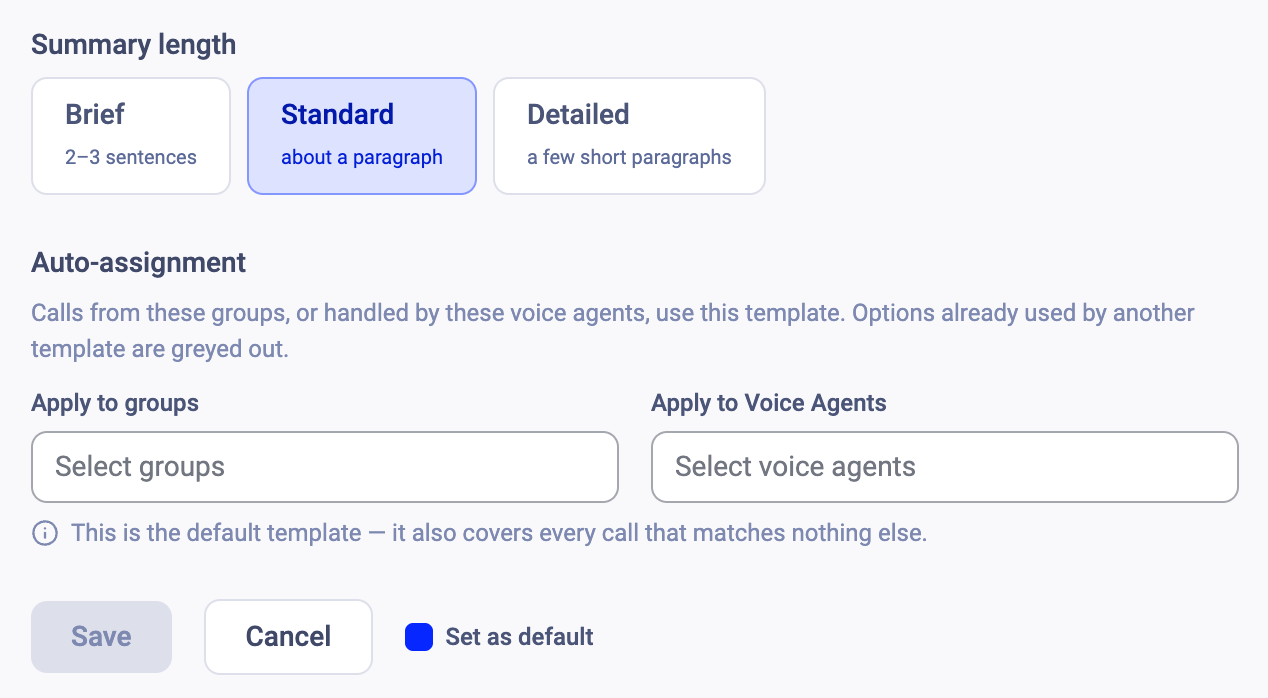
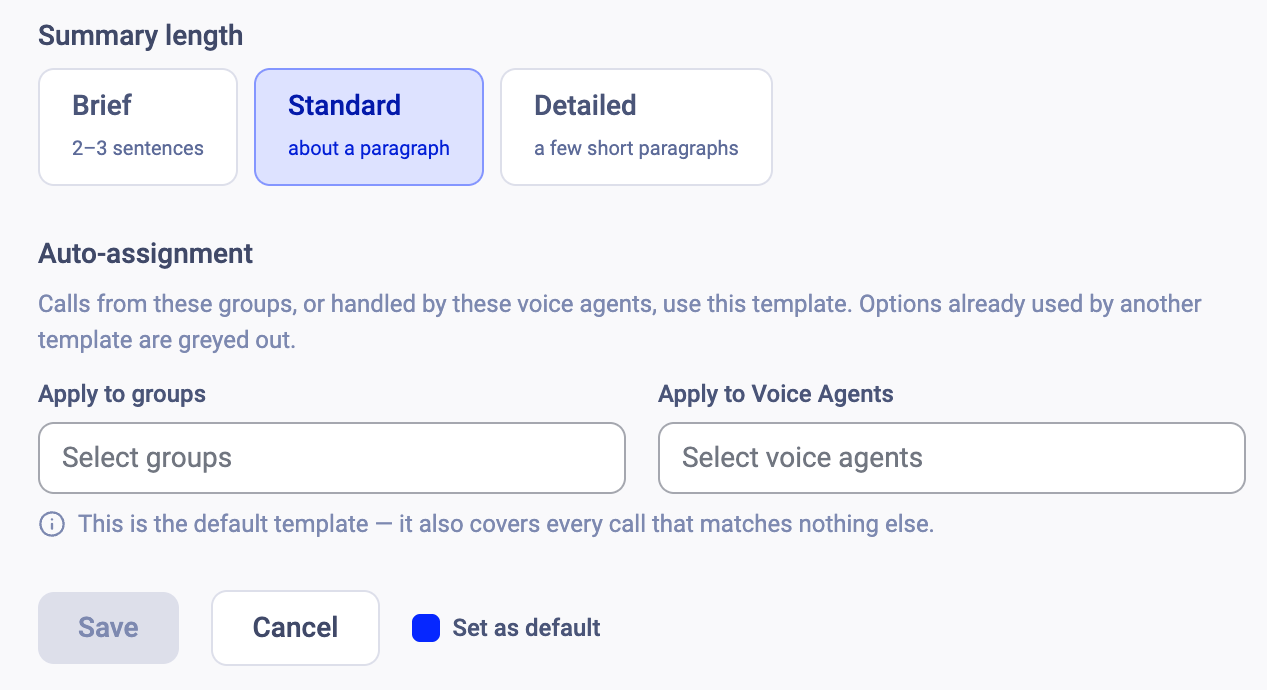
6\. Wählen Sie eine **Länge der Zusammenfassung**:
* **Kurz** (2 bis 3 Sätze, bis zu 450 Zeichen)
* **Standard** (ein Absatz mit 4 bis 6 Sätzen, bis zu 900 Zeichen)
* **Ausführlich** (3 bis 4 kurze Absätze, der letzte davon die nächsten Schritte, bis zu 2.000 Zeichen). Das Limit ist eine Obergrenze, kein Zielwert: Ein kurzer Anruf ergibt auch bei Ausführlich eine kurze Zusammenfassung, und eine Zusammenfassung, die zu lang würde, wird am letzten vollständigen Satz gekürzt.
7\. Legen Sie unter **Automatische Zuweisung** mit **Auf Gruppen anwenden** und **Auf Voice Agents anwenden** fest, wessen Anrufe diese Vorlage verwenden. Optionen, die bereits von einer anderen Vorlage genutzt werden, sind ausgegraut.
8\. Um diese Vorlage für alle Anrufe ohne Zuordnung zu verwenden, aktivieren Sie **Als Standard festlegen**.
9\. Klicken Sie auf **Speichern**.
Vorlage bearbeiten
* Klicken Sie bei einer Vorlage in der Liste auf **Bearbeiten**, um Name, Prompt, Länge, Zuweisungen oder die Standardeinstellung zu ändern, und dann auf **Speichern**.
* In dieser Version lassen sich Vorlagen nicht löschen. Wenn Sie eine Vorlage nicht mehr verwenden möchten, entfernen Sie ihre Gruppen- und Voice-Agent-Zuweisungen; die betroffenen Anrufe verwenden dann die Standardvorlage.
* Die Standardvorlage deckt außerdem jeden Anruf ab, auf den nichts anderes zutrifft. Es kann immer nur eine Vorlage der Standard sein.
Wo die benutzerdefinierte Zusammenfassung erscheint
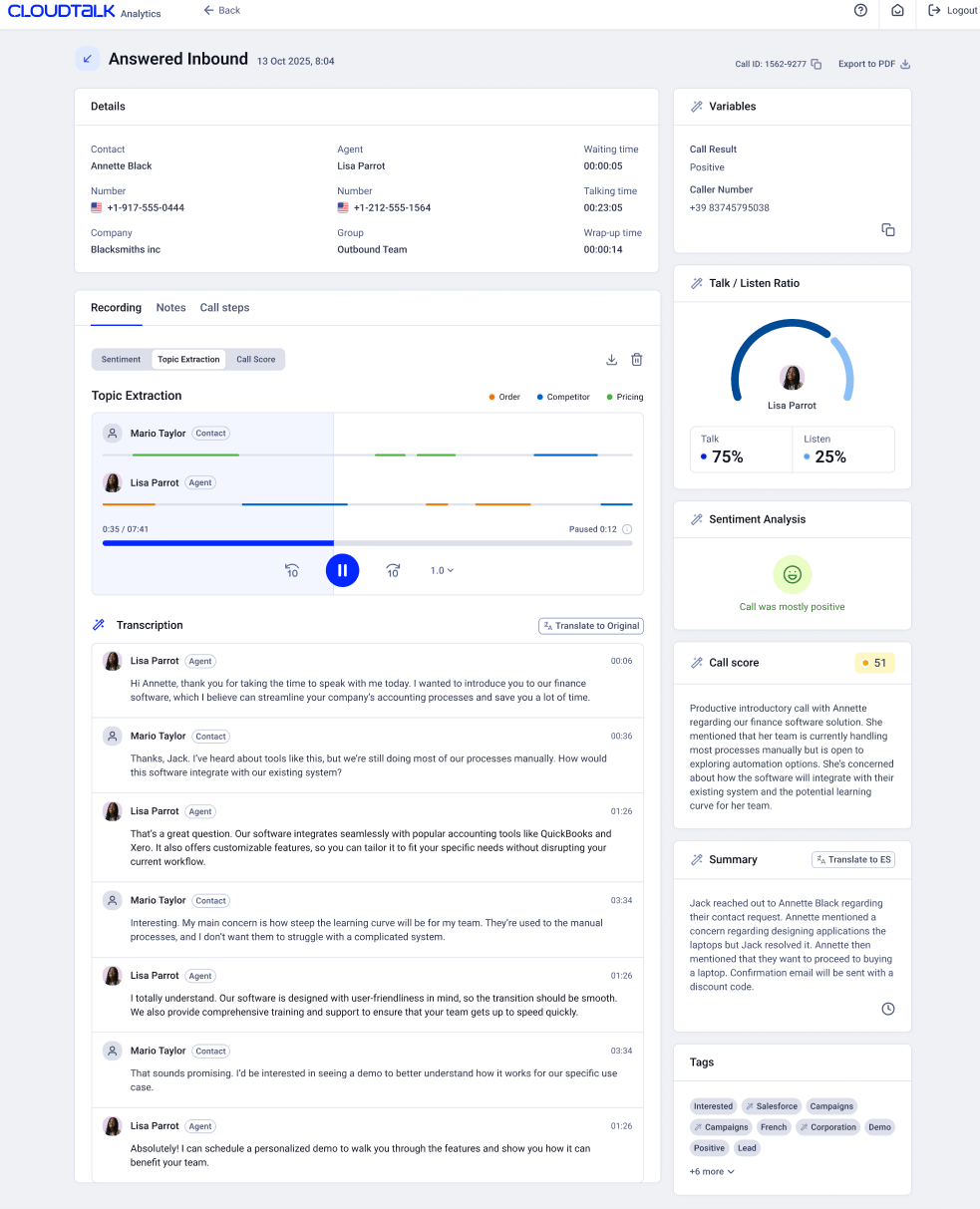
Öffnen Sie die **Anrufdetails** eines Anrufs, den eine zugewiesene Gruppe oder ein zugewiesener Voice Agent bearbeitet hat. Die benutzerdefinierte Zusammenfassung ersetzt das Feld mit der Standardzusammenfassung; Smart Notes und Tagging bleiben unverändert. Anrufe ohne passende Vorlage behalten die Standardzusammenfassung. Vorlagen gelten für Anrufe nach dem Speichern, nicht für zurückliegende Anrufe.
FAQ
* **Ersetzt eine benutzerdefinierte Zusammenfassung die Standardzusammenfassung?**
Ja. Wenn eine Vorlage auf einen Anruf zutrifft, tritt die benutzerdefinierte Zusammenfassung in den Anrufdetails an die Stelle der Standardzusammenfassung. Smart Notes und Tagging bleiben unverändert, und Anrufe ohne passende Vorlage behalten die Standardzusammenfassung.
- **Kann eine Gruppe mehr als eine Vorlage verwenden?**
Nein. Eine Gruppe oder ein Voice Agent kann immer nur zu einer Vorlage gehören. Optionen, die bereits von einer anderen Vorlage genutzt werden, sind beim Zuweisen ausgegraut.
* **Kann ich einen Start-Prompt nach der Auswahl noch ändern?**
Ja. Ein Start-Prompt füllt den Editor lediglich vor. Bearbeiten Sie ihn so weit Sie möchten; sobald er geändert ist, verhält er sich wie ein selbst geschriebener Prompt.
- **Wie viele Vorlagen kann ich anlegen?**
Bis zu 10 pro Konto, einschließlich der Standardvorlage.
* **Was passiert mit meinen Vorlagen, wenn ich zu CI Basic zurückwechsle?**
Sie bleiben erhalten und werden pausiert, und jeder Anruf erhält wieder die Standardzusammenfassung von CloudTalk. Nach einem erneuten Upgrade stehen Ihre Vorlagen unverändert zur Verfügung.
***
*Brauchen Sie Hilfe oder haben Sie eine Frage?* Melden Sie sich einfach über unser [Support-Portal](https://support.cloudtalk.io/hc/en-us/requests/new?ticket_form_id=26305535257884) — wir sind für Sie da.
## Related topics
- [Conversation-Intelligence-Pläne: CI Basic und CI Plus](/de/articles/10191313-conversation-intelligence-plans-ci-basic-and-ci-plus.md)
- [Notizen & Tagging](/de/articles/9155454-notes-tagging.md)
- [Conversation Intelligence](/de/articles/9128167-conversation-intelligence.md)
This documentation is built and hosted on [Mintlify](https://mintlify.com), a developer documentation platform.