> ## Documentation Index
> Fetch the complete documentation index at: https://help.cloudtalk.io/llms.txt
> Use this file to discover all available pages before exploring further.
# Umfragen
> Umfragen erstellen und verwalten, sie AI Sales Dialer-Kampagnen zuordnen und die Antworten auswerten oder exportieren
Erfahren Sie, wie Sie Umfragen erstellen, verwalten und zuordnen und wie Sie die Antworten aus AI Sales Dialer-Kampagnen auswerten und exportieren.
**Benutzerebene**: Admin
***
Umfragen geben Agenten eine Reihe strukturierter Fragen an die Hand, die sie während eines Kampagnenanrufs durchgehen. Die Antworten werden bei der Kampagne gespeichert und lassen sich im Dashboard auswerten und exportieren. Sie eignen sich zur Qualifizierung von Leads, zum Sammeln von Feedback oder zum Aufbau eines Profils potenzieller Kunden.
💡 Umfragen funktionieren mit dem AI Sales Dialer sowohl im sequenziellen als auch im parallelen Modus. Sie ordnen pro Kampagne eine Umfrage zu, und die Agenten füllen sie während oder nach jedem Anruf im Tab „Umfrage" aus.
Eine Umfrage erstellen
1. Gehen Sie im Dashboard zu **Dialer (neu) > Umfragen**.
2. Klicken Sie auf **+ Umfrage hinzufügen**.
3. Geben Sie einen **Namen** für Ihre Umfrage ein und fügen Sie mindestens eine Frage hinzu. Legen Sie für jede Frage Folgendes fest:
* **Frageinhalt**: der Text, den die Agenten dem Kontakt stellen.
* **Fragetyp**: die Art der zulässigen Antwort (siehe unten).
4. Klicken Sie auf **Umfrage erstellen**.
| **Fragetyp** | **Am besten geeignet für** |
| - | - |
| **Kurzer Text** (bis zu 255 Zeichen) | Kurze Freitextantworten: ein Name, ein Unternehmen, ein einzeiliger Kommentar. |
| **Langer Text** (bis zu 65.535 Zeichen) | Längere Freitextantworten und Notizen. |
| **Kontrollkästchen** | Ja/Nein-Antworten. Aktiviert bedeutet Ja, deaktiviert bedeutet Nein. |
| **Auswahloptionen** | Mehrere Optionen, eine Auswahl. Am besten, wenn es nur wenige Möglichkeiten gibt. |
| **Auswählen** | Mehrere Optionen, eine Auswahl. Besser für lange Listen wie Länder oder Branchen. |

Eine Umfrage bearbeiten oder löschen
1. Gehen Sie zu **Dialer > Umfragen**.
2. Suchen Sie die Umfrage, die Sie aktualisieren möchten.
3. Klicken Sie zum Bearbeiten auf das **Stiftsymbol** oder zum Löschen auf das **Papierkorbsymbol**.
⚠️ Wenn Sie eine Umfrage löschen, die einer aktiven Kampagne zugeordnet ist, wird sie sofort aus dieser Kampagne entfernt. Bereits erfasste Antworten bleiben bei der Kampagne erhalten.
Eine Umfrage einer Kampagne zuordnen
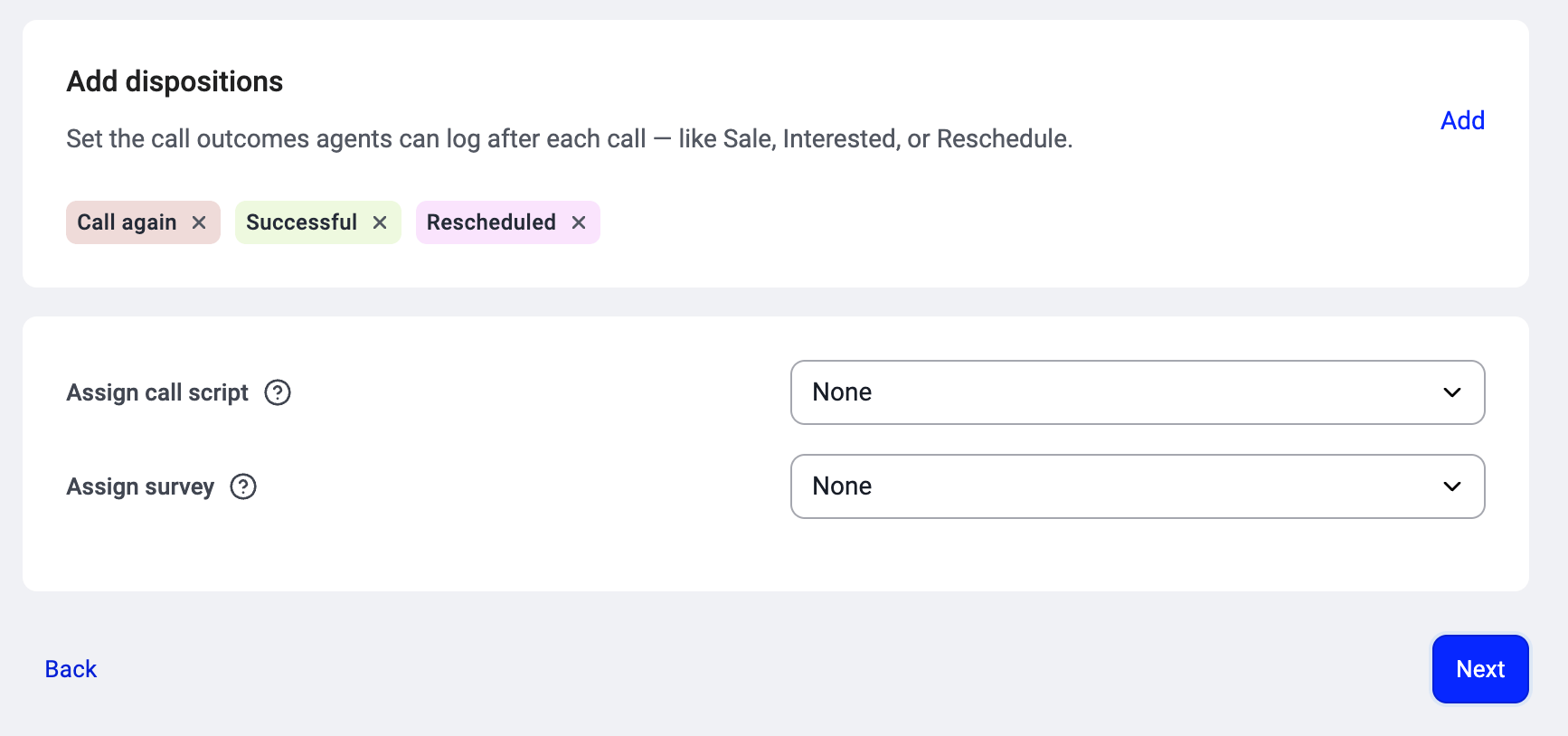
Umfragen werden in **Schritt 3: Anruf-Einstellungen** zugeordnet, wenn Sie eine Kampagne erstellen oder eine bestehende bearbeiten.
1. Gehen Sie zu **Dialer (neu) > Kampagnen** und öffnen Sie die Kampagne oder starten Sie eine neue.
2. Suchen Sie unter **Anruf-Einstellungen** den Punkt **Umfrage zuordnen** und wählen Sie die Umfrage aus der Liste. Sie können nach dem Namen suchen.
3. Speichern Sie Ihre Änderungen.
Pro Kampagne ist eine Umfrage möglich. Dieselbe Umfrage können Sie beliebig vielen Kampagnen zuordnen.
Eine vollständige Anleitung zu Kampagnen finden Sie unter [Eine Kampagne im AI Sales Dialer einrichten](/de/articles/17025659-setting-up-a-campaign).
So füllen Agenten die Umfrage aus
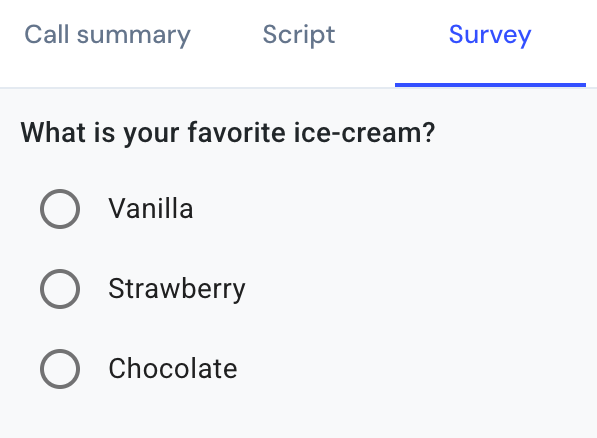
Während eines Kampagnenanrufs erscheint die Umfrage im Tab **Umfrage** des Bereichs „Gesprächszusammenfassung" auf der rechten Seite des Dialer-Bildschirms. Die Agenten können sie während des Anrufs oder direkt danach ausfüllen und anschließend auf **Umfrage absenden** klicken. Die Antworten werden zu diesem Anruf und Kontakt gespeichert.
Die Agentenansicht finden Sie unter [Eine Kampagne im AI Sales Dialer durchführen](/de/articles/17025679-running-a-campaign).
Umfrageantworten ansehen und exportieren
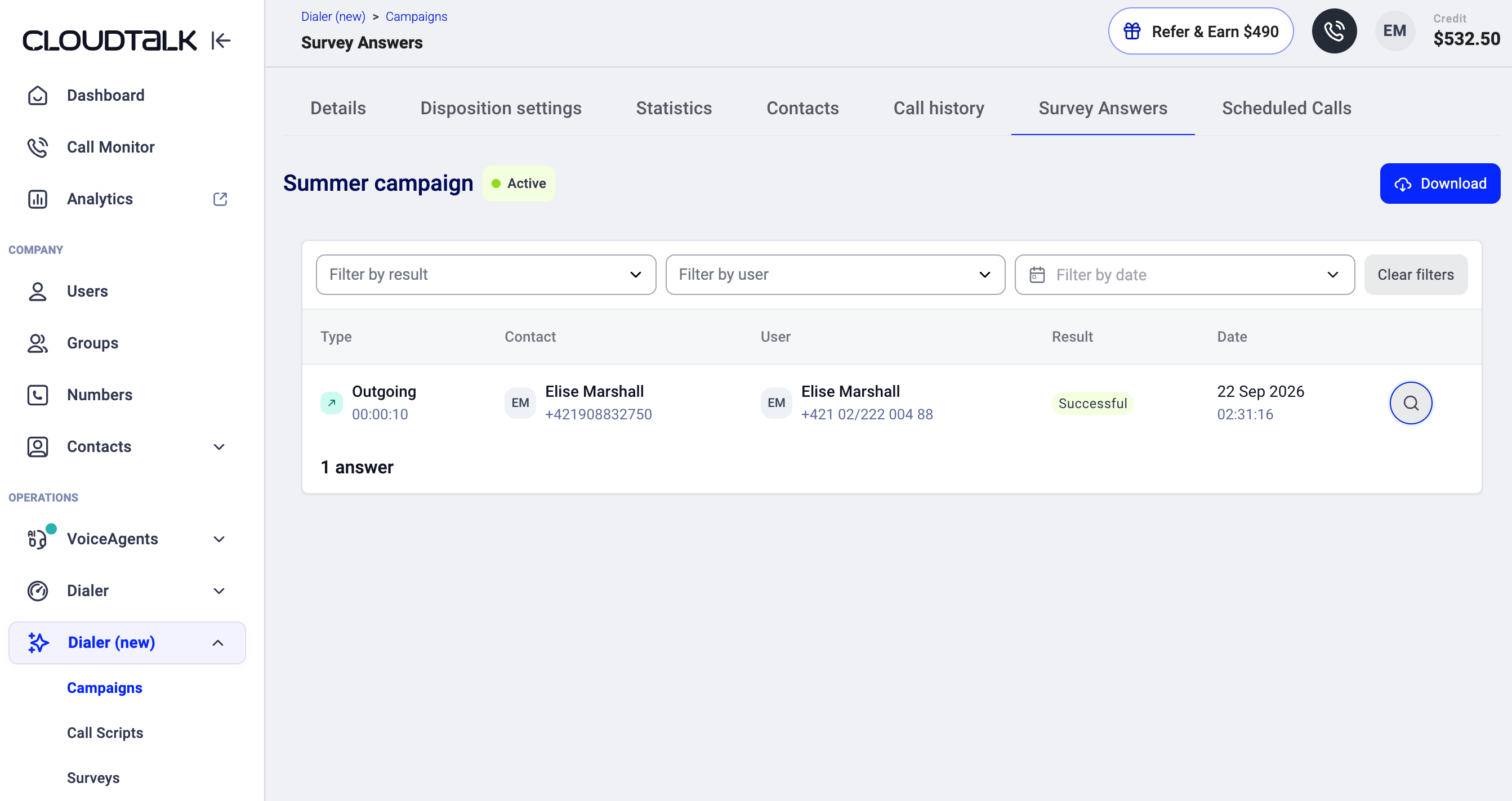
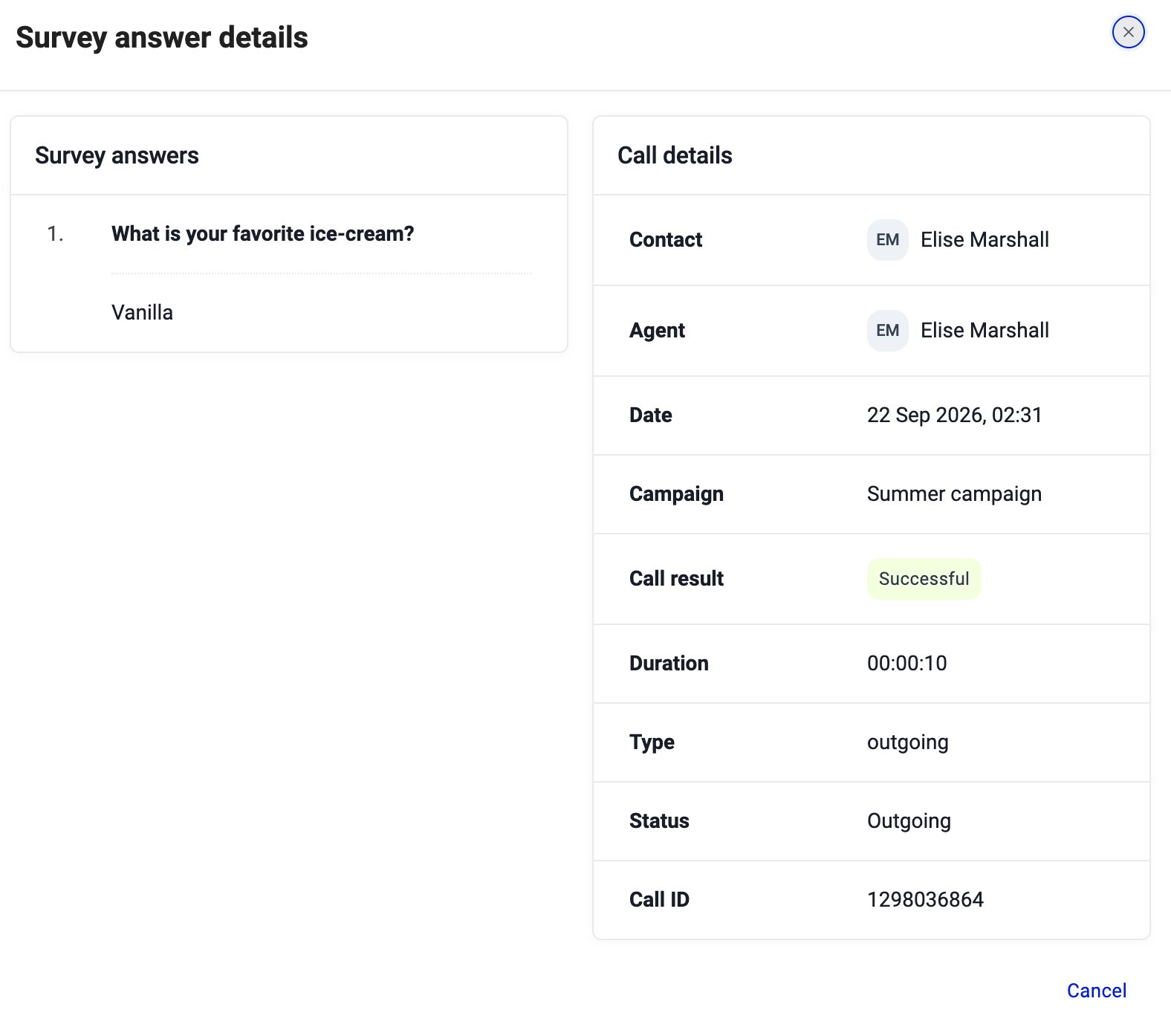
Die Umfrageantworten werden bei der Kampagne gespeichert und können ausgewertet werden, sobald Anrufe getätigt wurden.
1. Gehen Sie zu **Dialer (neu) > Kampagnen** und öffnen Sie die Kampagne.
2. Öffnen Sie den Tab **Umfrageantworten**.
3. Um alle Antworten zu exportieren, klicken Sie auf **Herunterladen**.
Informationen zu den übrigen Kampagnen-Tabs und Exporten finden Sie unter [Kampagnenstatistiken, Anrufverlauf und Exporte](/de/articles/17025667-campaign-statistics-call-history-and-exports).
 Wenn Sie Umfrageantworten automatisch an ein externes System senden möchten, können Sie dafür Workflow-Automatisierungen nutzen. Eine Schritt-für-Schritt-Anleitung finden Sie unter [Umfrageantworten exportieren](/de/articles/7896628-export-survey-answers).
***
*Brauchen Sie Hilfe oder haben Sie eine Frage?* Melden Sie sich einfach über unser [Support-Portal](https://support.cloudtalk.io/hc/en-us/requests/new?ticket_form_id=26305535257884) — wir sind für Sie da.
## Related topics
- [Umfragen (Legacy-Dialer)](/de/articles/15103961-surveys-legacy-dialer.md)
- [Leitfaden zu Routing und Anrufablauf-Design](/de/articles/10559796-routing-call-flow-design-guide.md)
- [Umfrage nach dem Anruf](/de/articles/8200861-post-call-survey.md)
This documentation is built and hosted on [Mintlify](https://mintlify.com), a developer documentation platform.
Wenn Sie Umfrageantworten automatisch an ein externes System senden möchten, können Sie dafür Workflow-Automatisierungen nutzen. Eine Schritt-für-Schritt-Anleitung finden Sie unter [Umfrageantworten exportieren](/de/articles/7896628-export-survey-answers).
***
*Brauchen Sie Hilfe oder haben Sie eine Frage?* Melden Sie sich einfach über unser [Support-Portal](https://support.cloudtalk.io/hc/en-us/requests/new?ticket_form_id=26305535257884) — wir sind für Sie da.
## Related topics
- [Umfragen (Legacy-Dialer)](/de/articles/15103961-surveys-legacy-dialer.md)
- [Leitfaden zu Routing und Anrufablauf-Design](/de/articles/10559796-routing-call-flow-design-guide.md)
- [Umfrage nach dem Anruf](/de/articles/8200861-post-call-survey.md)
This documentation is built and hosted on [Mintlify](https://mintlify.com), a developer documentation platform.