> ## Documentation Index
> Fetch the complete documentation index at: https://help.cloudtalk.io/llms.txt
> Use this file to discover all available pages before exploring further.
# Kampagnenstatistik, Anrufverlauf und Exporte
> So lesen Sie die Registerkarte Statistik Ihrer Kampagne, prüfen den Anrufverlauf und exportieren Anruf- und Umfragedaten aus dem AI Sales Dialer.
Erfahren Sie, wie Sie die Registerkarte Statistik Ihrer Kampagne lesen, den Anrufverlauf prüfen und Anruf- und Umfragedaten exportieren.
**Benutzerebene**: Admin, Agent
***
Jede AI Sales Dialer-Kampagne hat eine integrierte Registerkarte **Statistik**, damit Sie sehen können, wie sie läuft, ohne das Dashboard zu verlassen. Öffnen Sie eine Kampagne und klicken Sie auf **Statistik**.
Über das Dropdown-Menü oben rechts können Sie alle Angaben auf der Seite nach Zeitraum filtern (Standard: **Gesamter Zeitraum**).
Übersichtskarten
Oben auf der Seite stehen vier Karten:
| **Karte** | **Was sie Ihnen zeigt** |
| - | - |
| **Anrufbare Kontakte** | Wie viele Kontakte in der Kampagne angerufen werden können. |
| **Konversionen insgesamt** | Wie viele Anrufe mit einem positiven Ergebnis endeten (z. B. Verkauf). |
| **Konversionsrate** | Konversionen als Anteil der dispositionierten Anrufe. Ihre wichtigste Kennzahl für die Wirksamkeit der Kampagne. |
| **Prozentsatz der abgebrochenen Anrufe** | Der Anteil der Kontakte, die alle Versuche ausgeschöpft haben, ohne ein erfolgreiches Ergebnis zu erzielen. |
💡 **Prozentsatz der abgebrochenen Anrufe** ist eine Ausschöpfungsrate und keine Zählung abgebrochener oder getrennter Anrufe.

Funnel
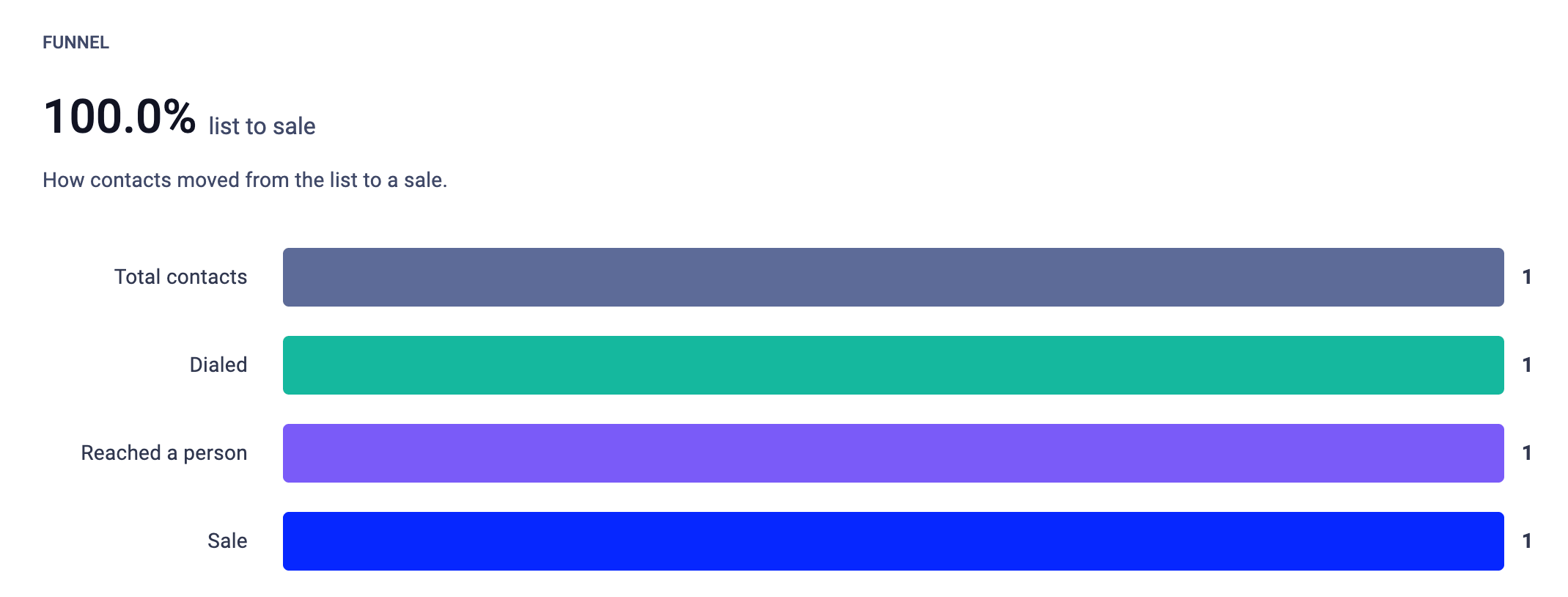
Der Funnel zeigt, wie sich Kontakte durch die Kampagne bewegen – von der Liste bis zum Verkauf:
* **Kontakte insgesamt**: alle Kontakte in der Kampagne.
* **Gewählt**: Kontakte, bei denen mindestens ein Anruf getätigt wurde.
* **Person erreicht**: Anrufe, die von einer Person angenommen wurden (nicht von der Voicemail oder einer Maschine).
* **Verkauf**: Kontakte, bei denen ein positives Ergebnis bzw. eine Konversion erreicht wurde.
Der Prozentsatz oben („Liste bis Verkauf") zeigt Ihnen die durchgängige Konversion von Ihrer gesamten Zielgruppe bis zum Abschluss.
Ergebnisse
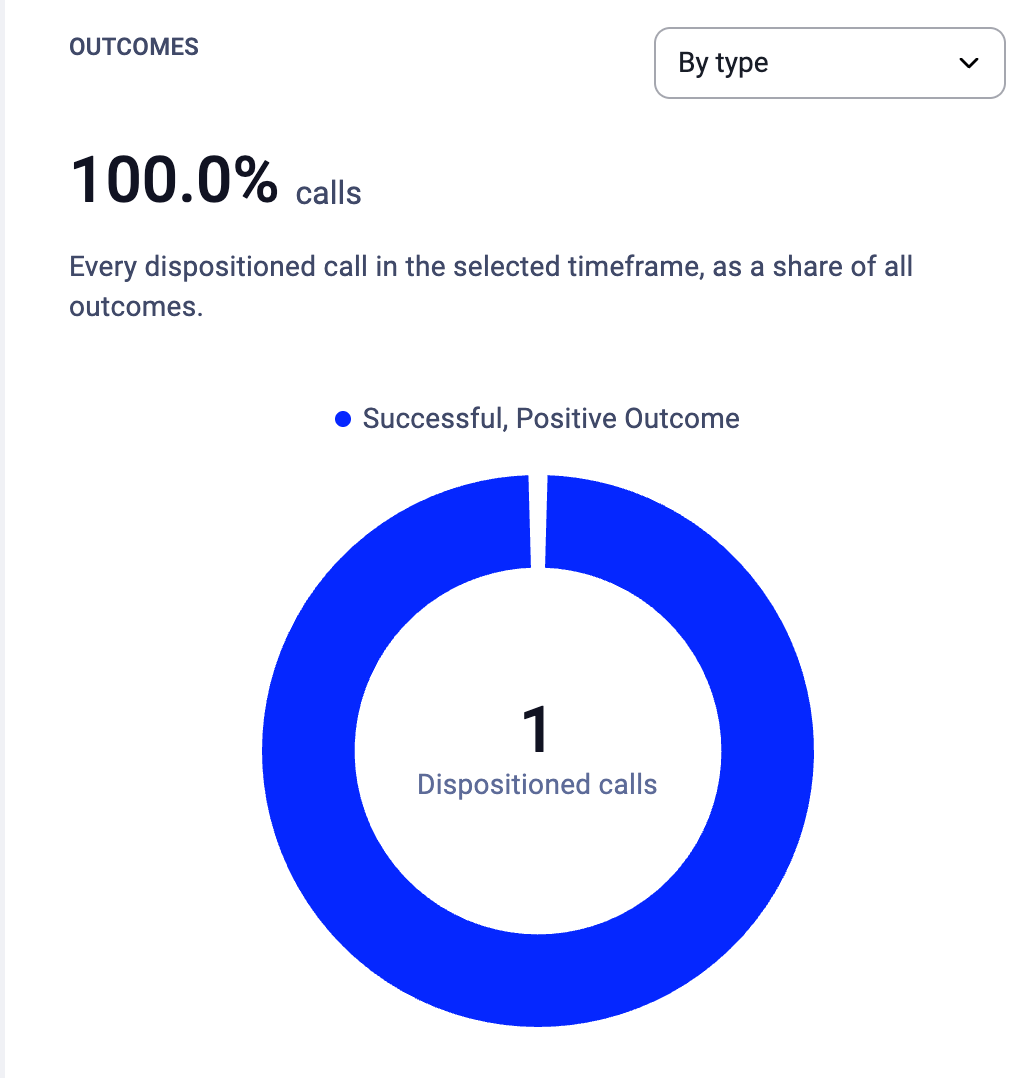
Ein Ringdiagramm, das zeigt, wie sich die dispositionierten Anrufe nach Ergebnistyp aufteilen (z. B. „Fehlgeschlagen, später anrufen", „Interessiert", „Verkauf"). Mit dem Dropdown-Menü **Nach Typ** wechseln Sie die Ansicht.
In der Mitte des Diagramms steht die Gesamtzahl der **Dispositionierten Anrufe**. Der Prozentsatz oben zeigt, welcher Anteil aller Anrufe im ausgewählten Zeitraum ein Ergebnis hatte.
Wie Anrufe angenommen wurden
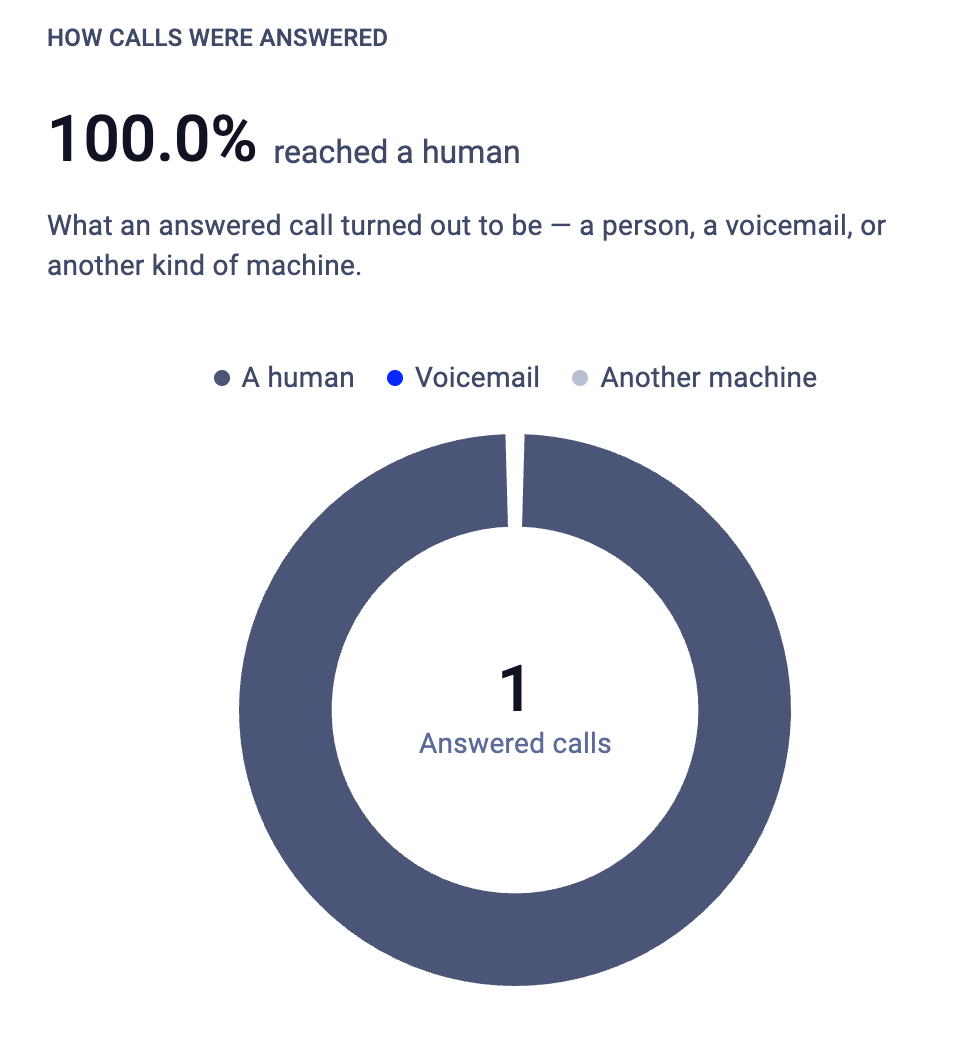
Ein Ringdiagramm, das aufschlüsselt, was sich hinter den angenommenen Anrufen verbarg:
* **Person**: eine echte Person hat abgenommen.
* **Voicemail**: Der Anruf erreichte einen Anrufbeantworter.
* **Andere Maschine**: IVR, automatisierte Vorauswahl oder eine andere nicht-menschliche Annahme.
So sehen Sie, wie viel Ihres Wählaufwands zu echten Gesprächen führt und wie viel bei Maschinen landet.
Anrufstatistik
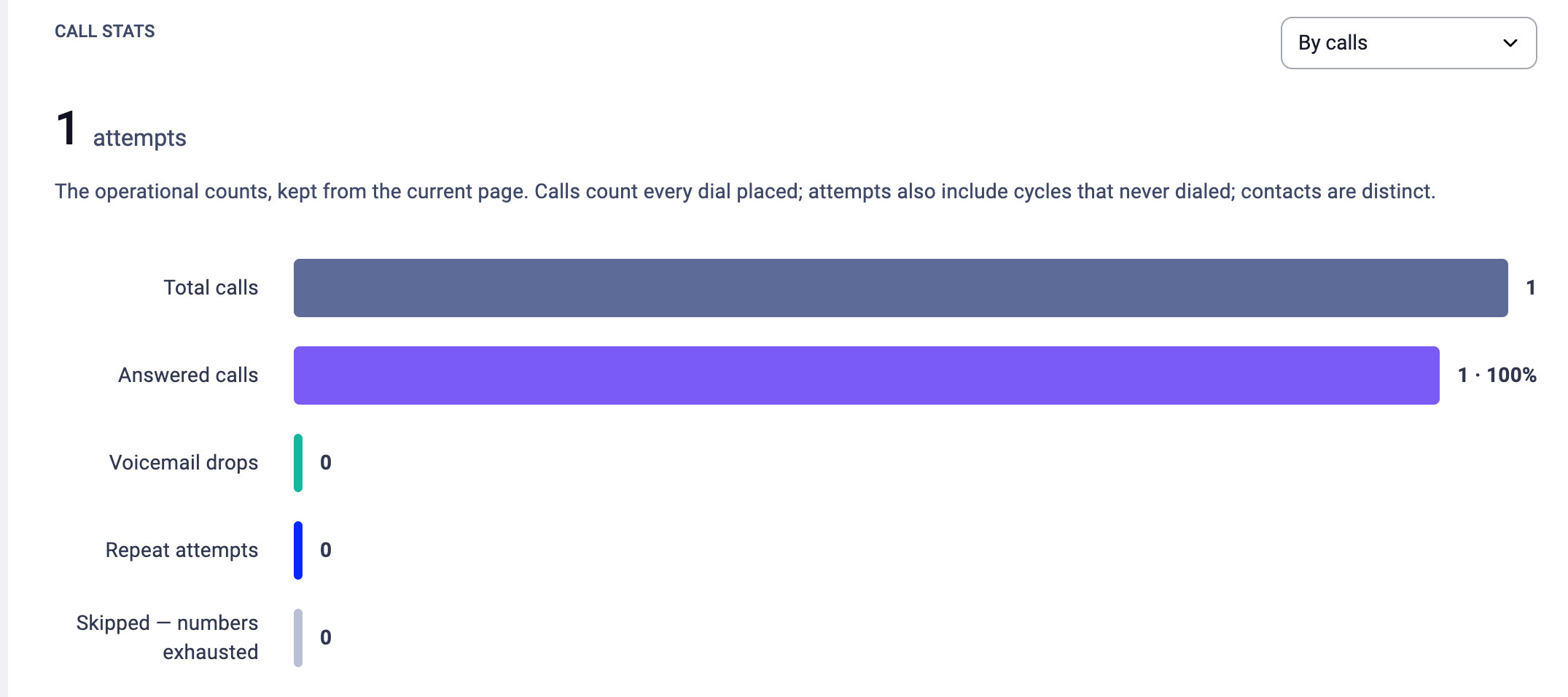
Operative Zahlen für die Kampagne. Über ein Dropdown-Menü wechseln Sie zwischen **Nach Anrufen** und anderen Ansichten. Die wichtigsten Balken:
| **Kennzahl** | **Was sie zählt** |
| - | - |
| **Anrufe insgesamt** | Jeder getätigte Anrufversuch. |
| **Angenommene Anrufe** | Anrufe, die angenommen wurden (mit der Annahmequote in Prozent). |
| **Hinterlassene Voicemails** | Vorab aufgezeichnete Voicemails, die auf Anrufbeantwortern hinterlassen wurden. |
| **Wiederholungsversuche** | Erneute Anrufe bei Kontakten, die bereits zuvor angewählt wurden. |
Anrufe zählen jeden Versuch; Kontakte werden nur einmal gezählt. Wenn Sie einen Kontakt dreimal angerufen haben, sind das 3 Anrufe, aber 1 Kontakt.
Wie sich die Zeit verteilt
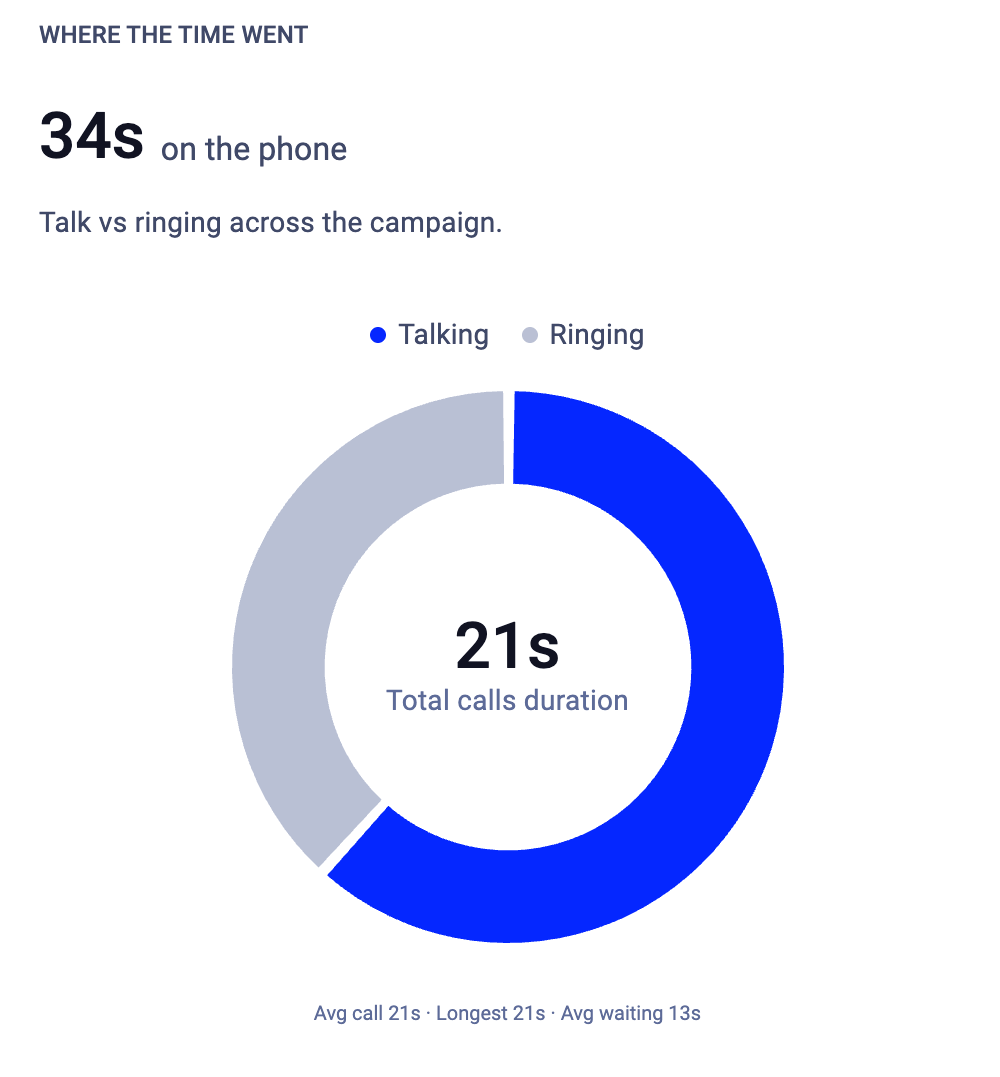
Ein Ringdiagramm, das die gesamte Telefonzeit in **Gespräch** und **Klingeln** aufteilt. In der Mitte steht die **Gesamtdauer der Anrufe**. So erkennen Sie, wie viel von der Wählzeit Ihrer Agenten auf produktive Gespräche entfällt und wie viel auf das Warten darauf, dass jemand abnimmt.
Erst- vs. Wiederholungsversuche
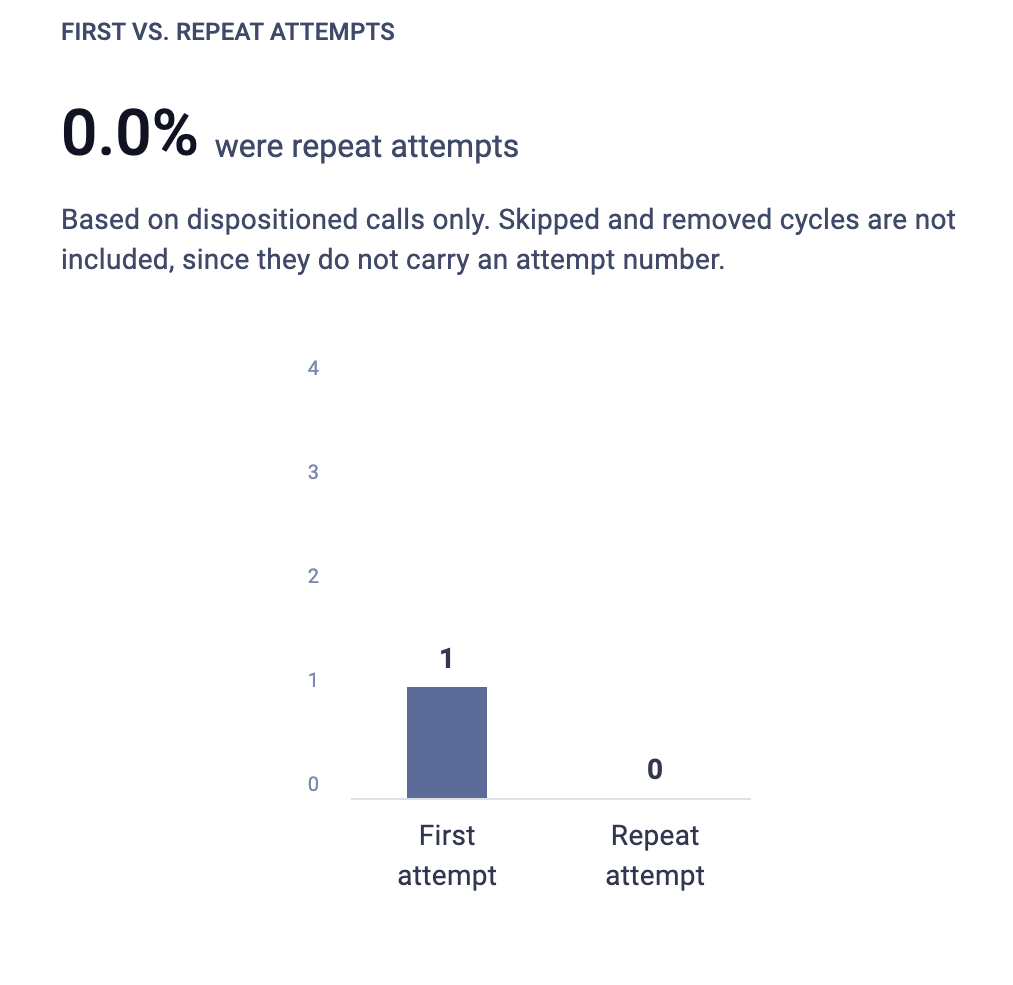
Zeigt, welcher Anteil Ihrer dispositionierten Anrufe Wiederholungsversuche und welcher Erstversuche waren. Übersprungene und entfernte Kontakte sind nicht enthalten, da sie keine Versuchsnummer haben.
So können Sie einschätzen, wie viel Aufwand Ihr Team in Wiederholungsanrufe steckt und wie viel in neue Kontaktaufnahmen.
Registerkarten auf der Kampagnenseite
Jede Kampagne hat sieben Registerkarten:
* **Details.** Das Live-Dashboard Ihrer Kampagne. Oben zeigt ein Bereich **Fortschritt**, wie viel Prozent der Kontakte abgeschlossen sind, und ein Balkendiagramm schlüsselt auf, wo jeder Kontakt gerade steht: Abgeschlossen, Wiederholung, Zugewiesen oder Geplant. Darunter zeigen drei Karten die **Zugewiesenen Agenten**, wie viele Kontakte **Wartend** sind und wie viele Agenten **Aktiv / zugewiesen** sind. Weiter unten finden Sie die vollständige Übersicht **Kampagnen-Einrichtung** (alle Einstellungen, Dispositionen, Skript, Umfrage, Agentensteuerung) mit einer Schaltfläche **Kampagne bearbeiten**.
* **Disposition Einstellungen.** Sehen und verwalten Sie die für diese Kampagne konfigurierten Dispositionen. Siehe [Dispositionen und Ergebnisse](/de/articles/17025689-dispositions-and-outcomes).
* **Statistik.** Die in diesem Artikel beschriebenen Kennzahlen.
* **Kontakte.** Eine durchsuchbare Liste aller Kontakte in der Kampagne. Jede Zeile zeigt **Name** und Nummer des Kontakts, seinen **Tag** (mit einer Bezeichnung wie „Neu" oder „Wiederholung"), wie viele **Versuche** unternommen wurden, was unter **Weiter** ansteht (z. B. „Wartet in der Warteschlange") und den **Inhaber** (den zugewiesenen Agenten, falls vorhanden). Filtern Sie nach Tag, um bestimmte Gruppen zu finden.
* **Anrufverlauf.** Ein Protokoll aller Anrufe, das unten beschrieben wird. Enthält eine Schaltfläche **Herunterladen**, um den Anrufverlauf zu exportieren.
* **Umfrageantworten.** Alle eingereichten Umfrageantworten für die Kampagne. Enthält eine Schaltfläche **Herunterladen**, um die Antworten zu exportieren.
* **Geplante Anrufe.** Eine Liste aller von Agenten geplanten Rückrufe – mit Angabe, wer wann eingeplant ist und welcher Agent für den Rückruf zuständig ist. Siehe [Geplante Rückrufe](/de/articles/17025683-scheduled-callbacks).

Anrufverlauf
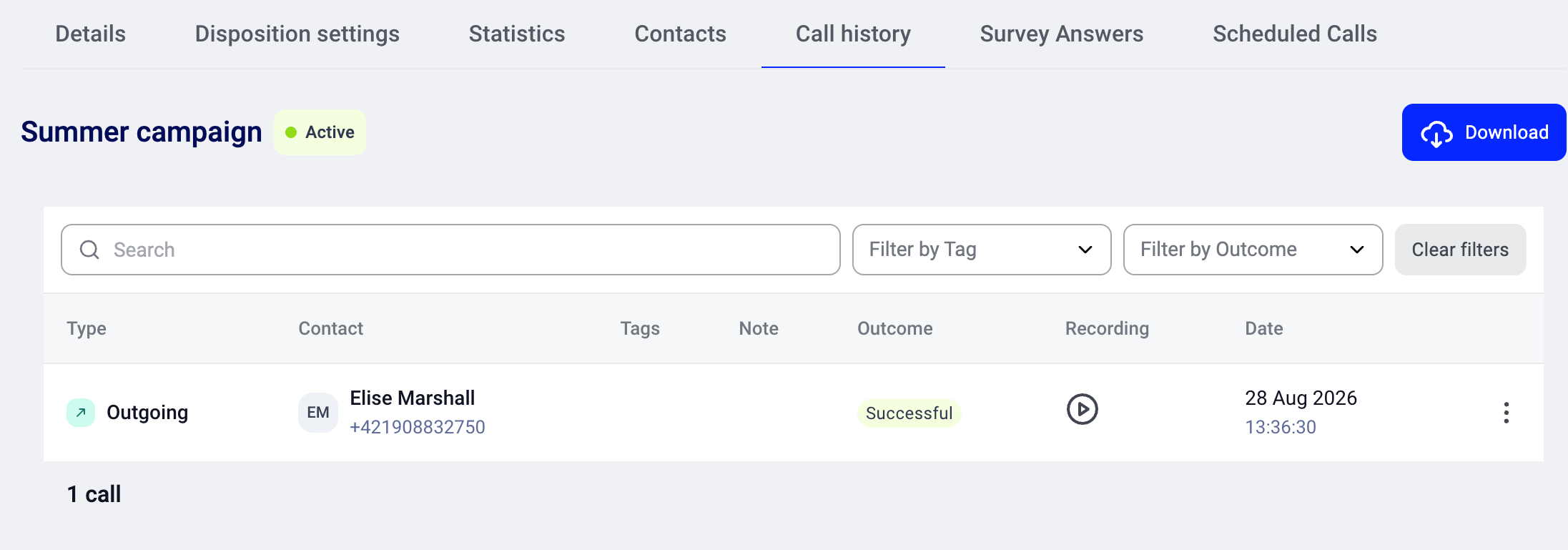
Die Registerkarte **Anrufverlauf** listet jeden Anruf auf, den die Kampagne getätigt hat.
| **Spalte** | **Was sie zeigt** |
| - | - |
| **Typ** | Ausgehend (die Anrufrichtung). |
| **Kontakt** | Name und Telefonnummer. |
| **Tags** | Tags des Kontakts. |
| **Notiz** | Jede Notiz, die der Agent zum Anruf hinterlassen hat. |
| **Ergebnis** | Die vom Agenten oder vom System gesetzte Disposition (z. B. Überspringen, Nicht interessiert, Verkauf). |
| **Aufzeichnung** | Eine Wiedergabeschaltfläche, um die Anrufaufzeichnung anzuhören (sofern die Aufzeichnung aktiviert ist). |
| **Datum** | Wann der Anruf getätigt wurde. |
Sie können die Liste über die **Suche** (Freitext), **Nach Tag filtern** und **Nach Ergebnis filtern** eingrenzen. Mit **Filter zurücksetzen** setzen Sie alles zurück.
Daten exportieren
Sie können den Anrufverlauf und die Umfrageantworten exportieren. Beide haben auf ihrer Registerkarte eine eigene Schaltfläche **Herunterladen**.
* **So exportieren Sie den Anrufverlauf:** Öffnen Sie die Registerkarte **Anrufverlauf** und klicken Sie auf **Herunterladen**. Die Datei wird direkt auf Ihren Computer heruntergeladen.
- **So exportieren Sie Umfrageantworten:** Öffnen Sie die Registerkarte **Umfrageantworten** und klicken Sie auf **Herunterladen**.
**Was der Export des Anrufverlaufs enthält:**
* Type, Status, Contact Name, Contact Number, Agent, Via Call Number, Group, Date & Time, Date, Time, Duration, Category, Call ID, Price, Note, Tags, Ringing time, Talking time, Wrap up time, Call rating, Call rating tags, Outcome
* Leere Felder werden als leere Zellen exportiert.
* Datumsangaben verwenden das Format „DD. MMM YYYY HH:MM:SS" (z. B. „28. Aug 2026 13:35:26") in der Zeitzone Ihres Unternehmens, nicht in UTC.
💡 Die Registerkarte Statistik zeigt aggregierte Summen. Der Export des Anrufverlaufs enthält eine Spalte **Ergebnis** mit der genauen Disposition für jeden einzelnen Anruf. Nutzen Sie den Export immer dann, wenn Sie Daten pro Anruf oder pro Kontakt statt Summen benötigen.
Gut zu wissen
* **Statistiken gelten pro Kampagne.** Jede Kampagne hat ihre eigenen Zahlen. Eine kampagnenübergreifende Gesamtansicht gibt es im Dialer derzeit nicht.
* **Statistiken aktualisieren sich, während die Agenten arbeiten.** Ein manuelles Aktualisieren oder Neuberechnen ist nicht nötig.
* **Übersprungene und entfernte Kontakte blähen Ihre Anrufzahlen nicht auf.** Sie erscheinen in der Zeitleiste, erhöhen aber die Zähler für gewählte, angenommene oder dispositionierte Anrufe nicht.
* **Die Konversionsrate verwendet dispositionierte Anrufe als Nenner**, nicht die Gesamtzahl der Kontakte oder der Wählvorgänge. Das ergibt das aussagekräftigste Maß dafür, wie Gespräche konvertieren.
***
*Brauchen Sie Hilfe oder haben Sie eine Frage?* Melden Sie sich einfach über unser [Support-Portal](https://support.cloudtalk.io/hc/en-us/requests/new?ticket_form_id=26305535257884) – wir sind für Sie da.
## Related topics
- [Kampagnen einrichten (altes Wählmodul)](/de/articles/8428838-setting-up-campaigns-legacy-dialer.md)
- [Dispositionen und Ergebnisse](/de/articles/17025689-dispositions-and-outcomes.md)
- [Anrufverlauf kopieren](/de/articles/6151826-copy-call-flow.md)
This documentation is built and hosted on [Mintlify](https://mintlify.com), a developer documentation platform.