> ## Documentation Index
> Fetch the complete documentation index at: https://help.cloudtalk.io/llms.txt
> Use this file to discover all available pages before exploring further.
# HubSpot Help Desk konfigurieren
> Nehmen Sie CloudTalk-Anrufe direkt in HubSpot Help Desk an und tätigen Sie sie von dort aus – HubSpot erstellt das Ticket automatisch für Sie.
Ein Kunde ruft Ihre Support-Leitung an, ein Agent nimmt den Anruf in HubSpot entgegen, und das Ticket liegt bereits in Help Desk vor – mit dem protokollierten Anruf. Kein zweiter Tab, kein manuell zu erstellendes Ticket. Dieser Artikel zeigt Ihnen, wie Sie Help Desk in Ihrer CloudTalk-HubSpot-Integration aktivieren, CloudTalk als Telefonanbieter für einen Help-Desk-Kanal verbinden und bestätigen, dass Tickets erstellt werden.
**Berechtigungsstufe:** Administrator
***
Bevor Sie beginnen
* Ihre HubSpot-Integration ist bereits in CloudTalk eingerichtet. Falls nicht, folgen Sie zuerst dem Artikel [HubSpot konfigurieren](/de/articles/3206271-configure-hubspot).
* Die CloudTalk CTI ist in HubSpot installiert und als Ihr Telefonanbieter festgelegt. Siehe [CloudTalk Phone in HubSpot](/de/articles/5368689-cloudtalk-phone-in-hubspot) und die [HubSpot-Anleitung zu Drittanbieter-Telefonanbietern](https://knowledge.hubspot.com/calling/integrate-a-third-party-calling-provider-with-hubspot).
* Sie sind **Administrator** in CloudTalk und haben die Berechtigung, Help-Desk-Einstellungen in HubSpot zu bearbeiten.
* Help Desk ist in Ihrem HubSpot-Konto aktiviert.
* Legen Sie fest, welche CloudTalk-Nummern Ihre Support-Agenten für Help-Desk-Anrufe verwenden sollen. Für diese Nummern übernimmt HubSpot die Ticketerstellung und -aktualisierung.
Help Desk konfigurieren
Help Desk in CloudTalk aktivieren
1. Gehen Sie in Ihrem [Dashboard](https://dashboard.cloudtalk.io/) zu **Konto** > **Integrationen > Hubspot**.
2. Scrollen Sie zum Abschnitt **Help Desk** und schalten Sie **Help Desk aktivieren** auf **Aktivieren**.
3. Wählen Sie unter **Help-Desk-Nummern** jede CloudTalk-Nummer aus, die Sie in HubSpot Help Desk verfügbar machen möchten.
4. Klicken Sie auf **Speichern**.
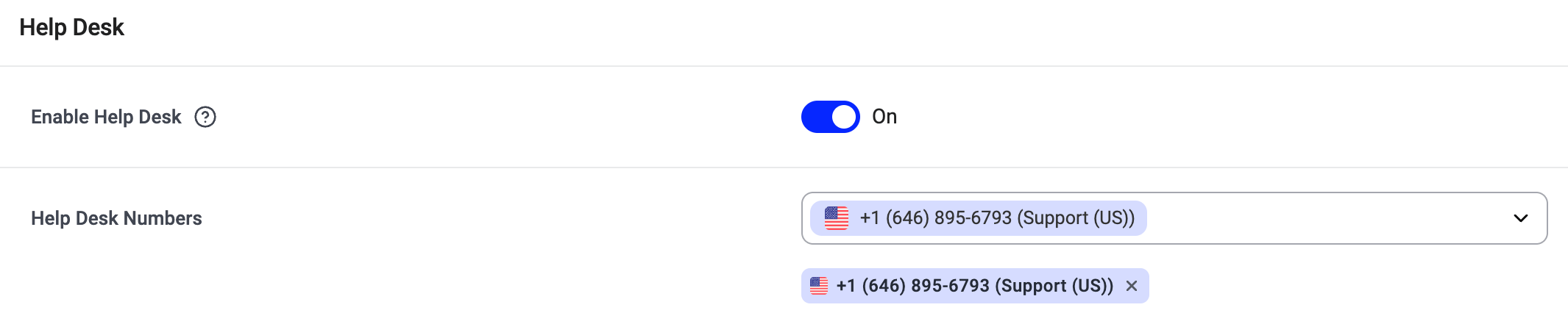 Für die hier ausgewählten Nummern erstellt und aktualisiert HubSpot die Tickets. CloudTalk exportiert diese Anrufe nicht mehr gemäß Ihren üblichen **Workflow-Einstellungen**. Anrufe auf allen anderen Nummern funktionieren weiterhin genau wie zuvor.
CloudTalk als Anrufkanal in HubSpot verbinden
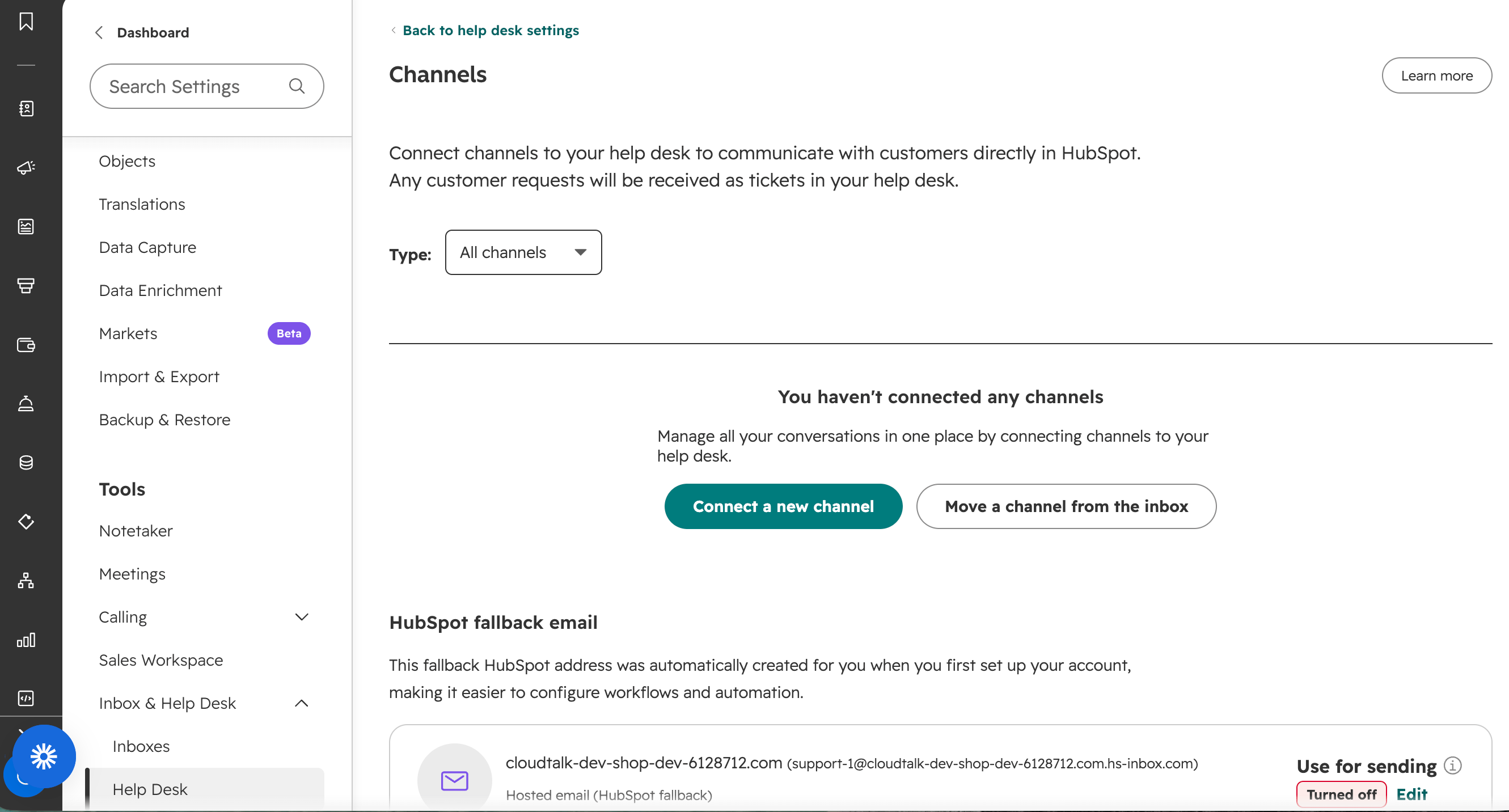
1\. Klicken Sie in HubSpot auf das Einstellungssymbol, gehen Sie dann zu **Inbox & Help Desk** > **Help Desk** und öffnen Sie **Channels**. Sie können auch „Channels" in **Search Settings** eingeben.
2\. Klicken Sie auf **Connect a new channel**.
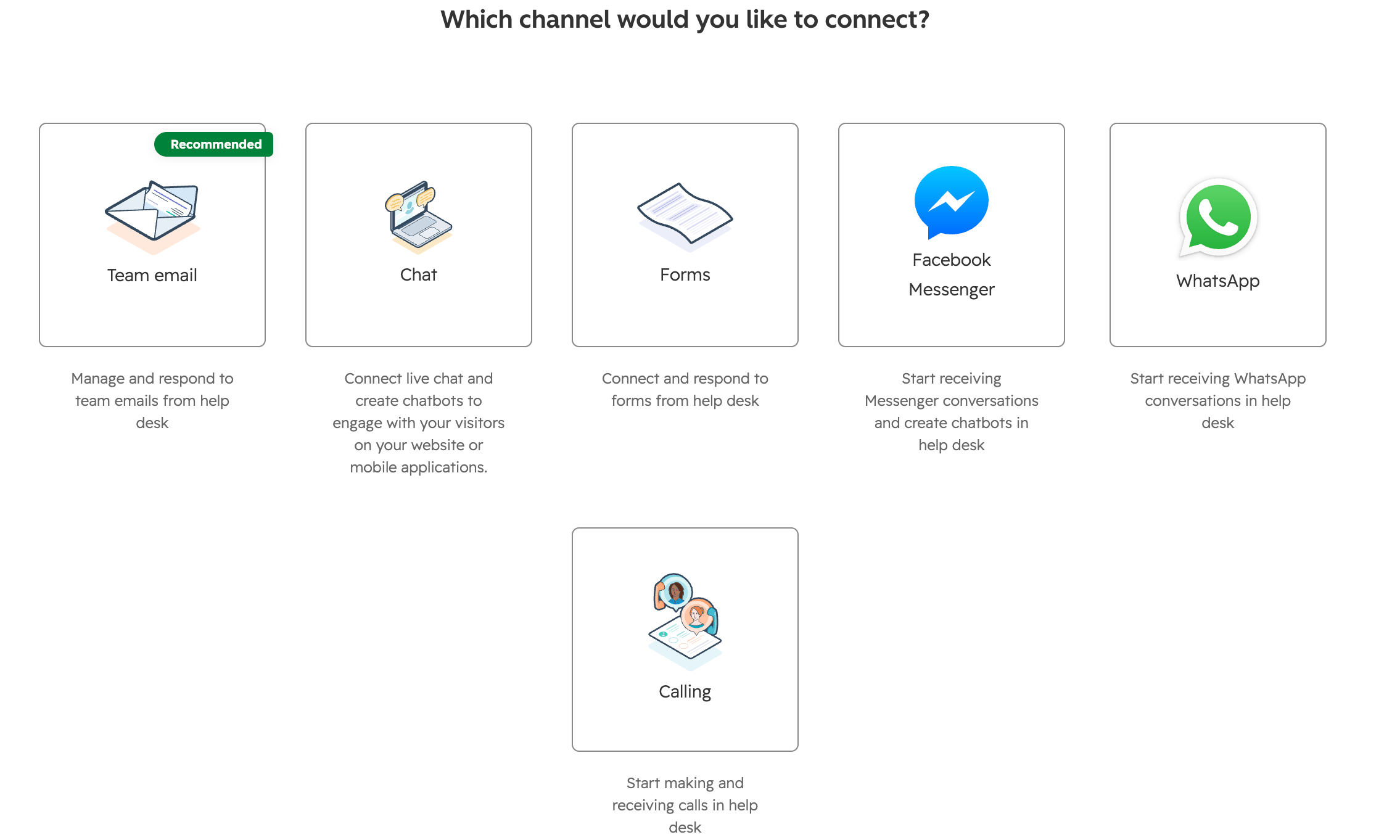
 3\. Wählen Sie **Calling**.
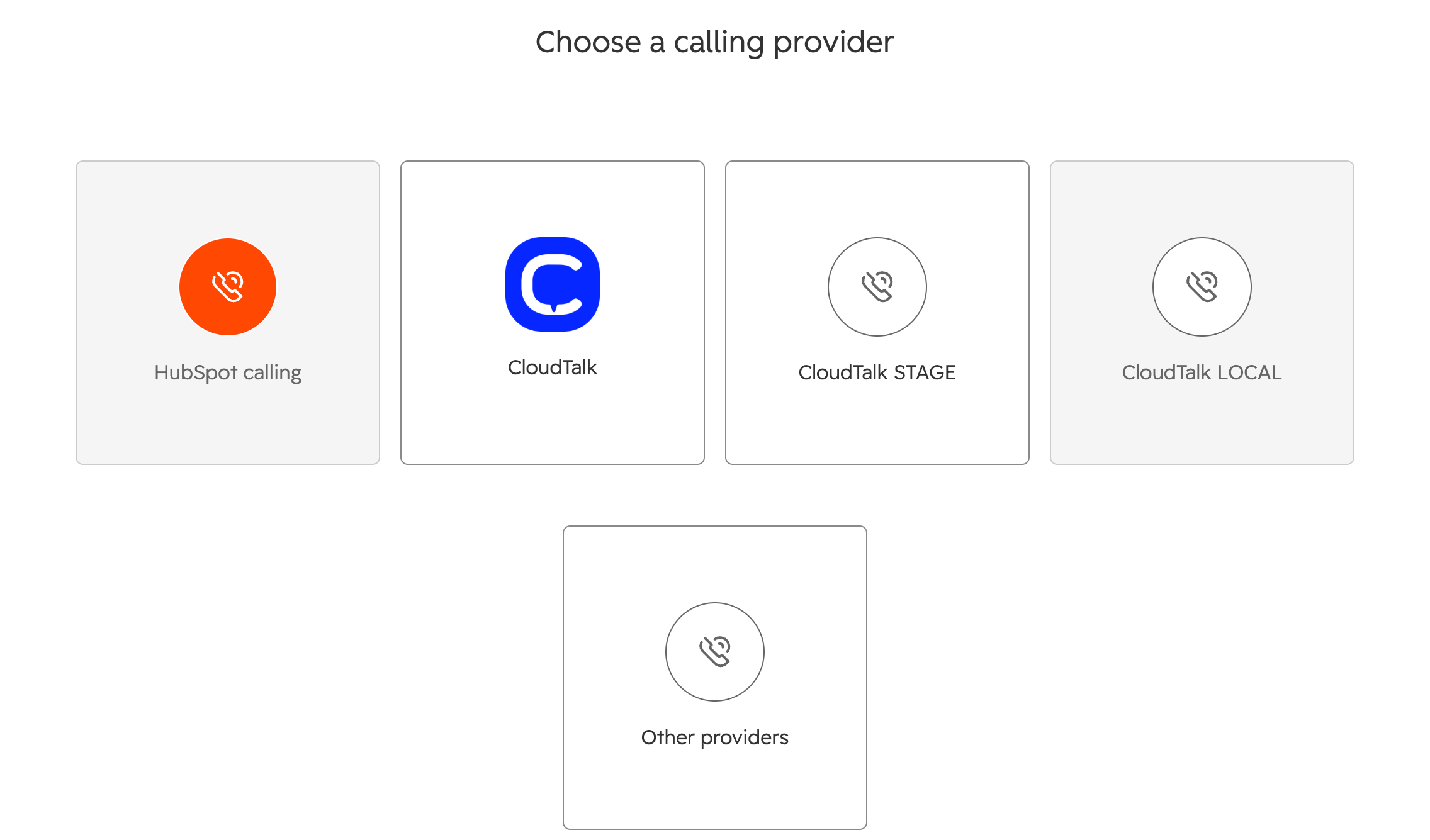
 4\. Wählen Sie unter **Choose a calling provider** die Option **CloudTalk**.
 5\. Wählen Sie die zu verbindende Telefonnummer aus. Die Liste zeigt die Nummern, die Sie in Schritt 1 als Help-Desk-Nummern ausgewählt haben. Die Spalte **Connected To** zeigt an, ob eine Nummer bereits mit einem anderen Kanal verknüpft ist. Wählen Sie eine aus und klicken Sie auf **Continue to setup**.
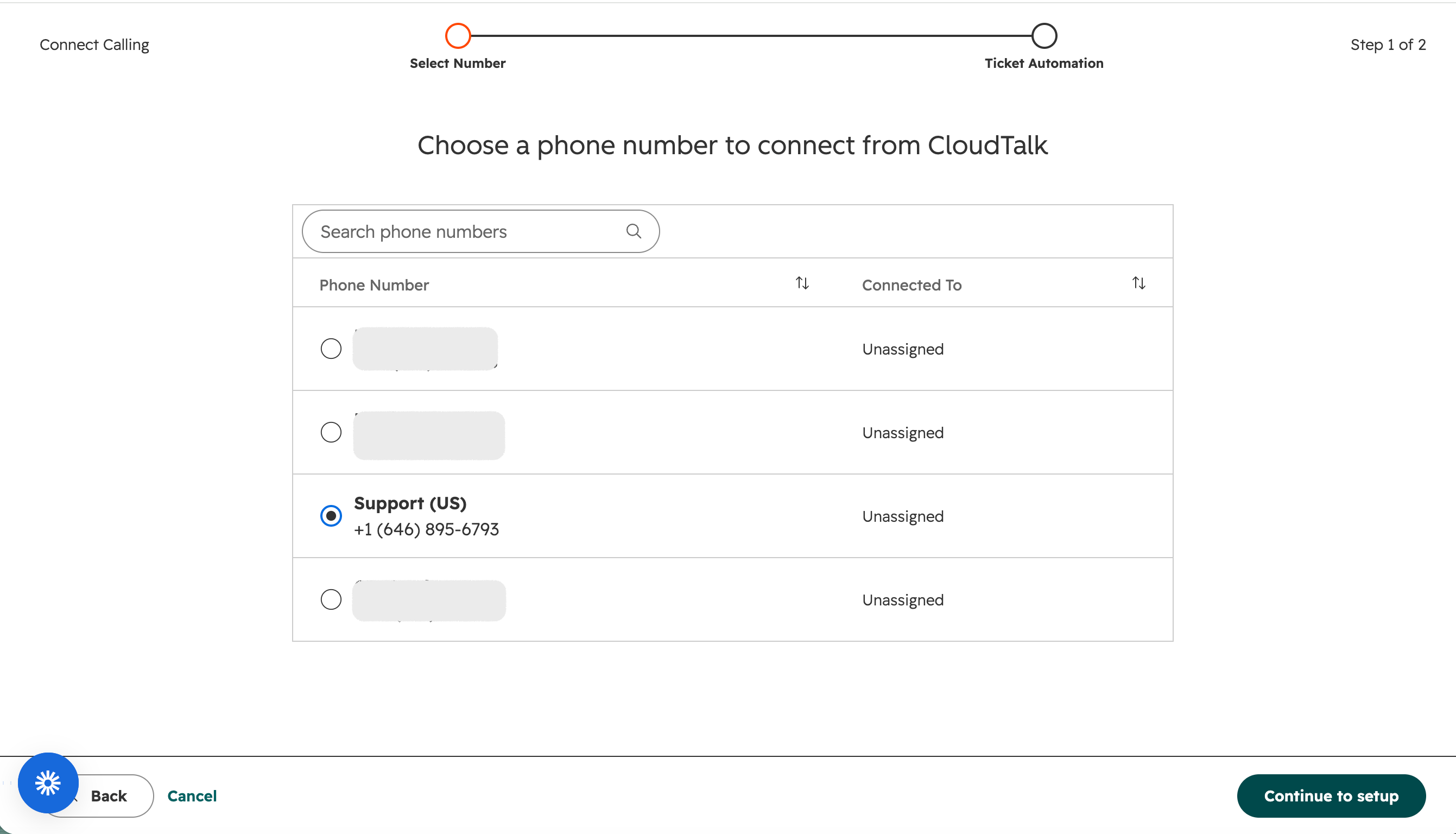 6\. Richten Sie die Ticket-Automatisierung ein. Jedes Ticket, das HubSpot aus einem Anruf auf dieser Nummer erstellt, erhält diese Eigenschaften:
* **Ticket pipeline**: die Pipeline, in der das Ticket landet.
* **Ticket stage**: die Phase, in der es beginnt, zum Beispiel **Neu**.
* **Ticket priority**: **No priority**, **Niedrig**, **Mittel**, **Hoch** oder **Dringend**.
* Klicken Sie auf **Add another ticket property**, um weitere Eigenschaften festzulegen.
6\. Richten Sie die Ticket-Automatisierung ein. Jedes Ticket, das HubSpot aus einem Anruf auf dieser Nummer erstellt, erhält diese Eigenschaften:
* **Ticket pipeline**: die Pipeline, in der das Ticket landet.
* **Ticket stage**: die Phase, in der es beginnt, zum Beispiel **Neu**.
* **Ticket priority**: **No priority**, **Niedrig**, **Mittel**, **Hoch** oder **Dringend**.
* Klicken Sie auf **Add another ticket property**, um weitere Eigenschaften festzulegen.
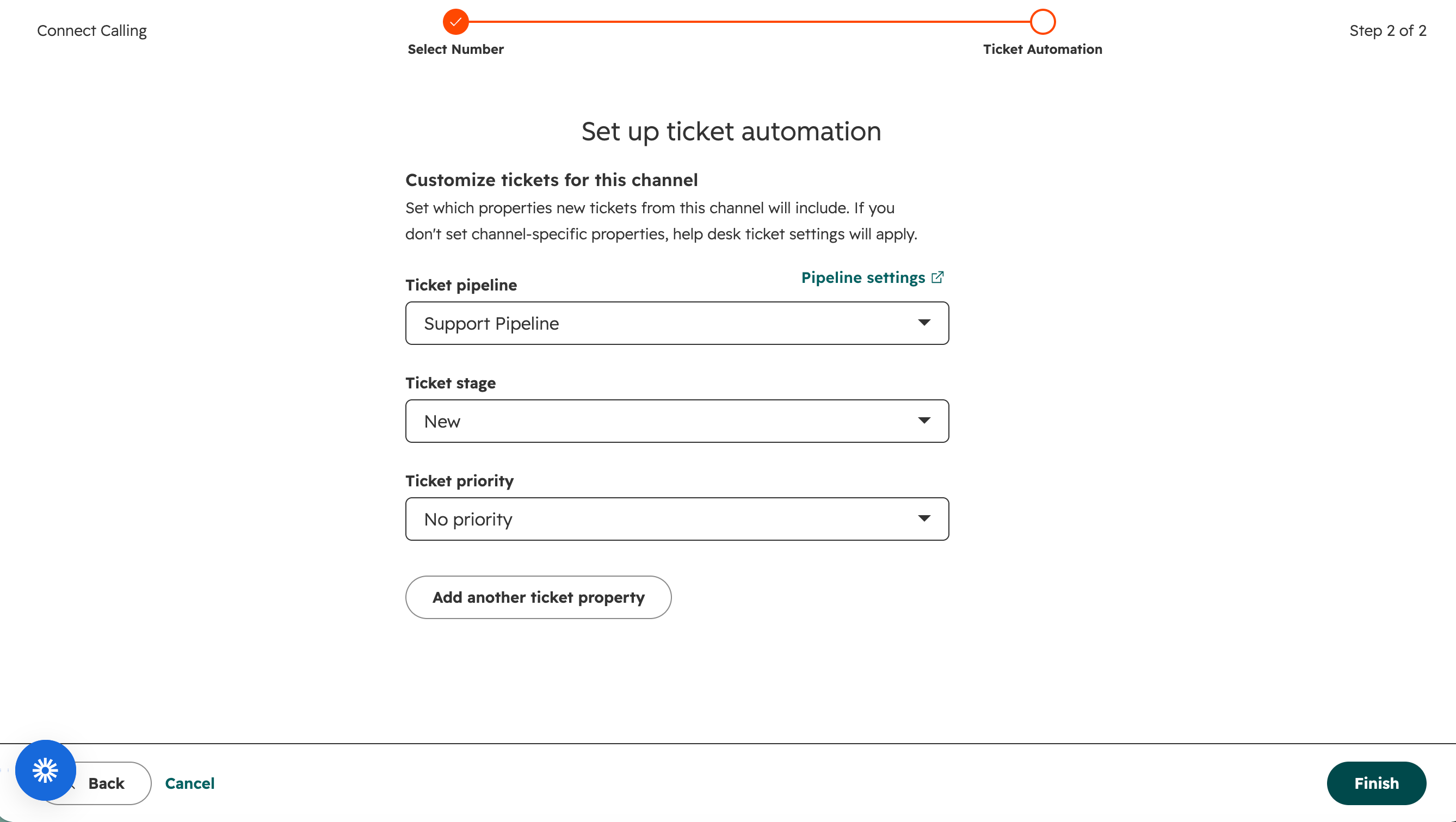 Wenn Sie diese Felder leer lassen, wendet HubSpot Ihre Standard-Ticketeinstellungen für Help Desk an.
7\. Klicken Sie auf **Fertigstellen**.
Jeder Anrufkanal verbindet eine Nummer. Wiederholen Sie die Schritte 2 bis 7 für jede weitere Nummer, die Sie in Schritt 1 ausgewählt haben.
Wenn Sie diese Felder leer lassen, wendet HubSpot Ihre Standard-Ticketeinstellungen für Help Desk an.
7\. Klicken Sie auf **Fertigstellen**.
Jeder Anrufkanal verbindet eine Nummer. Wiederholen Sie die Schritte 2 bis 7 für jede weitere Nummer, die Sie in Schritt 1 ausgewählt haben.
Testen
Das Ticket wird in dem Moment erstellt, in dem ein Agent einen eingehenden Anruf in der CloudTalk CTI annimmt. So sehen Sie am schnellsten, ob es funktioniert.
1\. Öffnen Sie in HubSpot **Help Desk** und stellen Sie sicher, dass die CloudTalk CTI geöffnet ist und Sie mit dem Status **Online** angemeldet sind.
2\. Rufen Sie von einem anderen Telefon aus die Nummer an, die Sie in Schritt 2 verbunden haben. Der Anruf muss **eingehend** auf dieser Nummer sein: **Ein ausgehender Anruf über das CTI-Tastenfeld erstellt kein Ticket**.
3\. Der Anruf klingelt in der CloudTalk CTI innerhalb von HubSpot als **Eingehend** und zeigt den Anrufer sowie die Nummer an, über die er eingegangen ist (**via Support (US)** im Beispiel unten).
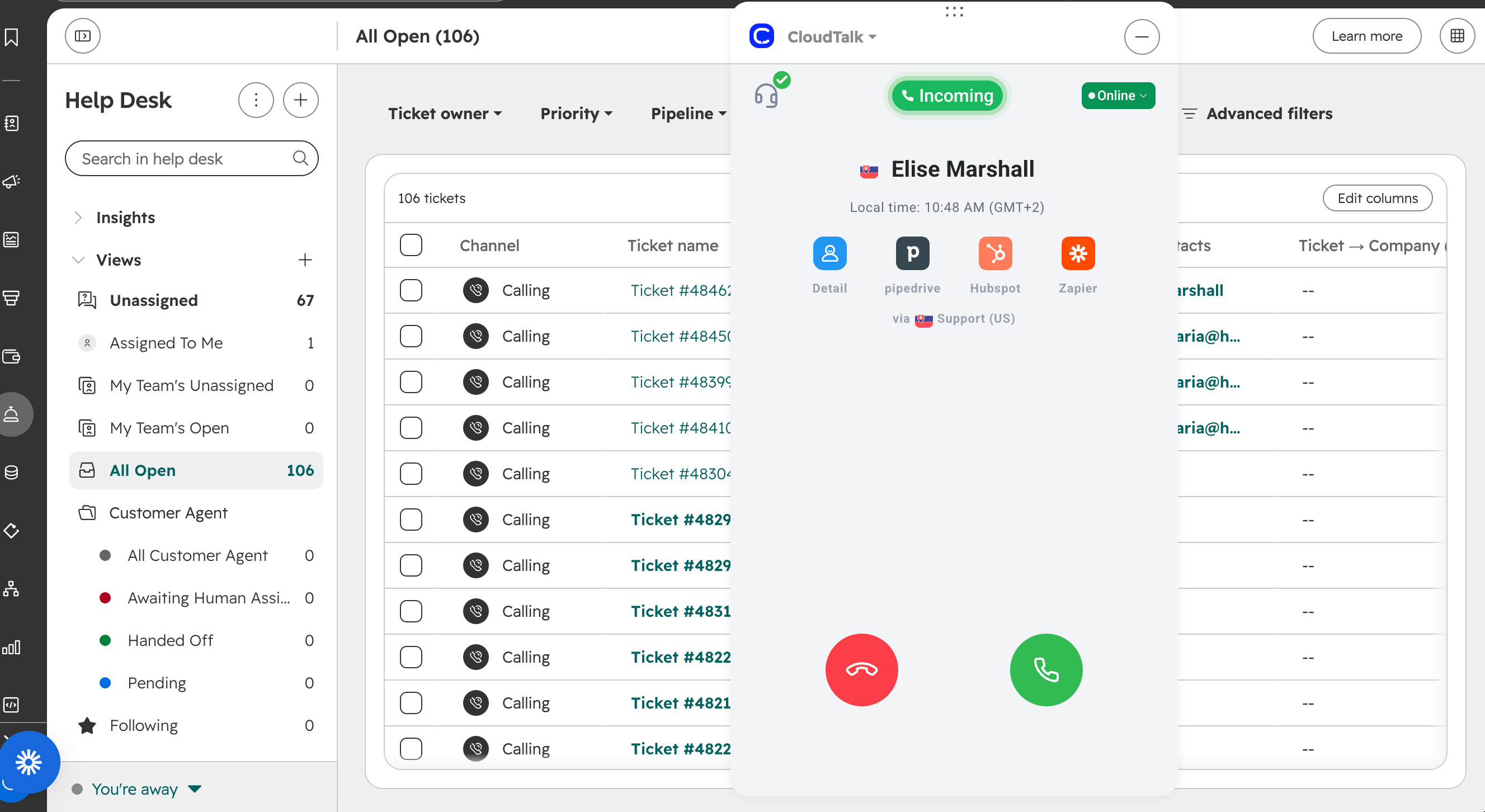 4\. Nehmen Sie den Anruf in der CTI an. HubSpot erstellt sofort das Ticket.
5\. Aktualisieren Sie Ihre Help-Desk-Ansicht. Das neue Ticket steht oben, mit dem Kanal **Calling**, in der Pipeline und Phase, die Sie bei der Ticket-Automatisierung festgelegt haben. Öffnen Sie es, und Sie sehen die Aktivität **Inbound Call from \[contact name]** mit einem Link zu den Anrufdetails.
4\. Nehmen Sie den Anruf in der CTI an. HubSpot erstellt sofort das Ticket.
5\. Aktualisieren Sie Ihre Help-Desk-Ansicht. Das neue Ticket steht oben, mit dem Kanal **Calling**, in der Pipeline und Phase, die Sie bei der Ticket-Automatisierung festgelegt haben. Öffnen Sie es, und Sie sehen die Aktivität **Inbound Call from \[contact name]** mit einem Link zu den Anrufdetails.
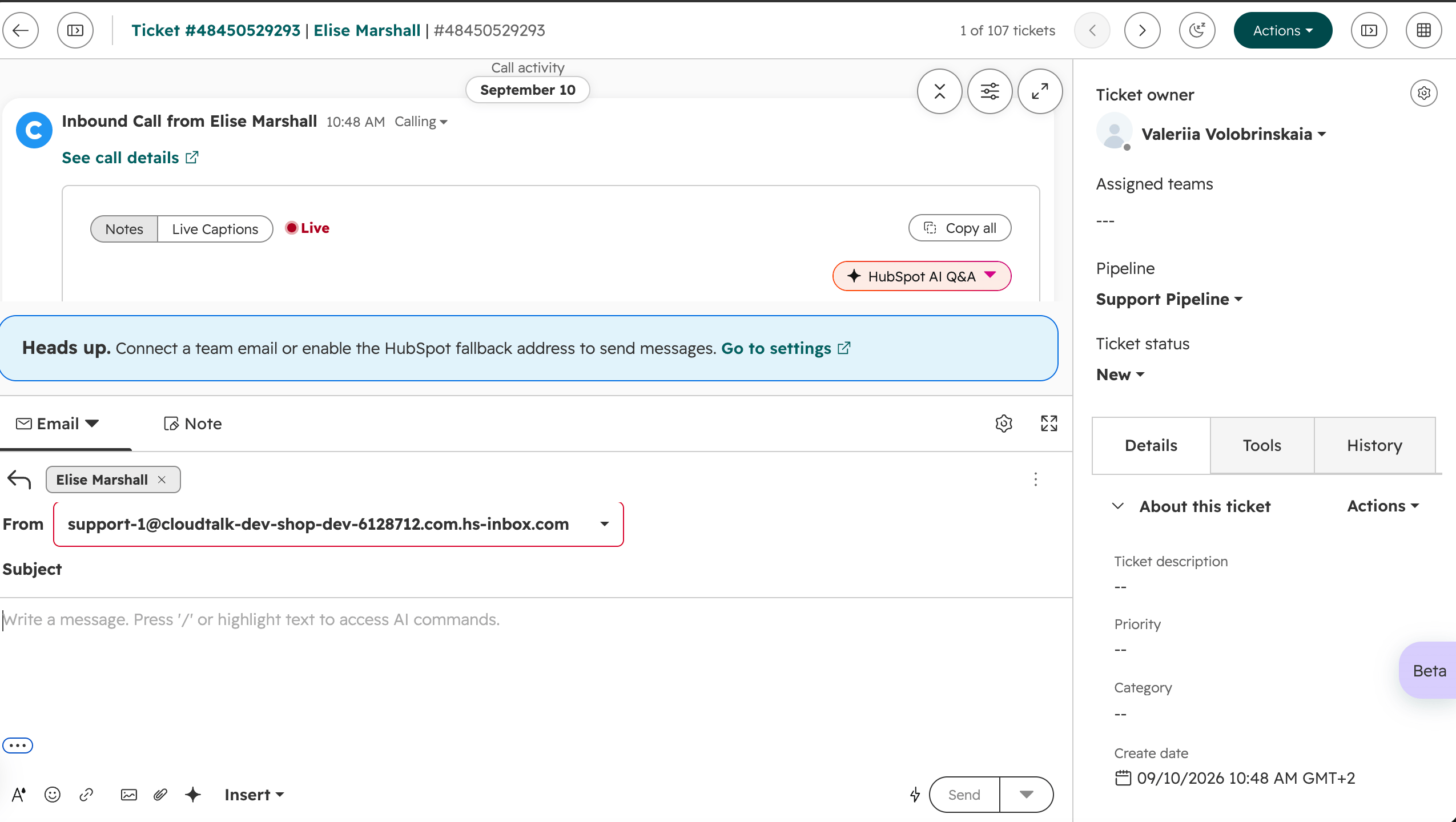 Wenn kein Ticket erscheint, prüfen Sie, ob die Nummer unter **Help-Desk-Nummern** in CloudTalk ausgewählt ist, ob der Anruf eingehend war und in der CTI (nicht in der CloudTalk Phone App) angenommen wurde, und ob der Kanal in HubSpot noch verbunden ist.
So funktioniert die Ticketerstellung für Help-Desk-Nummern
Sobald eine Nummer mit Help Desk verbunden ist, entscheidet HubSpot, wann ein Ticket erstellt wird. CloudTalks eigene Ticketregeln in der HubSpot-Integration (ein neues Ticket erstellen oder ein bestehendes aktualisieren, je nach Anruftyp) gelten für diese Nummer nicht mehr.
| **Anruf** | **Was passiert** |
| - | - |
| Eingehender Anruf an eine Help-Desk-Nummer, angenommen in der CloudTalk CTI | HubSpot erstellt ein neues Ticket und protokolliert den Anruf darauf |
| Ausgehender Anruf, gestartet durch Klick auf eine Nummer innerhalb eines Help-Desk-Tickets | HubSpot protokolliert den Anruf auf diesem Ticket |
| Ausgehender Anruf über das CTI-Tastenfeld, die CloudTalk Phone App oder Click-to-Call bei einem Kontakt-, Deal- oder Unternehmensdatensatz | Kein Help-Desk-Ticket. CloudTalk protokolliert die Anrufaktivität gemäß Ihren **Workflow-Einstellungen** |
| Eingehender Anruf an eine Help-Desk-Nummer, angenommen in der CloudTalk Phone App oder CloudTalk Go statt in der CTI | Es wird kein Help-Desk-Ticket erstellt |
| Jeder Anruf auf einer CloudTalk-Nummer, die keine Help-Desk-Nummer ist | Unverändert. CloudTalk folgt Ihren bestehenden Integrationseinstellungen |
Gut zu wissen
* Eine Nummer kann nicht auf beide Arten verwendet werden. Entweder ist sie eine Help-Desk-Nummer und HubSpot verwaltet die Tickets, oder sie ist eine reguläre Nummer und CloudTalk exportiert die Anrufe gemäß Ihren Workflow-Einstellungen.
- HubSpot ordnet das neue Ticket einem Kontakt zu, wenn genau ein Kontakt diese Telefonnummer hat. Teilen sich mehrere Kontakte dieselbe Nummer, wird das Ticket trotzdem erstellt, ist aber keinem von ihnen zugeordnet.
* Tickets, die HubSpot für Help-Desk-Nummern erstellt, werden in Help Desk verwaltet und erscheinen daher nicht in der Ticket-Übersichtskarte in der CloudTalk CTI oder der CloudTalk Phone App.
#### Aktuelle Einschränkungen
**Ein Klick auf eine HubSpot-Benachrichtigung lädt die gesamte Seite neu, statt innerhalb der App zu navigieren**. Das CloudTalk-Anruf-Widget läuft in diesem HubSpot-Browser-Tab, sodass der Neuladevorgang das Widget neu startet und dabei einen laufenden Anruf beenden kann.
Dies ist ein Verhalten von HubSpot, nicht von CloudTalk. HubSpots Benachrichtigungssystem und der Help-Desk-Arbeitsbereich sind getrennt, sodass ein Klick auf eine Benachrichtigung nicht die In-App-Navigation von Help Desk nutzt, selbst wenn er auf eine Help-Desk-URL verweist. HubSpot kontrolliert dieses Verhalten, und es kann nicht von CloudTalk-Seite aus geändert werden.
**Workaround:** Um eine Benachrichtigung während eines Anrufs zu öffnen, klicken Sie mit der rechten Maustaste darauf und wählen Sie **In neuem Tab öffnen**. Das Ticket öffnet sich in einem separaten Tab, und das CloudTalk-Widget bleibt zusammen mit dem laufenden Anruf im ursprünglichen Tab aktiv.
***
*Brauchen Sie Hilfe oder haben Sie eine Frage?* Wenden Sie sich einfach an unser [Support-Portal](https://support.cloudtalk.io/hc/en-us/requests/new?ticket_form_id=26305535257884) – wir sind für Sie da.
## Related topics
- [HubSpot konfigurieren](/de/articles/3206271-configure-hubspot.md)
- [CloudTalk mit HubSpot verwenden](/de/articles/14136029-using-cloudtalk-with-hubspot.md)
- [HubSpot SMS-Workflows](/de/articles/6118552-hubspot-sms-workflows.md)
This documentation is built and hosted on [Mintlify](https://mintlify.com), a developer documentation platform.