> ## Documentation Index
> Fetch the complete documentation index at: https://help.cloudtalk.io/llms.txt
> Use this file to discover all available pages before exploring further.
# CloudTalk mit Attio nutzen
> Erfahren Sie, wie Anrufe verarbeitet und Informationen zwischen CloudTalk und Attio synchronisiert werden.
In diesem Leitfaden zeigen wir Ihnen, wie Sie das Beste aus der Nutzung von CloudTalk zusammen mit Attio herausholen: wie die Kontaktsynchronisierung funktioniert, wo Anrufe und SMS protokolliert werden und wie Sie ein eigenes Call-Objekt für strukturierte Auswertungen verwenden.
**Benutzerebene:** Admins, Agenten, Supervisoren
***
**Bereit, die CloudTalk + Attio-Integration zu konfigurieren?**\
Folgen Sie der Schritt-für-Schritt-Anleitung in unserem Leitfaden [Attio konfigurieren](/de/articles/16815852-configure-attio).
Kontaktsynchronisierung
Von Attio zu CloudTalk
Wenn Sie die Integration aktivieren, importiert CloudTalk jede Person aus Ihrem Attio-Workspace als CloudTalk-Kontakt. Eine geplante Synchronisierung übernimmt anschließend neu hinzugefügte Personen automatisch, sodass Ihre Kontaktliste von selbst aktuell bleibt.
Von CloudTalk zu Attio
Kontakte, die Sie in CloudTalk erstellen oder bearbeiten, werden in Ihr Attio-Objekt People geschrieben. Der Abgleich erfolgt über die E-Mail-Adresse, sodass vorhandene Personen aktualisiert und nicht dupliziert werden.
Während Anrufen erstellte Kontakte
Ruft jemand von einer Nummer an, die Attio nicht kennt, erstellt CloudTalk die Person beim Protokollieren des Anrufs, damit der Eintrag immer einen Platz hat.
Um das zu verhindern, deaktivieren Sie **Neue Kontakte in Attio für nicht zugeordnete Anrufnummern erstellen** in den Workflow-Einstellungen Ihrer Integration. CloudTalk überspringt dann sowohl die neue Person als auch deren Anruf.
Anrufprotokollierung
Jeder über CloudTalk abgewickelte Anruf wird automatisch in Attio protokolliert. Das Format wählen Sie über das Dropdown-Menü **Wie Anrufe protokolliert werden** in Ihren Integrationseinstellungen.
Option 1: Notizen (Standard)
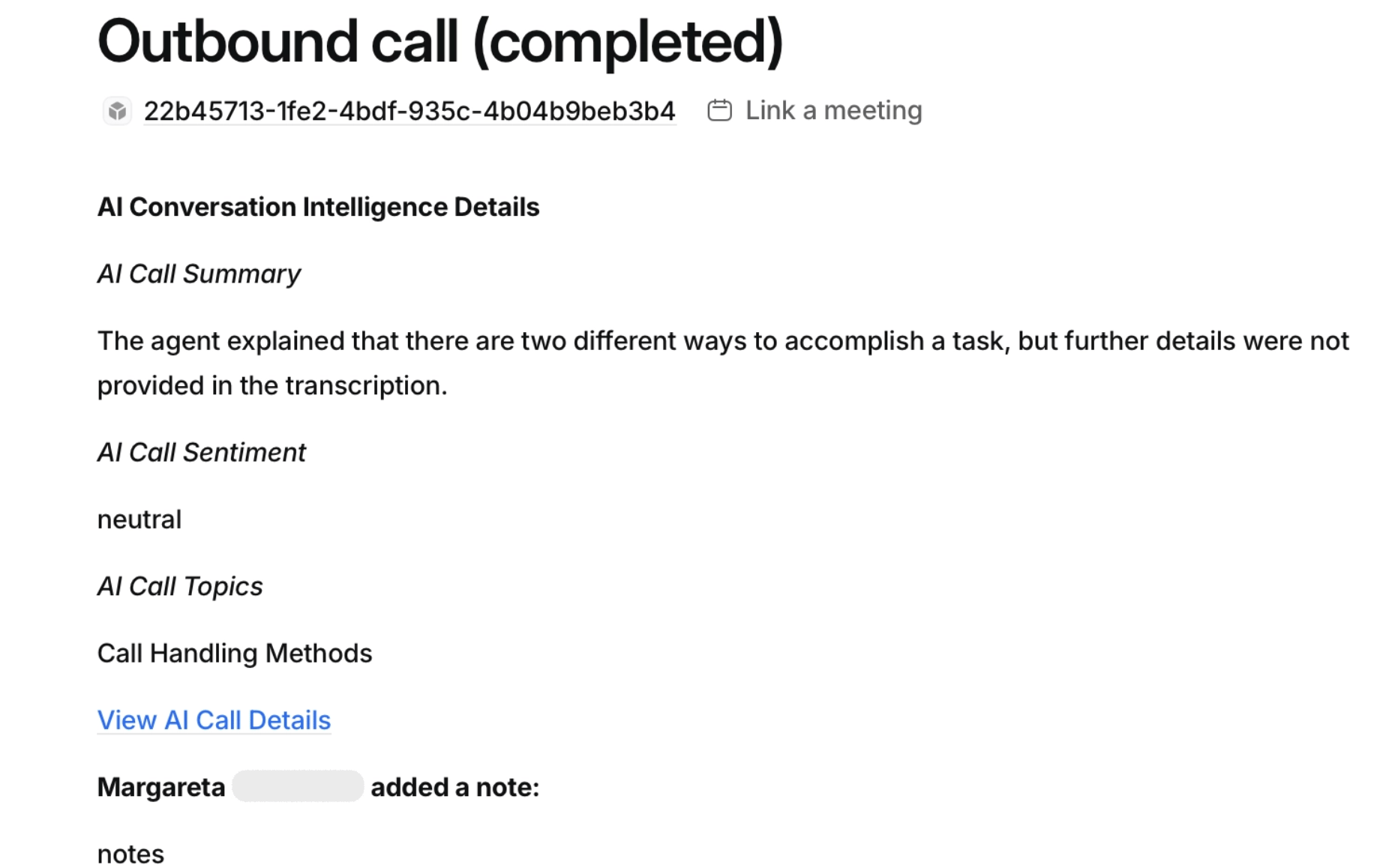
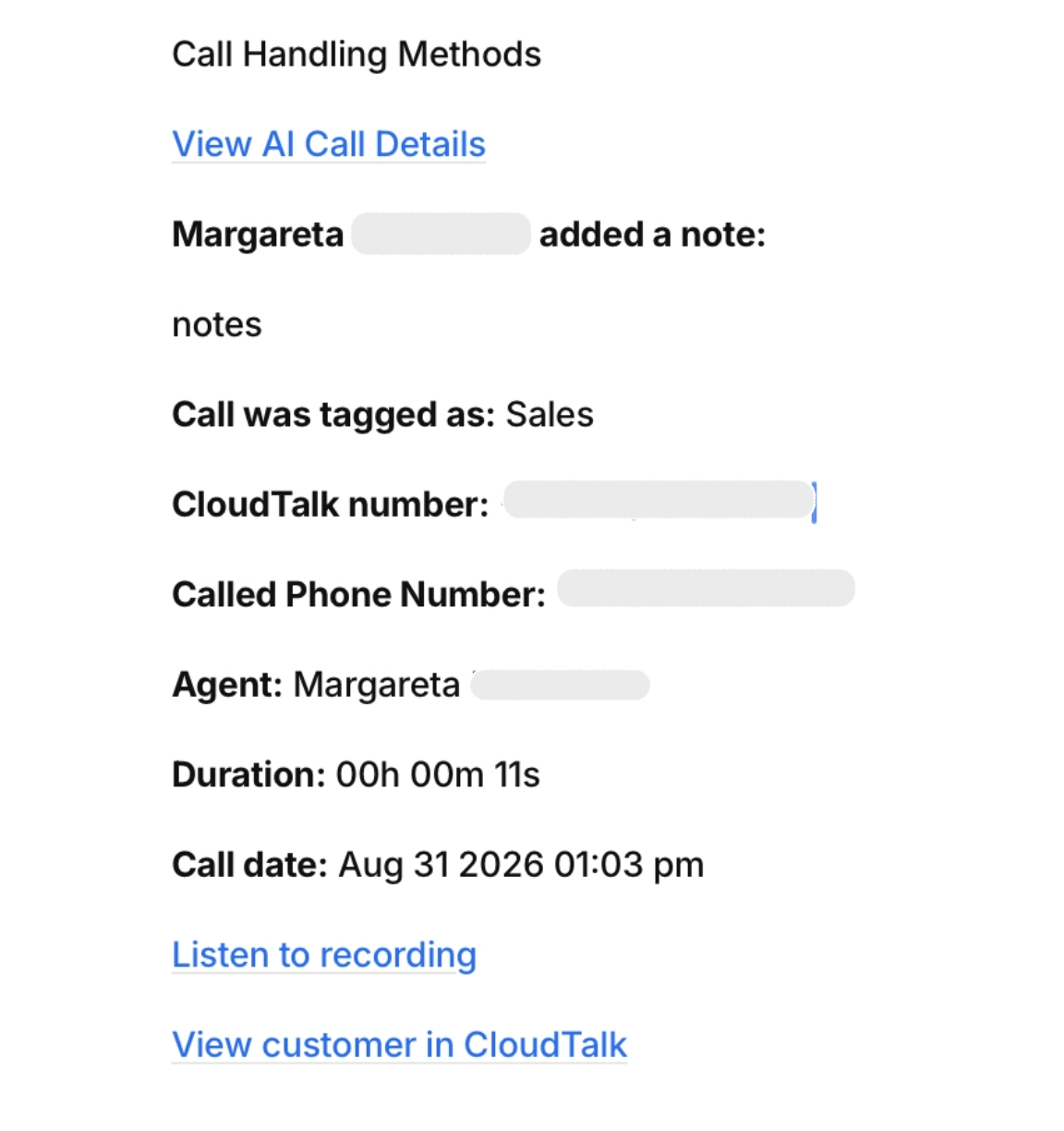
Jeder Anruf wird zu einer Notiz im Personeneintrag des Kontakts. Es gibt nichts zu konfigurieren: kein Objekt, keine Feldzuordnung.
Jede Notiz enthält Anrufrichtung und -status, KI-Gesprächsintelligenz (Zusammenfassung, Stimmung, Themen), Agentennotizen, Tagging, die Telefonnummern von CloudTalk und Kunde, den Agentennamen, die Dauer, das Anrufdatum sowie Links zur Aufzeichnung und zum CloudTalk-Kontaktprofil.
Die Notizen werden in Markdown verfasst, damit sie in Attio sauber dargestellt werden. Wenn Tagging, Notizen oder KI-Daten erst nach Gesprächsende eintreffen, aktualisiert CloudTalk die Notiz automatisch.
Option 2: Eigenes Call-Objekt
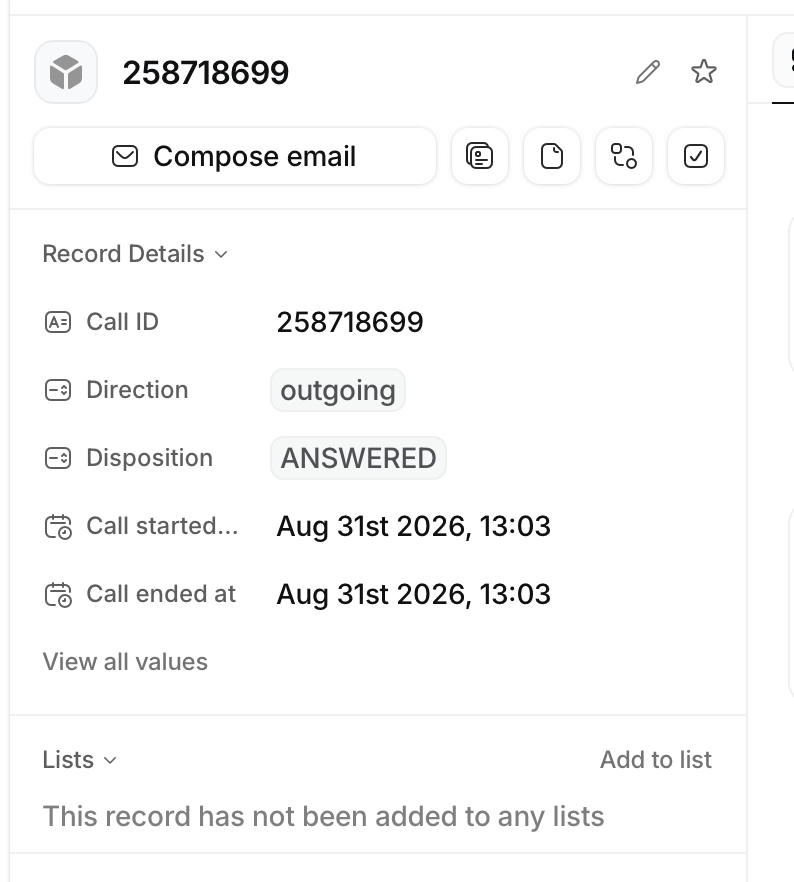
Wählen Sie **Anrufe in einem eigenen Call-Objekt protokollieren** und verweisen Sie CloudTalk auf ein Objekt, das Sie in Attio erstellt haben. Anrufe werden zu strukturierten Einträgen, die Sie filtern, gruppieren, auswerten und automatisieren können. Alles, was Attio mit einem Eintrag machen kann, kann es auch mit einem Anruf.
Eine Anleitung zur Einrichtung finden Sie im Abschnitt [Ein Call-Objekt in Attio einrichten](/de/articles/16815852-configure-attio#:~:text=calls%20to%20Attio.-,Setting%20up%20a%20call%20object%20in%20Attio,-If%20you%20selected) des Leitfadens „Attio konfigurieren".
Nach der Einrichtung erscheinen Anrufe als Einträge, in denen alle zugeordneten Attribute ausgefüllt sind:
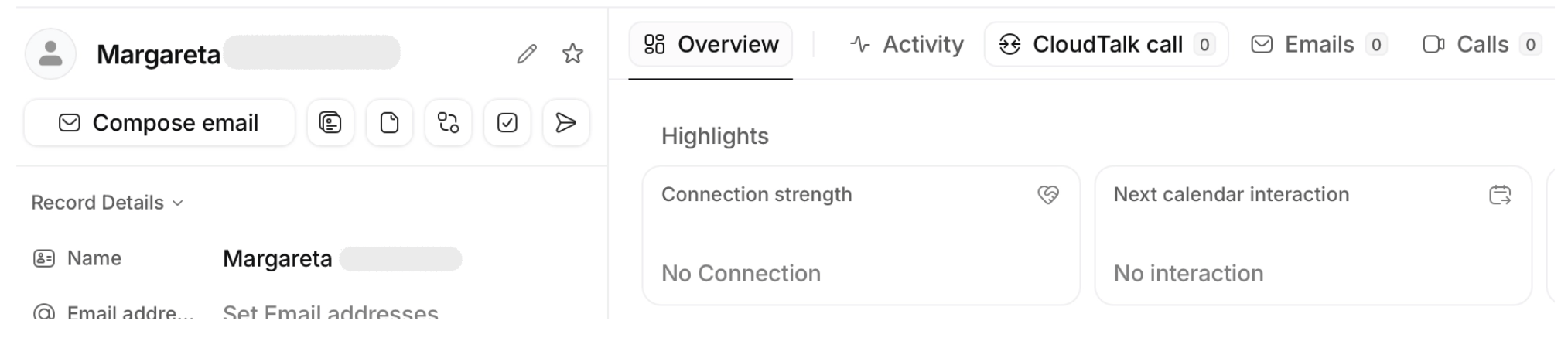
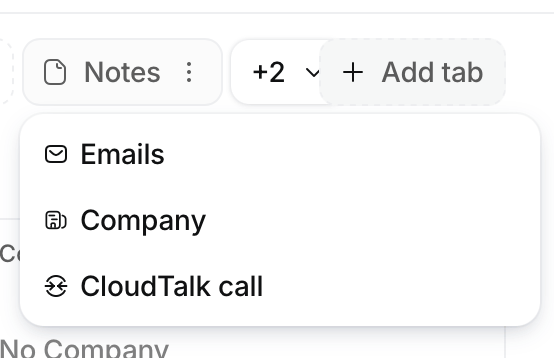
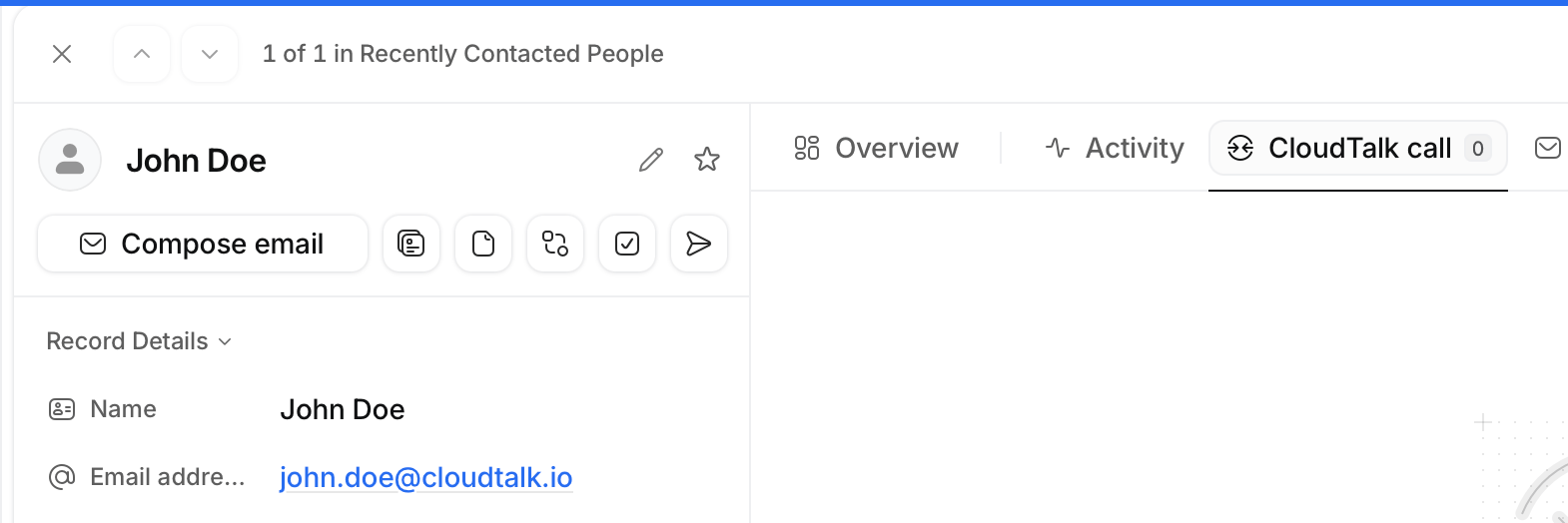
 Zusätzlich erscheint in Attio bei jedem Personeneintrag der Tab **CloudTalk call**, über den Sie schnell auf den Anrufverlauf des Kontakts zugreifen:
Zuordnung der Anruffelder (eigenes Objekt)
Wenn Sie ein eigenes Call-Objekt verwenden, stehen die folgenden Felder für die Zuordnung zur Verfügung:
| **CloudTalk-Feld** | **Was es bedeutet** |
| - | - |
| Call ID | Die CloudTalk-Kennung des Anrufs |
| Call Started At / Call Ended At | Wann der Anruf begonnen und wann er geendet hat |
| Direction | Eingehender oder ausgehender Anruf |
| Disposition | Wie der Anruf beendet wurde |
| Duration / Wait Time | Dauer des Anrufs und Wartezeit |
| Recording URL | Link zur Aufzeichnung |
| From number | Die Nummer, von der der Anruf kam |
| Agent Email / Agent Name | Der Agent, der den Anruf bearbeitet hat |
| AI Summary | KI-generierte Gesprächszusammenfassung |
| AI Sentiment | Gesamtstimmung des Gesprächs |
| AI Topics | Im Gespräch erkannte Themen |
| Call Details URL | Link zu den vollständigen Anrufdetails in CloudTalk |
| Call Tags | Dem Anruf zugewiesenes Tagging |
| Call Notes | Notizen, die Ihre Agenten zum Anruf hinzugefügt haben |
Anrufe Agenten zuordnen
Fügen Sie Ihrem Call-Objekt ein Attribut **Actor reference** hinzu und ordnen Sie es **Agent Email** zu. CloudTalk gleicht den Agenten anhand der E-Mail-Adresse mit einem Mitglied Ihres Attio-Workspace ab, sodass Anrufe der richtigen Person zugeschrieben werden und Sie danach filtern oder gruppieren können.
**Hinweis:** Der Agent muss mit derselben E-Mail-Adresse, die er in CloudTalk verwendet, Mitglied Ihres Attio-Workspace sein.
Anruf-Tagging, Notizen und KI-Daten
Tagging, Notizen und KI-Daten (Zusammenfassung, Stimmung, Themen) treffen in der Regel erst nach Gesprächsende ein. Wo sie erscheinen, hängt von Ihrer Zuordnung ab:
* **Zugeordnet**: Werden in die von Ihnen gewählten Attio-Attribute geschrieben. Filterbar, gruppierbar und in Automatisierungen nutzbar.
* **Nicht zugeordnet**: CloudTalk hängt eine Notiz mit genau diesen Informationen an den Anrufeintrag, damit nichts verloren geht. Eine Tagging-Aktualisierung erzeugt eine Tagging-Notiz, KI-Daten erzeugen eine KI-Notiz.
SMS-Protokollierung
Bei aktivierter SMS-Protokollierung wird jede Nachricht als Notiz im Personeneintrag des Kontakts protokolliert – mit der Richtung als Titel (SMS Sent / SMS Received) und dem Nachrichtentext.
***
*Brauchen Sie Hilfe oder haben Sie eine Frage?* Melden Sie sich einfach über unser [Support-Portal](https://support.cloudtalk.io/hc/en-us/requests/new?ticket_form_id=26305535257884) — wir sind für Sie da.
## Related topics
- [Attio konfigurieren](/de/articles/16815852-configure-attio.md)
- [CloudTalk mit Zoho nutzen](/de/articles/5375783-using-cloudtalk-with-zoho.md)
- [CloudTalk mit Bullhorn nutzen](/de/articles/11501982-using-cloudtalk-with-bullhorn.md)
This documentation is built and hosted on [Mintlify](https://mintlify.com), a developer documentation platform.