> ## Documentation Index
> Fetch the complete documentation index at: https://help.cloudtalk.io/llms.txt
> Use this file to discover all available pages before exploring further.
# Salesforce Service Cloud Voice: Einrichtungsanleitung für Admins
> Admin-Einrichtung von CloudTalk in Salesforce Service Cloud Voice: Voice aktivieren, Permission Sets konfigurieren, das Contact Center anlegen, Trusted URLs…
**Für Salesforce-Admins.** Führen Sie diese Schritte einmalig aus, um CloudTalk in Service Cloud Voice zu aktivieren. Nach der Einrichtung können Agenten der [Anleitung zu Salesforce Service Cloud Voice](/de/articles/14654473-salesforce-service-cloud-voice) folgen, um Anrufe zu tätigen, anzunehmen und weiterzuleiten.
**Benutzerebene**: Admin
***
Bevor Sie beginnen
Sie benötigen:
* Eine Salesforce-Organisation, in der **Service Cloud Voice** verfügbar ist
* **System Administrator**-Zugriff in Salesforce
* Das **Contact-Center-Zertifikat**, das Sie von CloudTalk beim Onboarding erhalten haben (beziehen Sie es aus keiner anderen Quelle)
Schritt-für-Schritt-Einrichtung
Schritt 1: Service Cloud Voice aktivieren
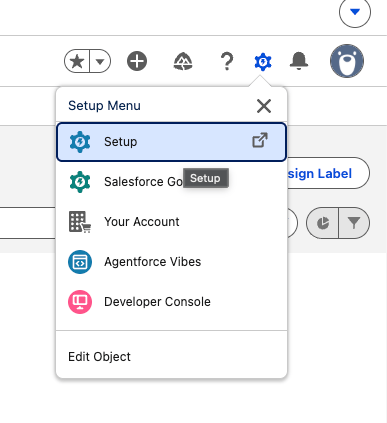
1. Öffnen Sie **Setup** und suchen Sie nach **Voice**.
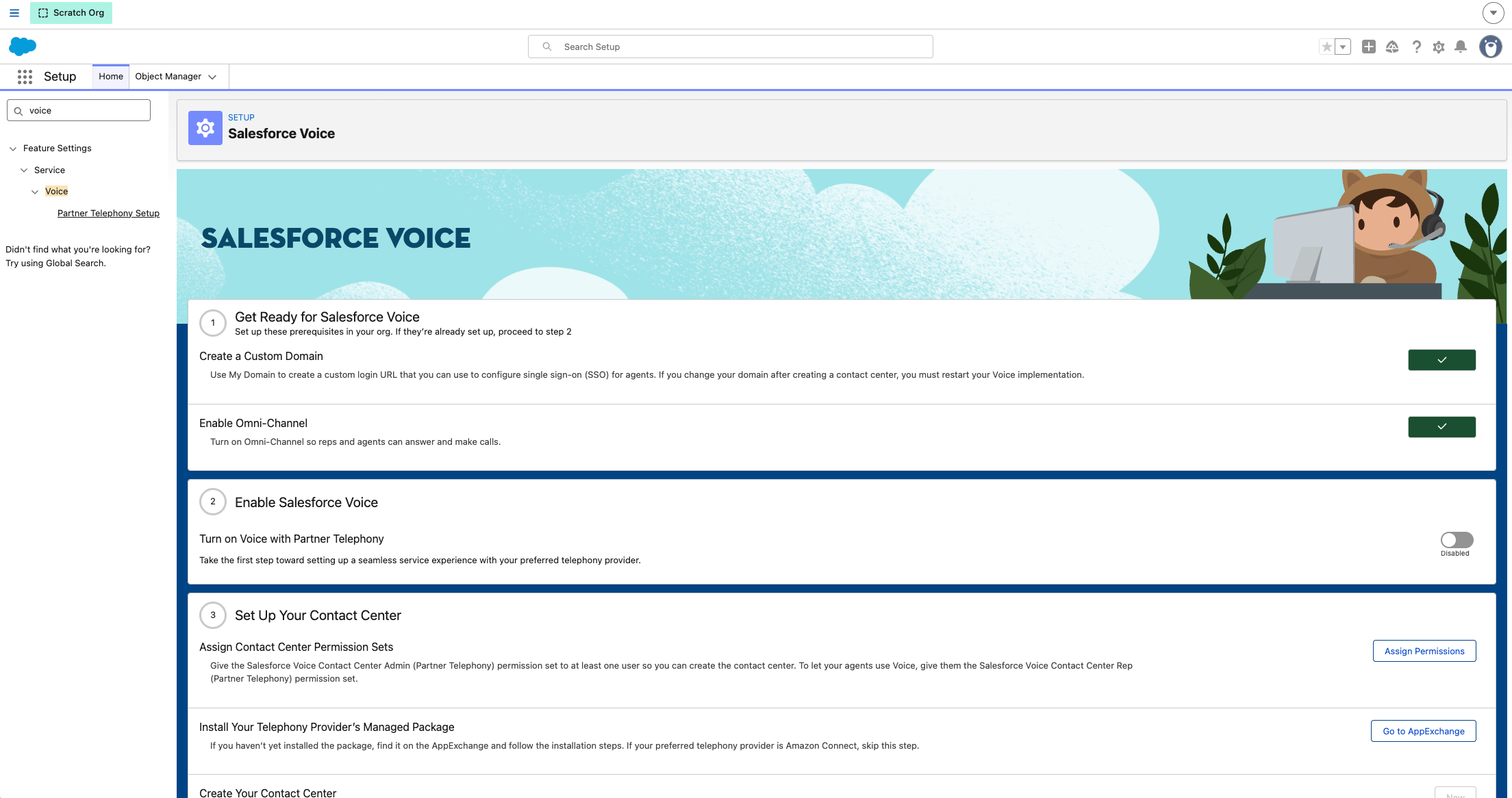 2. Aktivieren Sie die Funktion unter **Feature Settings > Service > Voice**.

Schritt 2: Das Partner Telephony Permission Set konfigurieren
1. Gehen Sie in Setup zu **Permission Sets** und öffnen Sie **Partner Telephony Permission Set**.
2. Öffnen Sie **App Permissions > Edit** und aktivieren Sie:
* Control Call Recording
* Salesforce Voice Contact Center Admin (Partner Telephony)
* Salesforce Voice Contact Center Rep (Partner Telephony)
* Salesforce Voice Contact Center Supervisor
3. **Save**.
Schritt 3: Das Permission Set Benutzern zuweisen
1. Gehen Sie zu **Setup > Users > Permission Set Assignments**.
 2. Weisen Sie **Partner Telephony Permission Set** jedem Agenten zu sowie mindestens einem Admin, der das Contact Center verwalten wird.
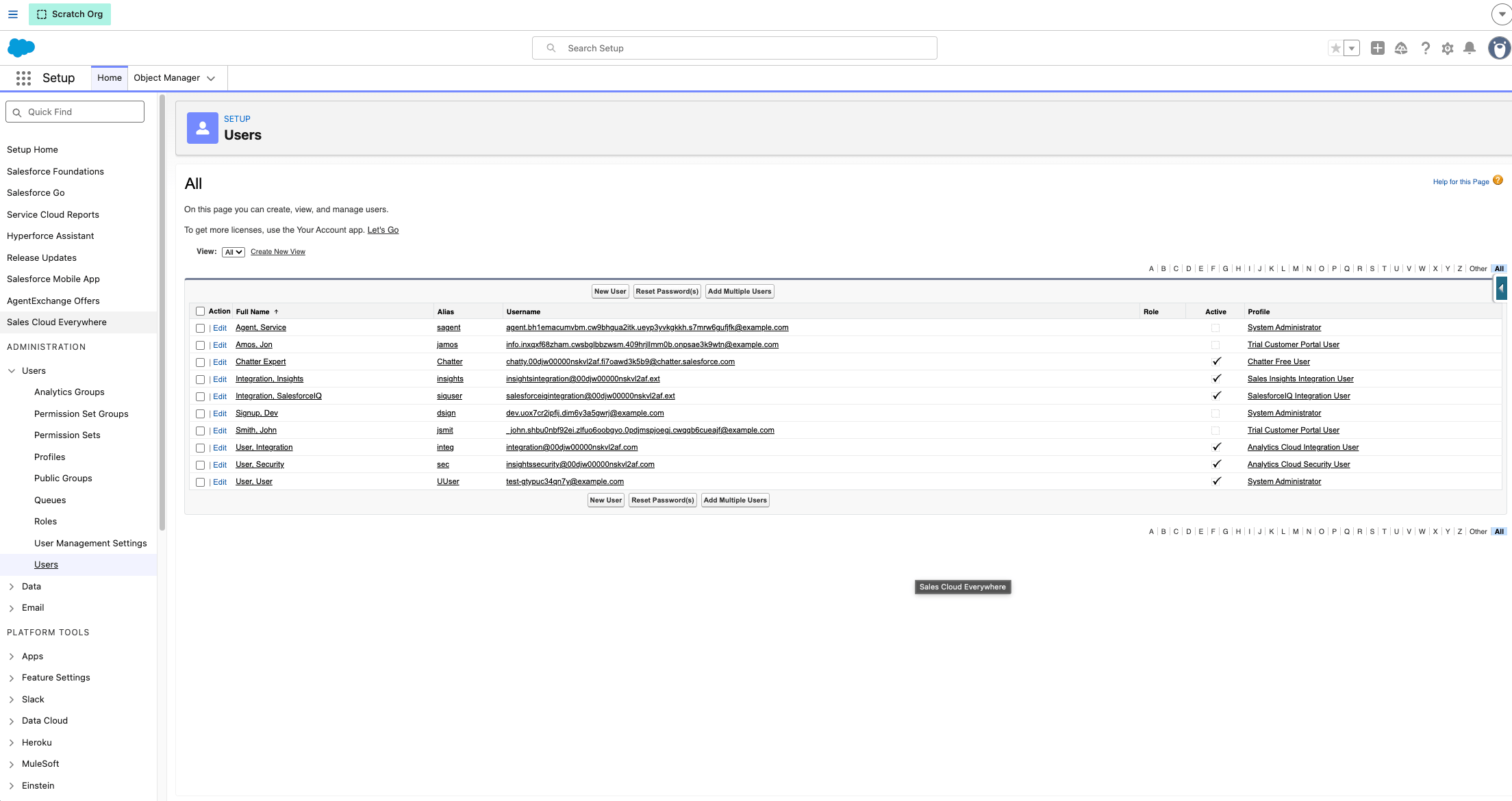 Die **Admin**-Berechtigung für das Contact Center ist erforderlich, um im nächsten Schritt das Contact-Center-Zertifikat zu installieren oder zu aktualisieren.
Schritt 4: Das Contact Center anlegen
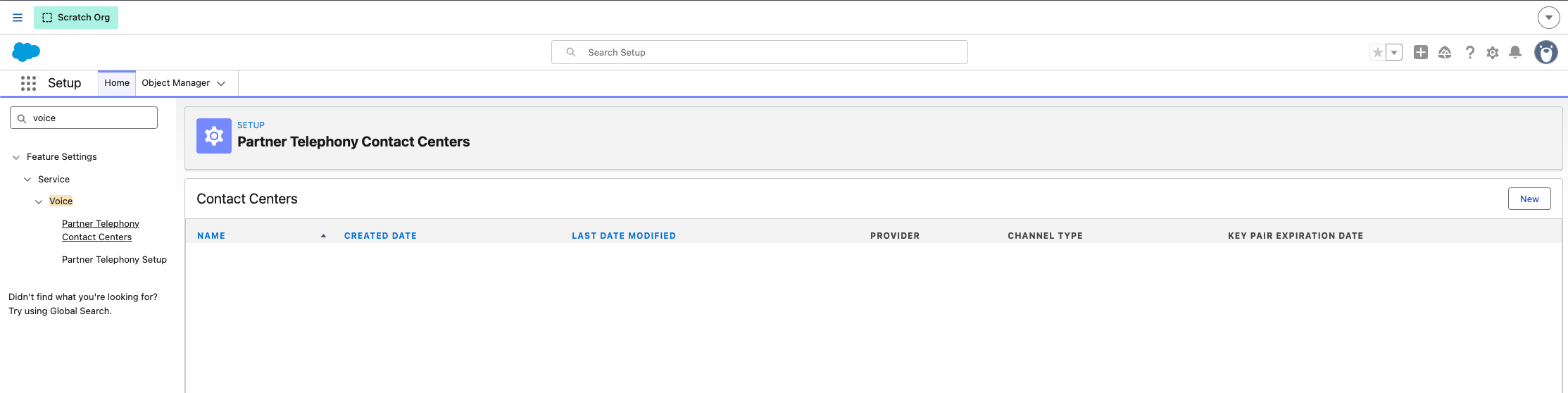
1. Öffnen Sie in Setup **Voice > Partner Telephony Contact Centers** und legen Sie ein neues Contact Center an.
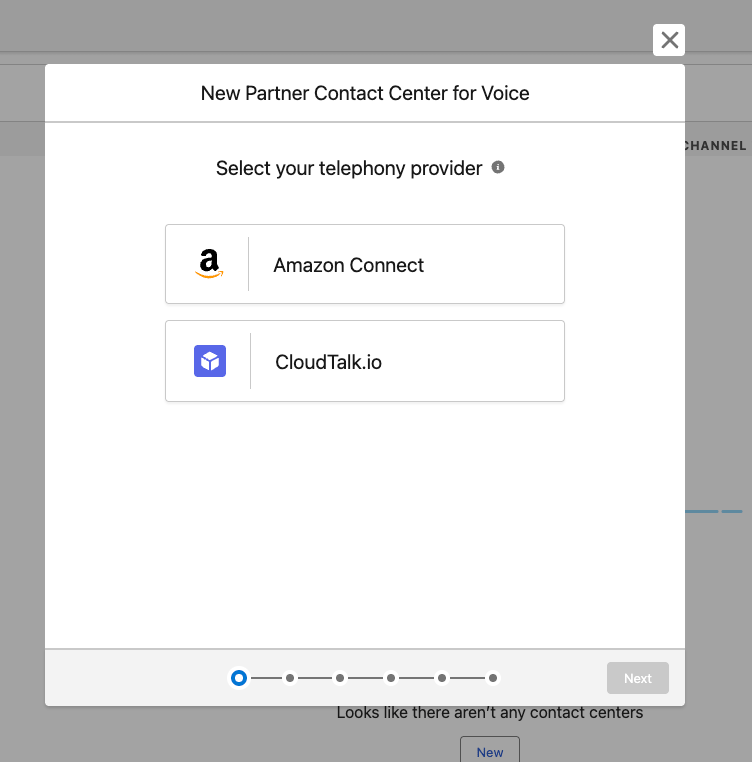 2\. Fügen Sie das **von CloudTalk bereitgestellte Public-Key-Zertifikat** hinzu. Fügen Sie den vollständigen Zertifikatsblock ein, einschließlich der Zeilen `BEGIN`/`END`.
```
-----BEGIN CERTIFICATE-----[Paste the certificate CloudTalk provided during onboarding]-----END CERTIFICATE-----
```
2\. Fügen Sie das **von CloudTalk bereitgestellte Public-Key-Zertifikat** hinzu. Fügen Sie den vollständigen Zertifikatsblock ein, einschließlich der Zeilen `BEGIN`/`END`.
```
-----BEGIN CERTIFICATE-----[Paste the certificate CloudTalk provided during onboarding]-----END CERTIFICATE-----
```
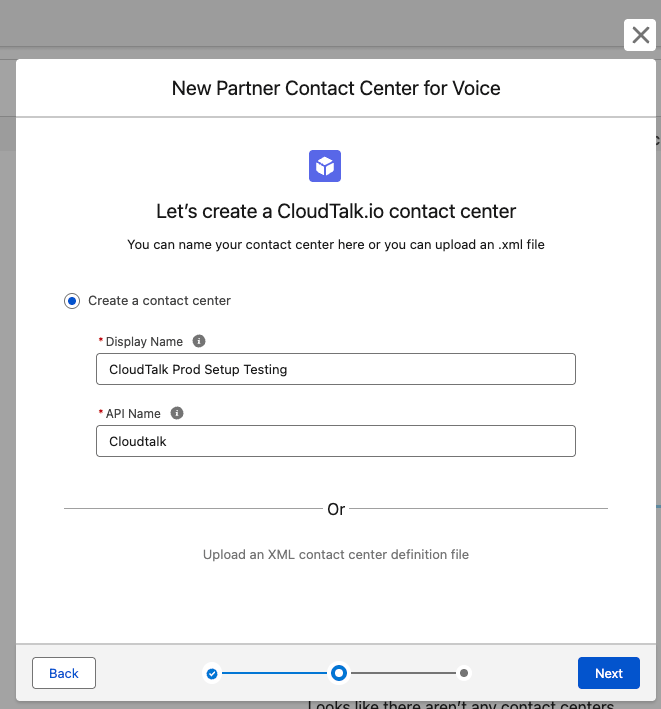 3\. Fügen Sie Ihre Agenten als **Benutzer** des Contact Centers hinzu.
Schritt 5: Trusted URLs (CSP) konfigurieren
1. Öffnen Sie in Setup **Security > Trusted URLs**.
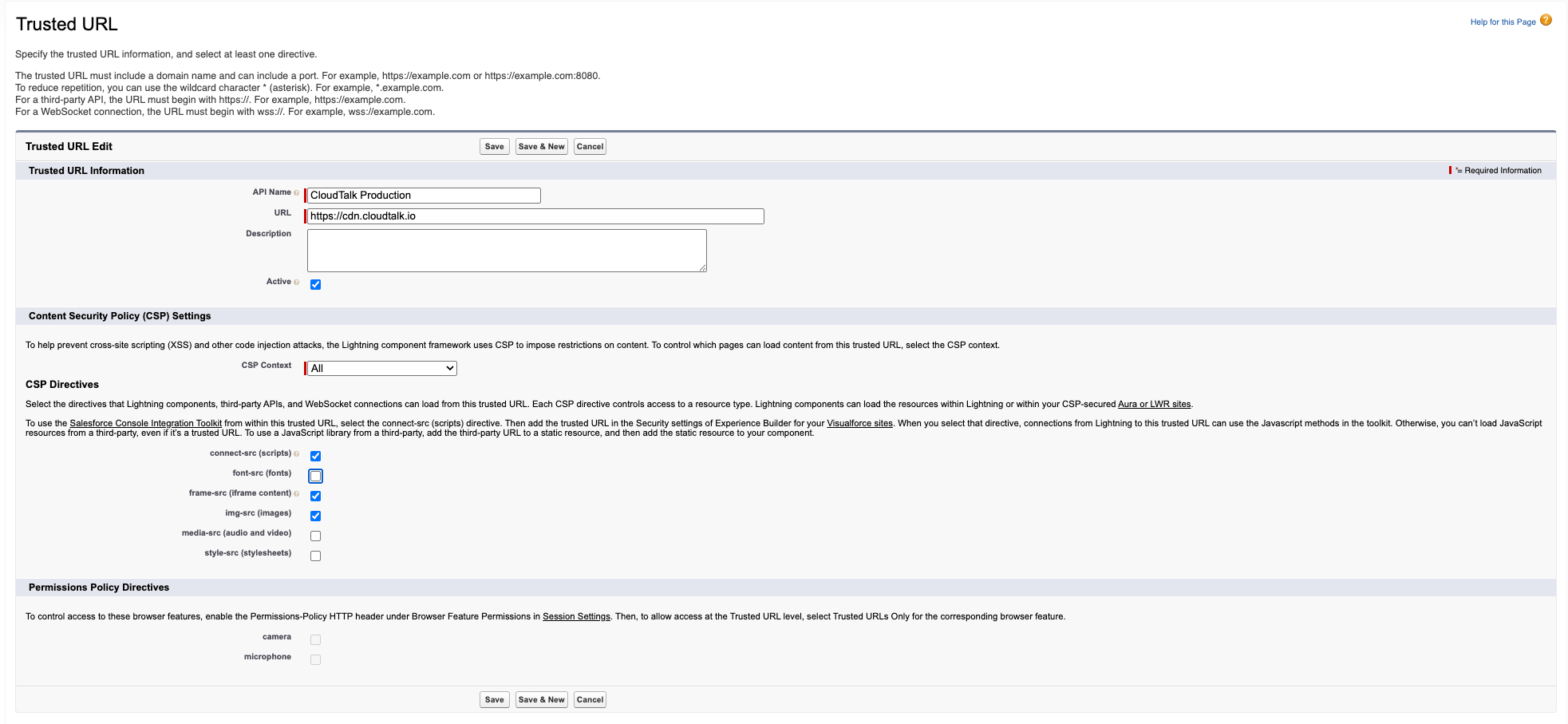
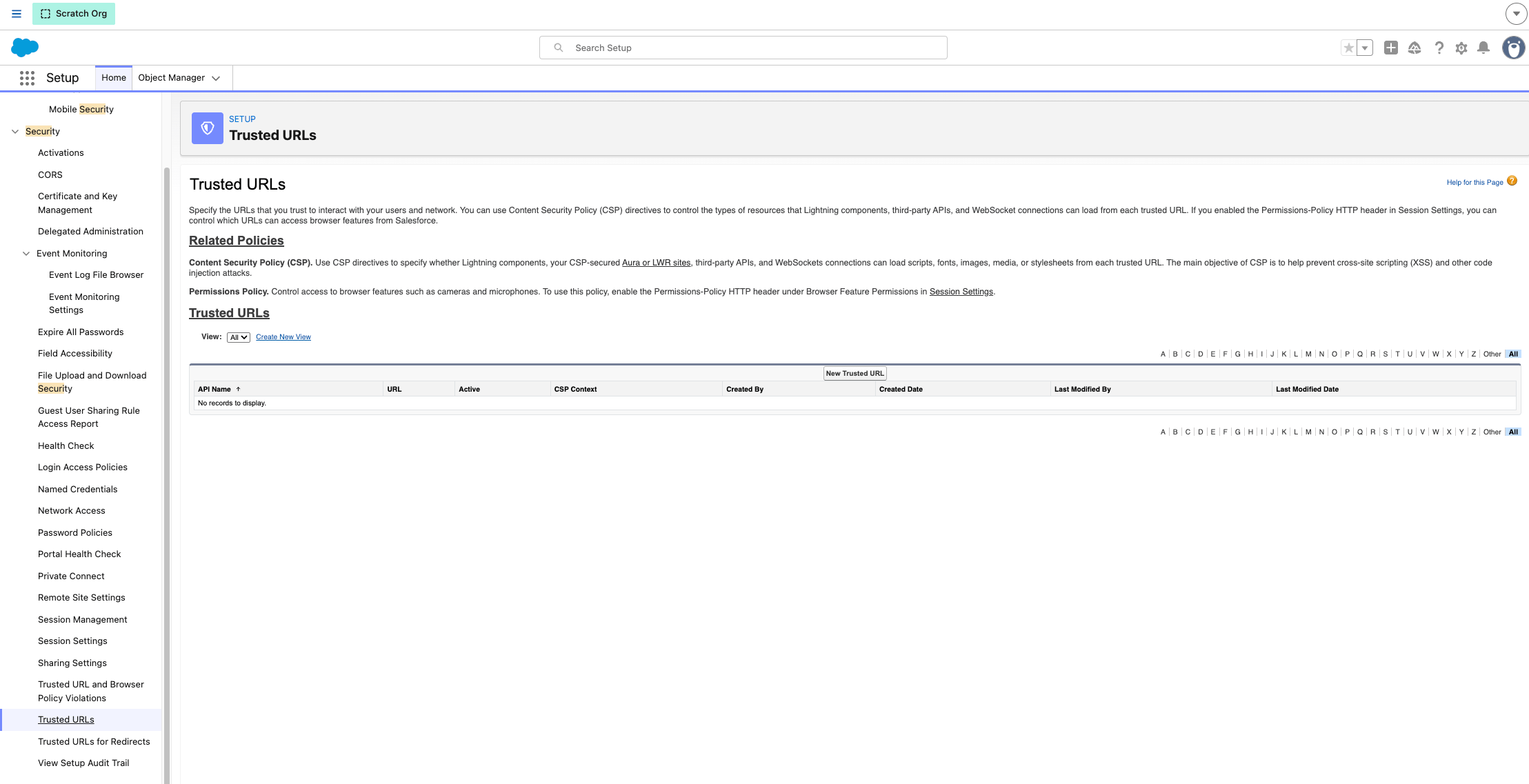 2. Fügen Sie die CloudTalk-CDN-URL für Ihre Umgebung hinzu:
| **Umgebung** | **URL** |
| - | - |
| Produktion | `https://cdn.cloudtalk.io` |
| Stage | `https://cdn.stage.cloudtalk.io` |
| Dev | `https://cdn.dev.cloudtalk.io` |
3\. Aktivieren Sie für diese URL die CSP-Direktiven: **connect-src**, **frame-src** und **img-src**.
2. Fügen Sie die CloudTalk-CDN-URL für Ihre Umgebung hinzu:
| **Umgebung** | **URL** |
| - | - |
| Produktion | `https://cdn.cloudtalk.io` |
| Stage | `https://cdn.stage.cloudtalk.io` |
| Dev | `https://cdn.dev.cloudtalk.io` |
3\. Aktivieren Sie für diese URL die CSP-Direktiven: **connect-src**, **frame-src** und **img-src**.
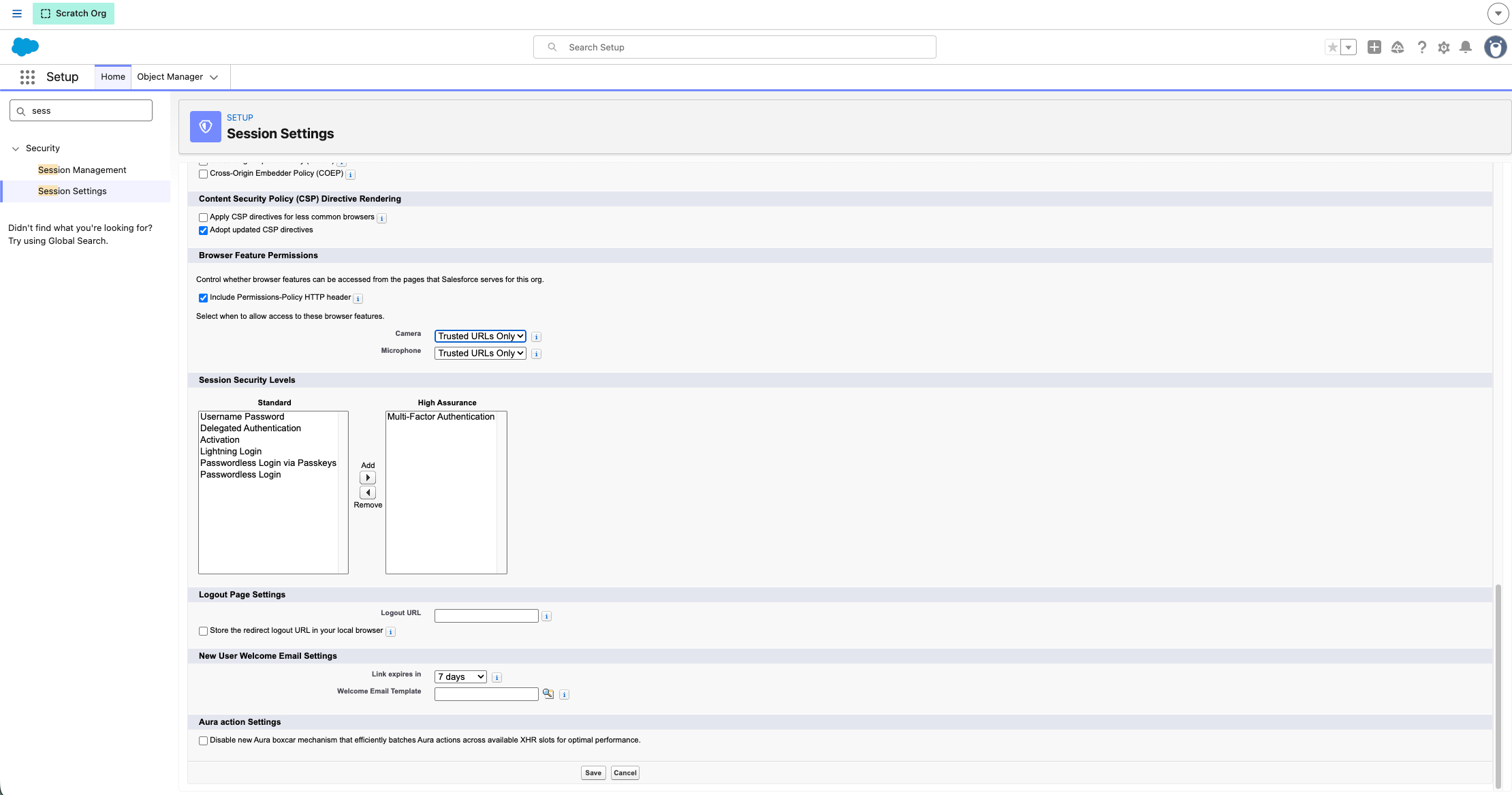
 4\. Gehen Sie zu **Setup > Session Settings > Browser Feature Permissions** und aktivieren Sie **Include Permission-Policy HTTP header**.
Schritt 6: Agentenpräsenz und Omni-Channel einrichten
Einen Präsenzstatus anlegen
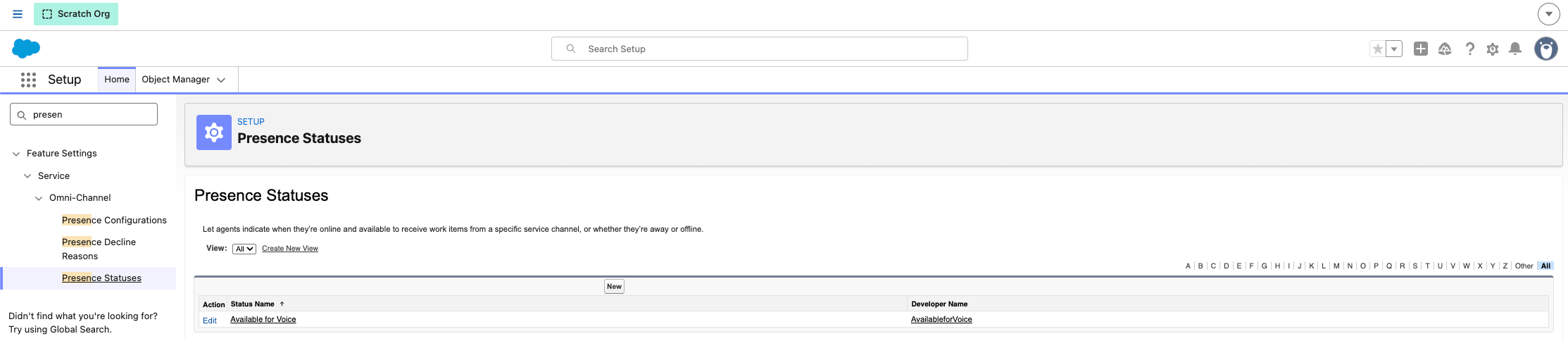
1. Legen Sie in Setup einen Präsenzstatus **Available** an.
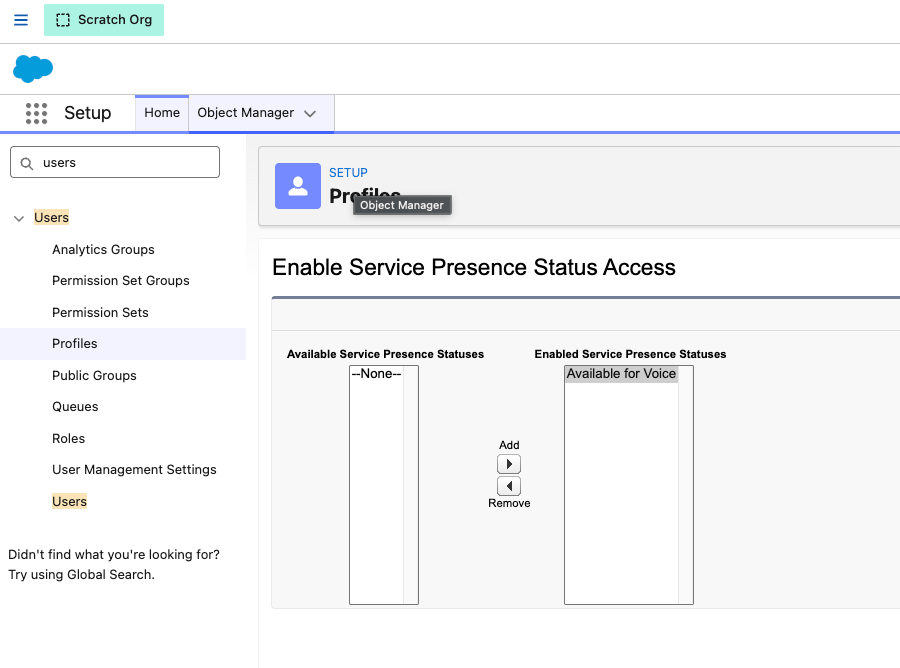
 2. Gewähren Sie ihn über das Profil **System Administrator** (Setup > Profiles > enabled presence statuses).

Agenten das Ablehnen von Anrufen erlauben
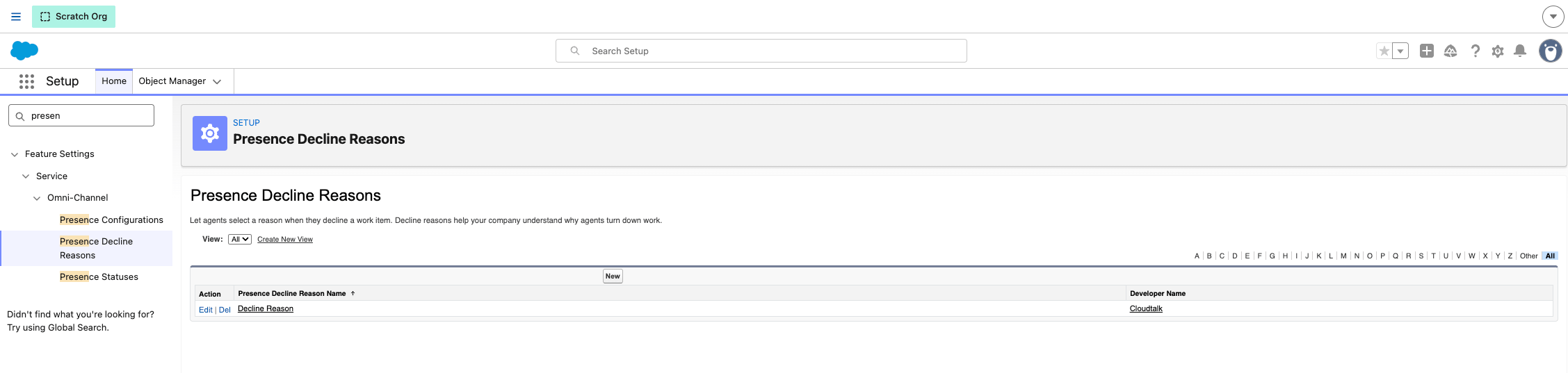
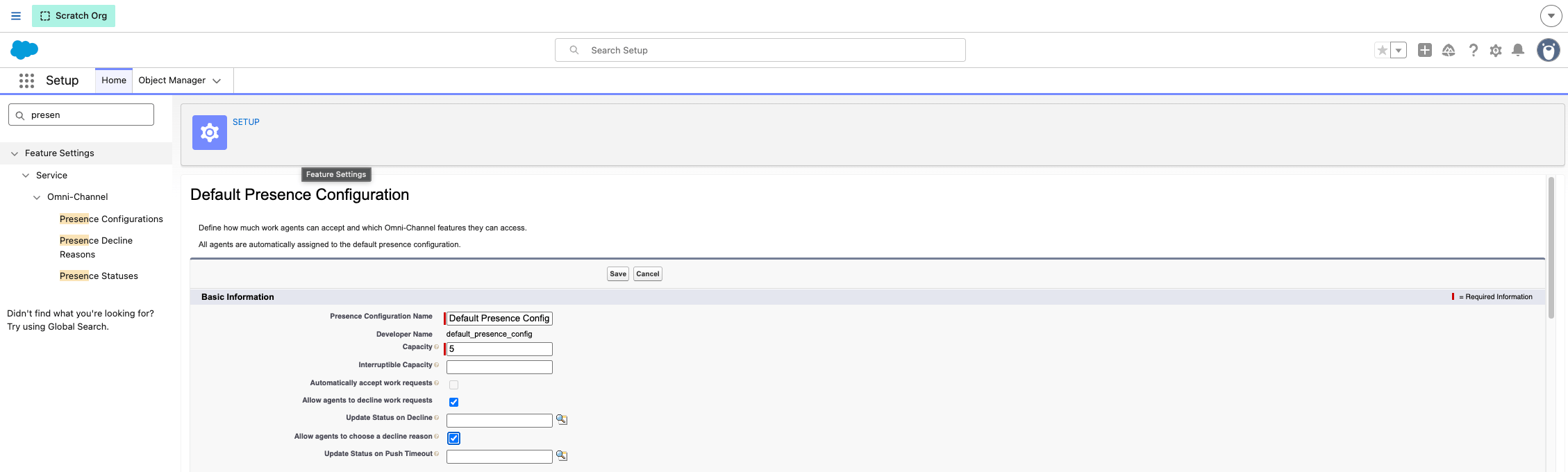
1. Öffnen Sie **Setup > Presence Decline Reasons** und legen Sie mindestens einen Ablehnungsgrund fest.
 2. Öffnen Sie **Setup > Presence Configurations** und aktivieren Sie:
* Allow agents to decline work requests
* Allow agents to choose a decline reason
2. Öffnen Sie **Setup > Presence Configurations** und aktivieren Sie:
* Allow agents to decline work requests
* Allow agents to choose a decline reason
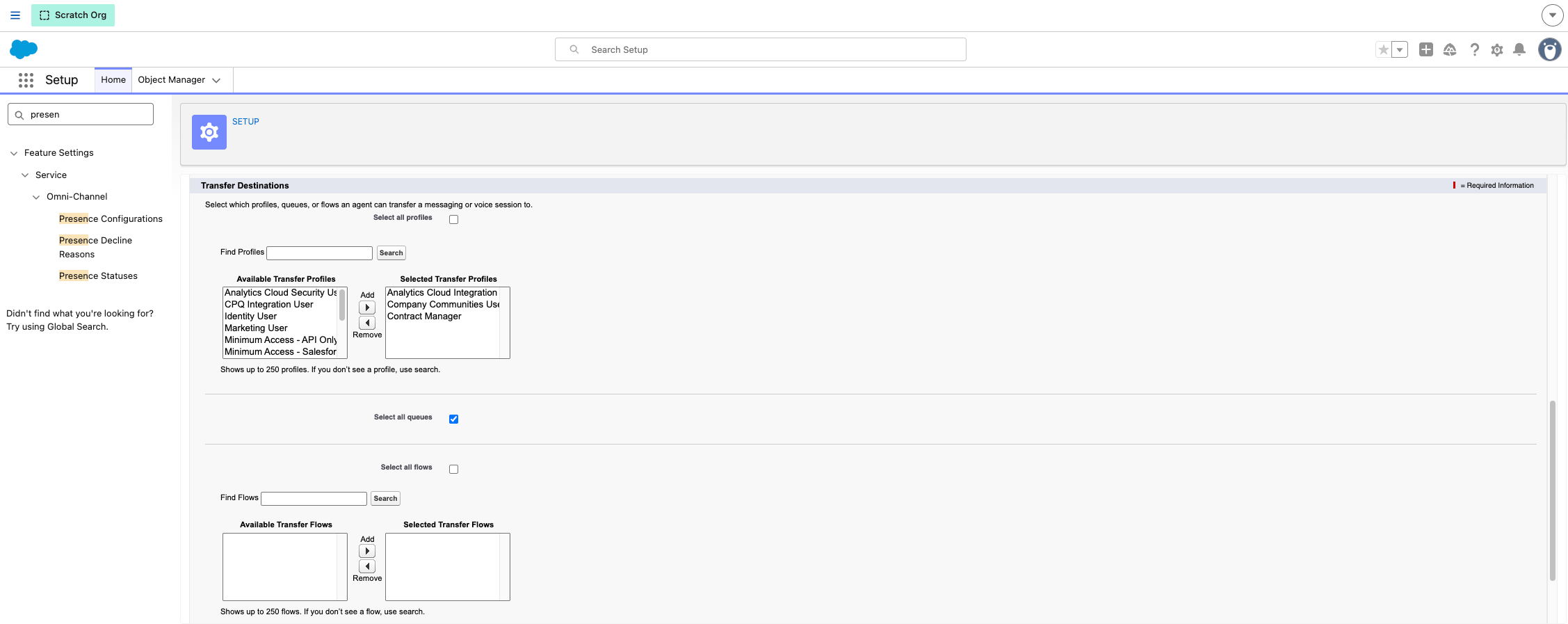
Weiterleitungsziele konfigurieren
Legen Sie in der Presence-/Omni-Channel-Konfiguration fest, an welche Profile und Warteschlangen Agenten weiterleiten können. Wählen Sie **alle Profile** und **alle Warteschlangen** aus, um die größtmögliche Abdeckung zu erreichen.
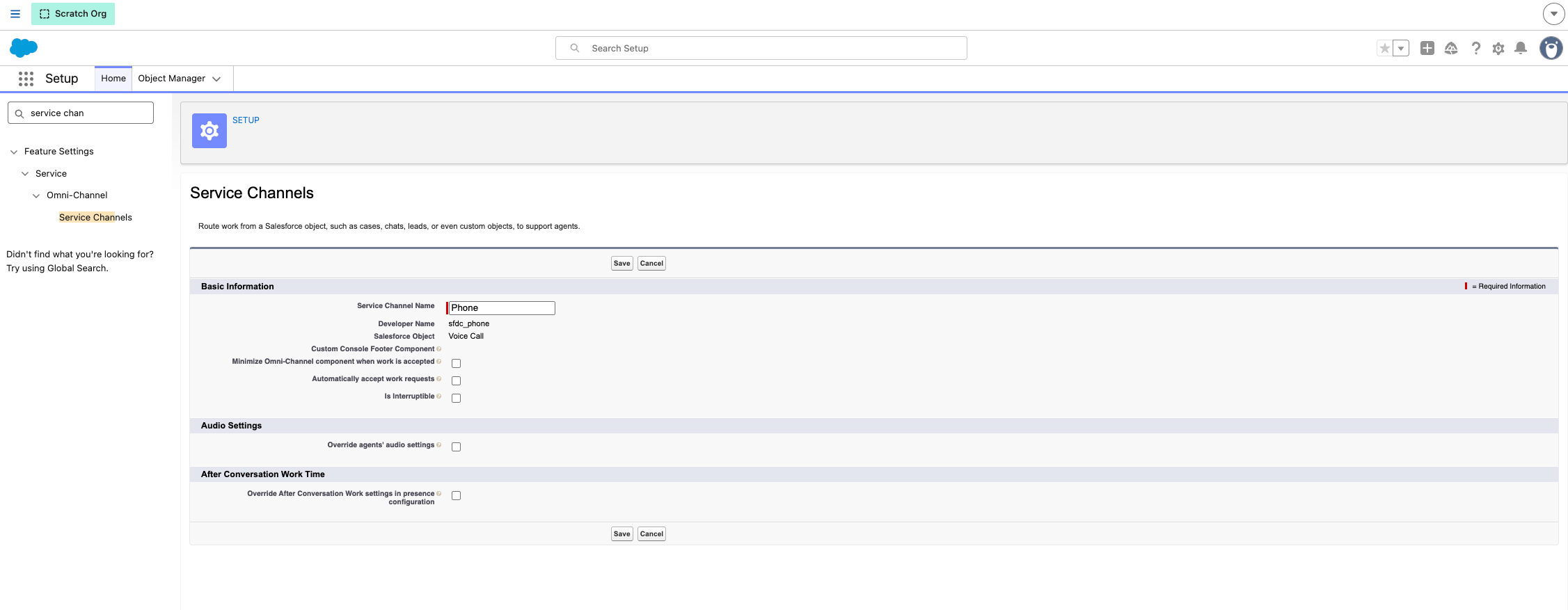
Das Omni-Channel-Panel während Anrufen geöffnet lassen
1. Suchen Sie in Setup nach **Service Channels** und bearbeiten Sie den Servicekanal **Phone**.
2. Deaktivieren Sie **Minimize Omni-Channel component when work is accepted**.
Schritt 7: Die Datensatzanzeige anpassen
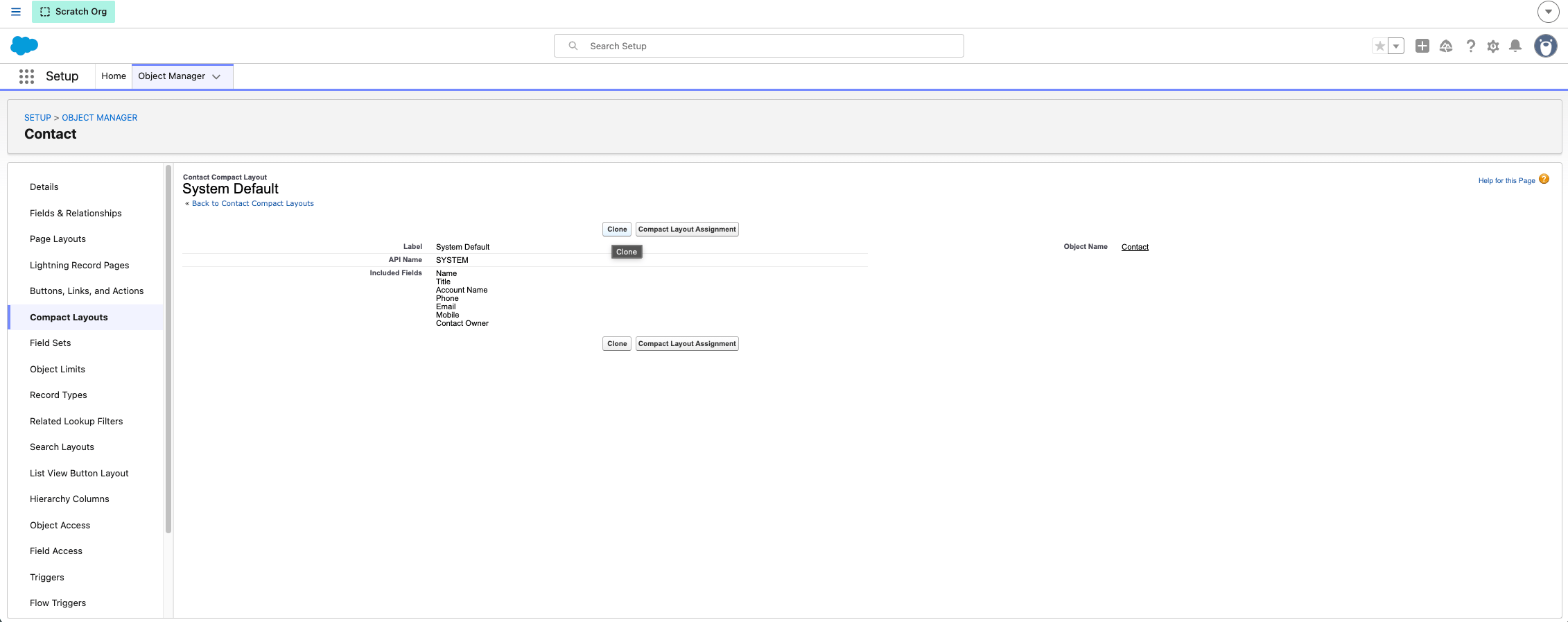
Kontaktinformationen als Kopfzeile anzeigen
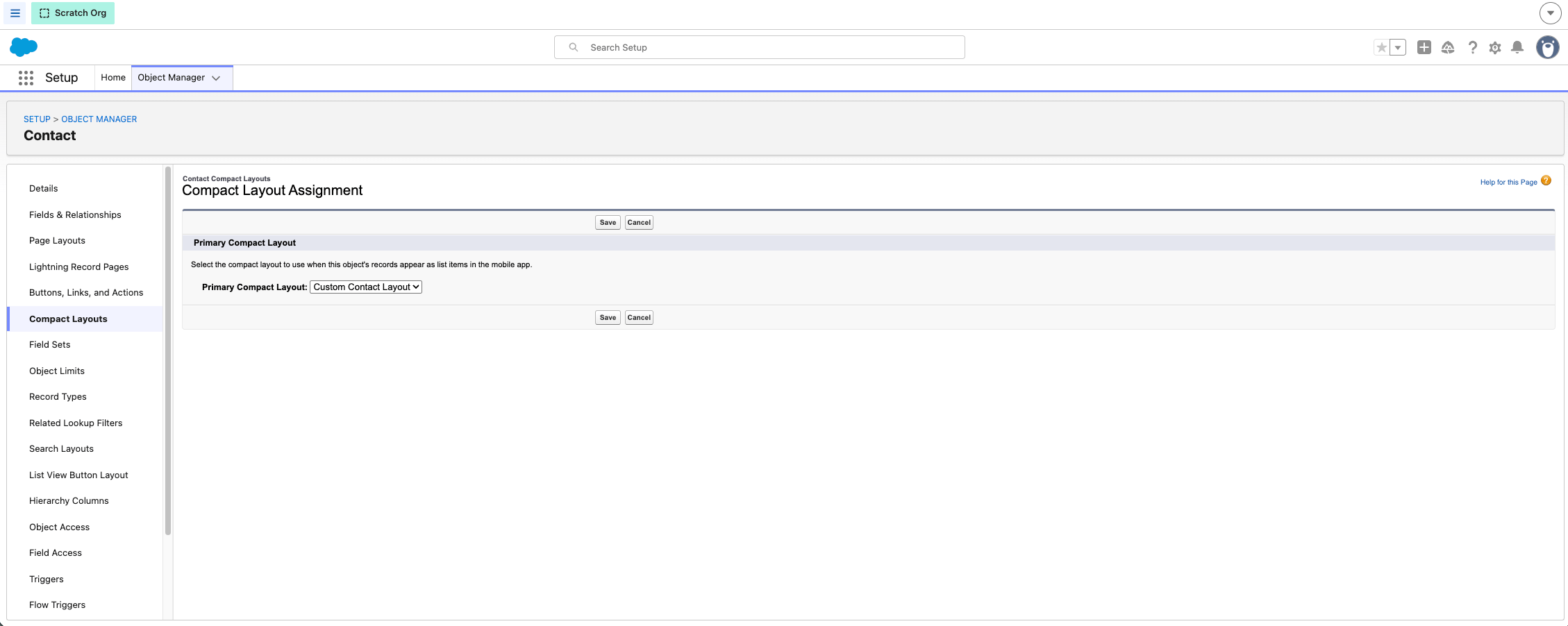
1. Öffnen Sie **Object Manager > (relevantes Objekt) > Compact Layouts**.
2. Klonen Sie **System Default** und benennen Sie den Klon (z. B. „Custom“).
3. Verschieben Sie **Recipient Contact Info** in die ausgewählten Felder und setzen Sie es an die erste Stelle.
4. Speichern Sie, öffnen Sie dann **Compact Layout Assignment** und weisen Sie Ihr neues Layout zu.
Anrufverlauf im Kontaktdatensatz anzeigen
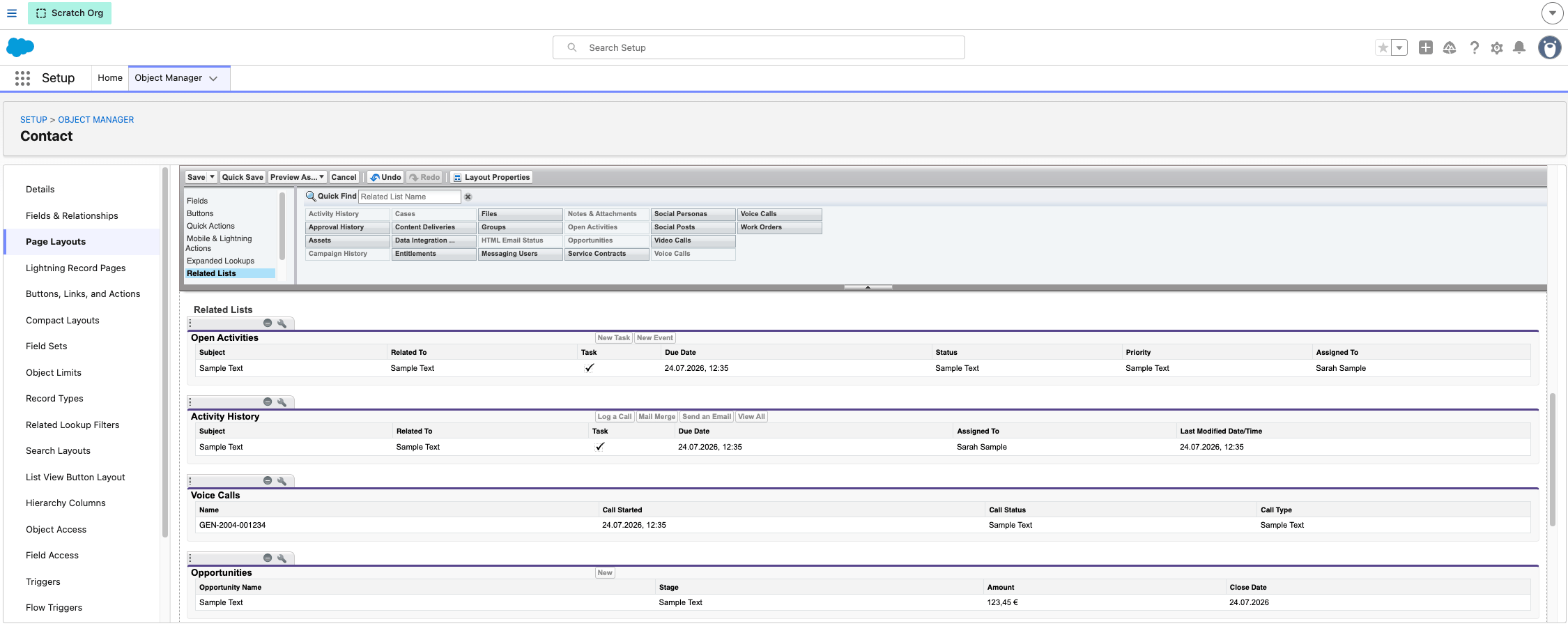
1. Öffnen Sie **Object Manager > Contact > Page Layouts**.
2. Fügen Sie die zugehörige Liste **Voice Calls** zum Layout hinzu.
 **Fertig!**
Agenten, denen das Permission Set zugewiesen wurde und die zum Contact Center hinzugefügt wurden, können sich jetzt im CloudTalk-Widget im Omni-Channel-Panel anmelden und Anrufe bearbeiten. Verweisen Sie sie für die tägliche Nutzung auf die [Anleitung zu Salesforce Service Cloud Voice](/de/articles/14654473-salesforce-service-cloud-voice).
***
*Brauchen Sie Hilfe oder haben Sie eine Frage?* Melden Sie sich einfach über unser [Support-Portal](https://support.cloudtalk.io/hc/en-us/requests/new?ticket_form_id=26305535257884) – wir sind für Sie da.
## Related topics
- [Salesforce Service Cloud Voice](/de/articles/14654473-salesforce-service-cloud-voice.md)
- [Salesforce konfigurieren](/de/articles/3368501-configure-salesforce.md)
- [Salesforce-Feldzuordnung](/de/articles/9620351-salesforce-field-mapping.md)
This documentation is built and hosted on [Mintlify](https://mintlify.com), a developer documentation platform.
**Fertig!**
Agenten, denen das Permission Set zugewiesen wurde und die zum Contact Center hinzugefügt wurden, können sich jetzt im CloudTalk-Widget im Omni-Channel-Panel anmelden und Anrufe bearbeiten. Verweisen Sie sie für die tägliche Nutzung auf die [Anleitung zu Salesforce Service Cloud Voice](/de/articles/14654473-salesforce-service-cloud-voice).
***
*Brauchen Sie Hilfe oder haben Sie eine Frage?* Melden Sie sich einfach über unser [Support-Portal](https://support.cloudtalk.io/hc/en-us/requests/new?ticket_form_id=26305535257884) – wir sind für Sie da.
## Related topics
- [Salesforce Service Cloud Voice](/de/articles/14654473-salesforce-service-cloud-voice.md)
- [Salesforce konfigurieren](/de/articles/3368501-configure-salesforce.md)
- [Salesforce-Feldzuordnung](/de/articles/9620351-salesforce-field-mapping.md)
This documentation is built and hosted on [Mintlify](https://mintlify.com), a developer documentation platform.