> ## Documentation Index
> Fetch the complete documentation index at: https://help.cloudtalk.io/llms.txt
> Use this file to discover all available pages before exploring further.
# VoiceAgent-Anruf aus Kustomer auslösen
> CloudTalk VoiceAgent-Anrufe direkt aus Kustomer Workflows auslösen
Mit Kustomer Workflows können Sie automatisch einen CloudTalk VoiceAgent-Anruf auslösen. In dieser Anleitung erfahren Sie, wie Sie den Trigger einrichten, Kundendaten an CloudTalk übergeben und überprüfen, ob der Anruf gestartet wurde
**Benutzerebene:** Admin
***
Bevor Sie beginnen
Sie benötigen:
* Einen bereits erstellten CloudTalk VoiceAgent (notieren Sie sich die VoiceAgent-ID)
* [CloudTalk API-Zugangsdaten](/de/articles/15272380-how-to-access-and-generate-your-cloudtalk-api-keys) (API-Schlüssel und Secret)
* Ein Kustomer-Konto mit Zugriff auf Workflows
* Kundendatensätze, die mindestens eine Telefonnummer im E.164-Format enthalten (zum Beispiel `+14155550100`)
Integration einrichten
Authorization-Header generieren
CloudTalk verwendet Basic Authentication für API-Anfragen. So generieren Sie Ihren codierten Wert:
1. Öffnen Sie [https://www.debugbear.com/basic-auth-header-generator](https://www.debugbear.com/basic-auth-header-generator)
2. Geben Sie Ihren **CloudTalk API-Schlüssel** und Ihr **CloudTalk API Secret** ein (zu finden in Ihren CloudTalk-Unternehmenseinstellungen).
3. Kopieren Sie den generierten Header. Er sieht ungefähr so aus: `Basic XXXXXXXXX`
Diesen Wert fügen Sie unten in die Workflow-Aktion ein.
Einen Kustomer-Workflow-Trigger erstellen
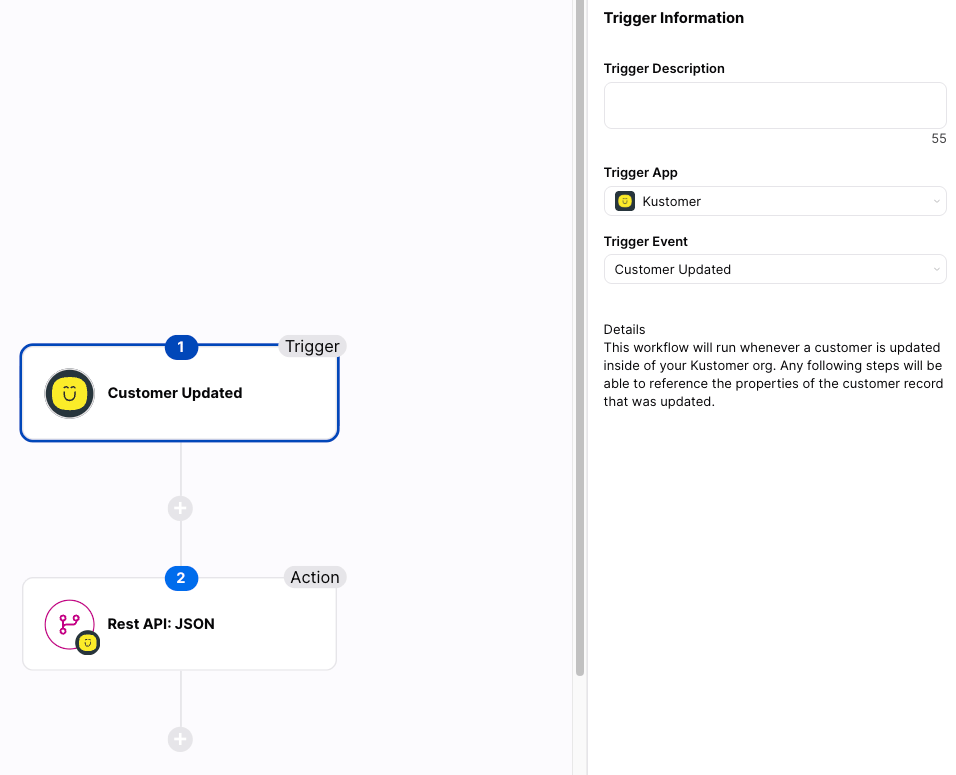
1. Öffnen Sie in Kustomer **Settings > Workflows**.
2. Klicken Sie auf **+ New Workflow**.
3. Wählen Sie einen Trigger-Typ, zum Beispiel:
* Conversation created
* Tag added to customer
* Customer attribute updated
4. Fügen Sie **Conditions** hinzu, um zu steuern, wann der Anruf ausgelöst wird, zum Beispiel nur dann, wenn die Telefonnummer des Kunden hinterlegt ist.
HTTP-Request-Aktion hinzufügen
Nachdem Sie Ihren Trigger eingerichtet haben:
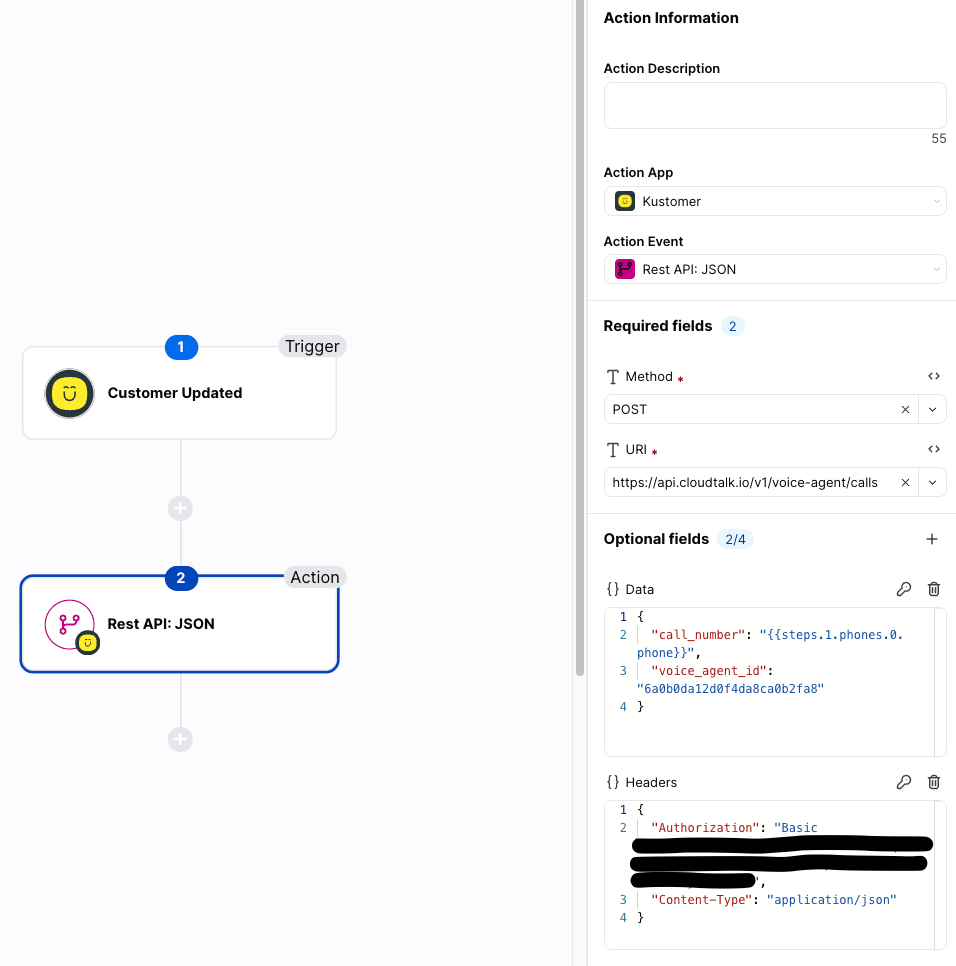
1. Klicken Sie auf **+ Add Action > REST API: JSON**
2. Konfigurieren Sie:
* **Method:** POST
* **URL:** `https://api.cloudtalk.io/v1/voice-agent/calls`
* **Headers:**
```json theme={"system"}
{
"Authorization": "Basic YOUR_AUTHORIZATION_HEADER",
"Content-Type": "application/json"
}
```
* **Body:**
```json theme={"system"}
{
"call_number": "#{{steps.1.phones.0.phone}}",
"voice_agent_id": "YOUR_VOICE_AGENT_ID"
}
```
3. Speichern Sie den Workflow und klicken Sie auf **Enable**
 **Diese Aktion:**
* Sendet eine POST-Anfrage an die CloudTalk VoiceAgent-API
* Übergibt die Telefonnummer des Kunden
* Löst aus, dass Ihr VoiceAgent den Anruf tätigt
`call_number` und `voice_agent_id` sind die einzigen Pflichtfelder. Optional können Sie `call_properties` hinzufügen, etwa System-Prompt-Variablen (Daten, die der VoiceAgent während des Anrufs verwendet) und Ausgabevariablen (Daten, die nach dem Anruf an Ihren Endpunkt zurückgegeben werden) – je nach Konfiguration Ihres VoiceAgent. [Erfahren Sie, was Sie angeben sollten](/de/articles/11401649-voiceagents-for-outbound-calls).
Der Wert `#{{steps.1.phones.0.phone}}` im Body ist ein Verweis auf Daten aus einem früheren Schritt Ihres Workflows, in diesem Fall auf die Telefonnummer des Kunden. Mit derselben Schrittverweis-Syntax können Sie weitere Kundendaten in die Anfrage einfügen. Erstellen Sie diese Verweise im Workflow-Editor von Kustomer, damit sie zu den Schritten Ihres Workflows passen.
**Diese Aktion:**
* Sendet eine POST-Anfrage an die CloudTalk VoiceAgent-API
* Übergibt die Telefonnummer des Kunden
* Löst aus, dass Ihr VoiceAgent den Anruf tätigt
`call_number` und `voice_agent_id` sind die einzigen Pflichtfelder. Optional können Sie `call_properties` hinzufügen, etwa System-Prompt-Variablen (Daten, die der VoiceAgent während des Anrufs verwendet) und Ausgabevariablen (Daten, die nach dem Anruf an Ihren Endpunkt zurückgegeben werden) – je nach Konfiguration Ihres VoiceAgent. [Erfahren Sie, was Sie angeben sollten](/de/articles/11401649-voiceagents-for-outbound-calls).
Der Wert `#{{steps.1.phones.0.phone}}` im Body ist ein Verweis auf Daten aus einem früheren Schritt Ihres Workflows, in diesem Fall auf die Telefonnummer des Kunden. Mit derselben Schrittverweis-Syntax können Sie weitere Kundendaten in die Anfrage einfügen. Erstellen Sie diese Verweise im Workflow-Editor von Kustomer, damit sie zu den Schritten Ihres Workflows passen.
Testen und überprüfen
1. Lösen Sie das Ereignis für einen Testkundendatensatz aus, der eine Telefonnummer enthält.
2. Öffnen Sie **Settings > Workflows > \[Workflow Name] > Run history**.
3. Prüfen Sie in CloudTalk, ob der VoiceAgent-Anruf gestartet wurde.
**Fertig!** 🚀 Ihr Kustomer-Workflow löst jetzt automatisch einen CloudTalk VoiceAgent-Anruf aus, sobald ein Kunde Ihre gewählten Bedingungen erfüllt.
Fehlerbehebung
* **401 Unauthorized**: Prüfen Sie den Wert des Authorization-Headers erneut.
* **400 Bad Request**: Stellen Sie sicher, dass die Telefonnummer im E.164-Format vorliegt (zum Beispiel +14155550100).
* **Workflow wird nicht ausgelöst**: Prüfen Sie die Trigger-Einstellungen und stellen Sie sicher, dass Ihre Bedingungen für den Testdatensatz erfüllt sind.
***
Brauchen Sie Hilfe oder haben Sie eine Frage? Melden Sie sich über unser [Support-Portal](https://support.cloudtalk.io/hc/en-us/requests/new?ticket_form_id=26305535257884). Wir sind für Sie da.
## Related topics
- [VoiceAgent-Anruf aus Freshdesk auslösen](/de/articles/15457387-triggering-a-voiceagent-call-from-freshdesk.md)
- [VoiceAgent-Anruf aus Freshservice auslösen](/de/articles/15502021-triggering-a-voiceagent-call-from-freshservice.md)
- [VoiceAgent-Anruf aus Pipedrive auslösen](/de/articles/15516233-triggering-a-voiceagent-call-from-pipedrive.md)
This documentation is built and hosted on [Mintlify](https://mintlify.com), a developer documentation platform.