> ## Documentation Index
> Fetch the complete documentation index at: https://help.cloudtalk.io/llms.txt
> Use this file to discover all available pages before exploring further.
# VoiceAgent-Anruf aus Zendesk auslösen
> VoiceAgent-Anrufe über Zendesk Triggers und Automations automatisieren
Sie können einen CloudTalk VoiceAgent-Anruf automatisch über Zendesk Triggers oder Automations auslösen. Zendesk unterstützt Basic Authentication in seiner Webhooks-Konfiguration nativ, sodass keine Middleware erforderlich ist. Diese Anleitung zeigt Ihnen, wie Sie den Webhook einrichten, ihn mit einem Trigger verbinden und prüfen, ob der Anruf gestartet wurde.
**Benutzerebene**: Admin
***
Bevor Sie beginnen
Sie benötigen:
* Einen bereits erstellten CloudTalk VoiceAgent (notieren Sie sich die VoiceAgent-ID)
* CloudTalk API-Schlüssel und Secret (**Unternehmenseinstellungen > Integrationen > API**)
* Zendesk Support Professional Plan oder höher
* Kontakt-/Anfragendatensätze mit einer Telefonnummer
Integration einrichten
Webhook erstellen
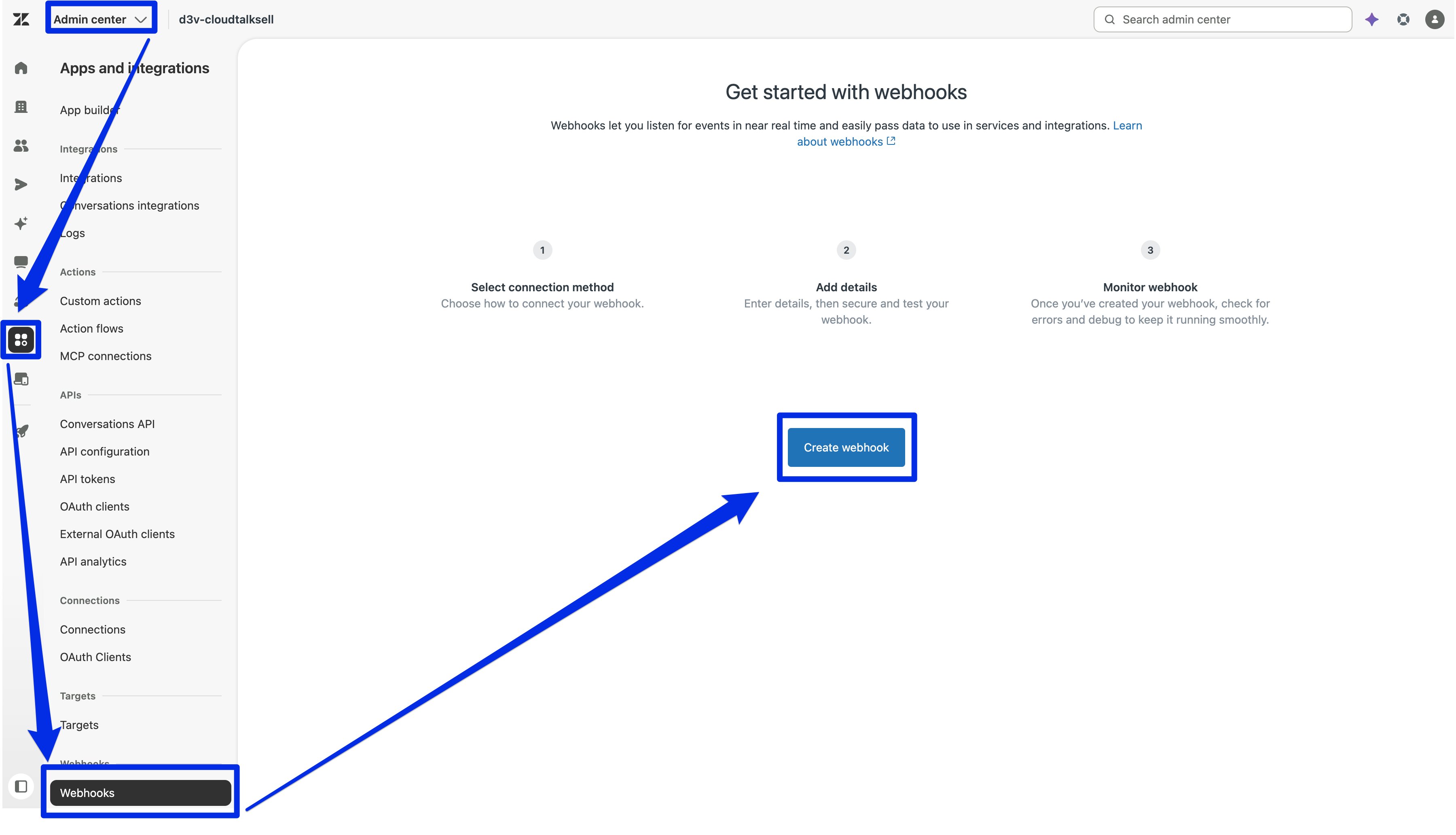
1. Gehen Sie im Zendesk Admin Center zu **Apps and integrations > Webhooks**.
2. Klicken Sie auf **Create webhook**.
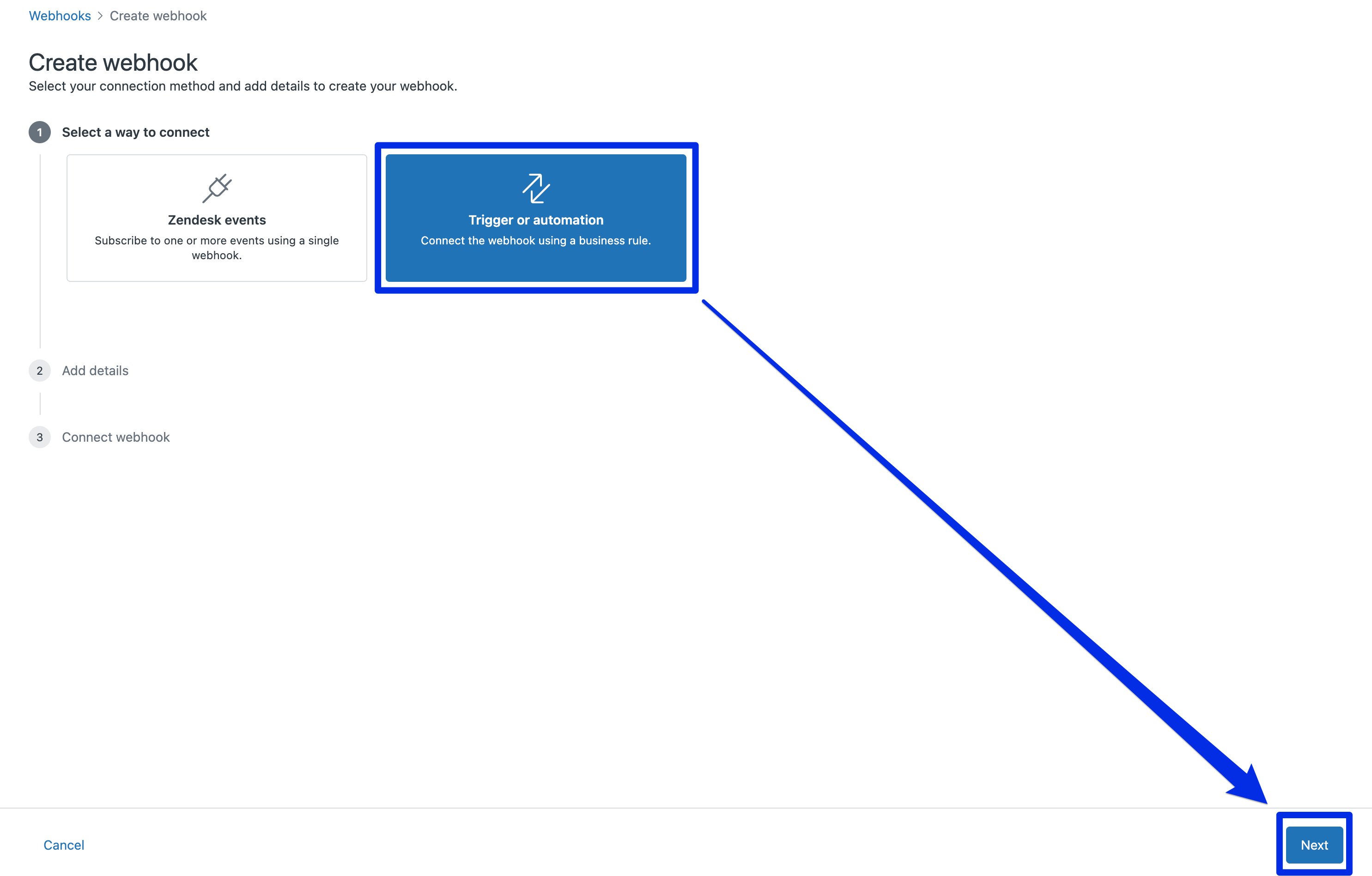
 3. Wählen Sie **Trigger or automation** und klicken Sie auf **Next**.
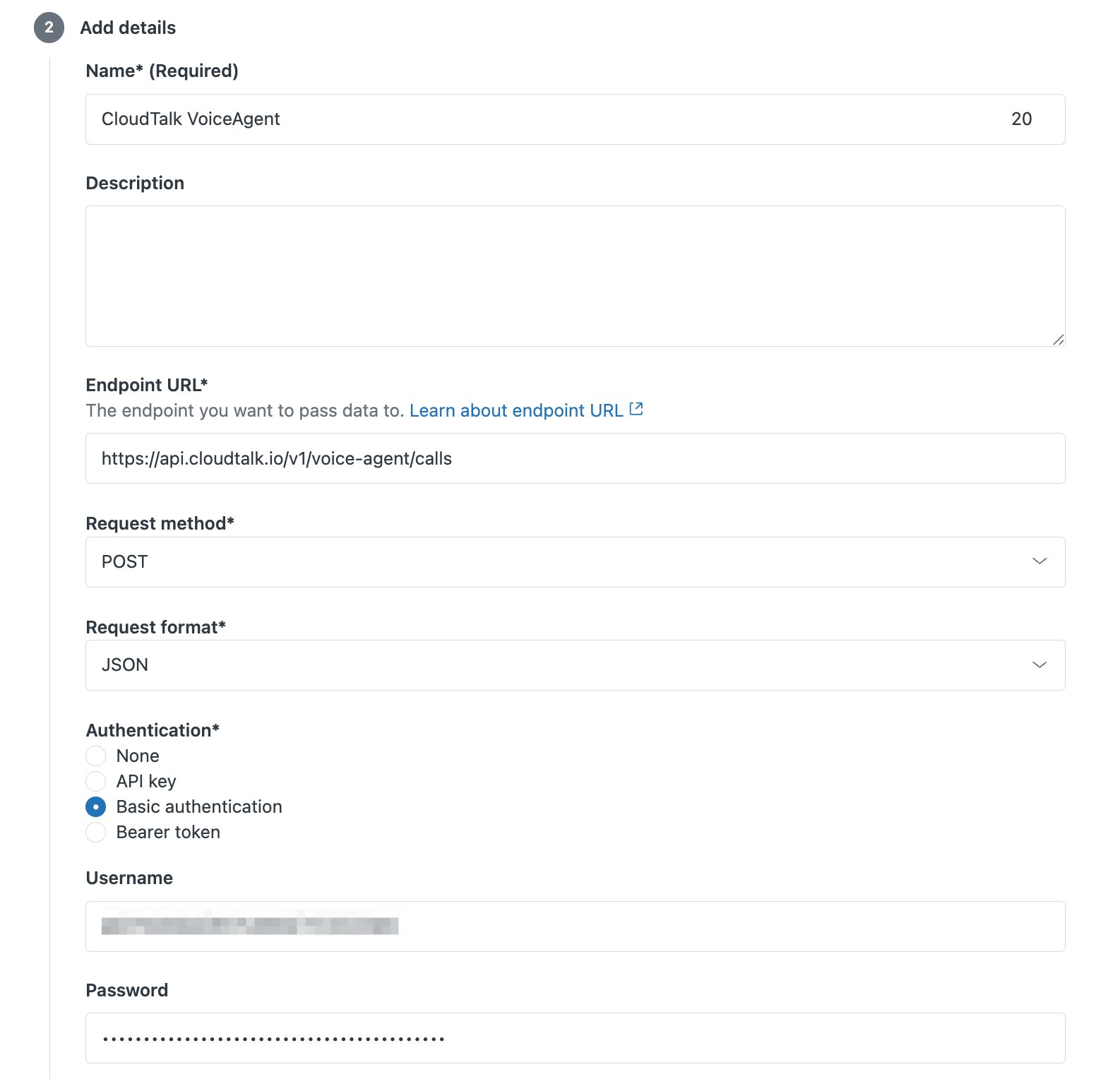
 4. Konfigurieren Sie den Webhook:
* **Name:** CloudTalk VoiceAgent
* **Endpoint URL:** `https://api.cloudtalk.io/v1/voice-agent/calls`
* **Request method:** POST
* **Request format:** JSON
* **Authentication:** Basic authentication
* **Username:** Ihr CloudTalk API-Schlüssel
* **Password:** Ihr CloudTalk API Secret
4. Konfigurieren Sie den Webhook:
* **Name:** CloudTalk VoiceAgent
* **Endpoint URL:** `https://api.cloudtalk.io/v1/voice-agent/calls`
* **Request method:** POST
* **Request format:** JSON
* **Authentication:** Basic authentication
* **Username:** Ihr CloudTalk API-Schlüssel
* **Password:** Ihr CloudTalk API Secret
 5. Klicken Sie auf **Create webhook > Finish Setup**.
Zendesk übernimmt die Base64-Kodierung der Zugangsdaten automatisch, wenn Basic authentication ausgewählt ist.
5. Klicken Sie auf **Create webhook > Finish Setup**.
Zendesk übernimmt die Base64-Kodierung der Zugangsdaten automatisch, wenn Basic authentication ausgewählt ist.
Trigger erstellen
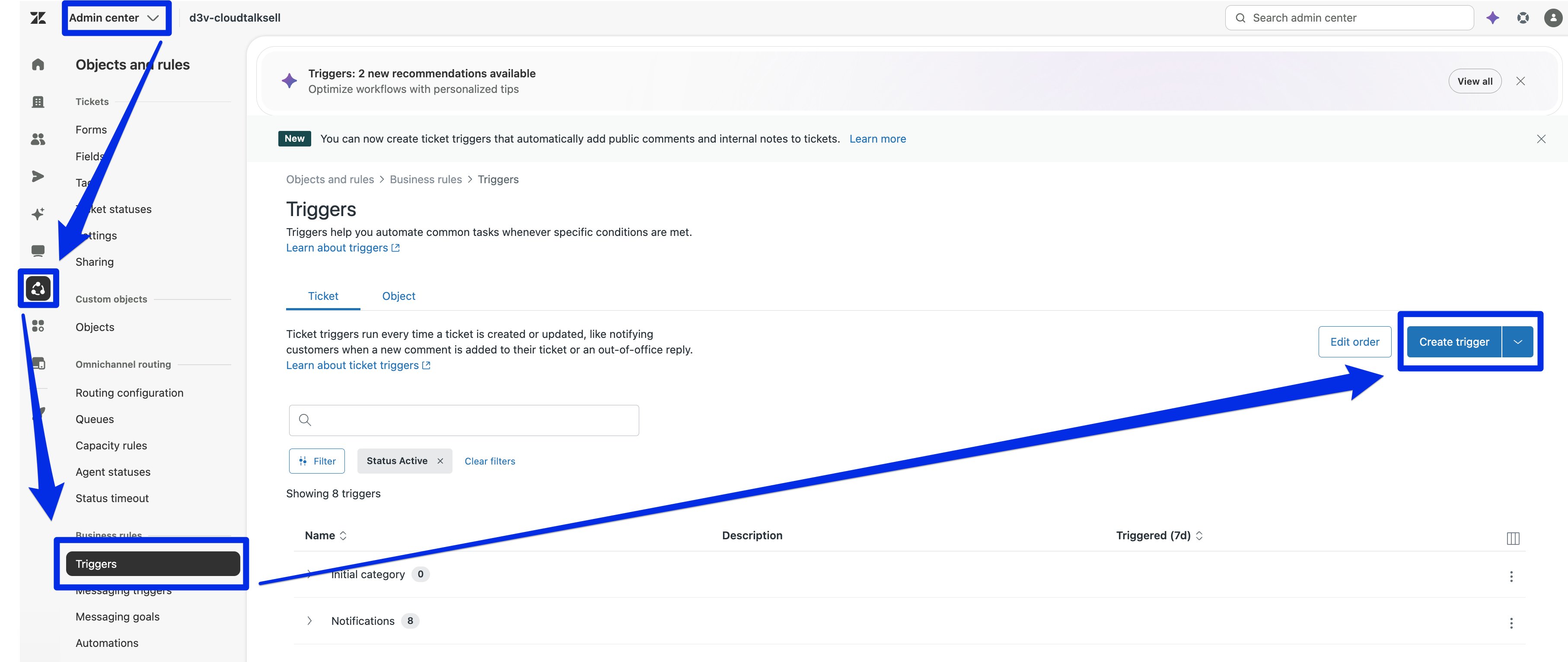
1. Gehen Sie im Admin Center zu **Objects and rules > Business rules > Triggers** (oder **Automations**).
2. Klicken Sie auf **Create trigger**.
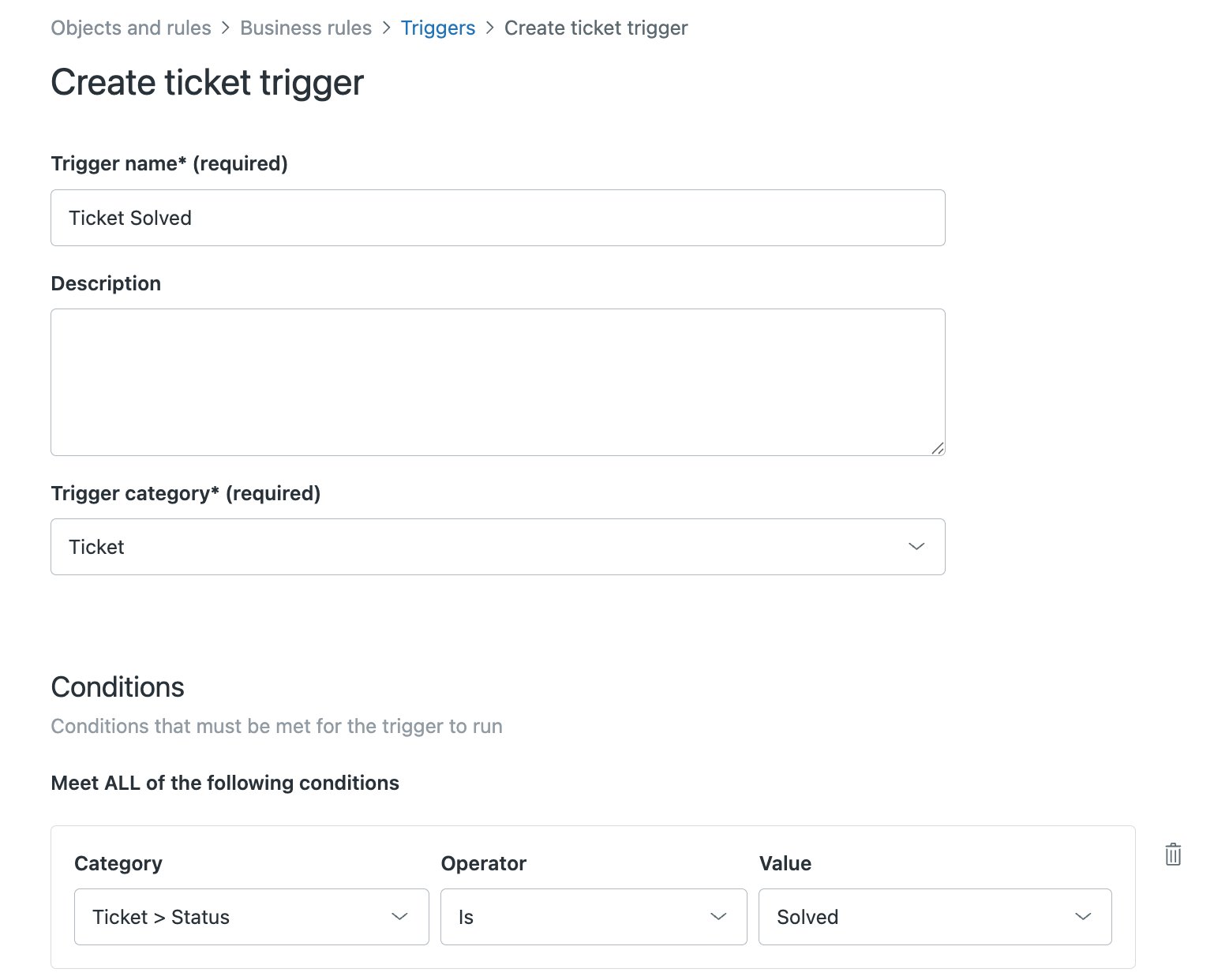
 3. Geben Sie einen **Trigger name** ein (z. B. Ticket Solved).
4. Wählen Sie eine **Trigger category**: Erstellen Sie eine neue Kategorie oder wählen Sie eine passende bestehende aus.
5. Legen Sie Ihre **Conditions** fest (z. B. Ticket > Status > Is > Solved).
3. Geben Sie einen **Trigger name** ein (z. B. Ticket Solved).
4. Wählen Sie eine **Trigger category**: Erstellen Sie eine neue Kategorie oder wählen Sie eine passende bestehende aus.
5. Legen Sie Ihre **Conditions** fest (z. B. Ticket > Status > Is > Solved).
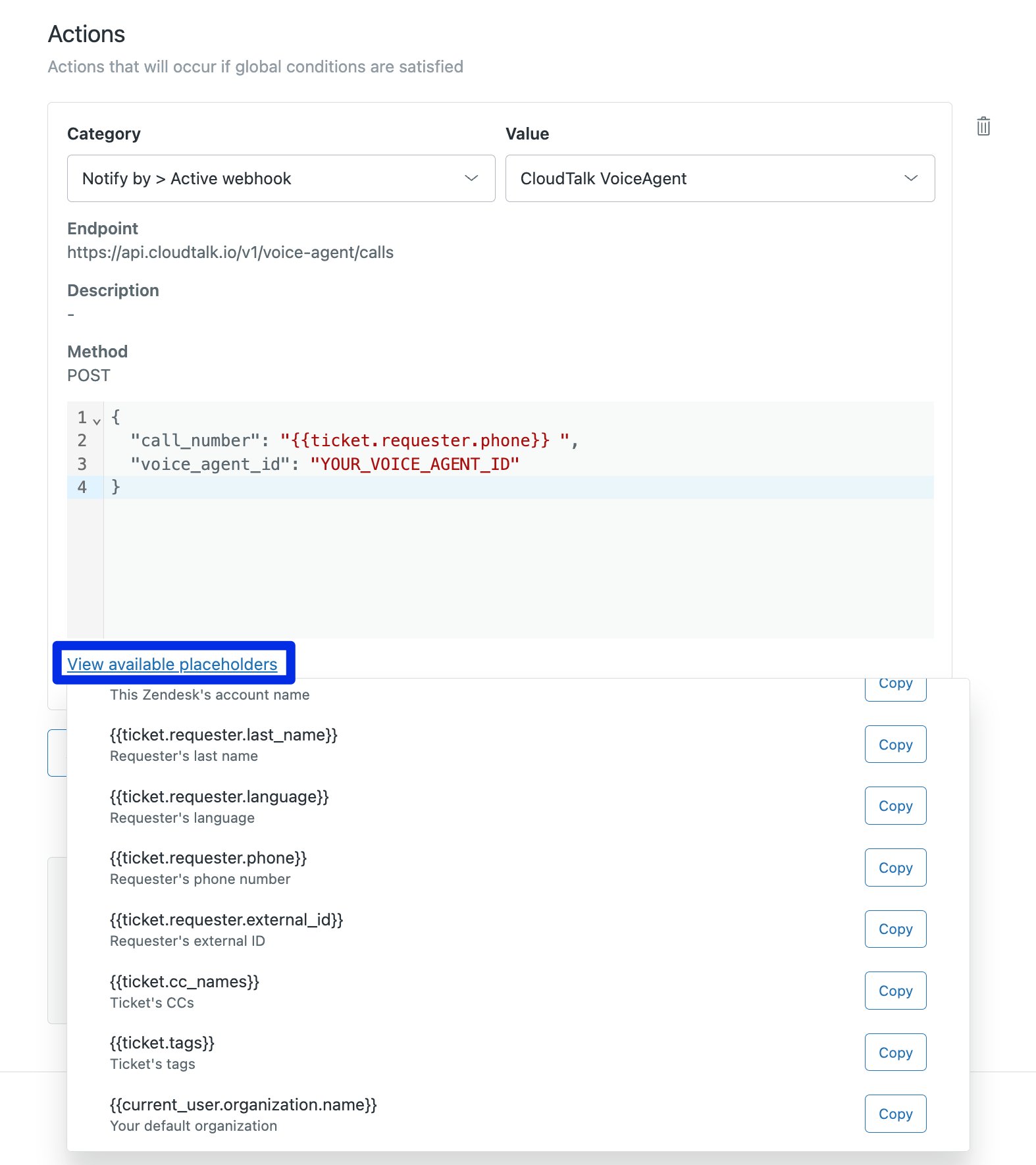
 6. Klicken Sie unter **Actions** auf **Add action** und wählen Sie **Notify active webhook**.
7. Wählen Sie den in Schritt 1 erstellten Webhook aus. Es erscheint ein Textfeld für den JSON-Body.
8. Geben Sie Ihre JSON-Payload in das Textfeld ein. Verwenden Sie den Zendesk-Platzhalter `#{{ticket.requester.phone}}`, um die Telefonnummer des Anfragenden auf `call_number` zu mappen:
6. Klicken Sie unter **Actions** auf **Add action** und wählen Sie **Notify active webhook**.
7. Wählen Sie den in Schritt 1 erstellten Webhook aus. Es erscheint ein Textfeld für den JSON-Body.
8. Geben Sie Ihre JSON-Payload in das Textfeld ein. Verwenden Sie den Zendesk-Platzhalter `#{{ticket.requester.phone}}`, um die Telefonnummer des Anfragenden auf `call_number` zu mappen:
 ```json theme={"system"}
{
"call_number": "#{{ticket.requester.phone}}",
"voice_agent_id": "YOUR_VOICE_AGENT_ID"
}
```
`call_number` und `voice_agent_id` sind die einzigen Pflichtfelder. Zusätzliche `call_properties` wie System-Prompt-Variablen und Ausgabevariablen sind optional und hängen von Ihrer VoiceAgent-Konfiguration ab. [Erfahren Sie, was Sie angeben sollten](/de/articles/11401649-voiceagents-for-outbound-calls).
9\. Setzen Sie den Trigger unten rechts auf **Active** und klicken Sie auf **Create**.
```json theme={"system"}
{
"call_number": "#{{ticket.requester.phone}}",
"voice_agent_id": "YOUR_VOICE_AGENT_ID"
}
```
`call_number` und `voice_agent_id` sind die einzigen Pflichtfelder. Zusätzliche `call_properties` wie System-Prompt-Variablen und Ausgabevariablen sind optional und hängen von Ihrer VoiceAgent-Konfiguration ab. [Erfahren Sie, was Sie angeben sollten](/de/articles/11401649-voiceagents-for-outbound-calls).
9\. Setzen Sie den Trigger unten rechts auf **Active** und klicken Sie auf **Create**.
Testen und prüfen
1. Aktualisieren Sie ein Testticket so, dass es die Trigger-Bedingungen erfüllt.
2. Gehen Sie zu **Apps and integrations > Webhooks > CloudTalk VoiceAgent > Activity**, um die Zustellung zu bestätigen.
3. Prüfen Sie in CloudTalk, ob der VoiceAgent-Anruf gestartet wurde.
**Fertig!**
Zendesk löst nun automatisch einen CloudTalk VoiceAgent-Anruf aus, sobald ein Ticket Ihre gewählten Bedingungen erfüllt.
Fehlerbehebung
Wenn der Anruf nicht gestartet wurde, gehen Sie zu **Apps and integrations > Webhooks > CloudTalk VoiceAgent > Activity**, um zu sehen, warum die Zustellung fehlgeschlagen ist.
Die häufigsten Ursachen sind:
* **Autorisierung**: falsche CloudTalk API-Zugangsdaten im Webhook
* **Telefonnummernformat**: Die Nummer liegt nicht im E.164-Format vor (`+1234567890`)
* **Falsche VoiceAgent-ID**: Es wurde die falsche `voice_agent_id` gesendet
* **Webhook nicht ausgelöst**: Der Trigger ist nicht aktiv oder seine Bedingungen wurden nicht erfüllt
***
*Brauchen Sie Hilfe oder haben Sie eine Frage?* Melden Sie sich einfach über unser [Support-Portal](https://support.cloudtalk.io/hc/en-us/requests/new?ticket_form_id=26305535257884) — wir sind für Sie da.
## Related topics
- [VoiceAgent-Anruf aus Kustomer auslösen](/de/articles/16063131-triggering-a-voiceagent-call-from-kustomer.md)
- [VoiceAgent-Anruf aus Freshdesk auslösen](/de/articles/15457387-triggering-a-voiceagent-call-from-freshdesk.md)
- [VoiceAgent-Anruf aus Freshservice auslösen](/de/articles/15502021-triggering-a-voiceagent-call-from-freshservice.md)
This documentation is built and hosted on [Mintlify](https://mintlify.com), a developer documentation platform.