> ## Documentation Index
> Fetch the complete documentation index at: https://help.cloudtalk.io/llms.txt
> Use this file to discover all available pages before exploring further.
# VoiceAgent-Anruf aus Pipedrive auslösen
> Ausgehende VoiceAgent-Anrufe direkt aus Pipedrive automatisieren
In dieser Anleitung erfahren Sie, wie Sie mit der Funktion Automations automatisch einen CloudTalk VoiceAgent-Anruf aus Pipedrive auslösen.
**Benutzerebene**: Admin
***
Bevor Sie beginnen
Sie benötigen:
* Einen bereits erstellten CloudTalk VoiceAgent (notieren Sie sich die VoiceAgent-ID)
* [CloudTalk API-Zugangsdaten](/de/articles/15272380-how-to-access-and-generate-your-cloudtalk-api-keys) (API Key ID und API Key Secret)
* Pipedrive **Advanced-Tarif oder höher** (Automations mit Webhook-Aktionen erfordern Advanced+)
* Eine Telefonnummer, die im Person- oder Deal-Datensatz hinterlegt ist
Integration einrichten
Automation-Webhook erstellen
**Hinweis:** Nur globale Admin-Benutzer können Webhooks erstellen. Bestehende reguläre Webhooks lassen sich nicht für Automations wiederverwenden – Sie müssen daher eigens einen Automation-Webhook anlegen.
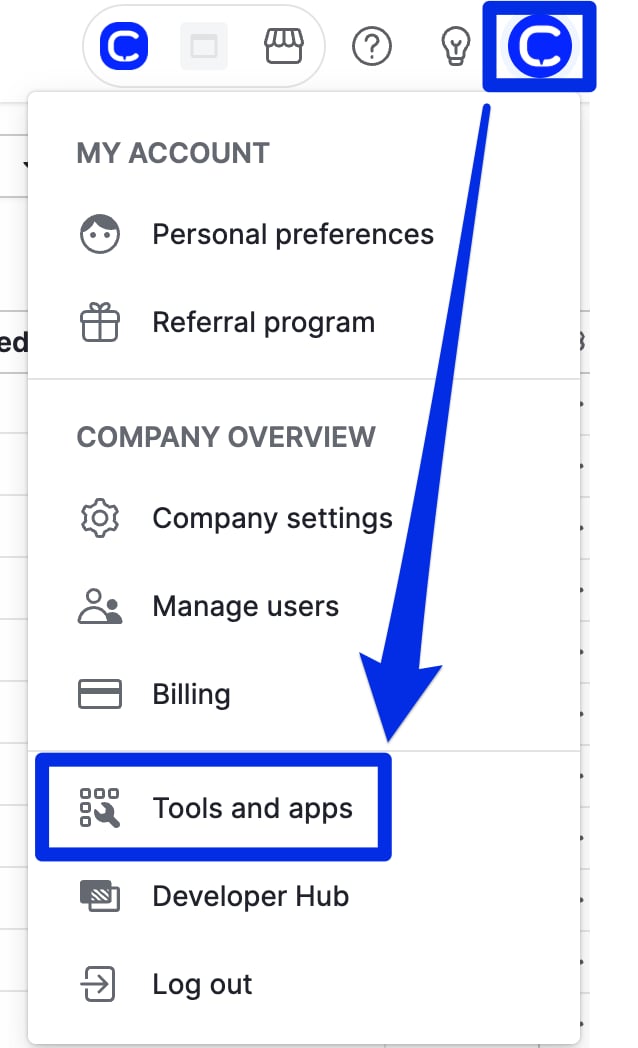
1\. Klicken Sie in Pipedrive auf Ihr **Profilsymbol** und wählen Sie **Tools and Apps**
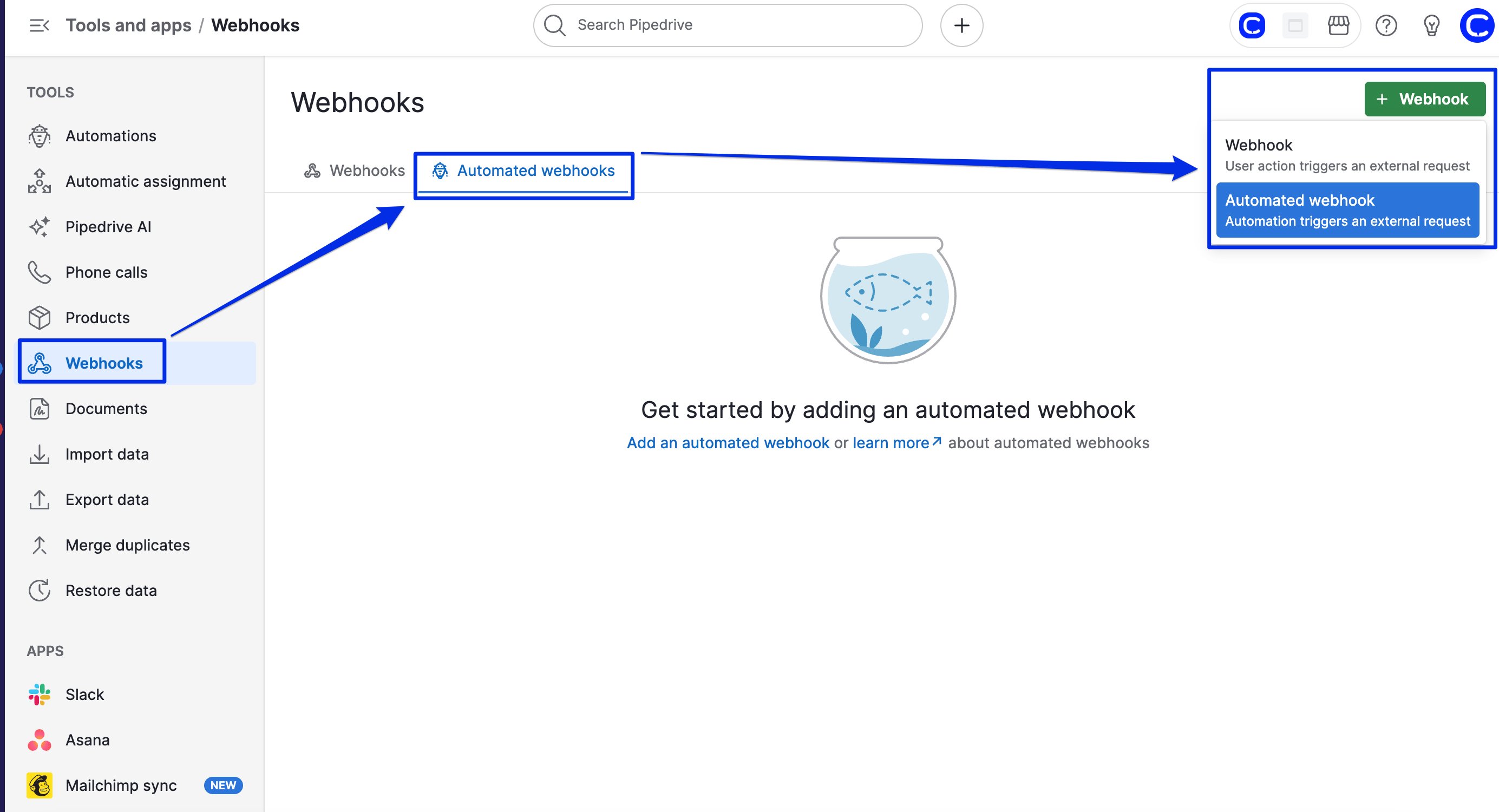
 2\. Klicken Sie auf **+ Webhook** und wählen Sie **Automation webhook**
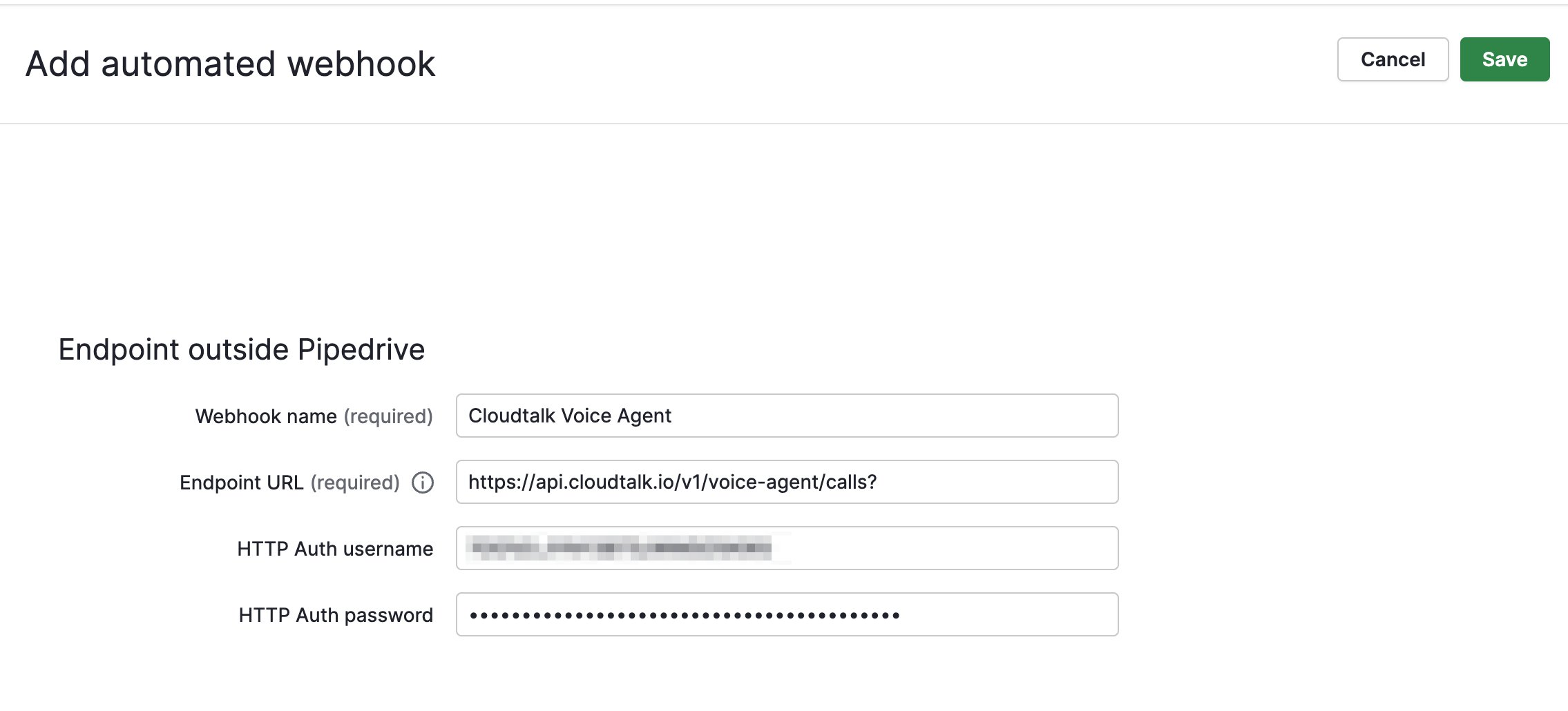
 3\. Konfigurieren Sie den Webhook:
* **Name:** `CloudTalk VoiceAgent`
* **Endpoint URL:** `https://api.cloudtalk.io/v1/voice-agent/calls?`
* **Authentication, Username:** Ihre CloudTalk API Key ID
* **Authentication, Password:** Ihr CloudTalk API Key Secret
**Warum endet die URL mit `?`?** Pipedrive verlangt, dass URLs von Automation-Webhooks mit `/`, `&`, `?` oder `=` enden. Das `?` ist das einzige dieser Zeichen, das die CloudTalk-API akzeptiert. Es eröffnet einen leeren Query-String, den CloudTalk ignoriert, sodass der Aufruf trotzdem den richtigen Endpunkt erreicht. Die anderen Zeichen werden als Teil des URL-Pfads behandelt, wodurch die Anfrage fehlschlägt.
4\. Klicken Sie auf **Save**
3\. Konfigurieren Sie den Webhook:
* **Name:** `CloudTalk VoiceAgent`
* **Endpoint URL:** `https://api.cloudtalk.io/v1/voice-agent/calls?`
* **Authentication, Username:** Ihre CloudTalk API Key ID
* **Authentication, Password:** Ihr CloudTalk API Key Secret
**Warum endet die URL mit `?`?** Pipedrive verlangt, dass URLs von Automation-Webhooks mit `/`, `&`, `?` oder `=` enden. Das `?` ist das einzige dieser Zeichen, das die CloudTalk-API akzeptiert. Es eröffnet einen leeren Query-String, den CloudTalk ignoriert, sodass der Aufruf trotzdem den richtigen Endpunkt erreicht. Die anderen Zeichen werden als Teil des URL-Pfads behandelt, wodurch die Anfrage fehlschlägt.
4\. Klicken Sie auf **Save**
Automation erstellen
1\. Gehen Sie zu **Tools and Apps > Automations**
2\. Klicken Sie auf **+ Automation**
3\. Wählen Sie einen **Trigger**, zum Beispiel:
* *Deal stage changed*
* *Person created or updated*
* *Activity completed*
4\. Fügen Sie die benötigten **Bedingungen** hinzu (z. B. nur für eine bestimmte Pipeline-Phase ausführen)
5\. Klicken Sie auf **+ Add action** und wählen Sie **Webhook**
Webhook-Aktion konfigurieren
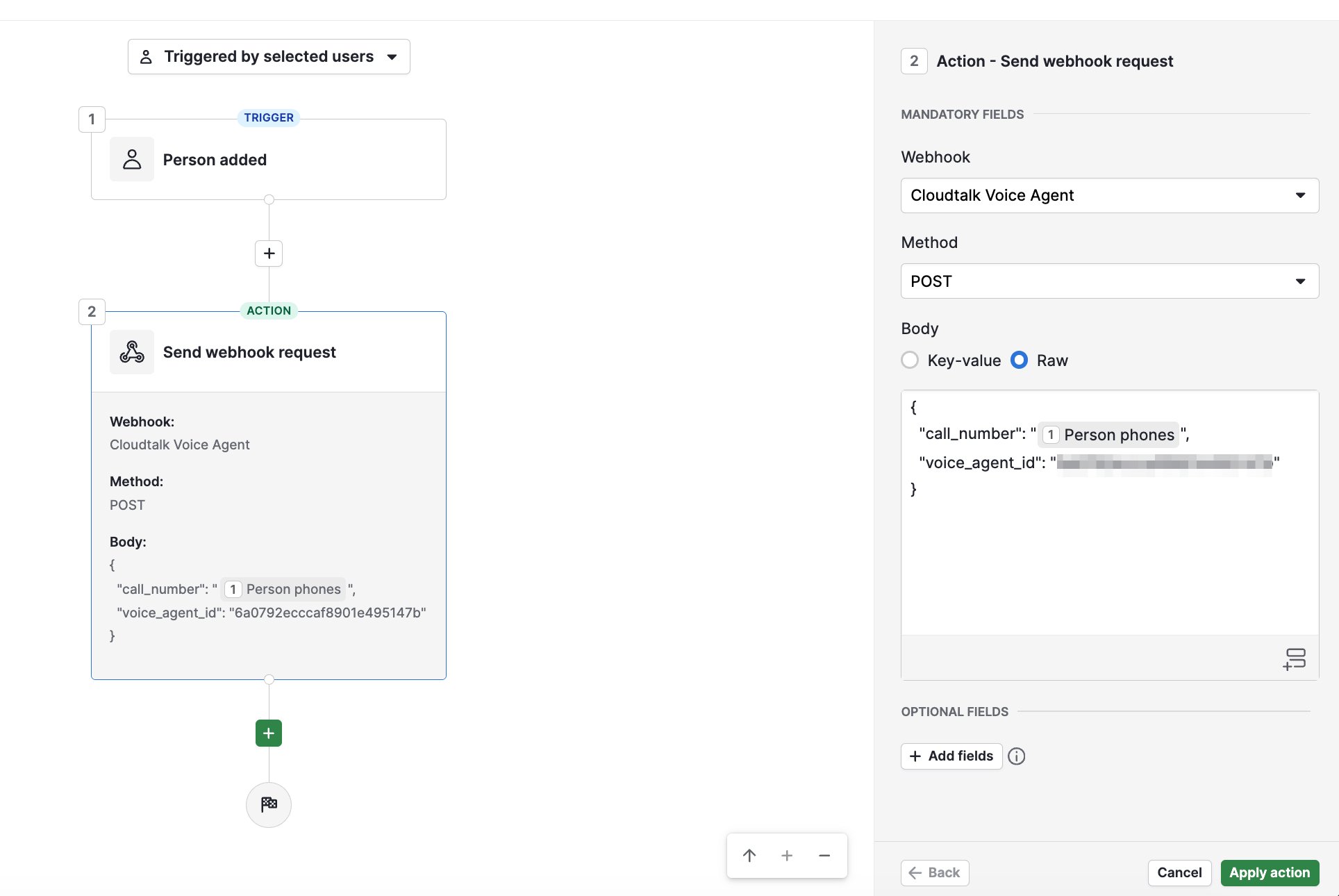
1\. Wählen Sie im Feld **Webhook** den Eintrag `CloudTalk VoiceAgent` (den Webhook, den Sie in Schritt 1 erstellt haben)
2\. Setzen Sie **Method** auf `POST`
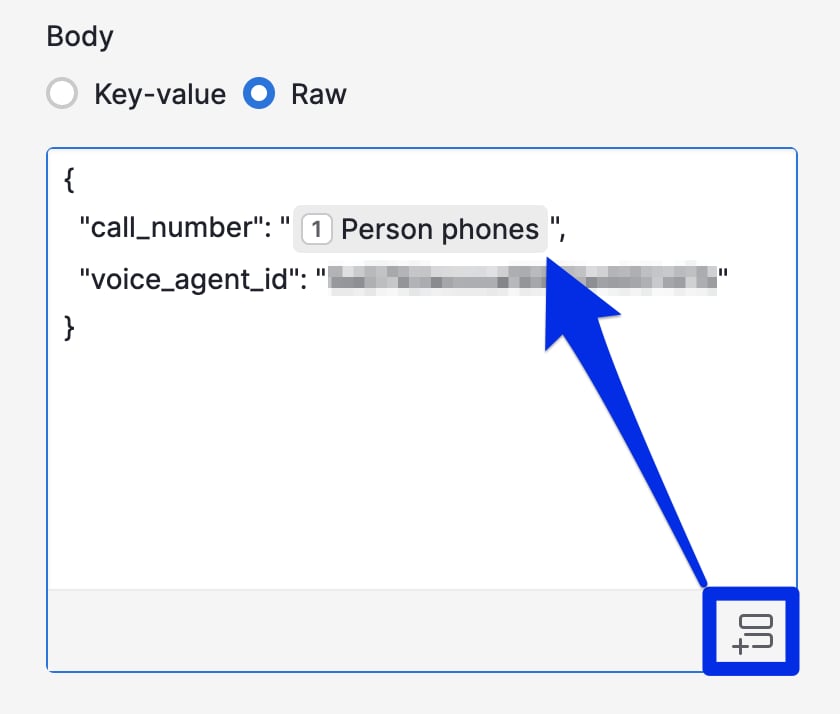
3\. Wechseln Sie im Abschnitt **Body** zu **Raw** und geben Sie Folgendes ein:
```json theme={"system"}
{ "call_number": "", "voice_agent_id": "YOUR_VOICE_AGENT_ID"}
```
Verwenden Sie für `call_number` die Schaltfläche zur Feldauswahl und wählen Sie **Person > Phones**. Tragen Sie Ihre VoiceAgent-ID als Wert für `voice_agent_id` ein.
`call_number` und `voice_agent_id` sind die einzigen Pflichtfelder. Je nach Konfiguration Ihres VoiceAgent können Sie zusätzlich optionale `call_properties` übergeben, etwa Variablen für den System-Prompt und Ausgabevariablen. [Erfahren Sie, was Sie einfügen sollten](/de/articles/11401649-voiceagents-for-outbound-calls)
Achten Sie darauf, dass die Telefonnummer im **E.164-Format** (`+1234567890`) gespeichert ist, sonst weist CloudTalk die Anfrage zurück.
**Kontakte mit mehreren Telefonnummern:** Das Feld Person Phones in Pipedrive kann mehrere Nummern enthalten. Hat ein Kontakt mehr als eine, übergibt das Feld alle Nummern an CloudTalk statt einer einzelnen – die Anfrage wird dadurch ungültig und der Anruf schlägt fehl. **Workaround:** Erstellen Sie ein eigenes benutzerdefiniertes Telefonfeld mit nur einem Wert (**Settings > Data fields > Person**), speichern Sie dort ausschließlich die zu wählende Nummer im E.164-Format und ordnen Sie stattdessen dieses Feld `call_number` zu.
Aktivieren und testen
1. Speichern und **aktivieren** Sie die Automation
2. Lösen Sie die Bedingung manuell mit einem Testdatensatz aus (z. B. indem Sie einen Deal in die Zielphase verschieben)
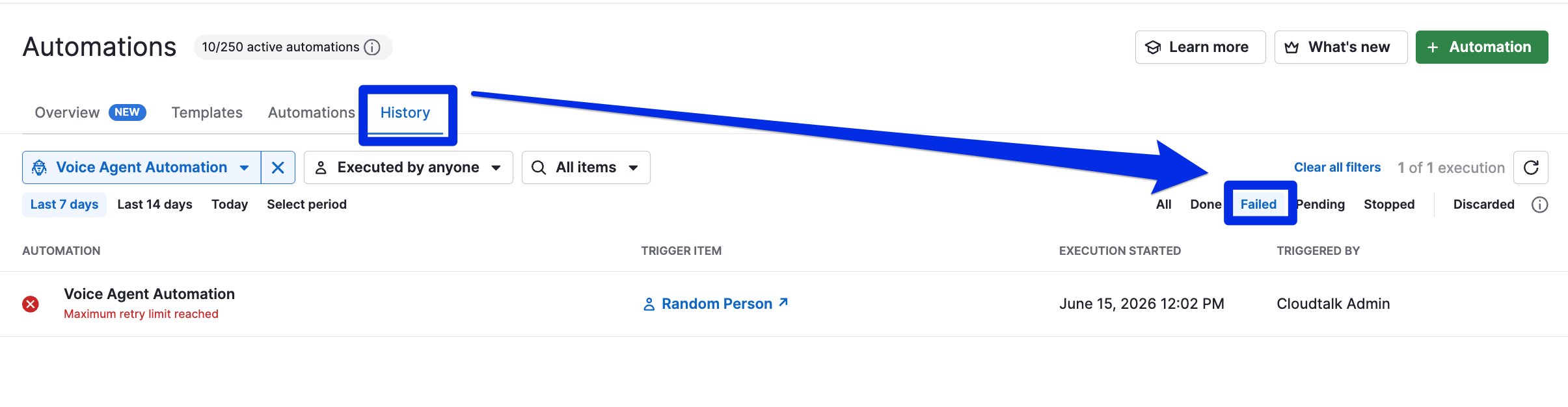
3. Gehen Sie zu **Automations > History** und prüfen Sie, ob die Aktion mit dem Status **SUCCESS** ausgeführt wurde
4. Prüfen Sie in CloudTalk, ob der VoiceAgent-Anruf gestartet wurde
**Fertig!** 🚀 Ihre Pipedrive-Automation löst nun einen CloudTalk VoiceAgent-Anruf aus, sobald ein Datensatz Ihre gewählten Bedingungen erfüllt.
💡 **Zu beachtende API-Limits**
*Um Fehler oder Drosselung zu vermeiden, sollte Ihre Automation die Verteilung der Anrufe sorgfältig steuern. Setzen Sie bei Bedarf Verzögerungen oder eine Zeitplanungslogik ein, denn für den VoiceAgent-Endpunkt gilt das Standard-Rate-Limit der API (60 Anfragen pro Minute).*
Fehlerbehebung
Wenn der VoiceAgent-Anruf nicht gestartet wurde:
1. Gehen Sie zu **Automations > History**
2. Wählen Sie den Filter **Failed**
3. Öffnen Sie den fehlgeschlagenen Durchlauf, um zu sehen, welcher Schritt fehlgeschlagen ist
 | **Fehler** | **Was Sie prüfen sollten** |
| - | - |
| **Authentifizierung** | Falsche CloudTalk API Key ID oder falsches Secret im Webhook. Generieren Sie sie neu und tragen Sie sie erneut ein. |
| **Telefonnummer** | Die Nummer liegt nicht im E.164-Format vor, oder der Kontakt hat mehrere Telefonnummern (siehe den Hinweis zu Schritt 3 oben) |
| **Falsche VoiceAgent-ID** | Prüfen Sie, ob die `voice_agent_id` im Webhook-Body korrekt ist |
***
Brauchen Sie Hilfe oder haben Sie eine Frage? Melden Sie sich über unser [Support-Portal](https://support.cloudtalk.io/hc/en-us/requests/new?ticket_form_id=26305535257884). Wir sind für Sie da.
## Related topics
- [VoiceAgent-Anruf aus Kustomer auslösen](/de/articles/16063131-triggering-a-voiceagent-call-from-kustomer.md)
- [VoiceAgent-Anruf aus Freshdesk auslösen](/de/articles/15457387-triggering-a-voiceagent-call-from-freshdesk.md)
- [VoiceAgent-Anruf aus Freshservice auslösen](/de/articles/15502021-triggering-a-voiceagent-call-from-freshservice.md)
This documentation is built and hosted on [Mintlify](https://mintlify.com), a developer documentation platform.
| **Fehler** | **Was Sie prüfen sollten** |
| - | - |
| **Authentifizierung** | Falsche CloudTalk API Key ID oder falsches Secret im Webhook. Generieren Sie sie neu und tragen Sie sie erneut ein. |
| **Telefonnummer** | Die Nummer liegt nicht im E.164-Format vor, oder der Kontakt hat mehrere Telefonnummern (siehe den Hinweis zu Schritt 3 oben) |
| **Falsche VoiceAgent-ID** | Prüfen Sie, ob die `voice_agent_id` im Webhook-Body korrekt ist |
***
Brauchen Sie Hilfe oder haben Sie eine Frage? Melden Sie sich über unser [Support-Portal](https://support.cloudtalk.io/hc/en-us/requests/new?ticket_form_id=26305535257884). Wir sind für Sie da.
## Related topics
- [VoiceAgent-Anruf aus Kustomer auslösen](/de/articles/16063131-triggering-a-voiceagent-call-from-kustomer.md)
- [VoiceAgent-Anruf aus Freshdesk auslösen](/de/articles/15457387-triggering-a-voiceagent-call-from-freshdesk.md)
- [VoiceAgent-Anruf aus Freshservice auslösen](/de/articles/15502021-triggering-a-voiceagent-call-from-freshservice.md)
This documentation is built and hosted on [Mintlify](https://mintlify.com), a developer documentation platform.