> ## Documentation Index
> Fetch the complete documentation index at: https://help.cloudtalk.io/llms.txt
> Use this file to discover all available pages before exploring further.
# VoiceAgent-Anruf aus Microsoft Dynamics 365 auslösen
> Automatisieren Sie ausgehende VoiceAgent-Anrufe direkt aus Microsoft Dynamics 365
In dieser Anleitung erfahren Sie, wie Sie mit Power Automate automatisch einen CloudTalk VoiceAgent-Anruf aus Microsoft Dynamics 365 auslösen. Die integrierte **HTTP-Aktion** unterstützt beliebige Methoden, URLs, Header und Bodys, sodass Anrufe direkt durch Datensatzereignisse in Dataverse gestartet werden können – ganz ohne zusätzliche Middleware.
**Benutzerebene**: Admin
***
Bevor Sie beginnen
Sie benötigen:
* Einen bereits erstellten CloudTalk VoiceAgent (notieren Sie sich die VoiceAgent-ID)
* CloudTalk-API-Zugangsdaten (API-Schlüssel und Secret) unter **Unternehmenseinstellungen > Integrationen > API** ([So greifen Sie auf Ihre CloudTalk-API-Schlüssel zu und generieren sie](/de/articles/15272380-how-to-access-and-generate-your-cloudtalk-api-keys))
* Ein Microsoft 365-/Dynamics 365-Abonnement mit einer **Power Automate Premium**-Lizenz (die HTTP-Aktion ist ein Premium-Connector und erfordert einen kostenpflichtigen Power Automate-Tarif pro Benutzer oder pro Flow, der in kostenlosen oder Seeded-Lizenzen nicht enthalten ist)
* Contact- oder Lead-Datensätze mit Telefonnummern in Dataverse
Authorization-Header generieren
CloudTalk verwendet Basic Authentication für API-Anfragen.
1\. Öffnen Sie [https://www.debugbear.com/basic-auth-header-generator](https://www.debugbear.com/basic-auth-header-generator)
2\. Geben Sie Ihren **CloudTalk-API-Schlüssel** als Username und Ihr **API-Secret** als Password ein
3\. Kopieren Sie den generierten Wert. Er sieht so aus: `Basic XXXXXXXXX`
Die Integration einrichten
Den Power Automate Cloud Flow erstellen
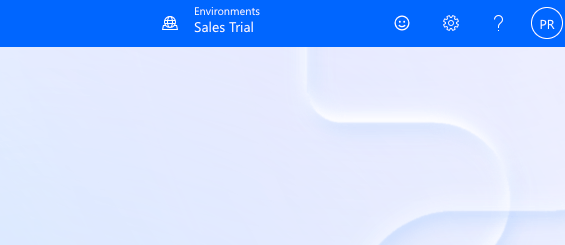
1\. Öffnen Sie [make.powerautomate.com](https://make.powerautomate.com) (oder rufen Sie die Seite über die Dynamics 365-App auf) und stellen Sie sicher, dass Sie sich oben rechts in der richtigen Umgebung befinden (z. B. „Sales Trial")
 2\. Klicken Sie auf **+ Create** und wählen Sie **Automated cloud flow**
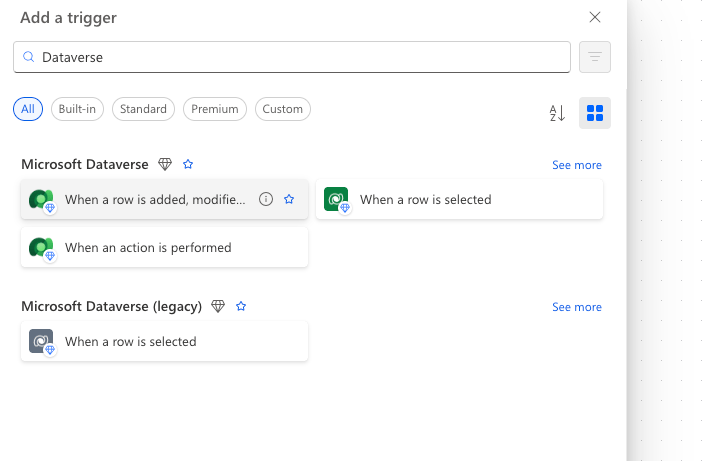
3\. Wählen Sie den Trigger aus. Zum Beispiel: **Dataverse: When a row is added, modified or deleted**
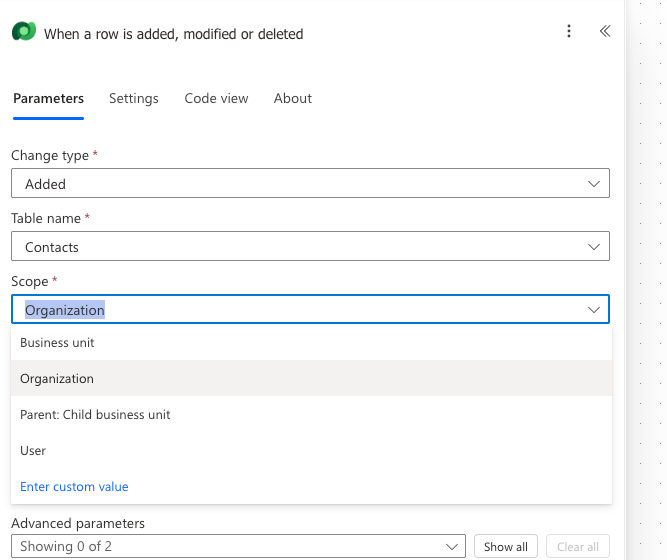
4\. Wählen Sie **Change type** (z. B. Added), **Table name** (z. B. Contacts) und **Scope** (z. B. Organization) aus.
**Tipp:** Wenn die Dropdown-Menüs nicht verfügbar sind, löschen Sie den Trigger und fügen Sie ihn erneut hinzu. Geben Sie zunächst „dataverse" in die Suche ein und wählen Sie dann **When a row is added, modified or deleted**.
2\. Klicken Sie auf **+ Create** und wählen Sie **Automated cloud flow**
3\. Wählen Sie den Trigger aus. Zum Beispiel: **Dataverse: When a row is added, modified or deleted**
4\. Wählen Sie **Change type** (z. B. Added), **Table name** (z. B. Contacts) und **Scope** (z. B. Organization) aus.
**Tipp:** Wenn die Dropdown-Menüs nicht verfügbar sind, löschen Sie den Trigger und fügen Sie ihn erneut hinzu. Geben Sie zunächst „dataverse" in die Suche ein und wählen Sie dann **When a row is added, modified or deleted**.
 5\. Optional können Sie einen **Condition**-Schritt hinzufügen, um Datensätze zu filtern (z. B. Telefonfeld ist nicht leer)
Die HTTP-Aktion hinzufügen
1\. Klicken Sie auf **+ New step**
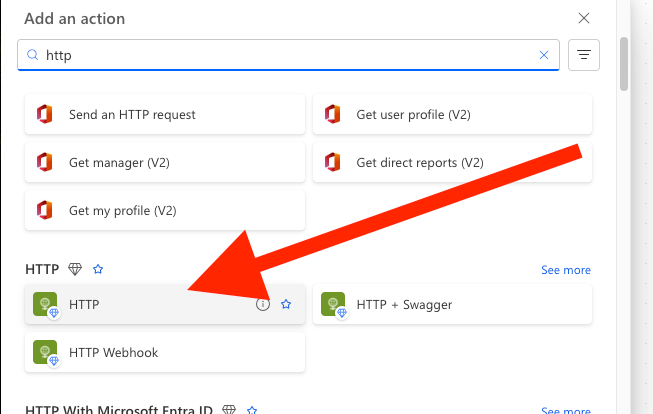
2\. Suchen Sie nach **HTTP** und wählen Sie es aus
**Hinweis:** Der HTTP-Connector ist ein **Premium**-Connector und erfordert eine Power Automate Premium-Lizenz. Wenn er nicht angezeigt wird, ist er in Ihrem aktuellen Tarif möglicherweise nicht enthalten.
 3\. Konfigurieren Sie die HTTP-Aktion:
| **Feld** | **Wert** |
| - | - |
| Method | POST |
| URI | `https://api.cloudtalk.io/v1/voice-agent/calls` |
| Headers | `Authorization`: `Basic XXXXXXXXX` `Content-Type`: `application/json` |
4\. Fügen Sie unter **Body** Folgendes ein:
```json theme={"system"}
{ "call_number": "@{triggerOutputs()?['body/telephone1']}", "voice_agent_id": "YOUR_VOICE_AGENT_ID"}
```
`call_number` und `voice_agent_id` sind die einzigen Pflichtfelder. Sie können außerdem optionale `call_properties` übergeben, etwa Variablen für den System-Prompt und Ausgabevariablen – je nach Konfiguration Ihres VoiceAgents. [Erfahren Sie, was Sie angeben können](/de/articles/11401649-voiceagents-for-outbound-calls)
Sie können auch den Bereich **dynamic content** in Power Automate verwenden, um Felder aus dem Trigger zuzuordnen, statt Ausdrücke direkt einzugeben.
5\. Klicken Sie auf **Save** und anschließend auf **Test**, um den Flow auszuführen.
3\. Konfigurieren Sie die HTTP-Aktion:
| **Feld** | **Wert** |
| - | - |
| Method | POST |
| URI | `https://api.cloudtalk.io/v1/voice-agent/calls` |
| Headers | `Authorization`: `Basic XXXXXXXXX` `Content-Type`: `application/json` |
4\. Fügen Sie unter **Body** Folgendes ein:
```json theme={"system"}
{ "call_number": "@{triggerOutputs()?['body/telephone1']}", "voice_agent_id": "YOUR_VOICE_AGENT_ID"}
```
`call_number` und `voice_agent_id` sind die einzigen Pflichtfelder. Sie können außerdem optionale `call_properties` übergeben, etwa Variablen für den System-Prompt und Ausgabevariablen – je nach Konfiguration Ihres VoiceAgents. [Erfahren Sie, was Sie angeben können](/de/articles/11401649-voiceagents-for-outbound-calls)
Sie können auch den Bereich **dynamic content** in Power Automate verwenden, um Felder aus dem Trigger zuzuordnen, statt Ausdrücke direkt einzugeben.
5\. Klicken Sie auf **Save** und anschließend auf **Test**, um den Flow auszuführen.
Testen und überprüfen
1. Führen Sie den Flow im **Test mode** mit einem Datensatz aus, der eine Telefonnummer enthält
2. Prüfen Sie unter **Run history**, ob die HTTP-Aktion einen grünen Status hat (Antwortcode `200`)
3. Überprüfen Sie in CloudTalk, ob der VoiceAgent-Anruf gestartet wurde
**Fertig!** 🚀 Ihr Power Automate-Flow löst jetzt immer dann einen CloudTalk VoiceAgent-Anruf aus, wenn ein Dynamics 365-Datensatz Ihre gewählten Bedingungen erfüllt.
💡 **API-Limits, die Sie beachten sollten**
*Damit es nicht zu Fehlern oder Drosselungen kommt, sollte Ihr Flow die Anrufverteilung sorgfältig steuern. Verwenden Sie bei Bedarf Verzögerungen oder eine Zeitplanlogik, da für den VoiceAgent-Endpunkt das Standard-API-Ratenlimit (60 Anfragen pro Minute) gilt.*
Fehlerbehebung
| **Fehler** | **Was Sie prüfen sollten** |
| - | - |
| **401 Unauthorized** | Generieren Sie den Authorization-Header neu und geben Sie ihn erneut ein |
| **400 Bad Request** | Stellen Sie sicher, dass die Telefonnummer im E.164-Format vorliegt (`+1234567890`) und dass `voice_agent_id` korrekt ist |
| **Flow wird nicht ausgelöst** | Prüfen Sie den Trigger-Typ, den Tabellennamen und die Konfiguration der Bedingung |
***
Brauchen Sie Hilfe oder haben Sie eine Frage? Melden Sie sich über unser [Support-Portal](https://support.cloudtalk.io/hc/en-us/requests/new?ticket_form_id=26305535257884). Wir sind für Sie da.
## Related topics
- [VoiceAgent-Anruf aus Kustomer auslösen](/de/articles/16063131-triggering-a-voiceagent-call-from-kustomer.md)
- [VoiceAgent-Anruf aus Freshdesk auslösen](/de/articles/15457387-triggering-a-voiceagent-call-from-freshdesk.md)
- [VoiceAgent-Anruf aus Freshservice auslösen](/de/articles/15502021-triggering-a-voiceagent-call-from-freshservice.md)
This documentation is built and hosted on [Mintlify](https://mintlify.com), a developer documentation platform.