> ## Documentation Index
> Fetch the complete documentation index at: https://help.cloudtalk.io/llms.txt
> Use this file to discover all available pages before exploring further.
# VoiceAgent-Anruf aus Zoho Desk auslösen
> VoiceAgent-Anrufe direkt aus Zoho Desk-Workflows automatisieren
Sie können einen CloudTalk VoiceAgent-Anruf direkt aus den Automation Rules in Zoho Desk automatisch auslösen. Diese Anleitung zeigt Ihnen, wie Sie eine Custom Function erstellen, sie mit einer Workflow-Regel verknüpfen und überprüfen, ob Anrufe korrekt initiiert werden.
**Benutzerebene**: Admin
***
Bevor Sie beginnen
Sie benötigen:
* Einen bereits erstellten CloudTalk VoiceAgent (notieren Sie sich die VoiceAgent-ID)
* CloudTalk API-Zugangsdaten (API-Schlüssel und Secret) — zu finden unter **Unternehmenseinstellungen > Integrationen > API** ([So greifen Sie auf Ihre CloudTalk API-Schlüssel zu und generieren sie](/de/articles/15272380-how-to-access-and-generate-your-cloudtalk-api-keys))
* Ein Zoho Desk-Konto mit Zugriff auf Automation
* Kontaktdatensätze mit Telefonnummern
Autorisierungs-Header generieren
CloudTalk verwendet Basic Authentication für API-Anfragen. So generieren Sie Ihren codierten Wert:
1. Öffnen Sie [https://www.debugbear.com/basic-auth-header-generator](https://www.debugbear.com/basic-auth-header-generator)
2. Geben Sie Ihren **CloudTalk API-Schlüssel** als Benutzernamen und Ihr **API Secret** als Passwort ein
3. Kopieren Sie den generierten Header. Er sieht etwa so aus: `Basic XXXXXXXXX`
Diesen Wert verwenden Sie im Skript der Custom Function weiter unten.
Integration einrichten
Custom Function erstellen
1\. Gehen Sie zu **Setup > Developer Space > Custom Functions**
2\. Klicken Sie auf **New Function**
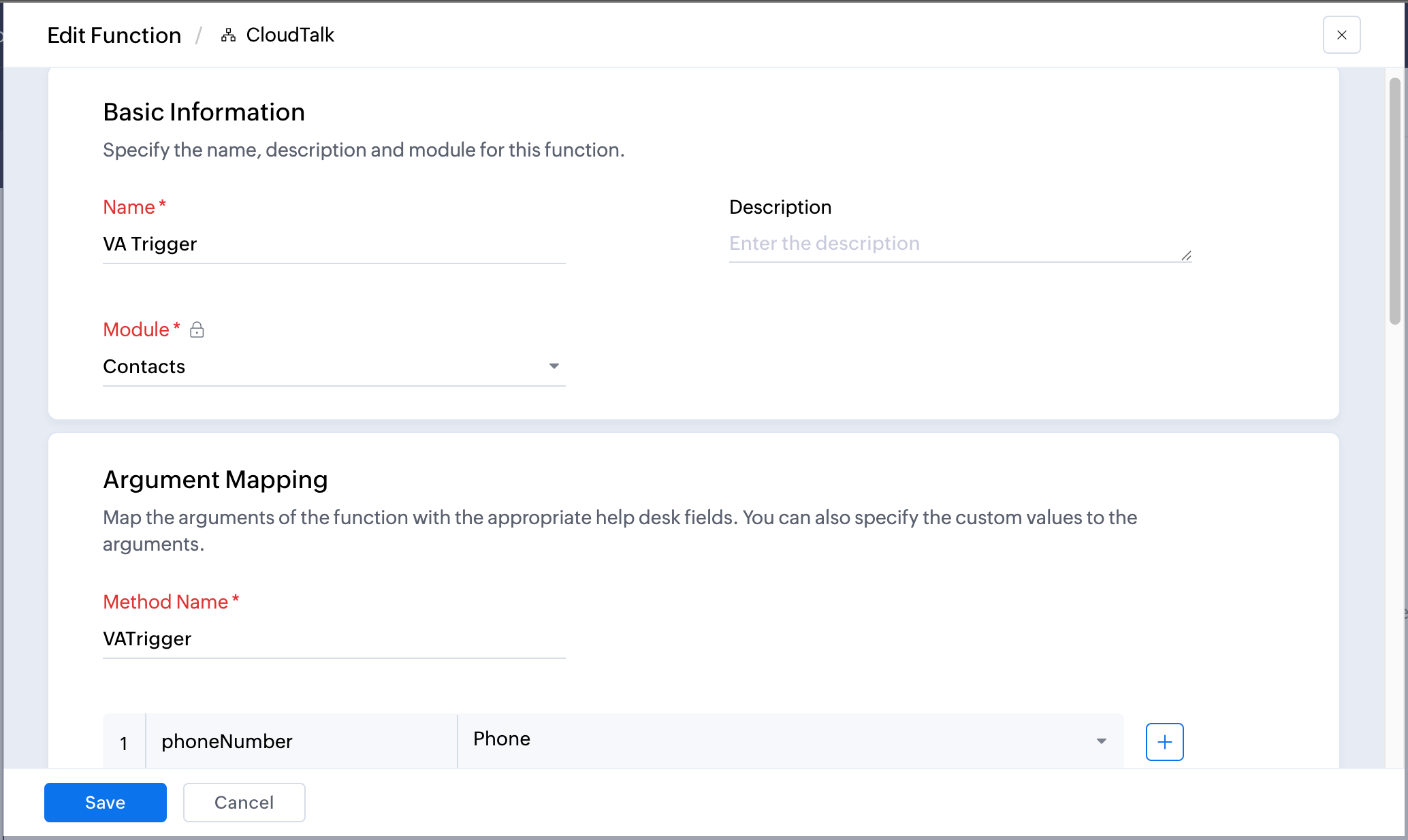
3\. Konfigurieren Sie die Funktion:
* **Function Name:** CloudTalk VoiceAgent
* **Module:** Wählen Sie das Modul aus, das den Anruf auslösen soll (z. B. Contacts, Tickets)
4\. Fügen Sie unter **Argument Mapping** Folgendes hinzu:
* **Argument Name:** `phoneNumber` > **Select Field:** Contact Phone (oder das entsprechende Telefonfeld Ihres Moduls)
 5\. Fügen Sie das folgende Skript in den Editor **Function Script** ein:
```
phoneVal = phoneNumber;
agentId = "YOUR_VOICE_AGENT_ID";
jsonBody = '{"call_number":"' + phoneVal + '","voice_agent_id":"' + agentId + '"}';
headers = Map();
headers.put("Authorization","Basic XXXXXXXXX");
headers.put("Content-Type","application/json");
response = invokeurl
[
url: "https://api.cloudtalk.io/v1/voice-agent/calls"
type: POST
parameters: jsonBody
headers: headers
];
info response;
```
5\. Fügen Sie das folgende Skript in den Editor **Function Script** ein:
```
phoneVal = phoneNumber;
agentId = "YOUR_VOICE_AGENT_ID";
jsonBody = '{"call_number":"' + phoneVal + '","voice_agent_id":"' + agentId + '"}';
headers = Map();
headers.put("Authorization","Basic XXXXXXXXX");
headers.put("Content-Type","application/json");
response = invokeurl
[
url: "https://api.cloudtalk.io/v1/voice-agent/calls"
type: POST
parameters: jsonBody
headers: headers
];
info response;
```
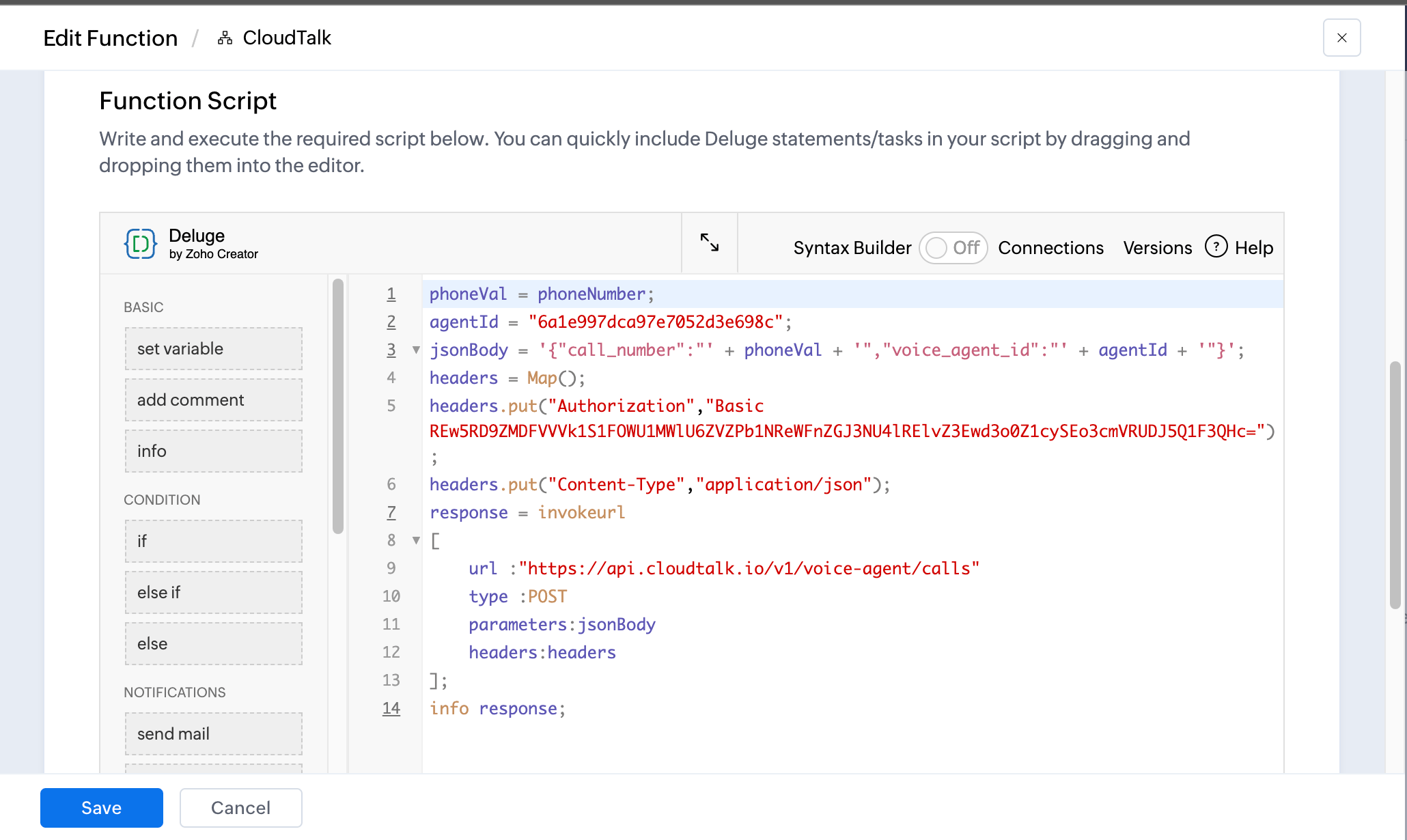 Ersetzen Sie `YOUR_VOICE_AGENT_ID` durch Ihre tatsächliche VoiceAgent-ID und `XXXXXXXXX` durch Ihre Base64-codierten Zugangsdaten aus dem vorherigen Schritt.
`call_number` und `voice_agent_id` sind die einzigen Pflichtfelder. Optional können Sie weitere `call_properties` übergeben, etwa Variablen für den System-Prompt oder Ausgabevariablen – je nach Konfiguration Ihres VoiceAgent. [Erfahren Sie, was Sie einbeziehen können](/de/articles/11401649-voiceagents-for-outbound-calls).
6\. Klicken Sie auf **Save Script** und anschließend auf **Save.**
Ersetzen Sie `YOUR_VOICE_AGENT_ID` durch Ihre tatsächliche VoiceAgent-ID und `XXXXXXXXX` durch Ihre Base64-codierten Zugangsdaten aus dem vorherigen Schritt.
`call_number` und `voice_agent_id` sind die einzigen Pflichtfelder. Optional können Sie weitere `call_properties` übergeben, etwa Variablen für den System-Prompt oder Ausgabevariablen – je nach Konfiguration Ihres VoiceAgent. [Erfahren Sie, was Sie einbeziehen können](/de/articles/11401649-voiceagents-for-outbound-calls).
6\. Klicken Sie auf **Save Script** und anschließend auf **Save.**
Automation Rule erstellen
1. Gehen Sie zu **Setup > Automation > Workflow Rules**
2. Klicken Sie auf **New Rule** und wählen Sie dasselbe Modul aus, das Sie in Schritt 1 gewählt haben
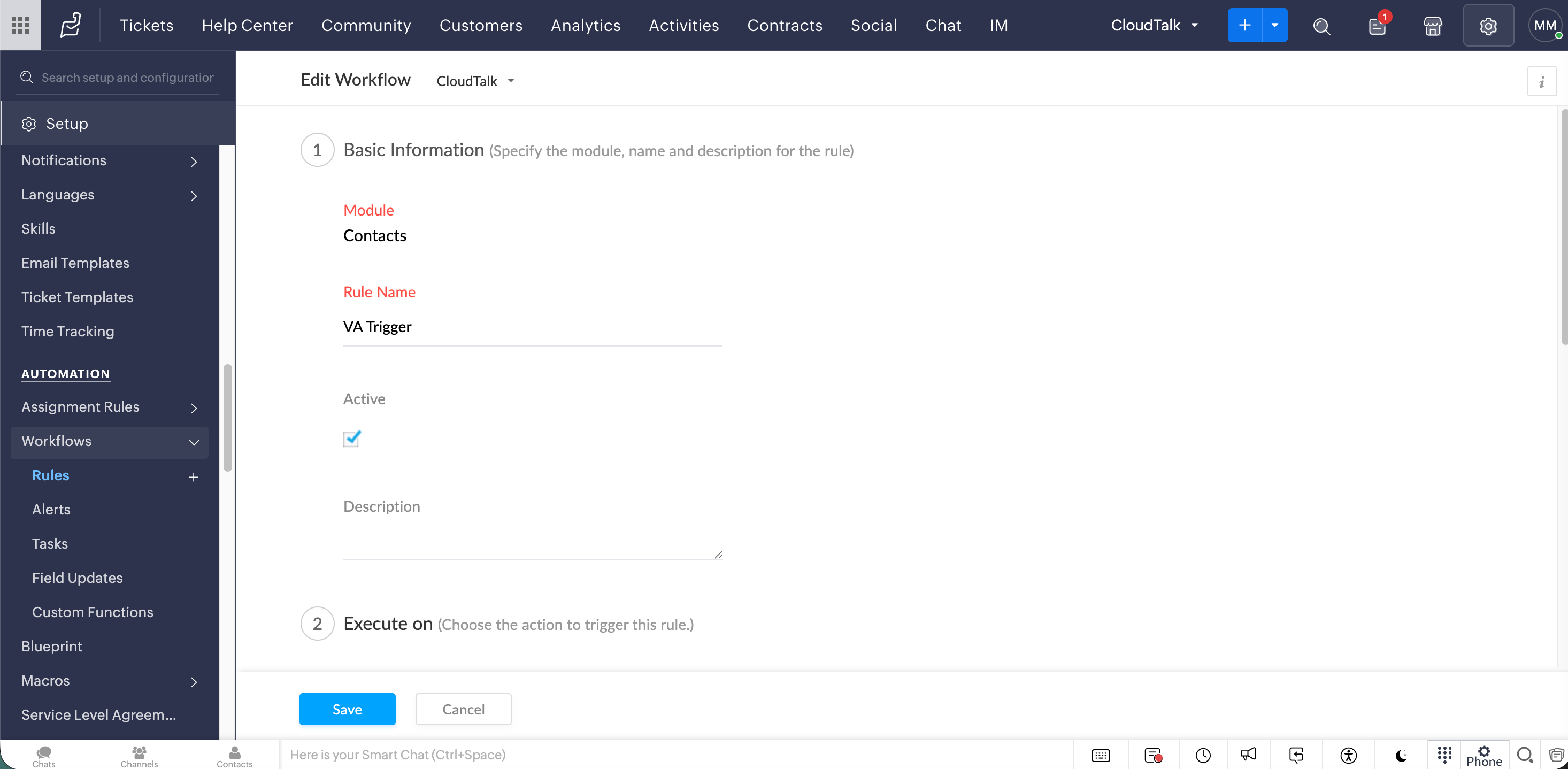 3\. Legen Sie das auslösende Ereignis fest, zum Beispiel:
* Kontakt erstellt
* Ticketstatus auf Open geändert
4**. Optional:** Fügen Sie Bedingungen hinzu, um einzugrenzen, welche Datensätze den Anruf auslösen (z. B. Telefonfeld ist nicht leer, bestimmte Abteilung)
5\. Wählen Sie unter **Actions** die Option **Custom Function > CloudTalk VoiceAgent**
3\. Legen Sie das auslösende Ereignis fest, zum Beispiel:
* Kontakt erstellt
* Ticketstatus auf Open geändert
4**. Optional:** Fügen Sie Bedingungen hinzu, um einzugrenzen, welche Datensätze den Anruf auslösen (z. B. Telefonfeld ist nicht leer, bestimmte Abteilung)
5\. Wählen Sie unter **Actions** die Option **Custom Function > CloudTalk VoiceAgent**
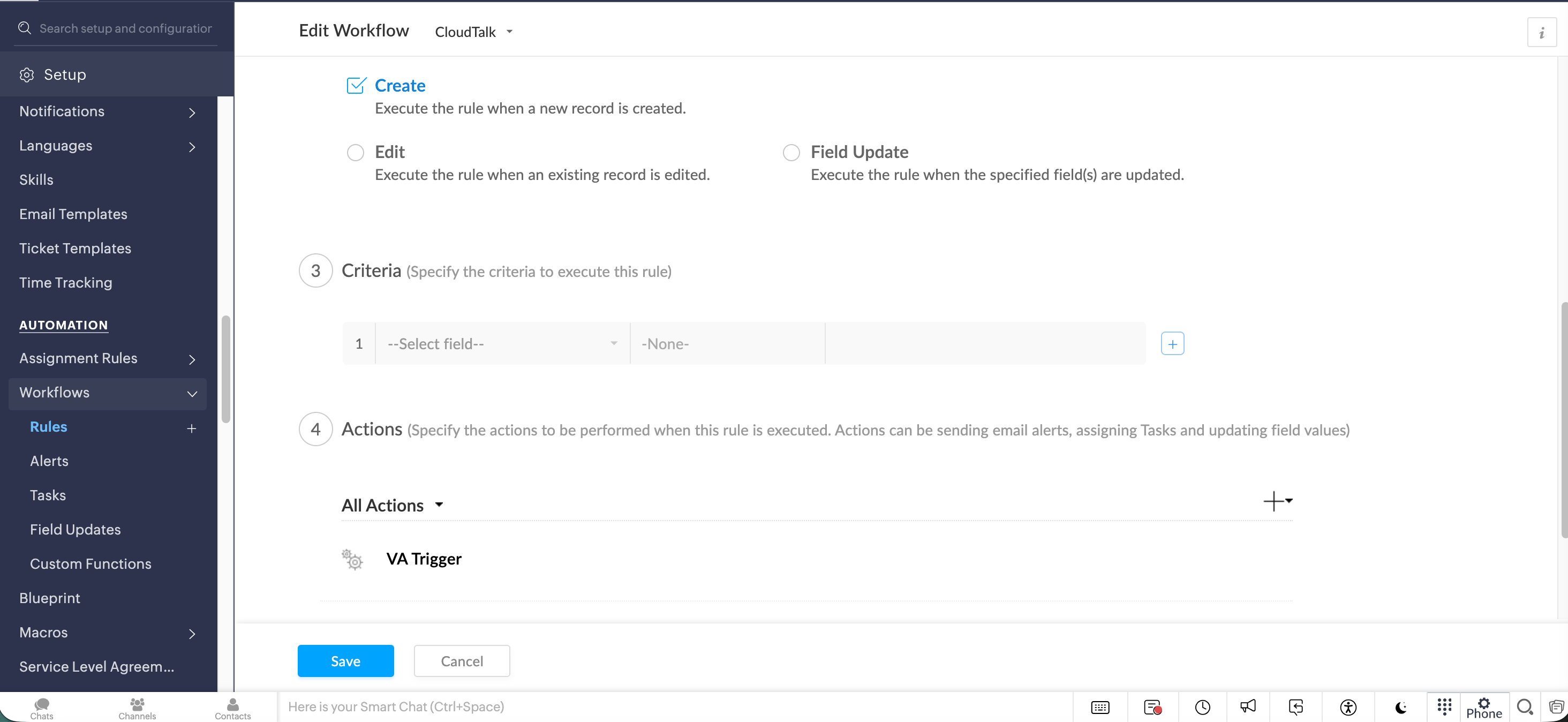 6\. Speichern und aktivieren Sie die Regel
Testen und überprüfen
1. Erstellen oder aktualisieren Sie einen Datensatz, der Ihre Auslösebedingungen erfüllt
2. Gehen Sie zu **Setup > Automation > Workflow Rules**, öffnen Sie Ihre Regel und prüfen Sie die **Logs**
3. Bestätigen Sie in CloudTalk, dass der VoiceAgent-Anruf initiiert wurde
**Fertig!** 🚀 Ihre Einrichtung ist abgeschlossen und bereit, VoiceAgent-Anrufe ganz einfach auszulösen. Auf geht's mit der Automatisierung!
💡 **API-Limits, die Sie beachten sollten**
*Damit keine Fehler oder Drosselungen auftreten, achten Sie darauf, dass Ihre Zoho Desk-Automatisierung die Anrufverteilung sorgfältig steuert. Nutzen Sie bei Bedarf Verzögerungen oder eine Zeitplanung, denn für den VoiceAgent-Endpunkt gilt das Standard-API-Ratenlimit (60 Anfragen pro Minute).*
Fehlerbehebung
Bevor Sie sich mit einzelnen Fehlern befassen, prüfen Sie, ob Ihre Automation Rule aktiviert ist und ob ein Testdatensatz die Auslösebedingungen tatsächlich erfüllt.
| **Fehler** | **Mögliche Ursache** | **Lösung** |
| - | - | - |
| `401 Unauthorized` | Ungültige oder abgelaufene Zugangsdaten | Generieren Sie den `Autorisierung`-Header neu und aktualisieren Sie ihn in Ihrer Custom Function |
| `400 Bad Request` | Falsch formatierte Telefonnummer | Stellen Sie sicher, dass die Telefonnummer im E.164-Format vorliegt (z. B. `+1234567890`) |
| Regel wird nicht ausgelöst | Regel ist deaktiviert oder die Auslösebedingungen treffen nicht zu | Prüfen Sie, ob die Regel aktiv ist und ob der Datensatz alle Bedingungen erfüllt |
***
*Brauchen Sie Hilfe oder haben Sie eine Frage?* Melden Sie sich einfach über unser [Support-Portal](https://support.cloudtalk.io/hc/en-us/requests/new?ticket_form_id=26305535257884) — wir sind für Sie da.
## Related topics
- [VoiceAgent-Anruf aus Zoho CRM auslösen](/de/articles/15516182-triggering-a-voiceagent-call-from-zoho-crm.md)
- [VoiceAgent-Anruf aus Kustomer auslösen](/de/articles/16063131-triggering-a-voiceagent-call-from-kustomer.md)
- [VoiceAgent-Anruf aus Freshdesk auslösen](/de/articles/15457387-triggering-a-voiceagent-call-from-freshdesk.md)
This documentation is built and hosted on [Mintlify](https://mintlify.com), a developer documentation platform.