> ## Documentation Index
> Fetch the complete documentation index at: https://help.cloudtalk.io/llms.txt
> Use this file to discover all available pages before exploring further.
# So finden und erstellen Sie Ihre CloudTalk-API-Schlüssel
> Erfahren Sie, wo Sie Ihre API-Schlüssel in CloudTalk finden und wie Sie einen neuen Schlüssel samt Secret für Integrationen und die CloudTalk-API erstellen.
In diesem Artikel erfahren Sie, wo Sie Ihre API-Schlüssel im CloudTalk Dashboard finden und wie Sie einen neuen Schlüssel samt Secret erstellen. API-Schlüssel werden benötigt, wenn Sie CloudTalk mit Drittanbieter-Tools wie Zapier, Make oder eigenen Integrationen verbinden.
**Benutzerebene**: Admin
***
Was sind API-Schlüssel?
CloudTalk-API-Schlüssel bestehen aus einem Paar von Zugangsdaten, einer **Access Key ID** und einem **Access Key Secret**, mit denen Anfragen an die CloudTalk-API authentifiziert werden. Sie werden immer dann benötigt, wenn Sie CloudTalk mit einer externen Plattform oder einem Automatisierungstool verbinden.
⚠️ Der API-Zugriff ist ab dem **Essential-Tarif und höher** verfügbar. Wenn Sie den Tab „API-Schlüssel" nicht sehen, prüfen Sie, ob Ihr Konto auf den richtigen Tarif hochgestuft wurde.
Wo Sie Ihre API-Schlüssel finden
Die API-Schlüssel finden Sie im Bereich **Einstellungen** Ihres CloudTalk Dashboards.
1. Melden Sie sich in Ihrem [CloudTalk Dashboard](https://dashboard.cloudtalk.io) an.
2. Gehen Sie in der linken Navigation zu **Konto > Einstellungen**.
3. Wählen Sie oben auf der Seite den Tab **API-Schlüssel** aus.
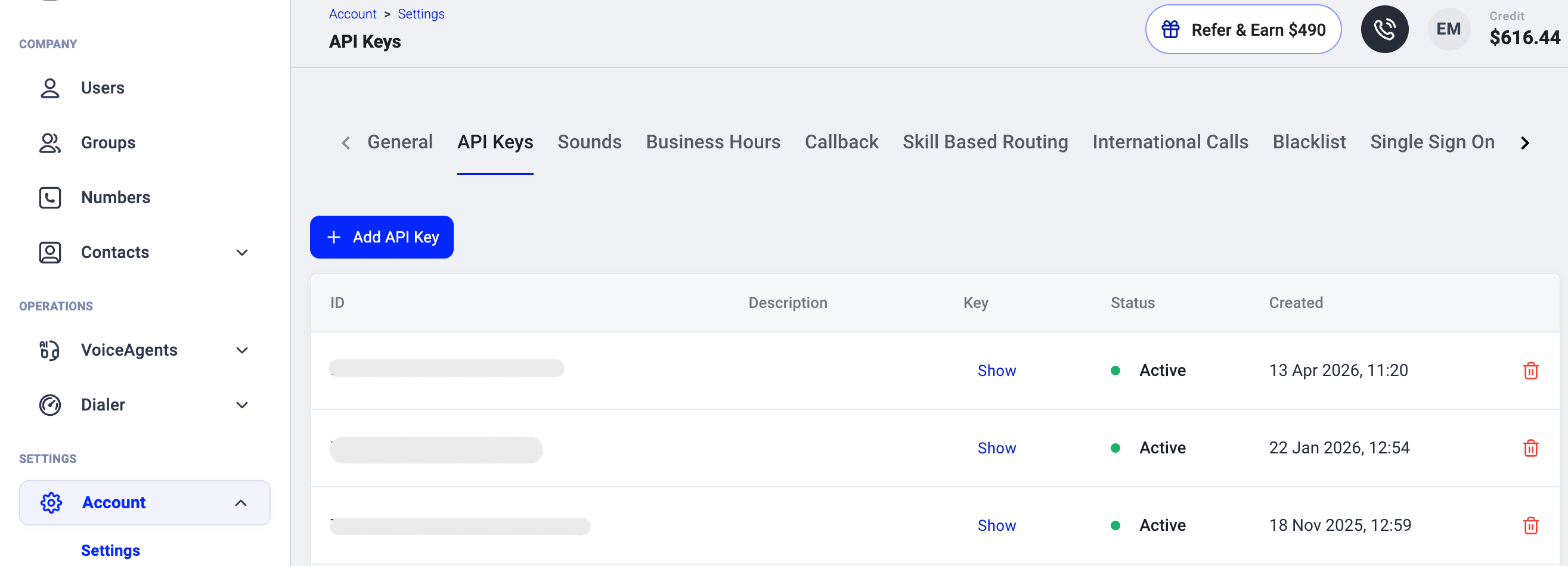 Die direkte URL lautet: [dashboard.cloudtalk.io/menu/account/settings/API-keys](https://dashboard.cloudtalk.io/menu/account/settings/API-keys)
So erstellen Sie einen neuen API-Schlüssel
1. Navigieren Sie wie oben beschrieben zu **Konto > Einstellungen > API-Schlüssel**.
2. Klicken Sie auf die Schaltfläche **`+ API-Schlüssel hinzufügen`**.
3. Eine neue **Access Key ID** und ein neues **Access Key Secret** werden erzeugt.
4. Kopieren Sie beide Werte und bewahren Sie sie sicher auf. Sie können Ihr Secret jederzeit einsehen, indem Sie auf der Seite „API-Schlüssel" neben dem Schlüssel auf die Schaltfläche **Anzeigen** klicken.
⚠️ Behandeln Sie Ihr API Key Secret wie ein Passwort. Geben Sie es nicht weiter und speichern Sie es nicht an einem ungesicherten Ort.
Typische Einsatzzwecke für API-Schlüssel
Sobald Sie Ihre API Key ID und Ihr Secret haben, können Sie sich damit authentifizieren bei:
* **Zapier**: beim Verbinden eines neuen CloudTalk-Kontos im Zap-Editor, um Trigger oder Aktionen für Anrufe, SMS und Kontakte einzurichten
* **HubSpot Workflows**: wenn Sie ausgehende Anrufe von VoiceAgents auslösen oder SMS über die CloudTalk-API als Workflow-Aktion versenden
* **Pipedrive Automations**: wenn Sie Webhook-Anfragen an CloudTalk senden, zum Beispiel um bei einem Wechsel der Deal-Phase eine SMS auszulösen
* **CloudTalk Workflow-Automatisierungen**: wenn Sie im integrierten Automatisierungs-Builder des Dashboards Aktionen für API-Anfragen einrichten
* **Direkte API-Aufrufe**: mit Basic Authentication über die CloudTalk REST API für eigene Integrationen oder Entwicklertests (zum Beispiel in Postman). Alle verfügbaren Endpunkte finden Sie in der [CloudTalk API-Referenz](/developers).
Fehlerbehebung
* **Tab „API-Schlüssel" nicht sichtbar**: Prüfen Sie, ob Ihr Konto den Essential-Tarif oder höher nutzt und ob Sie mit einer Admin-Rolle angemeldet sind. Fehlt der Tab auch nach der Prüfung Ihres Tarifs, wenden Sie sich an den CloudTalk Support.
* **Authentifizierungsfehler**: Achten Sie darauf, dass beim Einfügen der Key ID oder des Secrets keine zusätzlichen Leerzeichen entstehen. Erstellen Sie ein neues Schlüsselpaar, wenn das Problem weiterhin besteht.
* **Fehler 404 oder „Not a valid request"**: Stellen Sie sicher, dass Sie die richtige API-Basis-URL verwenden: `https://api.cloudtalk.io`. Die Dashboard-URL (`my.cloudtalk.io`) stellt die öffentliche API nicht bereit und führt bei API-Anfragen zu Fehlern. Außerdem müssen alle Endpunkt-Pfade auf `.json` enden.
Die vollständige API-Dokumentation finden Sie unter [developers.cloudtalk.io](/developers).
***
*Brauchen Sie Hilfe oder haben Sie eine Frage?* Wenden Sie sich einfach über unser [Support-Portal](https://support.cloudtalk.io/hc/en-us/requests/new?ticket_form_id=26305535257884) an uns – wir sind für Sie da.
## Related topics
- [Ein eigenes oder internes CRM mit CloudTalk integrieren](/de/articles/16012908-integrating-a-custom-or-in-house-crm-with-cloudtalk.md)
- [VoiceAgent-Anruf aus Freshdesk auslösen](/de/articles/15457387-triggering-a-voiceagent-call-from-freshdesk.md)
- [VoiceAgent-Anruf aus Zoho CRM auslösen](/de/articles/15516182-triggering-a-voiceagent-call-from-zoho-crm.md)
This documentation is built and hosted on [Mintlify](https://mintlify.com), a developer documentation platform.