> ## Documentation Index
> Fetch the complete documentation index at: https://help.cloudtalk.io/llms.txt
> Use this file to discover all available pages before exploring further.
# Automatische Anrufannahme
> Erfahren Sie, was die automatische Anrufannahme bewirkt, wo Sie sie aktivieren und was zu tun ist, wenn Anrufe trotz deaktivierter Einstellung weiterhin…
Diese Anleitung erklärt, wie Sie die automatische Anrufannahme in CloudTalk konfigurieren, wo Sie die Einstellung finden und was Sie prüfen sollten, wenn Anrufe weiterhin automatisch angenommen werden, obwohl die Funktion deaktiviert ist.
**Benutzerebene:** Admin, Agent, Supervisor
***
Was die automatische Anrufannahme bewirkt
Ist die Einstellung für die automatische Anrufannahme aktiviert, nimmt [CloudTalk Phone](/de/articles/2144759-using-cloudtalk-phone) einen eingehenden Anruf sofort bei Eingang an. Der Anruf wird unmittelbar nach dem Klingeln verbunden (oder nach einer kurzen, konfigurierbaren Verzögerung). Das ist in Kontaktcenter-Umgebungen mit hohem Anrufaufkommen nützlich, in denen Agenten jederzeit bereit sein sollen, den nächsten Anruf ohne weitere Schritte entgegenzunehmen.
Bei der Einstellung **Deaktiviert** klingeln eingehende Anrufe wie gewohnt und der Agent muss sie manuell über die Schaltfläche **Annehmen** entgegennehmen.
Wo Sie die Einstellung finden
Die Einstellung gibt es an drei Stellen, die sich gegenseitig beeinflussen. Die Einstellung auf Unternehmensebene dient als Standard, Einstellungen auf Benutzerebene setzen sie für einzelne Agenten außer Kraft, und die Phone-App gibt wieder, was im Dashboard konfiguriert wurde.
Unternehmensebene
Dies ist der kontoweite Standard, der für alle Benutzer gilt, die auf **Unternehmenseinstellungen verwenden** gesetzt sind.
1. Gehen Sie zu **Dashboard > Konto > Einstellungen**
2. Scrollen Sie zum Abschnitt **Automatische Abholungen**
3. Konfigurieren Sie die beiden Dropdown-Menüs separat:
* **Automatisch gewählte Anrufe annehmen**: für Anrufe aus dem Power Dialer und über die API
* **Eingehende Anrufe automatisch annehmen**: für eingehende Anrufe von Kunden
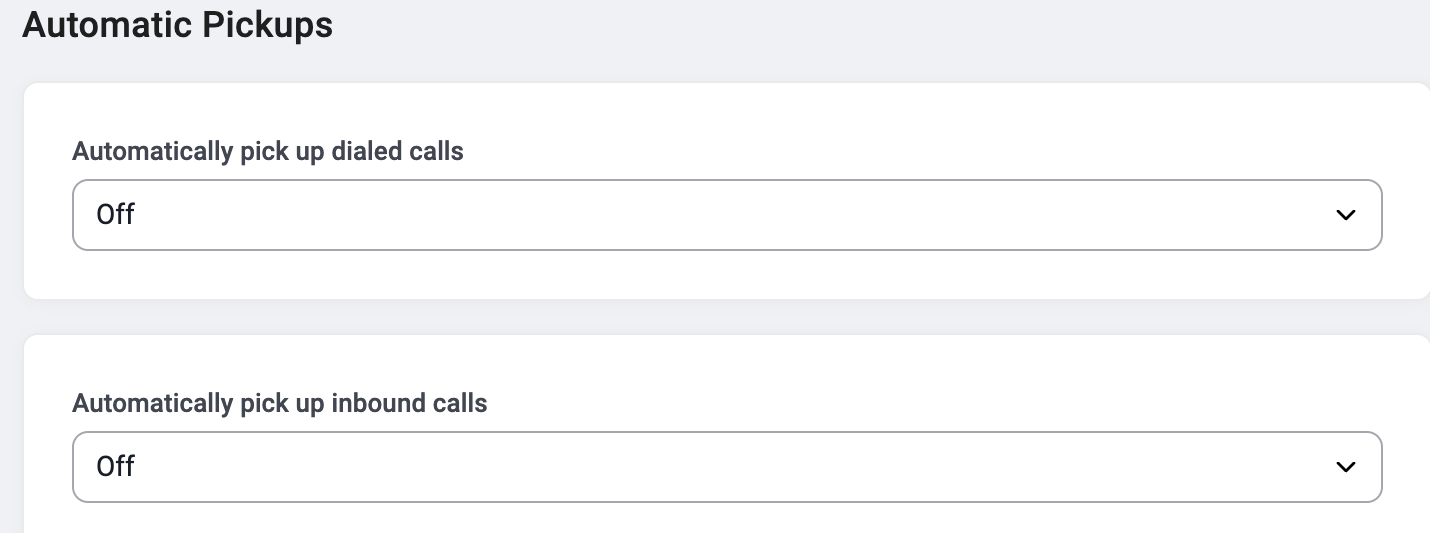 Verfügbare Optionen auf Unternehmensebene:
| **Option** | **Bedeutung** |
| - | - |
| Agenten können sich selbst definieren | Jeder Agent kann seine eigene Präferenz in seinen Benutzereinstellungen oder in der Phone-App festlegen. |
| Aus | Die automatische Annahme ist für alle deaktiviert, die die Unternehmenseinstellungen verwenden. |
| 1 / 2 / 5 / 10 Sekunden | Anrufe werden für alle Benutzer, die die Unternehmenseinstellungen verwenden, nach der gewählten Verzögerung automatisch angenommen. |
Verfügbare Optionen auf Unternehmensebene:
| **Option** | **Bedeutung** |
| - | - |
| Agenten können sich selbst definieren | Jeder Agent kann seine eigene Präferenz in seinen Benutzereinstellungen oder in der Phone-App festlegen. |
| Aus | Die automatische Annahme ist für alle deaktiviert, die die Unternehmenseinstellungen verwenden. |
| 1 / 2 / 5 / 10 Sekunden | Anrufe werden für alle Benutzer, die die Unternehmenseinstellungen verwenden, nach der gewählten Verzögerung automatisch angenommen. |
Benutzerebene
Admins können den Unternehmensstandard für einzelne Benutzer außer Kraft setzen. Diese Einstellung hat Vorrang vor der Einstellung auf Unternehmensebene.
1. Gehen Sie zu **Dashboard > Benutzer**
2. Klicken Sie auf den betreffenden Benutzer
3. Öffnen Sie den Tab **Erweiterte Einstellungen**
4. Suchen Sie die Dropdown-Menüs **Automatisch gewählte Anrufe annehmen** und **Eingehende Anrufe automatisch annehmen** und stellen Sie sie wie gewünscht ein
5. Speichern Sie Ihre Änderungen
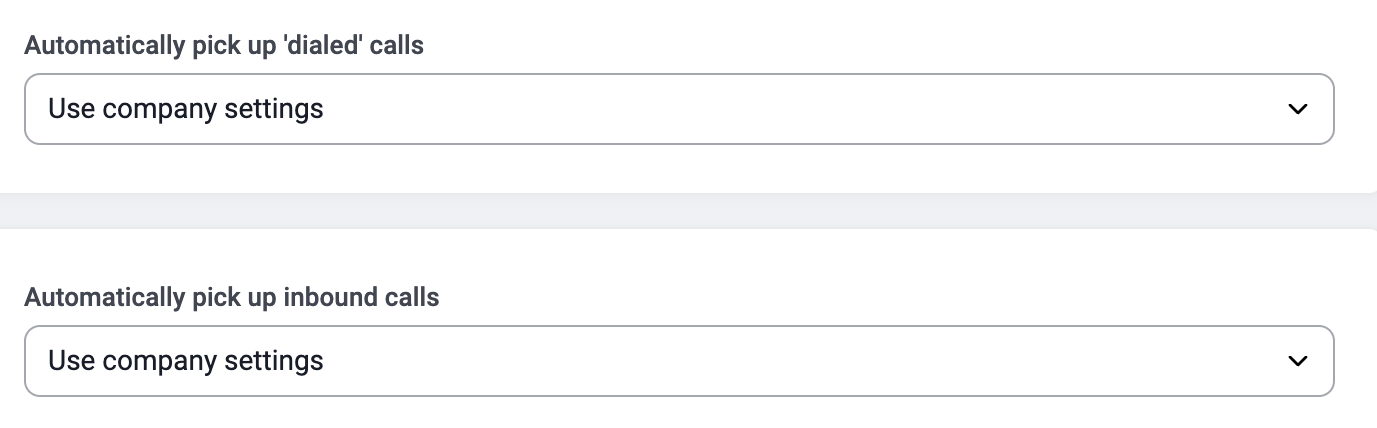 Verfügbare Optionen auf Benutzerebene:
| **Option** | **Bedeutung** |
| - | - |
| Unternehmenseinstellungen verwenden | Der Benutzer übernimmt die Einstellung auf Unternehmensebene. Das ist der Standard für die meisten Benutzer. |
| Agenten können sich selbst definieren | Der Agent kann seine eigene Präferenz in der Phone-App festlegen. |
| Aus | Die automatische Annahme ist für diesen Benutzer deaktiviert, unabhängig von der Unternehmenseinstellung. |
| 1 / 2 / 5 / 10 Sekunden | Anrufe werden für diesen Benutzer nach der gewählten Verzögerung automatisch angenommen. |
Im Dashboard vorgenommene Änderungen werden wirksam, sobald sich der Benutzer das nächste Mal anmeldet oder seine Sitzung aktualisiert. Bitten Sie den Agenten, sich ab- und wieder anzumelden, wenn eine Änderung nicht greift.
Verfügbare Optionen auf Benutzerebene:
| **Option** | **Bedeutung** |
| - | - |
| Unternehmenseinstellungen verwenden | Der Benutzer übernimmt die Einstellung auf Unternehmensebene. Das ist der Standard für die meisten Benutzer. |
| Agenten können sich selbst definieren | Der Agent kann seine eigene Präferenz in der Phone-App festlegen. |
| Aus | Die automatische Annahme ist für diesen Benutzer deaktiviert, unabhängig von der Unternehmenseinstellung. |
| 1 / 2 / 5 / 10 Sekunden | Anrufe werden für diesen Benutzer nach der gewählten Verzögerung automatisch angenommen. |
Im Dashboard vorgenommene Änderungen werden wirksam, sobald sich der Benutzer das nächste Mal anmeldet oder seine Sitzung aktualisiert. Bitten Sie den Agenten, sich ab- und wieder anzumelden, wenn eine Änderung nicht greift.
CloudTalk Phone App
Agenten können ihre eigenen Einstellungen zur automatischen Annahme direkt in der Phone-App einsehen und anpassen, allerdings nur, wenn die Unternehmens- oder Benutzereinstellung auf **Agenten können sich selbst definieren** gesetzt ist. Hat ein Admin einen bestimmten Wert festgelegt (Aus oder eine Zeitverzögerung), gibt die Phone-App diesen wieder und der Agent kann ihn nicht überschreiben.
So finden Sie die Einstellung in der App:
1. Öffnen Sie **CloudTalk Phone**
2. Gehen Sie zu **Einstellungen > Anrufe > Anrufautomatisierung**
3. Passen Sie **Automatisch „gewählte“ Anrufe annehmen** (Schalter) und **Eingehende Anrufe automatisch annehmen** (Dropdown) nach Bedarf an
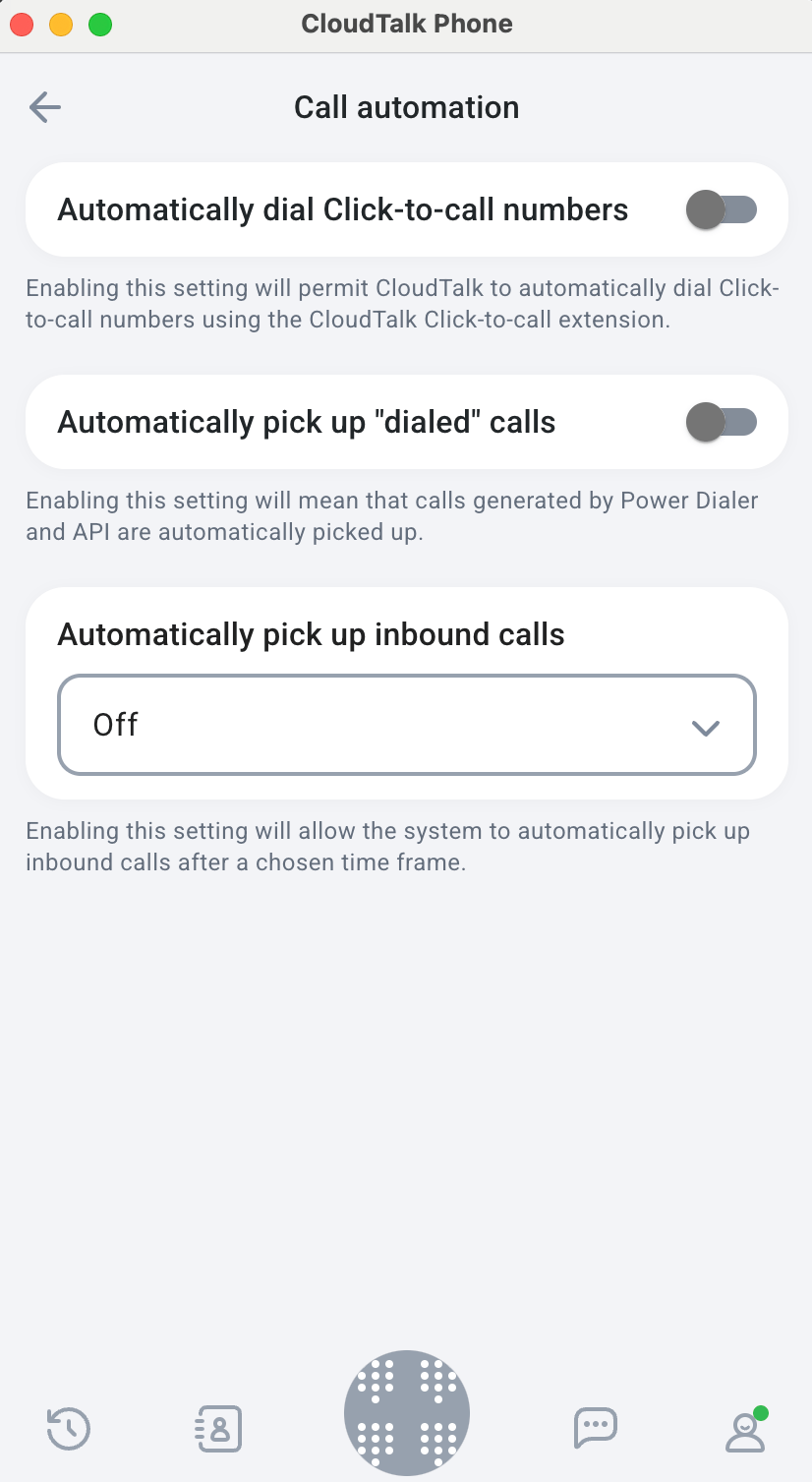
Was tun, wenn Anrufe weiterhin automatisch angenommen werden
Wenn Sie die automatische Anrufannahme deaktiviert haben und Anrufe trotzdem ohne Zutun des Agenten angenommen werden, arbeiten Sie die folgenden Prüfschritte der Reihe nach durch.
Prüfen, ob die Einstellung gespeichert und die Sitzung aktualisiert wurde
Eine häufige Ursache ist, dass die Einstellung im Dashboard geändert wurde, die aktive Sitzung des Agenten sie aber noch nicht übernommen hat.
* Bitten Sie den Agenten, sich **vollständig abzumelden** und wieder bei CloudTalk Phone anzumelden.
* Wenn das Web-Phone verwendet wird, leeren Sie den Browser-Cache und laden Sie die Seite neu.
* Prüfen Sie, ob beide Dropdown-Menüs unter **Erweiterte Einstellungen** nach dem Speichern **Aus** anzeigen.
Standardeinstellung auf Unternehmensebene prüfen
Ist der Benutzer auf **Unternehmenseinstellungen verwenden** gesetzt, wird das Verhalten durch die Konfiguration auf Kontoebene bestimmt und nicht durch den Benutzerdatensatz. Im Unternehmensstandard kann die automatische Annahme weiterhin aktiviert sein.
1. Gehen Sie zu **Dashboard > Konto > Einstellungen > Automatische Abholungen**
2. Stellen Sie sicher, dass sowohl **Automatisch gewählte Anrufe annehmen** als auch **Eingehende Anrufe automatisch annehmen** auf **Aus** gesetzt sind
**Wichtig:** Um die automatische Annahme nur für einen bestimmten Benutzer zu deaktivieren, setzen Sie die **Erweiterten Einstellungen** dieses Benutzers auf **Aus**, anstatt sie auf **Unternehmenseinstellungen verwenden** zu belassen. Um sie für alle zu deaktivieren, ändern Sie die Einstellung auf Unternehmensebene.
Phone-App prüfen
Steht die Unternehmens- oder Benutzereinstellung auf **Agenten können sich selbst definieren**, steuert der Agent seine eigene Präferenz in der Phone-App und hat sie dort möglicherweise aktiviert.
* Bitten Sie den Agenten, **CloudTalk Phone > Einstellungen > Anrufe > Anrufautomatisierung** zu öffnen und zu prüfen, ob beide Einstellungen ausgeschaltet sind.
* Alternativ setzen Sie die Dashboard-Einstellung des Benutzers ausdrücklich auf **Aus**. Das überschreibt alles, was der Agent in der App eingestellt hat.
Nach geräteabhängigen Überschreibungen suchen (SIP-Geräte und Softphones)
Wenn der Agent ein SIP-Gerät verwendet (etwa ein physisches IP-Telefon oder ein Softphone eines Drittanbieters wie Zoiper oder Linphone), kann auf diesem Gerät lokal eine eigene Einstellung zur automatischen Annahme konfiguriert sein. Die Einstellungen von CloudTalk steuern keine SIP-Endgeräte von Drittanbietern, die Überschreibung muss auf Geräteebene entfernt werden.
Prüfen Sie die Einstellungen des SIP-Geräts oder Softphones auf eine Option wie „Auto answer“, „Auto pick-up“ oder „Immediate answer“ und deaktivieren Sie sie.
Einen Überblick über die mit CloudTalk unterstützten SIP-Geräte und Softphones finden Sie unter [SIP-Geräte mit CloudTalk verwenden](/de/articles/5361606-using-sip-devices-with-cloudtalk).
**Das Problem besteht weiterhin?** Wenn Sie alle oben genannten Prüfschritte durchgearbeitet haben und Anrufe immer noch automatisch angenommen werden, wenden Sie sich über das [Support-Portal](https://support.cloudtalk.io/hc/en-us/requests/new?ticket_form_id=26305535257884) an den CloudTalk Support und geben Sie folgende Angaben an: die E-Mail-Adresse des betroffenen Agenten, die Telefonnummer, die die Anrufe erhält, sowie Screenshots seiner Erweiterten Einstellungen und des Bildschirms „Anrufautomatisierung“ in der Phone-App.
***
*Brauchen Sie Hilfe oder haben Sie eine Frage?* Melden Sie sich einfach über unser [Support-Portal](https://support.cloudtalk.io/hc/en-us/requests/new?ticket_form_id=26305535257884) – wir sind für Sie da.
## Related topics
- [Automatische Anruferkennung verwenden](/de/articles/8333267-how-to-use-automatic-caller-id.md)
- [Automatische Zuweisung verpasster Anrufe](/de/articles/8732309-automatic-missed-call-assignment.md)
- [So funktioniert das automatische Aufladen](/de/articles/14636883-how-auto-top-up-works.md)
This documentation is built and hosted on [Mintlify](https://mintlify.com), a developer documentation platform.