> ## Documentation Index
> Fetch the complete documentation index at: https://help.cloudtalk.io/llms.txt
> Use this file to discover all available pages before exploring further.
# Anrufskripte (alter Dialer)
> Erstellen und verwalten Sie Anrufskripte für Ihre Kampagnen mit ausgehenden Anrufen.
In diesem Artikel erfahren Sie, wie Sie Anrufskripte erstellen, verwalten und Ihren Kampagnen zuweisen.
**Benutzerebene:** Admin
***
**Sie nutzen den neuen AI Sales Dialer?** Dieser Artikel behandelt den alten Dialer. Informationen zum neuen AI Sales Dialer finden Sie unter [Anrufskripte](/de/articles/17029642-call-scripts).
Anrufskripte geben Agenten einen strukturierten Leitfaden für Kampagnenanrufe an die Hand. Sie können Gesprächsvorschläge, Argumentationspunkte, Einwandbehandlung oder beliebige andere Inhalte enthalten, die Agenten dabei helfen, im Gespräch einheitlich und souverän zu bleiben.
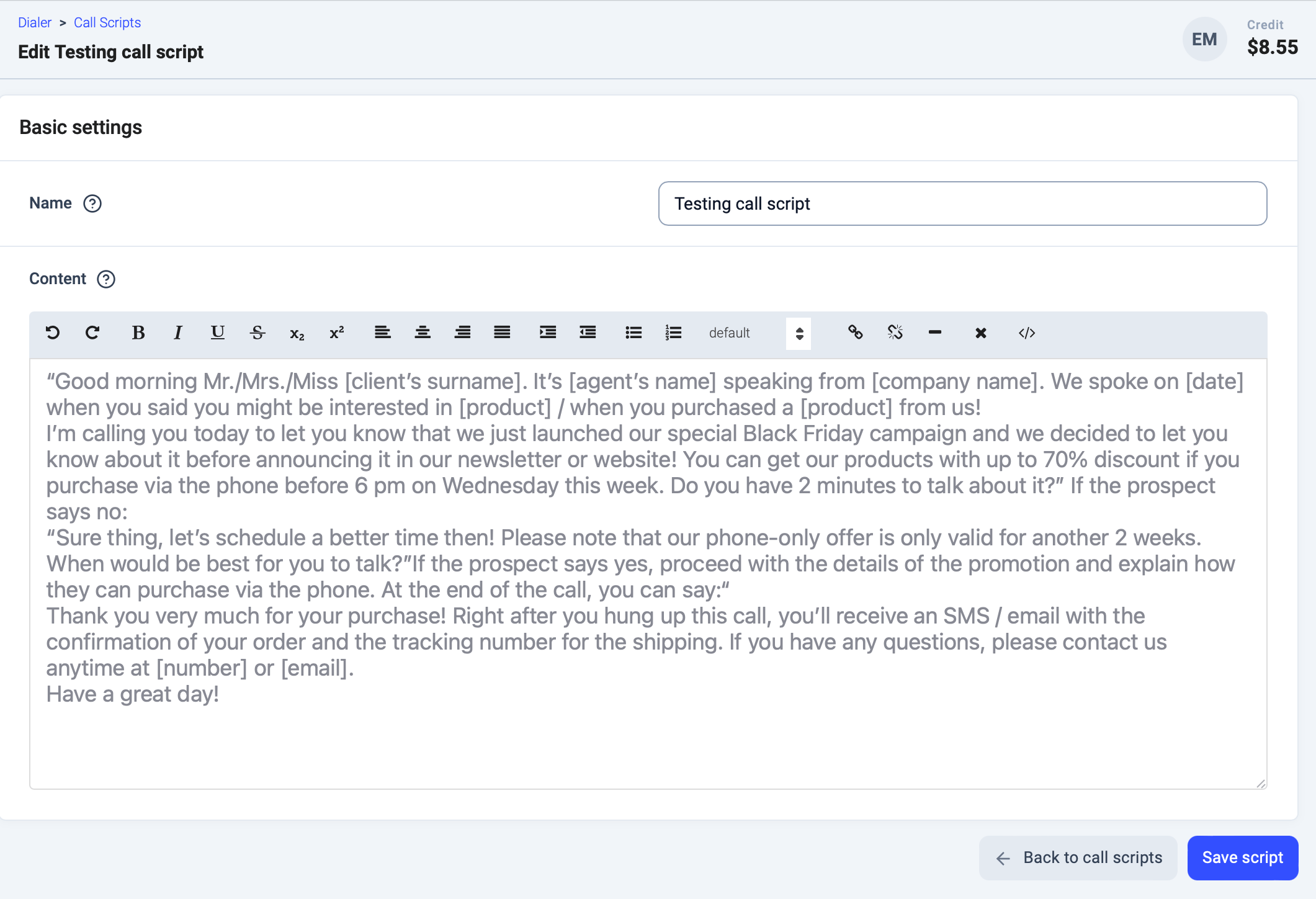
Anrufskript erstellen
1. Gehen Sie im Dashboard zu **Dialer > Anrufskripte**.
2. Klicken Sie auf **`+ Anrufskript hinzufügen`**.
3. Geben Sie einen **Namen** für Ihr Skript ein.
4. Fügen Sie Ihre Inhalte über den Editor hinzu. Sie können:
* direkt tippen, Text einfügen oder ihn mit den integrierten Werkzeugen formatieren.
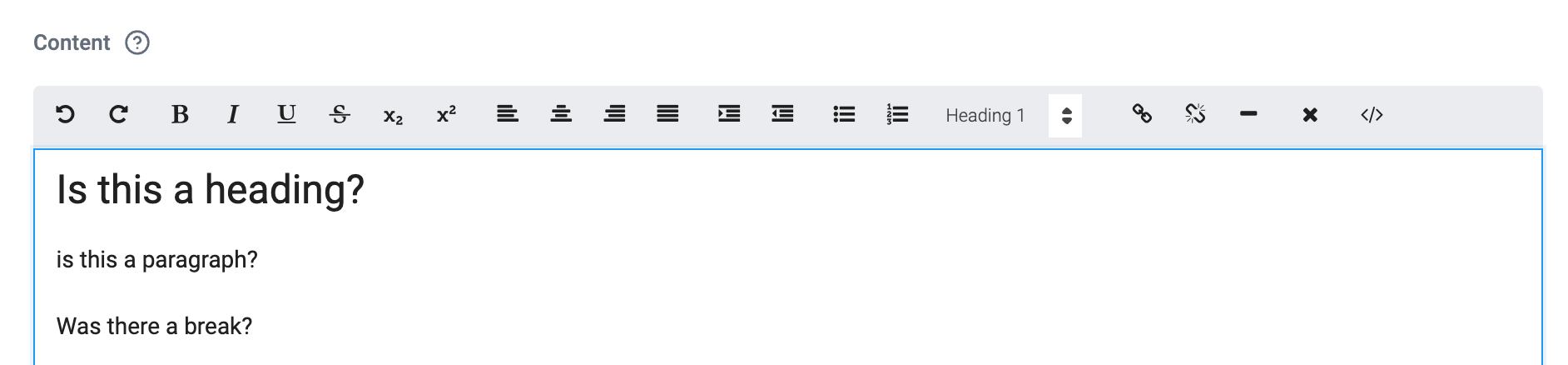 * in den HTML-Modus wechseln, indem Sie auf das Symbol **``** klicken und Ihre eigene HTML-Vorlage einfügen
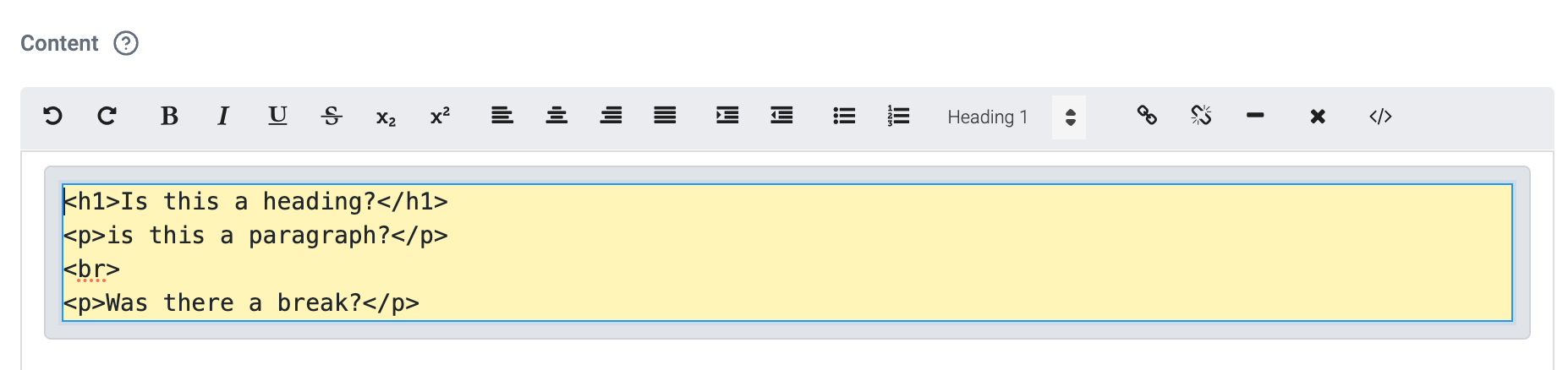 5. Klicken Sie auf **`Script erstellen`**.
Das Skript erscheint nun in der Suche und kann bei der Einrichtung einer Kampagne zugewiesen werden.
5. Klicken Sie auf **`Script erstellen`**.
Das Skript erscheint nun in der Suche und kann bei der Einrichtung einer Kampagne zugewiesen werden.
Skript bearbeiten oder löschen
1. Gehen Sie zu **Dialer > Anrufskripte**.
2. Suchen Sie das Skript, das Sie aktualisieren möchten.
3. Klicken Sie zum Bearbeiten auf das **Stiftsymbol** oder zum Löschen auf das **Papierkorbsymbol**.
Wenn Sie ein Skript löschen, das aktuell einer aktiven Kampagne zugewiesen ist, wird das Skript sofort aus dieser Kampagne entfernt.
Skript einer Kampagne zuweisen
Skripte werden bei der [Kampagneneinrichtung](/de/articles/8428838-setting-up-campaigns-legacy-dialer#:~:text=for%20that%20campaign.-,Add%20Campaign,-Select%20%2BAdd%20campaign) oder beim Bearbeiten einer bestehenden Kampagne zugewiesen.
1. Gehen Sie zu **Dialer > Kampagnen** und öffnen Sie die Kampagne, die Sie aktualisieren möchten.
2. Suchen Sie unter **Anrufskript zuweisen** nach dem Skript und wählen Sie es aus.
 3. Speichern Sie Ihre Änderungen.
So verwenden Agenten Skripte
Während eines Kampagnenanrufs können Agenten das Skript über den Tab **Skript** oben im Anrufbildschirm der CloudTalk Phone Desktop-App aufrufen. Das Skript ist während des gesamten Anrufs sichtbar und muss nicht separat geöffnet werden.
 ***
*Sie brauchen Hilfe oder haben eine Frage?* Melden Sie sich einfach über unser [Support-Portal](https://support.cloudtalk.io/hc/en-us/requests/new?ticket_form_id=26305535257884) — wir sind für Sie da.
## Related topics
- [Anrufskripte](/de/articles/17029642-call-scripts.md)
- [Kampagnen mit dem Power Dialer nutzen](/de/articles/5782017-using-campaigns-with-power-dialer.md)
- [Kampagnen einrichten (altes Wählmodul)](/de/articles/8428838-setting-up-campaigns-legacy-dialer.md)
This documentation is built and hosted on [Mintlify](https://mintlify.com), a developer documentation platform.
***
*Sie brauchen Hilfe oder haben eine Frage?* Melden Sie sich einfach über unser [Support-Portal](https://support.cloudtalk.io/hc/en-us/requests/new?ticket_form_id=26305535257884) — wir sind für Sie da.
## Related topics
- [Anrufskripte](/de/articles/17029642-call-scripts.md)
- [Kampagnen mit dem Power Dialer nutzen](/de/articles/5782017-using-campaigns-with-power-dialer.md)
- [Kampagnen einrichten (altes Wählmodul)](/de/articles/8428838-setting-up-campaigns-legacy-dialer.md)
This documentation is built and hosted on [Mintlify](https://mintlify.com), a developer documentation platform.