> ## Documentation Index
> Fetch the complete documentation index at: https://help.cloudtalk.io/llms.txt
> Use this file to discover all available pages before exploring further.
# Freshsales (Freshworks CRM) konfigurieren
> Konfigurieren Sie den Datenaustausch zwischen CloudTalk und Freshsales, damit Ihre Daten stets aktuell bleiben.
In diesem Leitfaden erfahren Sie, wie Sie Freshsales (Freshworks CRM) mit CloudTalk verbinden und die Protokollierung von Anrufen und SMS konfigurieren.
**Berechtigungsstufe:** Administrator
***
Im CloudTalk Dashboard bezieht sich **Freshworks CRM** auf dieselbe Integration wie **Freshsales**.
Voraussetzungen
Bevor Sie beginnen, stellen Sie sicher, dass Sie Folgendes haben:
* Einen **CloudTalk Essential-, Expert- oder Custom-Plan**
* Ein aktives **Freshsales-Konto** mit **Administrator**zugriff
* Die E-Mail-Adresse, die Sie in CloudTalk verwenden, muss exakt mit der E-Mail-Adresse in Ihrem Freshsales-Konto übereinstimmen. Wenn die E-Mail-Adressen nicht übereinstimmen, funktioniert die Synchronisierung nicht korrekt.
Freshsales konfigurieren
Freshsales-API-Schlüssel abrufen
1. Kopieren Sie in Freshsales Ihren **API-Schlüssel**
2. Folgen Sie bei Bedarf dieser Anleitung: [So finden Sie Ihren API-Schlüssel](https://crmsupport.freshworks.com/support/solutions/articles/50000002503-how-to-find-my-api-key-) in Freshworks CRM (Freshsales).
Diesen API-Schlüssel verwenden Sie während der Einrichtung der Integration.
Freshsales-Integration in CloudTalk hinzufügen
1\. Gehen Sie in Ihrem CloudTalk Dashboard zu **Konto > Integrationen**
2\. Suchen Sie im Bereich **Integration hinzufügen** nach **Freshworks CRM**
3\. Klicken Sie auf **`+ Hinzufügen`**
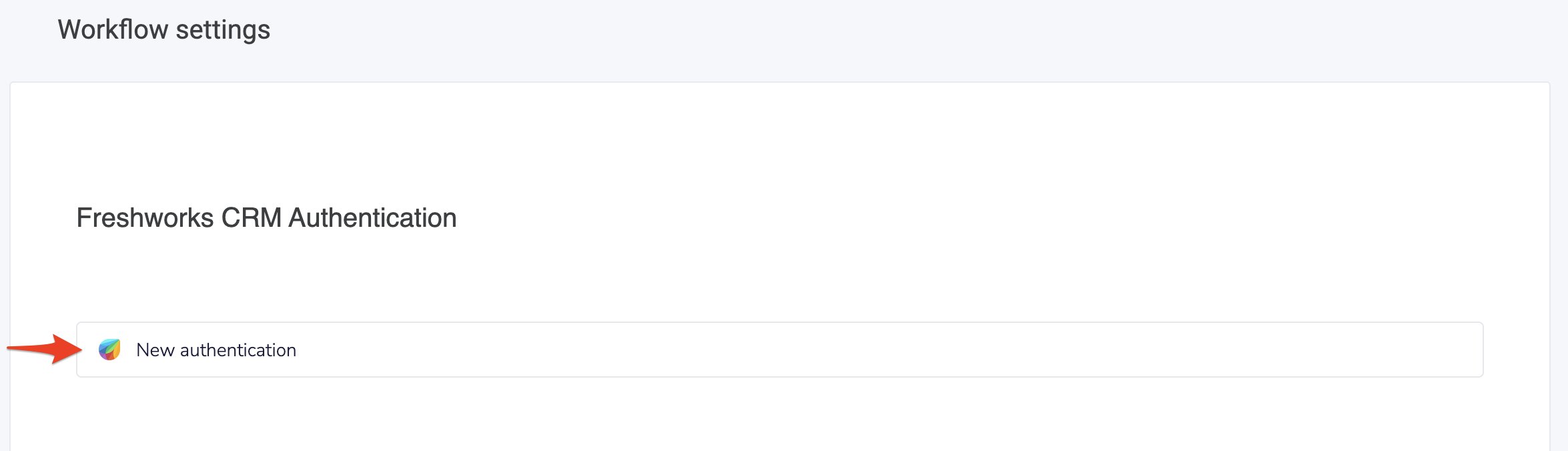
 4\. Klicken Sie im Bereich **Workflow-Einstellungen** auf **Neue Authentifizierung.**
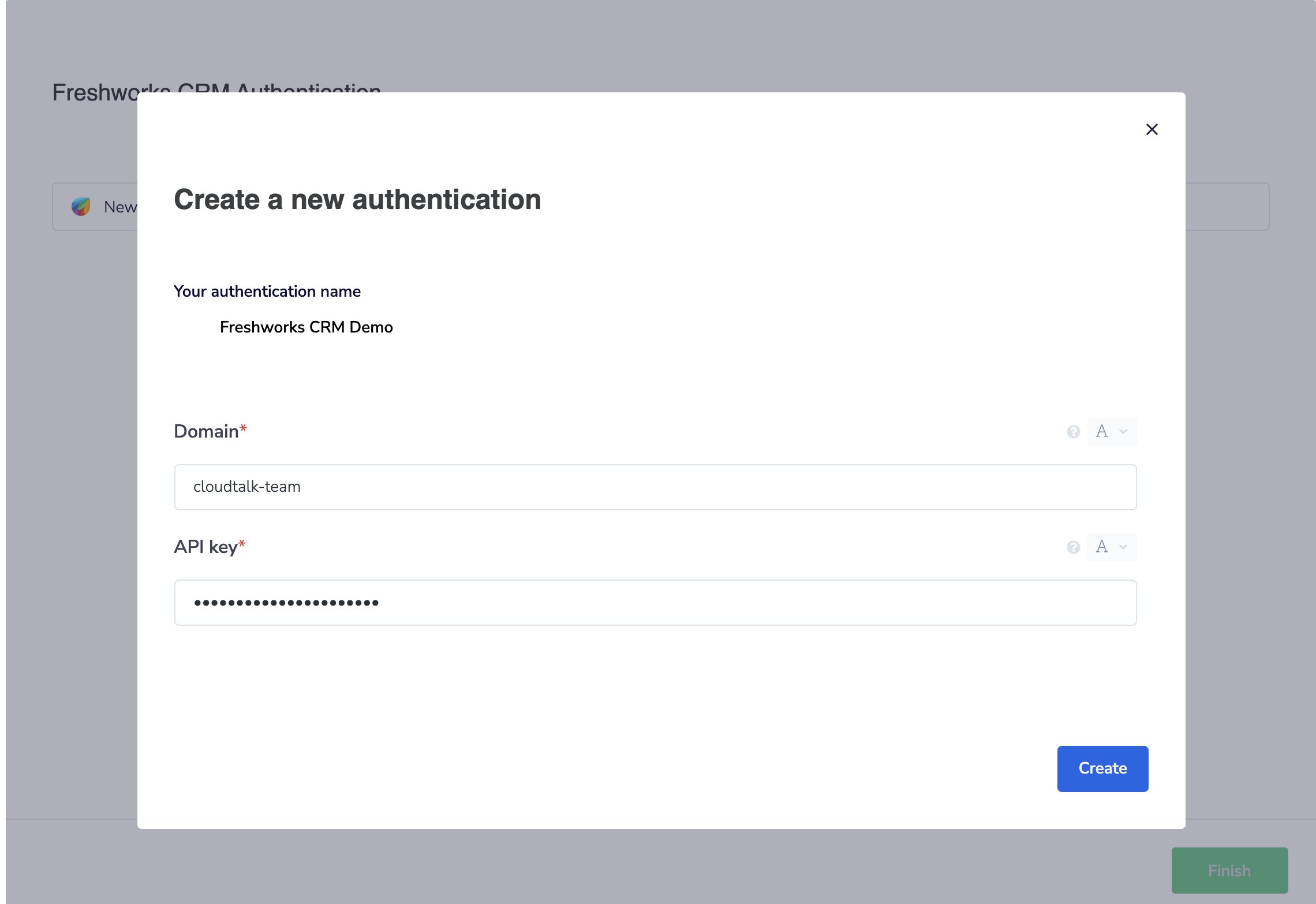
 5\. Geben Sie Ihre Freshsales-**Domain** und Ihren **API-Schlüssel** ein und klicken Sie auf **Erstellen**.
 ***
***
Kontakteinstellungen
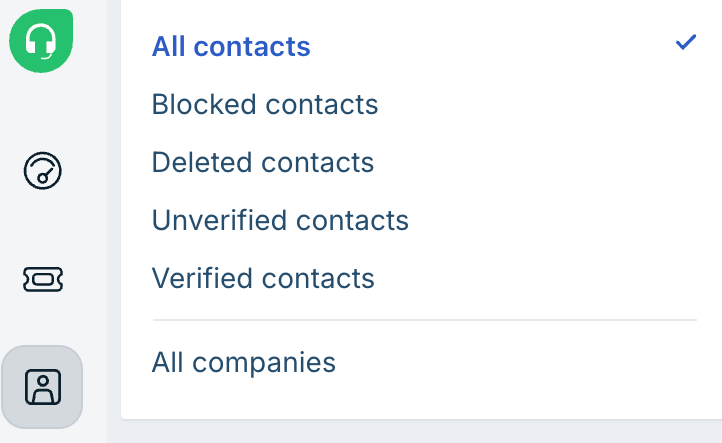
6\. Wählen Sie im Bereich **Kontakteinstellungen** eine **Freshsales-Kontaktansicht** aus.
 Eine Kontaktansicht ist eine gespeicherte Liste von Kontakten in Freshsales. Sie bestimmt, welche Kontakte in CloudTalk importiert werden.
So finden Sie sie in Freshsales:
1. Gehen Sie zu **Kontakte**
2. Wählen Sie oben auf der Seite eine Ansicht aus, zum Beispiel:
* *My Contacts*
* *All Contacts*
* *Recently Modified*
* *New Contacts*
Eine Kontaktansicht ist eine gespeicherte Liste von Kontakten in Freshsales. Sie bestimmt, welche Kontakte in CloudTalk importiert werden.
So finden Sie sie in Freshsales:
1. Gehen Sie zu **Kontakte**
2. Wählen Sie oben auf der Seite eine Ansicht aus, zum Beispiel:
* *My Contacts*
* *All Contacts*
* *Recently Modified*
* *New Contacts*

Anrufeinstellungen
7\. Konfigurieren Sie im Bereich **Anrufeinstellungen**, wie Anrufaktivitäten zugewiesen werden.
 ***
***
Einrichtung abschließen
8\. Klicken Sie auf **Fertigstellen**, um Ihre **Workflow**-**Einstellungen** zu speichern.
9\. Wenn Sie nur Anrufe für bestimmte CloudTalk-Nummern protokollieren möchten, fügen Sie diese Nummern im Bereich **Verbundene Nummern** hinzu.
10\. Wenn Sie nur SMS für bestimmte CloudTalk-Nummern protokollieren möchten, fügen Sie diese Nummern im Bereich **Verbundene Nummern für SMS** hinzu.
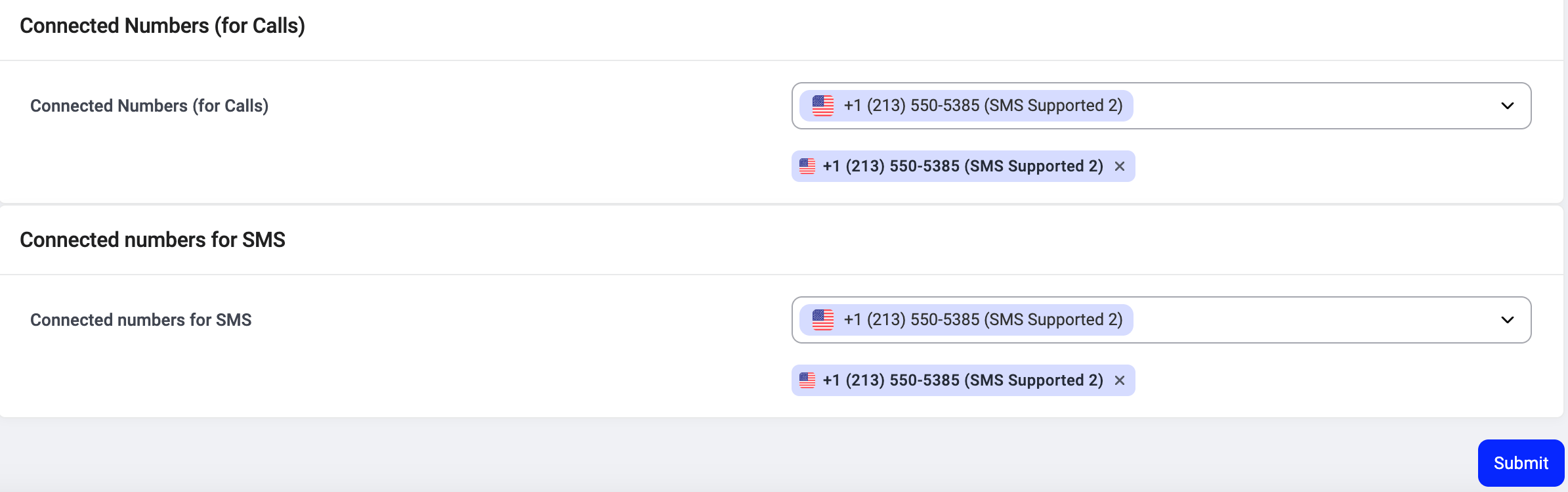 11\. Klicken Sie auf **Absenden.**
Integration trennen oder entfernen
Wenn CloudTalk keine Daten mehr mit Freshsales synchronisieren soll, können Sie die Integration deaktivieren oder dauerhaft entfernen.
Um **die Integration zu deaktivieren**, gehen Sie zu **Konto > Integrationen**, suchen Sie die Integration **Freshworks CRM** und stellen Sie den Status von **Aktiv** auf **Inaktiv**.
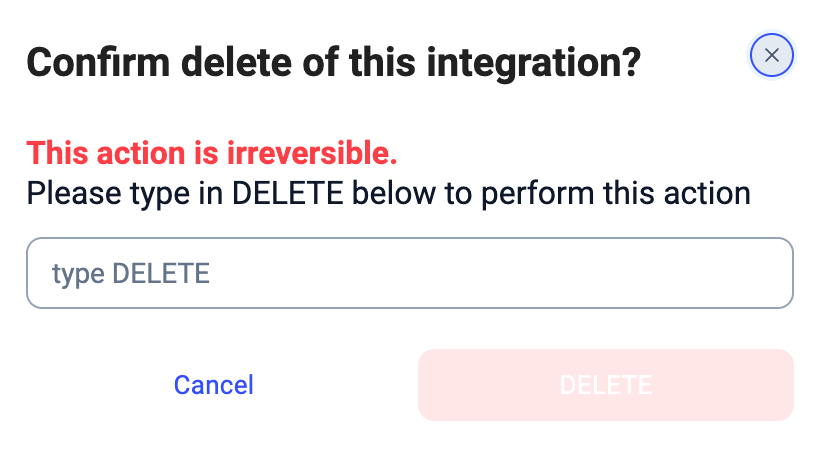
 Um **die Integration dauerhaft zu löschen**, öffnen Sie die Einstellungen der Freshworks CRM-Integration, scrollen Sie nach unten, klicken Sie auf **Integration löschen** und geben Sie **DELETE** ein, um zu bestätigen.
Was nach der Entfernung passiert
* Die Datensynchronisierung wird gestoppt (Kontakte, Anrufe und SMS)
* Bereits synchronisierte Daten bleiben in Freshsales erhalten
* Es werden keine historischen Daten gelöscht
***
*Benötigen Sie Hilfe oder haben Sie eine Frage?* Wenden Sie sich einfach über unser [Support-Portal](https://support.cloudtalk.io/hc/en-us/requests/new?ticket_form_id=26305535257884) an uns — wir sind für Sie da.
## Related topics
- [CloudTalk mit Freshsales (Freshworks CRM) nutzen](/de/articles/14596746-using-cloudtalk-with-freshsales-freshworks-crm.md)
- [VoiceAgent-Anruf aus Freshworks CRM auslösen](/de/articles/15477534-triggering-a-voiceagent-call-from-freshworks-crm.md)
- [Leitfaden zu Integrationen](/de/articles/10570091-integrations-guide.md)
This documentation is built and hosted on [Mintlify](https://mintlify.com), a developer documentation platform.