> ## Documentation Index
> Fetch the complete documentation index at: https://help.cloudtalk.io/llms.txt
> Use this file to discover all available pages before exploring further.
# CloudTalk-SMS per Automatisierung aus Pipedrive senden
> SMS-Nachrichten aus CloudTalk automatisch anhand von Deal-Aktualisierungen in Pipedrive auslösen
In dieser Anleitung erfahren Sie, wie Sie mithilfe von Automatisierungen und Webhooks automatisch SMS-Nachrichten aus CloudTalk senden, wenn ein Deal in Pipedrive aktualisiert wird.
**Benutzerebene**: Admin
***
Voraussetzungen
Bevor Sie beginnen, stellen Sie sicher, dass Sie Folgendes haben:
* Zugriff auf **Pipedrive-Automatisierungen**
* Ein **CloudTalk-Konto**
* Einen in CloudTalk erstellten **API-Schlüssel**:
* Gehen Sie zu **Dashboard > Konto > Einstellungen > API-Schlüssel**
* Kopieren Sie beide Angaben:
* API-Schlüssel-**ID** (wird als Benutzername verwendet)
* API-Schlüssel-**Schlüssel** (wird als Passwort verwendet)
* Mindestens eine **SMS-fähige Nummer** in CloudTalk
Schritt 1: Webhook in Pipedrive erstellen
1. Gehen Sie in Pipedrive zu **Mehr > Automatisierungen > Webhooks**
2. Klicken Sie auf **Automatisierten Webhook hinzufügen**
3. Geben Sie die folgenden Daten ein:
* **Name**: Wählen Sie einen beliebigen Namen (z. B. *SMS senden*)
* **URL**:
```
https://my.cloudtalk.io/api/sms/send.json?
```
* **HTTP-Auth-Benutzername**: Ihre CloudTalk-**API-Schlüssel-ID**
* **HTTP-Auth-Passwort**: Ihr CloudTalk-**API-Schlüssel**
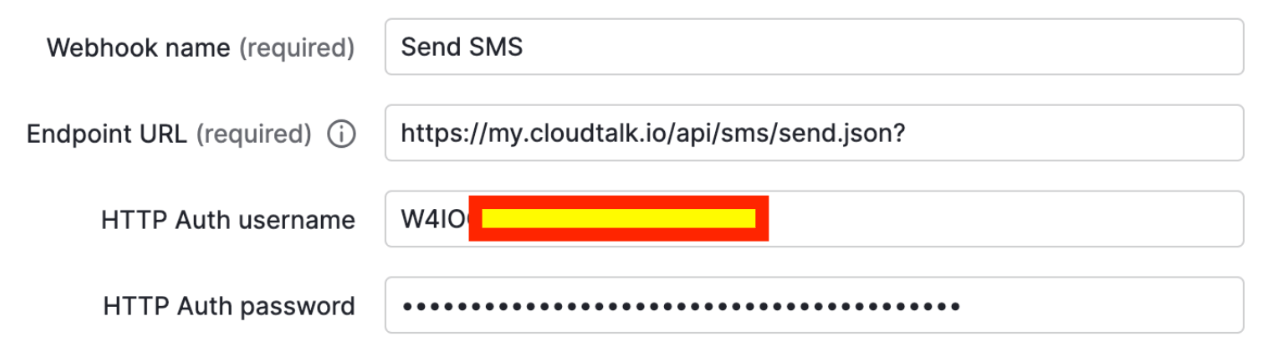 Über diesen Webhook werden SMS-Anfragen an CloudTalk gesendet.
Schritt 2: Automatisierung erstellen
1. Gehen Sie zu:\
**Automatisierungen > Automatisierungen > + Automatisierung**
2. Wählen Sie aus, welche Benutzer die Automatisierung auslösen können
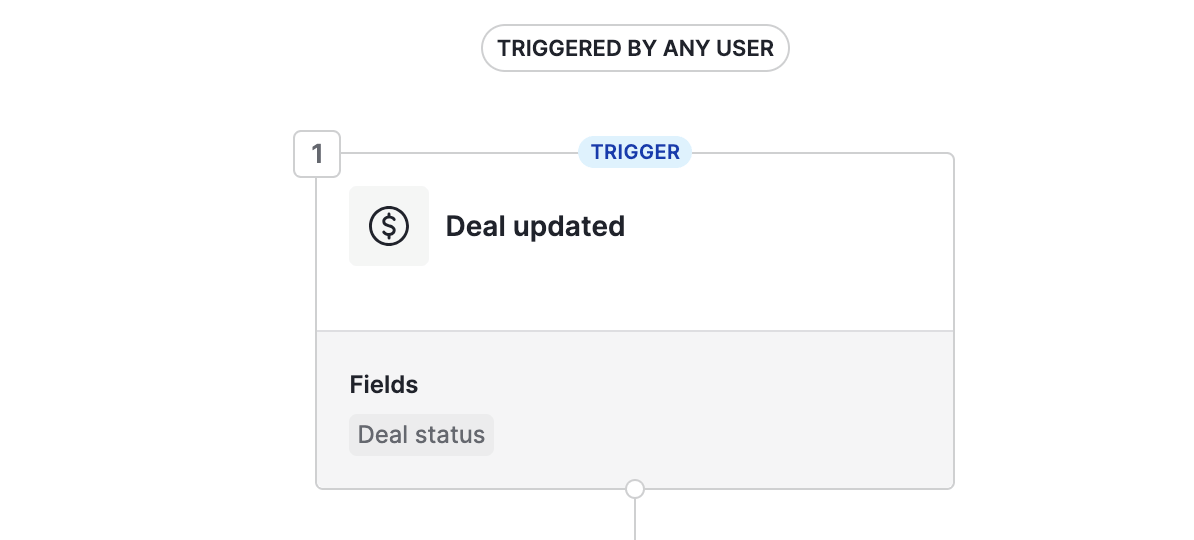
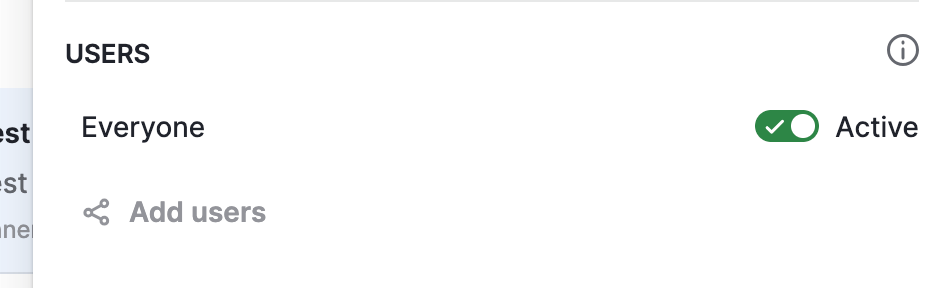 3. Richten Sie den Trigger ein:
* **Trigger**: *Deal aktualisiert*
* **Feld**: *Deal-Status*
3. Richten Sie den Trigger ein:
* **Trigger**: *Deal aktualisiert*
* **Feld**: *Deal-Status*
Schritt 3: Bedingung festlegen
Fügen Sie eine **sofortige Bedingung** hinzu, um zu steuern, wann die SMS gesendet wird.
*Beispiel*:
* **Deal-Status ist „gewonnen“**
 So wird die SMS nur ausgelöst, wenn der Deal eine bestimmte Phase erreicht.
Schritt 4: Webhook-Aktion konfigurieren
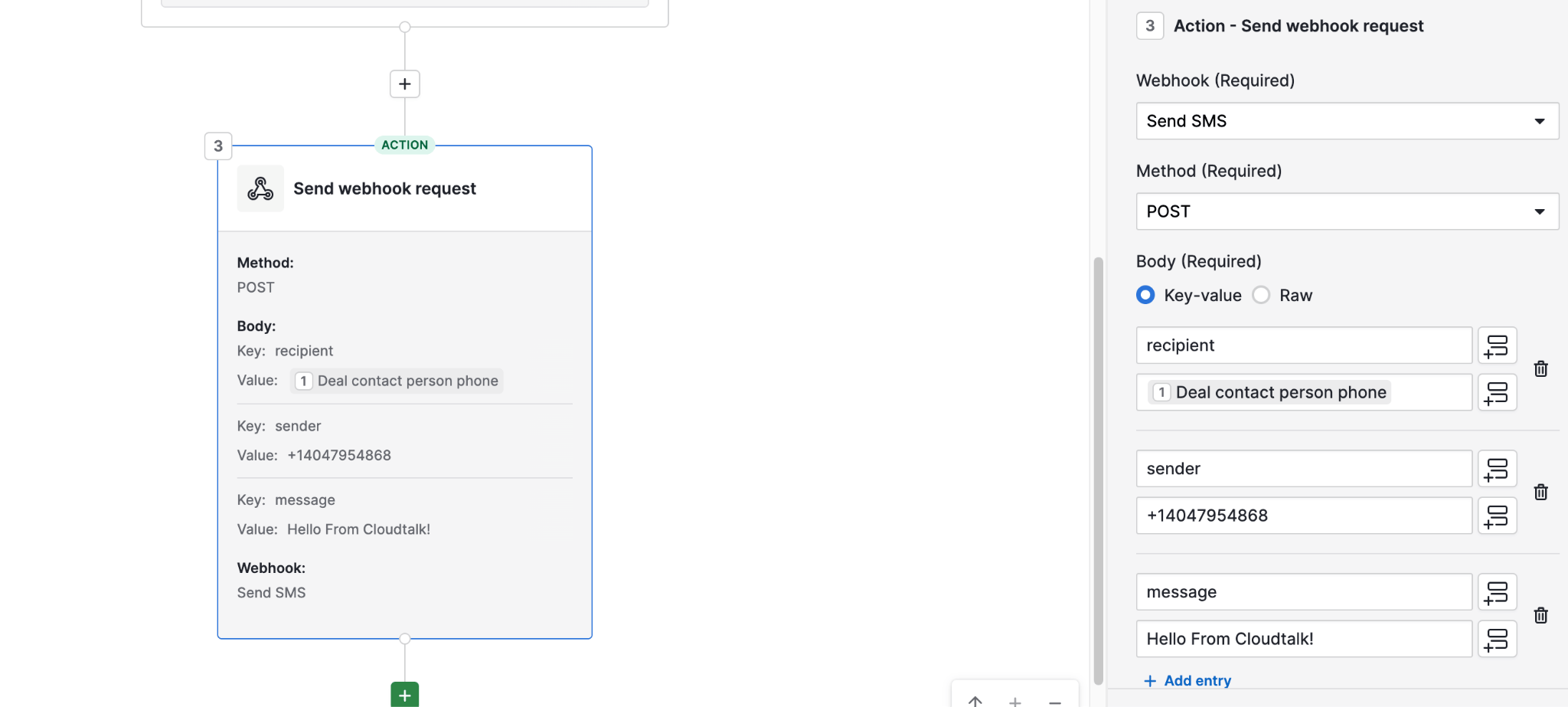
1. Fügen Sie **Aktion > Webhook-Anfrage senden** hinzu
2. Konfigurieren Sie die Anfrage:
* **Methode**: `POST`
* **Webhook**: Wählen Sie den zuvor erstellten Webhook aus
Body-Parameter:
* **recipient**\
Verwenden Sie den dynamischen Wert: *Telefonnummer der Kontaktperson des Deals*
* **sender**\
Geben Sie Ihre **SMS-fähige CloudTalk-Nummer** ein
* **message**\
Geben Sie Ihren SMS-Text ein. Sie können dynamische Werte einfügen (z. B. Kontaktname, Deal-Informationen)
Ergebnis
Nach der Konfiguration gilt:
* Wenn ein Deal aktualisiert wird und Ihre Bedingung erfüllt (z. B. als *gewonnen* markiert ist)
* löst Pipedrive den Webhook aus
* CloudTalk sendet automatisch eine SMS an den Kontakt
***
*Brauchen Sie Hilfe oder haben Sie eine Frage?* Melden Sie sich einfach über unser [Support-Portal](https://support.cloudtalk.io/hc/en-us/requests/new?ticket_form_id=26305535257884) – wir sind für Sie da.
## Related topics
- [Pipedrive Deal Stage: Automatisierung mit Zapier](/de/articles/5724062-pipedrive-deal-stage-zapier-automation.md)
- [CloudTalk mit Pipedrive nutzen](/de/articles/5360220-using-cloudtalk-with-pipedrive.md)
- [Ein eigenes oder internes CRM mit CloudTalk integrieren](/de/articles/16012908-integrating-a-custom-or-in-house-crm-with-cloudtalk.md)
This documentation is built and hosted on [Mintlify](https://mintlify.com), a developer documentation platform.