> ## Documentation Index
> Fetch the complete documentation index at: https://help.cloudtalk.io/llms.txt
> Use this file to discover all available pages before exploring further.
# MS Teams konfigurieren
> Konfigurieren Sie den Datenaustausch zwischen CloudTalk und Microsoft Teams, damit Ihre Daten stets aktuell bleiben.
Diese Anleitung erklärt, wie Sie die Microsoft Teams-Integration mit CloudTalk konfigurieren, damit Sie Anruffunktionen direkt aus Ihrem Teams-Workspace nutzen können.
**Benutzerebene**: Admin
***
Informationen zur Nutzung der Integrationsfunktionen finden Sie unter [Using CloudTalk with MS Teams](/de/articles/9691181-using-cloudtalk-with-ms-teams).
Bevor Sie beginnen
Um MS Teams mit CloudTalk zu integrieren, müssen Sie:
* den Expert-Plan oder höher nutzen
* [Azure Single Sign-On (SSO)](/de/articles/5912324-microsoft-azure-sso-setup) aktiviert haben
* die [CloudTalk Phone](https://www.cloudtalk.io/download-app/)-Desktop-Anwendung im Hintergrund laufen lassen, während Sie in MS Teams telefonieren
MS Teams konfigurieren
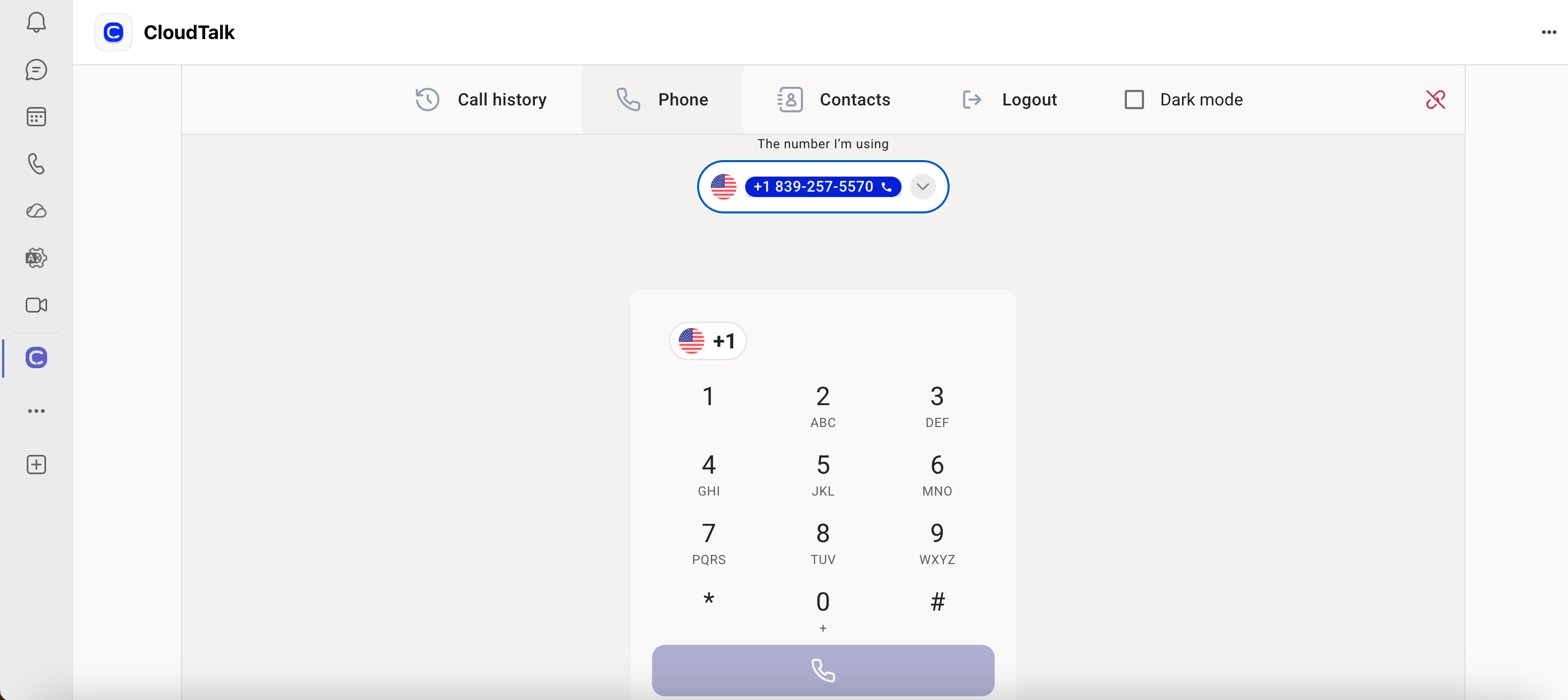
Über Ihr MS Teams-Dashboard können Sie auf unser CTI zugreifen, genau wie auf jede andere App, die Sie Ihrem Microsoft-Konto hinzugefügt haben:
1. Klicken Sie in der linken Seitenleiste auf **Apps** (unten in der Seitenleiste)
2. Suchen Sie im Microsoft-App-Marketplace nach **CloudTalk**.
3. Finden Sie die [CloudTalk-App](https://appsource.microsoft.com/en-us/product/office/wa200007800) für MS Teams und klicken Sie auf **Get it now**.
4. Wählen Sie die App in der Seitenleiste aus, um auf die CloudTalk Phone-Funktionen innerhalb von Teams zuzugreifen.
5. Stellen Sie sicher, dass Azure SSO im Dashboard für die Anmeldung eingerichtet ist.
6. Lassen Sie die CloudTalk-Desktop-App auf demselben Gerät geöffnet, während Sie telefonieren.
CloudTalk aus MS Teams entfernen
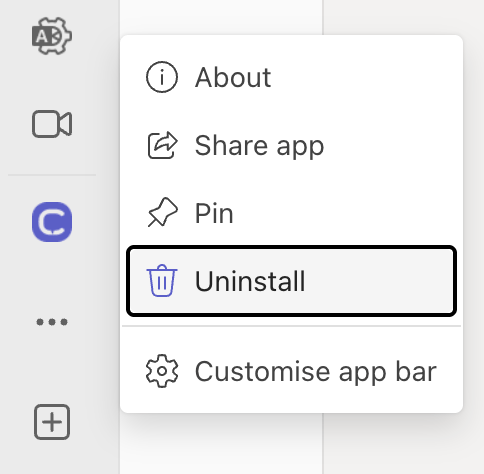
1. Öffnen Sie **Microsoft Teams**
2. Suchen Sie in der linken Seitenleiste die **CloudTalk-App**
3. Klicken Sie mit der rechten Maustaste auf das **CloudTalk-Symbol**
4. Wählen Sie **Uninstall,** dann **Entfernen.**
 ***
*Brauchen Sie Hilfe oder haben Sie eine Frage?* Wenden Sie sich einfach an unser [Support-Portal](https://support.cloudtalk.io/hc/en-us/requests/new?ticket_form_id=26305535257884) — wir sind für Sie da.
## Related topics
- [CloudTalk mit MS Teams nutzen](/de/articles/9691181-using-cloudtalk-with-ms-teams.md)
- [Zapier konfigurieren](/de/articles/3410740-configure-zapier.md)
- [Salesloft konfigurieren](/de/articles/5890178-configure-salesloft.md)
This documentation is built and hosted on [Mintlify](https://mintlify.com), a developer documentation platform.
***
*Brauchen Sie Hilfe oder haben Sie eine Frage?* Wenden Sie sich einfach an unser [Support-Portal](https://support.cloudtalk.io/hc/en-us/requests/new?ticket_form_id=26305535257884) — wir sind für Sie da.
## Related topics
- [CloudTalk mit MS Teams nutzen](/de/articles/9691181-using-cloudtalk-with-ms-teams.md)
- [Zapier konfigurieren](/de/articles/3410740-configure-zapier.md)
- [Salesloft konfigurieren](/de/articles/5890178-configure-salesloft.md)
This documentation is built and hosted on [Mintlify](https://mintlify.com), a developer documentation platform.