> ## Documentation Index
> Fetch the complete documentation index at: https://help.cloudtalk.io/llms.txt
> Use this file to discover all available pages before exploring further.
# Benutzerdefiniertes Feld-Mapping für Zendesk konfigurieren
> Synchronisieren Sie CloudTalk-Anrufdaten mit Zendesk-Ticketfeldern für strukturiertes Tracking und Reporting
Dieser Leitfaden erklärt, wie Sie CloudTalk-Anrufdaten Zendesk-Ticketfeldern zuordnen, damit Anrufinformationen strukturiert gespeichert werden.
**Benutzerebene**: Administrator
***
Mit dem Custom Field Mapping können Sie ausgewählte CloudTalk-Anrufattribute direkt in Zendesk-Ticketfelder senden. Anstatt Anrufdetails nur als interne Notizen zu speichern, schreibt diese Funktion sie in strukturierte Felder im Ticket.
Das ist besonders nützlich, wenn Sie Kennzahlen zur Anrufleistung verfolgen und mit strukturierten Anrufdaten Berichte in Zendesk Explore erstellen möchten.
Das Mapping wird automatisch angewendet, sobald ein Anruf endet.
Wenn Sie zuvor die Option **Weisen Sie Call-ID dem eigenen Ticketattribut zu** verwendet haben, wurde Ihre Konfiguration automatisch in den Bereich **Custom Field Mapping** migriert.
Bevor Sie beginnen
Bevor Sie das Custom Field Mapping konfigurieren, stellen Sie sicher, dass:
* Ihre Zendesk-Integration bereits [in CloudTalk konfiguriert ist](/de/articles/3402805-configure-zendesk)
* Sie sowohl in CloudTalk als auch in Zendesk über **Administrator**-Zugriff verfügen
* die gewünschten Zendesk-Ticketfelder bereits vorhanden sind
CloudTalk erstellt Zendesk-Felder nicht automatisch. Sie müssen diese daher im Voraus vorbereiten.
Wo Sie das Custom Field Mapping finden
So rufen Sie diese Funktion in CloudTalk auf:
1. Gehen Sie in Ihrem Dashboard zu **Konto > Integrationen**
2. Öffnen Sie Ihre **Zendesk-Integration**
3. Scrollen Sie zum Bereich **Custom Field Mapping**
Hier können Sie festlegen, wie CloudTalk-Daten Zendesk-Ticketfeldern zugewiesen werden.
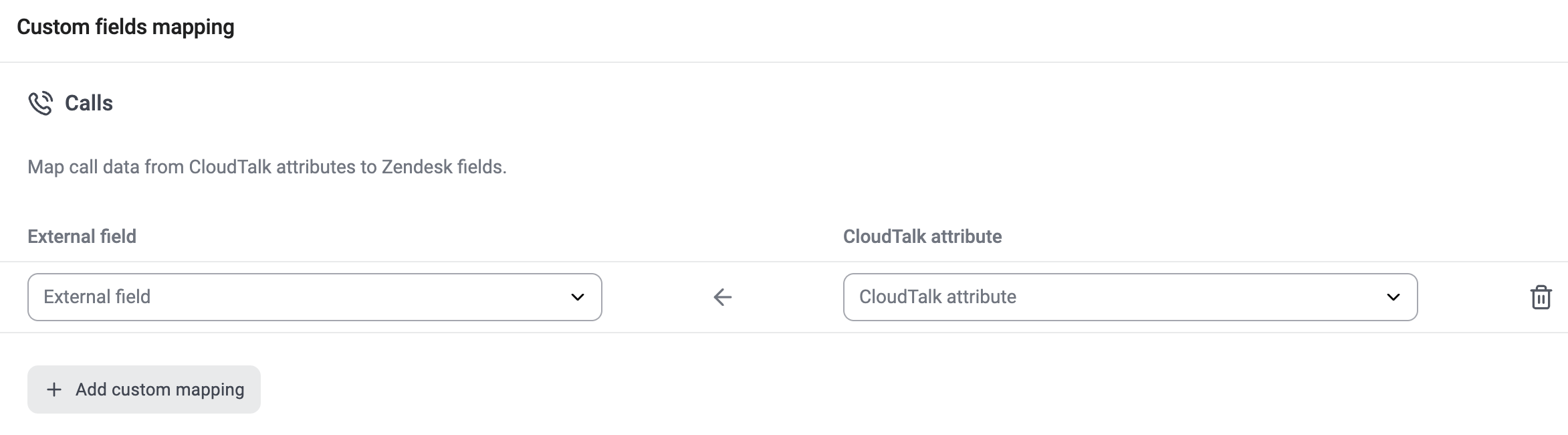
So funktioniert das Custom Field Mapping
Jedes Mapping verbindet ein CloudTalk-Attribut mit einem Zendesk-Ticketfeld.
Wenn ein Anruf beendet ist, sendet CloudTalk die ausgewählten Daten an Zendesk und aktualisiert die entsprechenden Ticketfelder.
Ein einzelnes Mapping besteht aus:
* **Externes Feld:** ein benutzerdefiniertes Zendesk-Ticketfeld
* **CloudTalk-Attribut:** eine bestimmte Anrufdateninformation
Sie können mehrere Mappings erstellen, um verschiedene Arten von Anrufinformationen zu erfassen.
Jedes Mapping wird konfiguriert, indem Sie ein Zendesk-Feld auswählen und ihm ein CloudTalk-Attribut zuweisen.
Die zugeordneten Daten werden in das Zendesk-Ticket geschrieben, das gemäß Ihren Einstellungen für den Anrufexport erstellt oder aktualisiert wird.
Zendesk-Ticketfelder erstellen
Die im Mapping verwendeten externen Felder stammen aus Zendesk. Wenn im Dropdown-Menü keine Optionen angezeigt werden, wurden in der Regel noch keine passenden Felder erstellt.
Nur benutzerdefinierte Zendesk-Felder vom Typ **Text** oder **Nummer** werden unterstützt und erscheinen im Dropdown-Menü **Externes Feld** in CloudTalk.
So erstellen Sie sie in Zendesk:
1. Gehen Sie zum **Zendesk Admin Center**
2. Navigieren Sie zu **Objects and rules > Tickets > Fields**
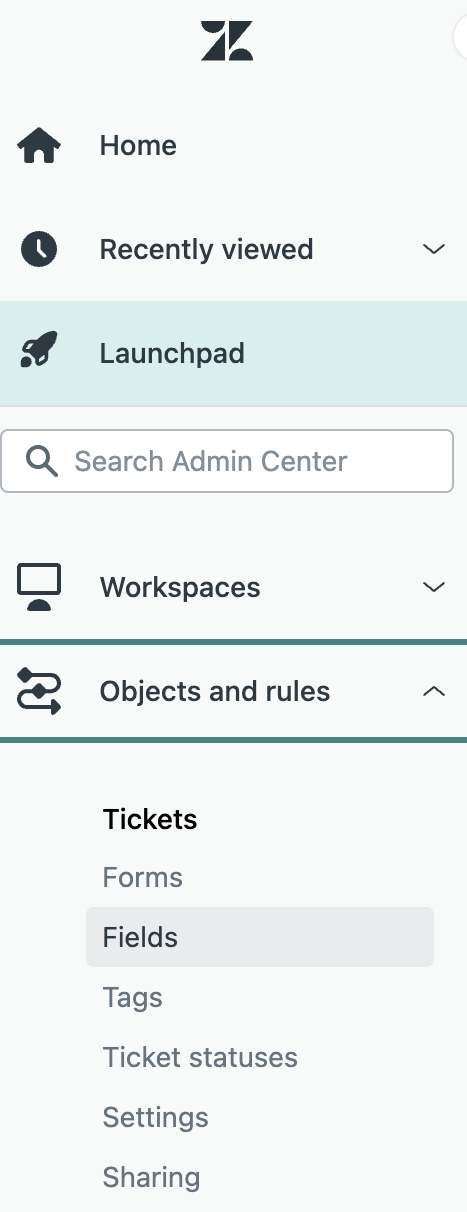 3. Klicken Sie auf **Add field**
4. Wählen Sie den Feldtyp aus und konfigurieren Sie Name und Einstellungen
5. Speichern Sie das Feld
Weitere Informationen dazu, wie Ticketfelder funktionieren und wie Sie sie konfigurieren, finden Sie im [Zendesk-Leitfaden zu benutzerdefinierten Ticketfeldern](https://support.zendesk.com/hc/en-us/articles/4408883152794-Adding-custom-ticket-fields-to-your-tickets-and-forms?utm_source=chatgpt.com).
Sobald diese Felder erstellt sind, stehen sie in CloudTalk für das Mapping zur Verfügung.
3. Klicken Sie auf **Add field**
4. Wählen Sie den Feldtyp aus und konfigurieren Sie Name und Einstellungen
5. Speichern Sie das Feld
Weitere Informationen dazu, wie Ticketfelder funktionieren und wie Sie sie konfigurieren, finden Sie im [Zendesk-Leitfaden zu benutzerdefinierten Ticketfeldern](https://support.zendesk.com/hc/en-us/articles/4408883152794-Adding-custom-ticket-fields-to-your-tickets-and-forms?utm_source=chatgpt.com).
Sobald diese Felder erstellt sind, stehen sie in CloudTalk für das Mapping zur Verfügung.
Verfügbare CloudTalk-Attribute
Sie können eine Reihe anrufbezogener Daten zuordnen, darunter:
* Agent (Name oder E-Mail)
* Anrufbeginn
* Gesprächsende
* Anrufrichtung
* Anrufdauer
* Anrufdisposition
* Wartezeit
* Aufzeichnungs-URL
* CloudTalk Call-ID
Die genaue Liste kann je nach Ihrer Einrichtung und den aktivierten Funktionen variieren.
Empfohlene Feldtypen für CloudTalk-Daten
Um Probleme zu vermeiden, empfehlen wir für jedes CloudTalk-Attribut die folgenden Feldtypen:
| **CloudTalk-Attribut** | **Empfohlener Zendesk-Feldtyp** |
| - | - |
| Agent | Text |
| Anrufbeginn | Text |
| Gesprächsende | Text |
| Anrufrichtung | Text |
| Anrufdauer | Nummer |
| Anrufdisposition | Text |
| Wartezeit | Nummer |
| Aufzeichnungs-URL | Text |
| CloudTalk Call-ID | Text |
Beispiel:
Ein Support-Team möchte nachverfolgen, wie lange Kunden warten, bevor sie mit einem Agenten sprechen.
Sie erstellen ein Zendesk-Feld mit dem Namen **Wartezeit** (Typ „Nummer") und ordnen ihm das CloudTalk-Attribut **Wartezeit** zu.
Nach jedem Anruf wird das Ticket automatisch mit dem Wartezeitwert aktualisiert. Diese Daten können anschließend für Berichte oder zur Überwachung der Servicequalität genutzt werden.
***
*Benötigen Sie Hilfe oder haben Sie eine Frage?* Kontaktieren Sie uns einfach über unser [Support-Portal](https://support.cloudtalk.io/hc/en-us/requests/new?ticket_form_id=26305535257884) — wir sind für Sie da.
## Related topics
- [Zendesk konfigurieren](/de/articles/3402805-configure-zendesk.md)
- [Zoho Desk konfigurieren](/de/articles/6114608-configure-zoho-desk.md)
- [Pipedrive konfigurieren](/de/articles/2843578-configure-pipedrive.md)
This documentation is built and hosted on [Mintlify](https://mintlify.com), a developer documentation platform.