> ## Documentation Index
> Fetch the complete documentation index at: https://help.cloudtalk.io/llms.txt
> Use this file to discover all available pages before exploring further.
# CloudTalk mit Freshdesk nutzen
> Erfahren Sie, wie Anrufe verarbeitet werden und wie Informationen zwischen CloudTalk und Freshdesk synchronisiert werden.
In diesem Artikel erfahren Sie, wie Anrufe verarbeitet werden und wie Daten zwischen CloudTalk und Freshdesk synchronisiert werden.
**Benutzerebene**: Admin, Agent, Supervisor
***
**Bereit, die Integration von CloudTalk + Freshdesk zu konfigurieren?**\
Folgen Sie den Schritt-für-Schritt-Anweisungen in unserem Leitfaden [Freshdesk konfigurieren](/de/articles/2582636-configure-freshdesk).
Anrufen aus Freshdesk
Ausgehende Anrufe tätigen
Sie können Anrufe sofort mit der Funktion **[Click-to-Call](/de/articles/2964244-the-click-to-call-extension)** starten, die Telefonnummern in Freshdesk in anklickbare Links verwandelt.
 Sobald die Funktion aktiviert ist, wird jede Telefonnummer in Freshdesk (zum Beispiel in Kontakt- oder Ticketprofilen) anklickbar. So starten Sie Anrufe, ohne den Dialer manuell öffnen zu müssen.
**So verwenden Sie Click-to-Call:**
* Bewegen Sie den Mauszeiger in Freshdesk über eine Telefonnummer
* Klicken Sie auf die Nummer
* CloudTalk Phone öffnet sich und wählt die Nummer automatisch
Click-to-Call funktioniert in allen Bereichen von Freshdesk, in denen Telefonnummern angezeigt werden. Das beschleunigt Ihre ausgehenden Anrufe und reduziert manuelle Schritte.
Stellen Sie sicher, dass Ihr Browser und CloudTalk Phone korrekt eingerichtet sind, damit Click-to-Call funktioniert.
Sobald die Funktion aktiviert ist, wird jede Telefonnummer in Freshdesk (zum Beispiel in Kontakt- oder Ticketprofilen) anklickbar. So starten Sie Anrufe, ohne den Dialer manuell öffnen zu müssen.
**So verwenden Sie Click-to-Call:**
* Bewegen Sie den Mauszeiger in Freshdesk über eine Telefonnummer
* Klicken Sie auf die Nummer
* CloudTalk Phone öffnet sich und wählt die Nummer automatisch
Click-to-Call funktioniert in allen Bereichen von Freshdesk, in denen Telefonnummern angezeigt werden. Das beschleunigt Ihre ausgehenden Anrufe und reduziert manuelle Schritte.
Stellen Sie sicher, dass Ihr Browser und CloudTalk Phone korrekt eingerichtet sind, damit Click-to-Call funktioniert.
Eingehende Anrufe empfangen
Wenn Sie einen eingehenden Anruf erhalten, sucht CloudTalk anhand der Telefonnummer automatisch nach einem passenden Kontakt in Freshdesk.
Wenn eine Übereinstimmung gefunden wird:
* Sie können den zugehörigen Kontakt oder das zugehörige Ticket öffnen
* Die vollständige Ticket-Historie einschließlich offener Fälle steht in Freshdesk zur Verfügung
Wenn keine Übereinstimmung gefunden wird:
* Ein neuer Kontakt und ein neues Ticket können erstellt werden
Sie können den betreffenden Freshdesk-Datensatz direkt aus CloudTalk Phone oder über den in CloudTalk gespeicherten Kontaktlink aufrufen.
Anrufprotokollierung und Datenaustausch
Kontaktsynchronisierung
CloudTalk synchronisiert Freshdesk-Kontakte automatisch.
**Verhalten:**
* Zwei-Wege-Synchronisierung zwischen CloudTalk und Freshdesk
* Aktualisierungen in einem der beiden Systeme werden im jeweils anderen übernommen
* Aus Freshdesk synchronisierte Kontakte werden [mit dem Tag **„freshdesk“**](/de/articles/2582636-configure-freshdesk#:~:text=Integration%20Customization-,Data%20Import,-Specify%20a%20tag) in CloudTalk versehen
* Im CloudTalk-Kontakt wird ein direkter Link zum Freshdesk-Profil gespeichert
**Hinweis:** Das Zusammenführen von Kontaktdaten wird nicht unterstützt.
Feldzuordnung
**Freshdesk → CloudTalk**
| **CloudTalk-Kontakt** | **Freshdesk-Kontakt** |
| - | - |
| Name | First name, Middle name, Last name |
| Kontaktlink | Link zum Freshdesk-Profil |
| Telefonnummern | Work phone, Mobile phone |
| E-Mails | Email (nur Haupt-E-Mail) |
| Tagging | freshdesk (automatisch in CloudTalk hinzugefügt) |
| Unternehmen | 🚫 |
| Branche | 🚫 |
| Website | 🚫 |
| Adresse | 🚫 |
| Stadt | 🚫 |
| PLZ | 🚫 |
| Bundesland | 🚫 |
| Land | 🚫 |
| Bevorzugter Agent | 🚫 |
**CloudTalk → Freshdesk**
| **CloudTalk-Kontakt** | **Freshdesk-Kontakt** |
| - | - |
| Name | Full name |
| Telefonnummern | Work phone, Mobile phone |
| E-Mails | Emails |
| Tagging | Tags |
| Titel | Title |
| Adresse | Address 1 |
| Kontaktlink | 🚫 |
| Unternehmen | 🚫 |
| Branche | 🚫 |
| Website | 🚫 |
| Stadt | 🚫 |
| PLZ | 🚫 |
| Bundesland | 🚫 |
| Land | 🚫 |
| Bevorzugter Agent | 🚫 |
Anrufprotokollierung und -export
CloudTalk erstellt für jeden Anruf automatisch ein **Freshdesk-Ticket**.
Zuordnung der Anruffelder
| **CloudTalk-Anruf** | **Freshdesk-Ticket** |
| - | - |
| Kontakt | Zuordnung über die Telefonnummer |
| Kontaktlink | Link zum CloudTalk-Profil |
| Datum und Uhrzeit des Anrufs | Anrufdatum |
| CloudTalk-Nummer | CloudTalk-Nummer |
| Nummer des Kunden | Telefonnummer des Anrufers |
| Richtung | Im Ticket-Betreff enthalten |
| Status | Im Ticket-Betreff enthalten (z. B. verpasst, abgeschlossen) |
| Anrufnotiz | Private Notiz |
| Tagging | Tags |
| Agent | CloudTalk-Agent |
| Dauer | Anrufdauer (Gespräch + Wartezeit + Nachbearbeitung) |
| Aufzeichnungs-URL | Link zur Aufzeichnung |
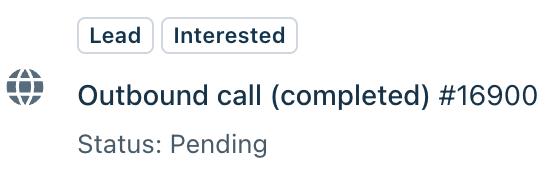
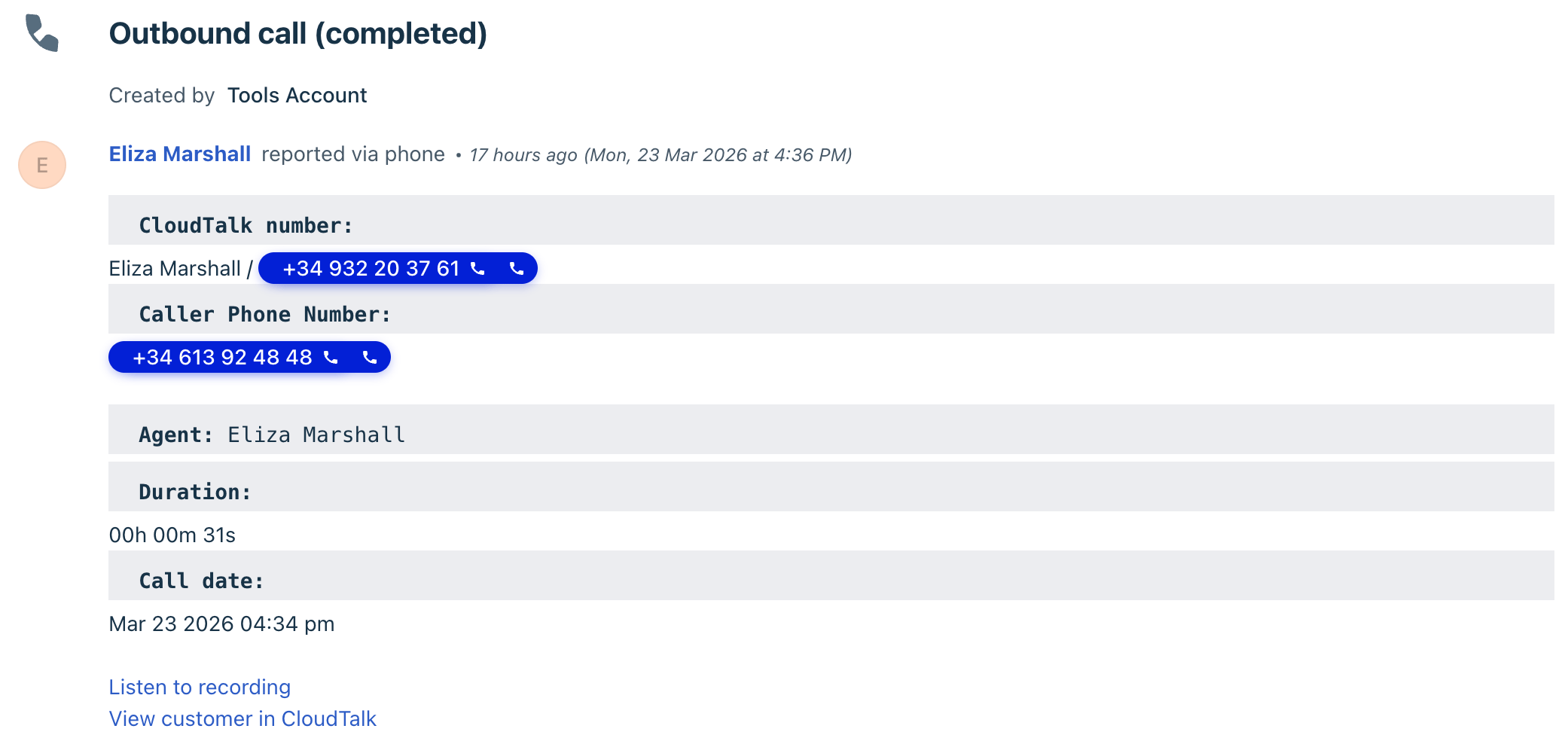 In CloudTalk erstelltes **Anruf-Tagging** wird nach Freshdesk exportiert und erscheint direkt am Ticket.
 **Gruppenzuweisung**
Admins können festlegen, welcher Freshdesk-Gruppe die Tickets aus dem Anrufexport zugewiesen werden. Wenn in der Einstellung **Anruf-Tickets einer Gruppe zuweisen** eine Gruppe ausgewählt ist, landet jedes Ticket, das aus einem Anrufexport erstellt wird, in dieser Gruppe. Der Agent, der den Anruf angenommen hat, wird als Bearbeiter des Tickets eingetragen, sofern er Mitglied der ausgewählten Gruppe ist.
**Wichtig:** Freshdesk behält den zugewiesenen Agenten (Responder) nur dann auf einem Ticket, wenn dieser Agent Mitglied der Gruppe des Tickets ist. Wählen Sie eine Gruppe, die Ihre telefonierenden Agenten enthält, sonst bleibt das Agentenfeld im Ticket leer. Das ist ein Verhalten von Freshdesk und keine Einschränkung von CloudTalk.
Wenn keine Gruppe ausgewählt ist (Standardeinstellung), folgen die Tickets der Standardgruppe auf Kontoebene in Freshdesk, und am bisherigen Verhalten ändert sich nichts. Wie Sie diese Einstellung konfigurieren, erfahren Sie unter [Freshdesk konfigurieren](/de/articles/2582636-configure-freshdesk).
**Hinweis:** Diese Einstellung gilt nur für Tickets aus dem Anrufexport. Verpasste Anrufe und Voicemails unterliegen weiterhin der separaten Einstellung **Zugewiesene verpasste Anrufe an**.
**Gruppenzuweisung**
Admins können festlegen, welcher Freshdesk-Gruppe die Tickets aus dem Anrufexport zugewiesen werden. Wenn in der Einstellung **Anruf-Tickets einer Gruppe zuweisen** eine Gruppe ausgewählt ist, landet jedes Ticket, das aus einem Anrufexport erstellt wird, in dieser Gruppe. Der Agent, der den Anruf angenommen hat, wird als Bearbeiter des Tickets eingetragen, sofern er Mitglied der ausgewählten Gruppe ist.
**Wichtig:** Freshdesk behält den zugewiesenen Agenten (Responder) nur dann auf einem Ticket, wenn dieser Agent Mitglied der Gruppe des Tickets ist. Wählen Sie eine Gruppe, die Ihre telefonierenden Agenten enthält, sonst bleibt das Agentenfeld im Ticket leer. Das ist ein Verhalten von Freshdesk und keine Einschränkung von CloudTalk.
Wenn keine Gruppe ausgewählt ist (Standardeinstellung), folgen die Tickets der Standardgruppe auf Kontoebene in Freshdesk, und am bisherigen Verhalten ändert sich nichts. Wie Sie diese Einstellung konfigurieren, erfahren Sie unter [Freshdesk konfigurieren](/de/articles/2582636-configure-freshdesk).
**Hinweis:** Diese Einstellung gilt nur für Tickets aus dem Anrufexport. Verpasste Anrufe und Voicemails unterliegen weiterhin der separaten Einstellung **Zugewiesene verpasste Anrufe an**.
Verpasste Anrufe
* **Verpasste ausgehende Anrufe** werden dem anrufenden Agenten zugewiesen
* **Verpasste eingehende Anrufe und Voicemails** werden über die Einstellung **[Zugewiesene verpasste Anrufe an](/de/articles/2582636-configure-freshdesk#:~:text=as%20Freshdesk%20tickets.-,Missed%20Call%20Assignment,-For%20the%20Assign)** [zugewiesen](/de/articles/2582636-configure-freshdesk#:~:text=as%20Freshdesk%20tickets.-,Missed%20Call%20Assignment,-For%20the%20Assign)
Wenn keine Zuweisung konfiguriert ist:
* Anrufe werden keinem Freshdesk-Benutzer zugewiesen
Nicht zugeordnete Kontakte
Wenn kein passender Kontakt vorhanden ist:
* Es wird automatisch ein neuer Freshdesk-Kontakt erstellt
* Der Anruf wird unter diesem neuen Kontakt protokolliert

Protokollierung von SMS und WhatsApp
SMS- und WhatsApp-Nachrichten werden in Freshdesk als **Tickets oder Ticket-Aktualisierungen** protokolliert.
**Verhalten:**
* Nachrichten werden bestehenden Kontakten zugeordnet
* Wenn kein Kontakt vorhanden ist, wird ein neuer erstellt
***
*Brauchen Sie Hilfe oder haben Sie eine Frage?* Melden Sie sich einfach über unser [Support-Portal](https://support.cloudtalk.io/hc/en-us/requests/new?ticket_form_id=26305535257884) – wir sind für Sie da.
## Related topics
- [CloudTalk mit Attio nutzen](/de/articles/16815902-using-cloudtalk-with-attio.md)
- [CloudTalk mit Zoho nutzen](/de/articles/5375783-using-cloudtalk-with-zoho.md)
- [CloudTalk mit Bullhorn nutzen](/de/articles/11501982-using-cloudtalk-with-bullhorn.md)
This documentation is built and hosted on [Mintlify](https://mintlify.com), a developer documentation platform.