> ## Documentation Index
> Fetch the complete documentation index at: https://help.cloudtalk.io/llms.txt
> Use this file to discover all available pages before exploring further.
# Bullhorn konfigurieren
> Konfigurieren Sie den Datenaustausch und installieren Sie die CloudTalk-CTI, damit Ihre Daten aktuell bleiben und Ihr Team direkt aus Bullhorn anrufen kann
Diese Anleitung erklärt, wie Sie Bullhorn mit CloudTalk verbinden, die Kontaktsynchronisierung aktivieren, das Anrufen aus Bullhorn konfigurieren und die Integration bei Bedarf trennen.
**Benutzerebene**: Administrator
***
Suchen Sie Anleitungen dazu, wie Anrufe in Bullhorn angezeigt werden oder wie Agenten die Integration nutzen?\
Siehe **[CloudTalk mit Bullhorn verwenden](/de/articles/11501982-using-cloudtalk-with-bullhorn)**.
Bevor Sie beginnen
Stellen Sie sicher, dass Sie Folgendes haben:
* Ein aktives CloudTalk-Konto
* Ein aktives Bullhorn-Konto
* Bullhorn-**Administrator**-Berechtigungen, um die Integration zu autorisieren
* Zugang zum CloudTalk-Dashboard
* Die Möglichkeit, Anwendungen in Bullhorn zu autorisieren
* Die E-Mail-Adresse, die Sie in CloudTalk verwenden, muss genau mit der E-Mail-Adresse in Ihrem Bullhorn-Konto übereinstimmen. Wenn die E-Mail-Adressen nicht übereinstimmen, funktioniert die Synchronisierung nicht korrekt.
**Bullhorn mit CloudTalk verbinden**
1. Melden Sie sich in Ihrem **CloudTalk-Dashboard** an und navigieren Sie zu **Konto > Integrationen**.
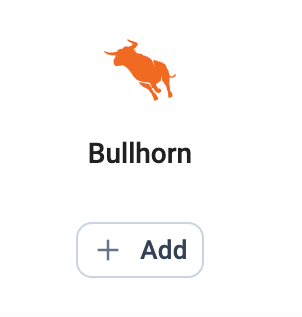
2. Scrollen Sie durch die Liste der Integrationen, bewegen Sie den Mauszeiger über **Bullhorn** und klicken Sie auf **`➕ Add`**`.`
 3\. Sie werden zum Bullhorn-Anmeldebildschirm weitergeleitet. Geben Sie Ihre Bullhorn-Zugangsdaten ein.
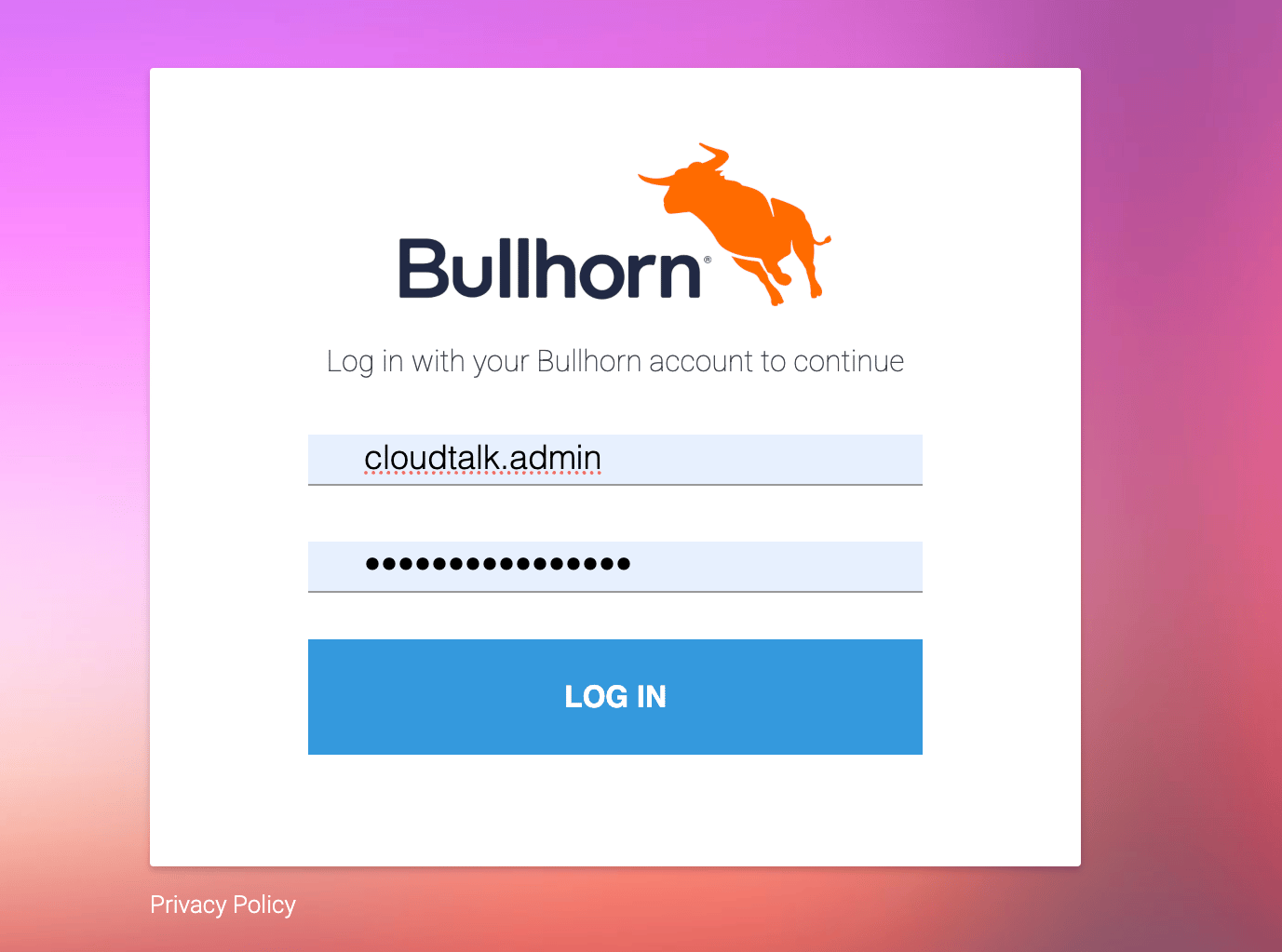 4\. Autorisieren Sie den Zugriff auf Ihr Bullhorn-Konto, um die Authentifizierung abzuschließen.
5\. Nach erfolgreicher Anmeldung werden Sie zum CloudTalk-Dashboard zurückgeleitet.
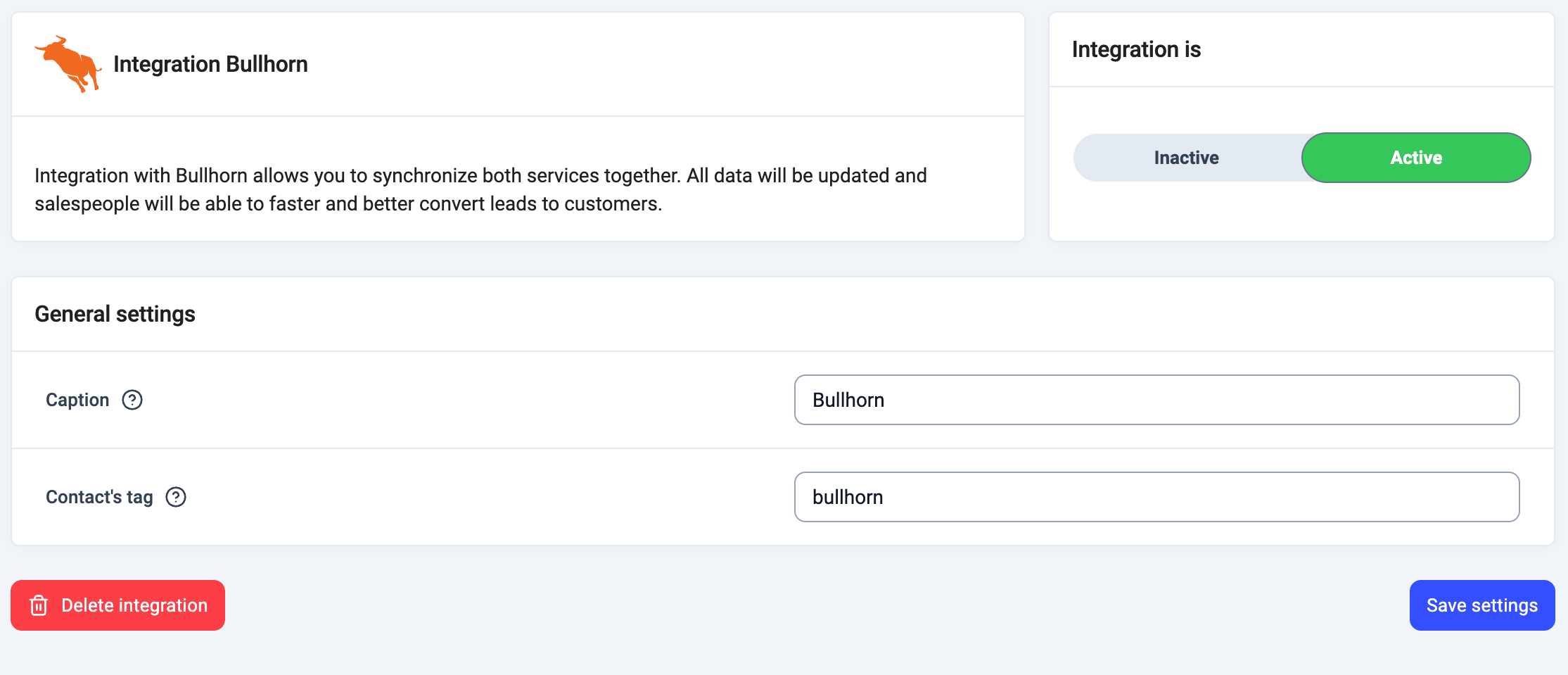
6\. Füllen Sie die **Legende** und optional das **Kontakt-Tag** aus, um Bullhorn-Kontakte in CloudTalk zu kennzeichnen.
7\. Aktivieren Sie die Integration über den Schalter **Aktiv / Inaktiv**.
8\. Klicken Sie auf **Einstellungen speichern**.
4\. Autorisieren Sie den Zugriff auf Ihr Bullhorn-Konto, um die Authentifizierung abzuschließen.
5\. Nach erfolgreicher Anmeldung werden Sie zum CloudTalk-Dashboard zurückgeleitet.
6\. Füllen Sie die **Legende** und optional das **Kontakt-Tag** aus, um Bullhorn-Kontakte in CloudTalk zu kennzeichnen.
7\. Aktivieren Sie die Integration über den Schalter **Aktiv / Inaktiv**.
8\. Klicken Sie auf **Einstellungen speichern**.
Bullhorn entfernen
Falls Sie die Integration jemals entfernen müssen:
1. Gehen Sie in CloudTalk zu **Konto > Integrationen**.
2. Klicken Sie neben Bullhorn auf **Ändern**.
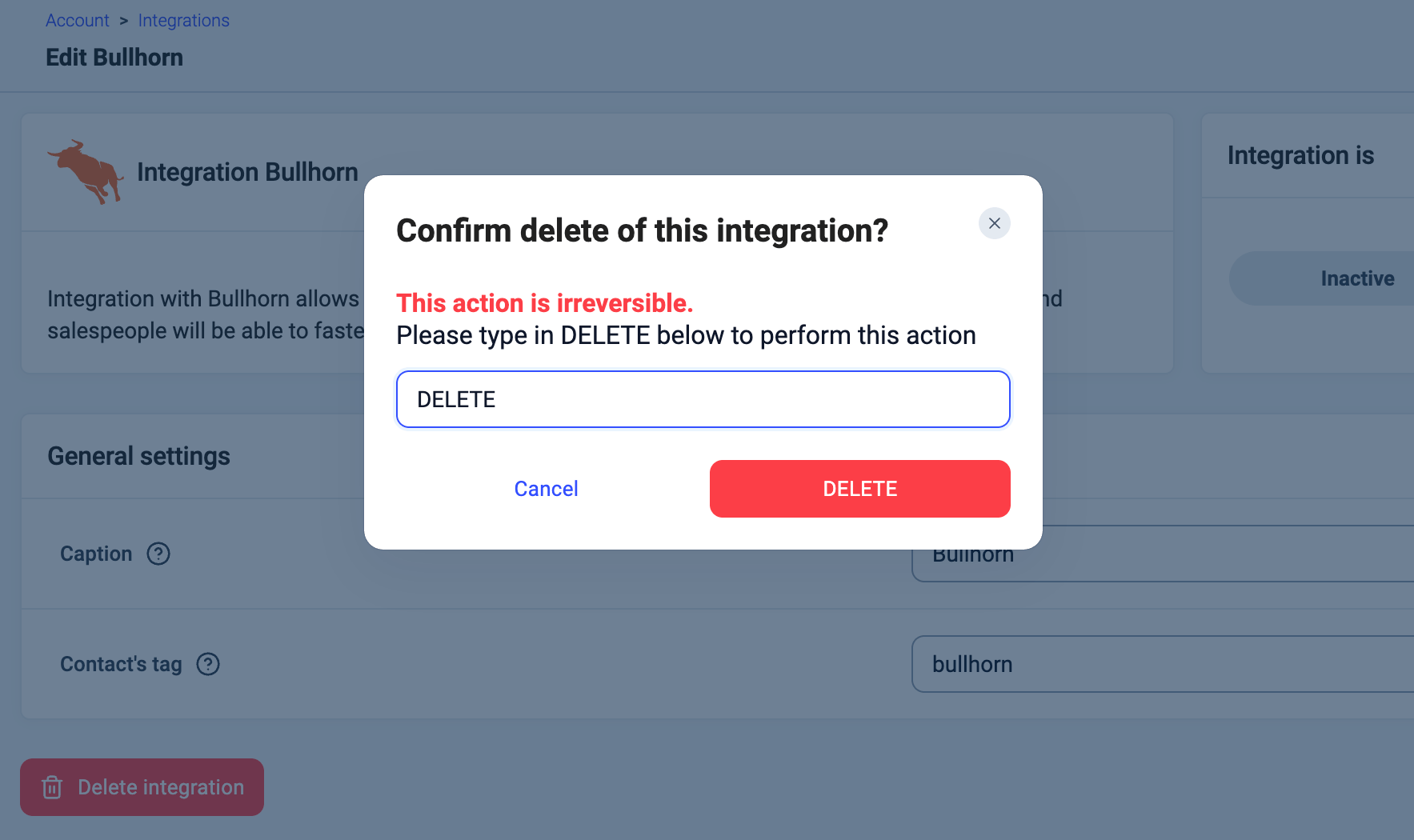
3. Scrollen Sie nach unten und klicken Sie auf **Integration löschen**.
4. Sie werden aufgefordert, zur Bestätigung `DELETE` einzugeben.
 Das Trennen der Verbindung bedeutet, dass CloudTalk die Synchronisierung mit Bullhorn beendet. Anrufaktivitäten, Tags oder Notizen werden ab diesem Zeitpunkt nicht mehr protokolliert.
***
*Brauchen Sie Hilfe oder haben Sie eine Frage?* Wenden Sie sich einfach über unser [Support-Portal](https://support.cloudtalk.io/hc/en-us/requests/new?ticket_form_id=26305535257884) an uns — wir sind für Sie da.
## Related topics
- [CloudTalk mit Bullhorn nutzen](/de/articles/11501982-using-cloudtalk-with-bullhorn.md)
- [Kustomer konfigurieren](/de/articles/6604201-configure-kustomer.md)
- [Zoho konfigurieren](/de/articles/3490662-configure-zoho.md)
This documentation is built and hosted on [Mintlify](https://mintlify.com), a developer documentation platform.
Das Trennen der Verbindung bedeutet, dass CloudTalk die Synchronisierung mit Bullhorn beendet. Anrufaktivitäten, Tags oder Notizen werden ab diesem Zeitpunkt nicht mehr protokolliert.
***
*Brauchen Sie Hilfe oder haben Sie eine Frage?* Wenden Sie sich einfach über unser [Support-Portal](https://support.cloudtalk.io/hc/en-us/requests/new?ticket_form_id=26305535257884) an uns — wir sind für Sie da.
## Related topics
- [CloudTalk mit Bullhorn nutzen](/de/articles/11501982-using-cloudtalk-with-bullhorn.md)
- [Kustomer konfigurieren](/de/articles/6604201-configure-kustomer.md)
- [Zoho konfigurieren](/de/articles/3490662-configure-zoho.md)
This documentation is built and hosted on [Mintlify](https://mintlify.com), a developer documentation platform.