> ## Documentation Index
> Fetch the complete documentation index at: https://help.cloudtalk.io/llms.txt
> Use this file to discover all available pages before exploring further.
# CloudTalk Go verwenden (mobile App)
> Ihr CloudTalk-Workspace auf iOS und Android
Mit der mobilen CloudTalk-App bleiben Sie mit Ihren Kunden in Verbindung, wo immer Sie sind. Sie können Anrufe tätigen und annehmen, Nachrichten senden, Kontakte verwalten und direkt von Ihrem iOS- oder Android-Gerät auf Ihren Anrufverlauf zugreifen.
Dieser Artikel gibt einen Überblick über die wichtigsten Funktionen der mobilen CloudTalk-App und deren Nutzung.
**Benutzerebene:** Admin, Agent, Supervisor
***
Die mobile CloudTalk-App installieren
Sie können die App aus den offiziellen App-Stores auf Ihr Telefon herunterladen und installieren:
* **Für iPhone (iOS):**\
Öffnen Sie den App Store und suchen Sie nach *CloudTalk* oder klicken Sie [hier](https://apps.apple.com/sk/app/cloudtalk-go/id1459369621).
- **Für Android:**\
Öffnen Sie Google Play, suchen Sie nach *CloudTalk* und installieren Sie die App. Details zur Einrichtung unter Android finden Sie hier: [CloudTalk Go für Android: Voraussetzungen und Einrichtung.](/de/articles/5612917-cloudtalk-go-for-android-requirements-and-setup)
Sobald die App installiert ist, melden Sie sich mit Ihrem CloudTalk-Konto an. Ihr Workspace und die Telefonoptionen werden angezeigt, sobald Sie die App öffnen.
**App-Berechtigungen**\
Wenn Sie CloudTalk Go zum ersten Mal installieren, fragt Ihr Gerät nach Berechtigungen wie Mikrofon und Benachrichtigungen. Diese sind erforderlich, um Anrufe zu tätigen und anzunehmen sowie Hinweise zu erhalten.
Was Sie in der mobilen App tun können
Mit der mobilen CloudTalk-App können Sie:
* Anrufe tätigen und annehmen
* SMS senden und verwalten
* Kontakte anzeigen und verwalten
* Auf die letzten Anrufe und Konversationen zugreifen
* Ungelesene Nachrichten im Blick behalten
* Anruf- und Benachrichtigungseinstellungen anpassen
* Kontaktdaten zuweisen oder aktualisieren
Wähltasten

Über die **Wähltasten** geben Sie eine Telefonnummer manuell ein und starten einen ausgehenden Anruf.
Sobald Sie eine neue Nummer eingeben, erscheinen oben am Bildschirm zwei Schaltflächen für den Schnellzugriff:
* **Nachricht senden**
* **Kontakt hinzufügen**
Diese Aktionen stehen sofort zur Verfügung, sodass Sie entscheiden können, wie es weitergeht, ohne die Wähltasten zu verlassen.
Eine Nachricht senden
Tippen Sie auf **Nachricht senden**, um eine neue Nachricht an die eingegebene Nummer zu verfassen.\
Das Empfängerfeld wird automatisch ausgefüllt, sodass Sie direkt mit dem Schreiben beginnen können.
Die Nummer zu den Kontakten hinzufügen
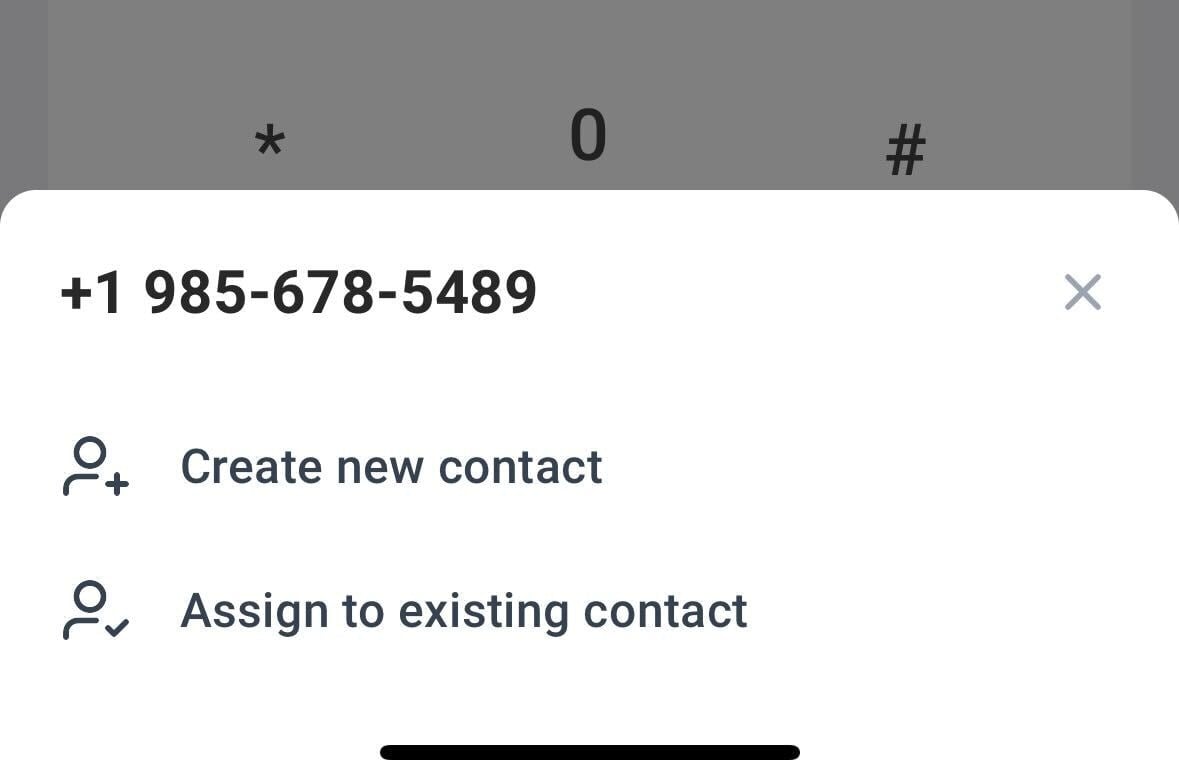
Wenn die Nummer noch nicht gespeichert ist, tippen Sie auf **Kontakt hinzufügen**.
Anschließend können Sie wählen zwischen:
* **Neuen Kontakt erstellen**
* **Zu vorhandenem Kontakt hinzufügen**
Wählen Sie **Neuen Kontakt erstellen**, wenn Sie jemanden neu zu Ihrer Kontaktliste hinzufügen.
Wählen Sie **Zu vorhandenem Kontakt hinzufügen**, wenn die Nummer zu einem bereits in CloudTalk gespeicherten Kontakt gehört.
 Eine ausführliche Anleitung zum Hinzufügen und Bearbeiten von Kontakten finden Sie hier:\
[Kontakte in CloudTalk Go hinzufügen und bearbeiten](/de/articles/7320811-add-and-edit-contacts-in-cloudtalk-go)
Eine ausführliche Anleitung zum Hinzufügen und Bearbeiten von Kontakten finden Sie hier:\
[Kontakte in CloudTalk Go hinzufügen und bearbeiten](/de/articles/7320811-add-and-edit-contacts-in-cloudtalk-go)
Anrufverlauf
Tippen Sie auf **Verlauf**, um Ihre letzten Anrufe anzuzeigen.
Jeder Eintrag zeigt:
* Kontaktname oder Telefonnummer
* Anrufrichtung
* Anrufart, zum Beispiel eingehend, ausgehend, verpasst, Voicemail oder intern
* Uhrzeit und Datum
Anrufe filtern
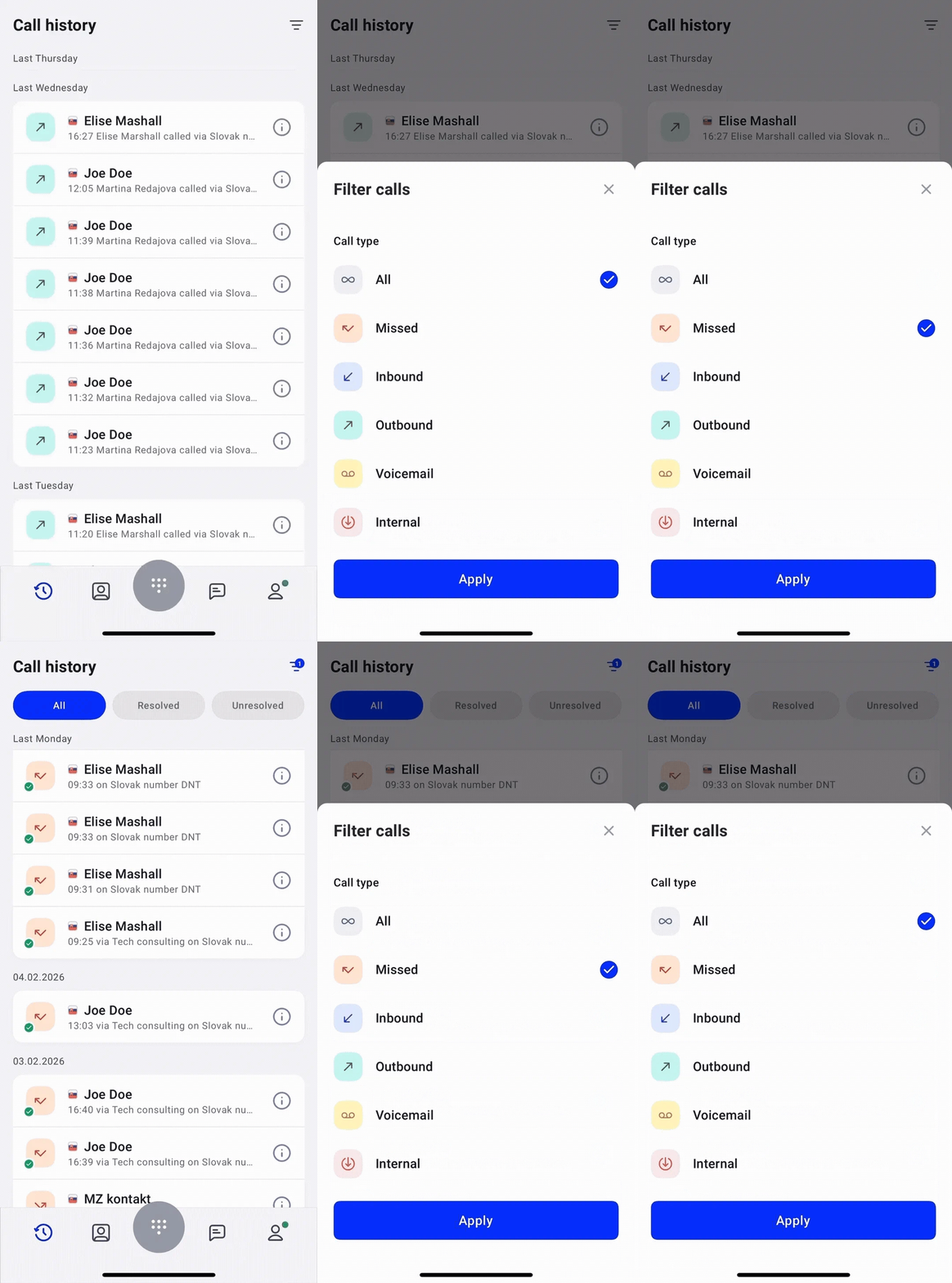
Tippen Sie oben rechts auf das Dreieck-Symbol, um Anrufe zu filtern:
* Alle
* Verpasst
* Eingehend
* Ausgehend
* Voicemail
* Intern
Nachdem Sie einen Filter ausgewählt haben, tippen Sie auf **Anwenden**, um die Liste zu aktualisieren.
Anrufdetails
Um weitere Informationen zu einem Anruf zu sehen, tippen Sie neben dem Anrufeintrag auf das **Info-Symbol**.
 Der Bildschirm mit den Anrufdetails enthält:
* **Aufzeichnung** – Die Anrufaufzeichnung abspielen und darin navigieren (sofern verfügbar).
* **Tags** – Anruf-Tags anzeigen oder bearbeiten.
* **Bewertung** – Den Anruf bewerten.
* **Notiz** – Eine Notiz hinzufügen oder bearbeiten.
* **Agent** – Sehen, wer den Anruf bearbeitet hat.
* **Anruf-ID** – Die eindeutige Referenznummer des Anrufs anzeigen.
* **Zu vorhandenem Kontakt hinzufügen** – Die Nummer mit einem gespeicherten Kontakt verknüpfen.
Am unteren Bildschirmrand können Sie außerdem:
* **Nachricht senden**
* **Zurückrufen**
Der Bildschirm mit den Anrufdetails enthält:
* **Aufzeichnung** – Die Anrufaufzeichnung abspielen und darin navigieren (sofern verfügbar).
* **Tags** – Anruf-Tags anzeigen oder bearbeiten.
* **Bewertung** – Den Anruf bewerten.
* **Notiz** – Eine Notiz hinzufügen oder bearbeiten.
* **Agent** – Sehen, wer den Anruf bearbeitet hat.
* **Anruf-ID** – Die eindeutige Referenznummer des Anrufs anzeigen.
* **Zu vorhandenem Kontakt hinzufügen** – Die Nummer mit einem gespeicherten Kontakt verknüpfen.
Am unteren Bildschirmrand können Sie außerdem:
* **Nachricht senden**
* **Zurückrufen**
 Auf diesem Bildschirm können Sie zu jedem Anruf Notizen, Tags und Bewertungen hinzufügen oder bearbeiten, auch nach Ende des Anrufs. Wenn sich das Fenster für Notiz und Tag beim Beenden des Anrufs schließt, öffnen Sie den Anruf unter **Verlauf** und ergänzen Sie sie dort.
Kontakte
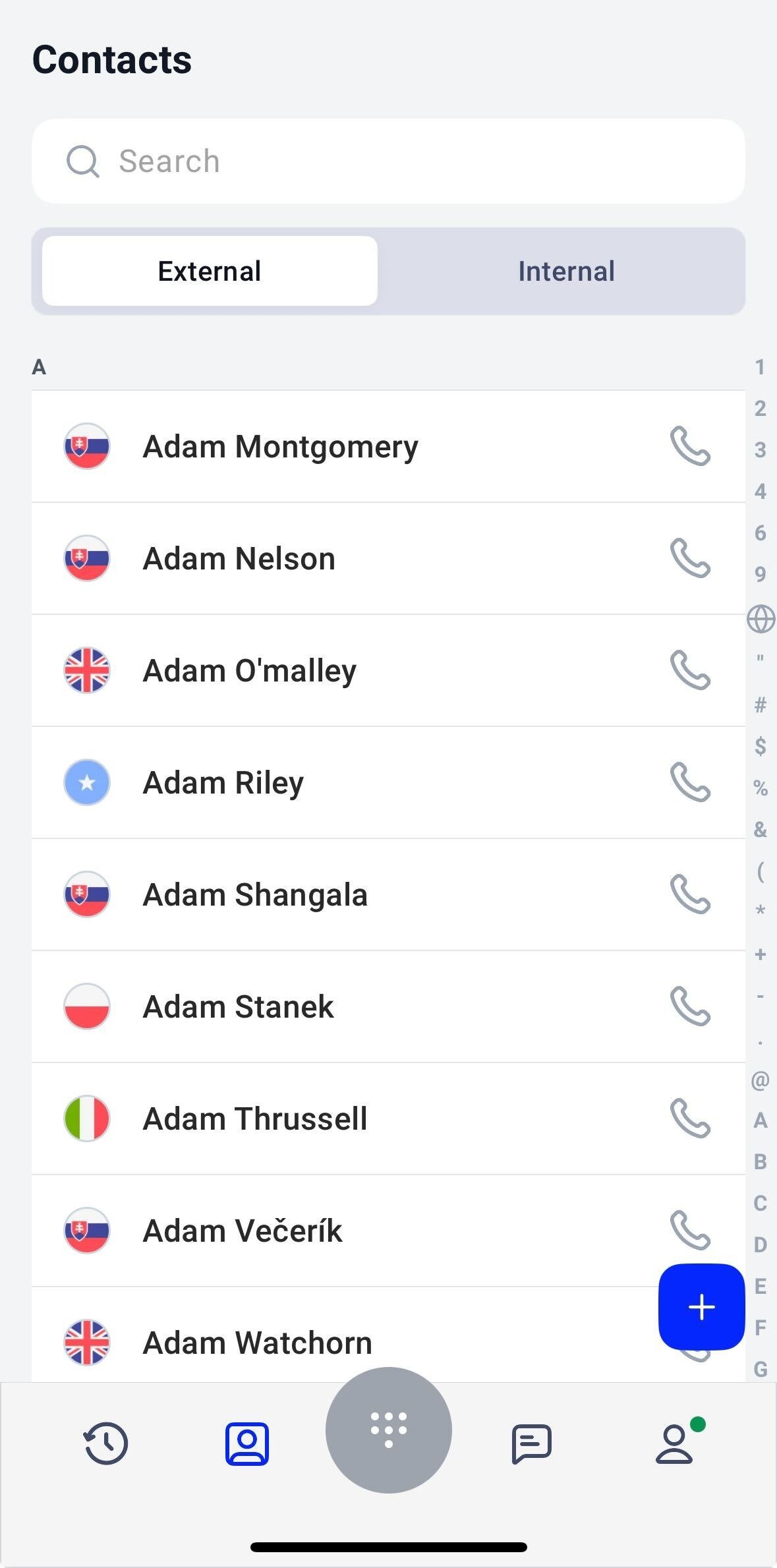
Im Bereich **Kontakte** verwalten Sie sowohl externe als auch interne Kontakte.
Oben am Bildschirm können Sie wechseln zwischen:
* **Extern**
* **Intern**
Externe Kontakte
Hier können Sie:
* Nach Kontakten suchen
* Nicht kategorisierte Kontakte anzeigen
* Kontakte direkt anrufen
* Über die Schaltfläche `+` einen neuen Kontakt hinzufügen
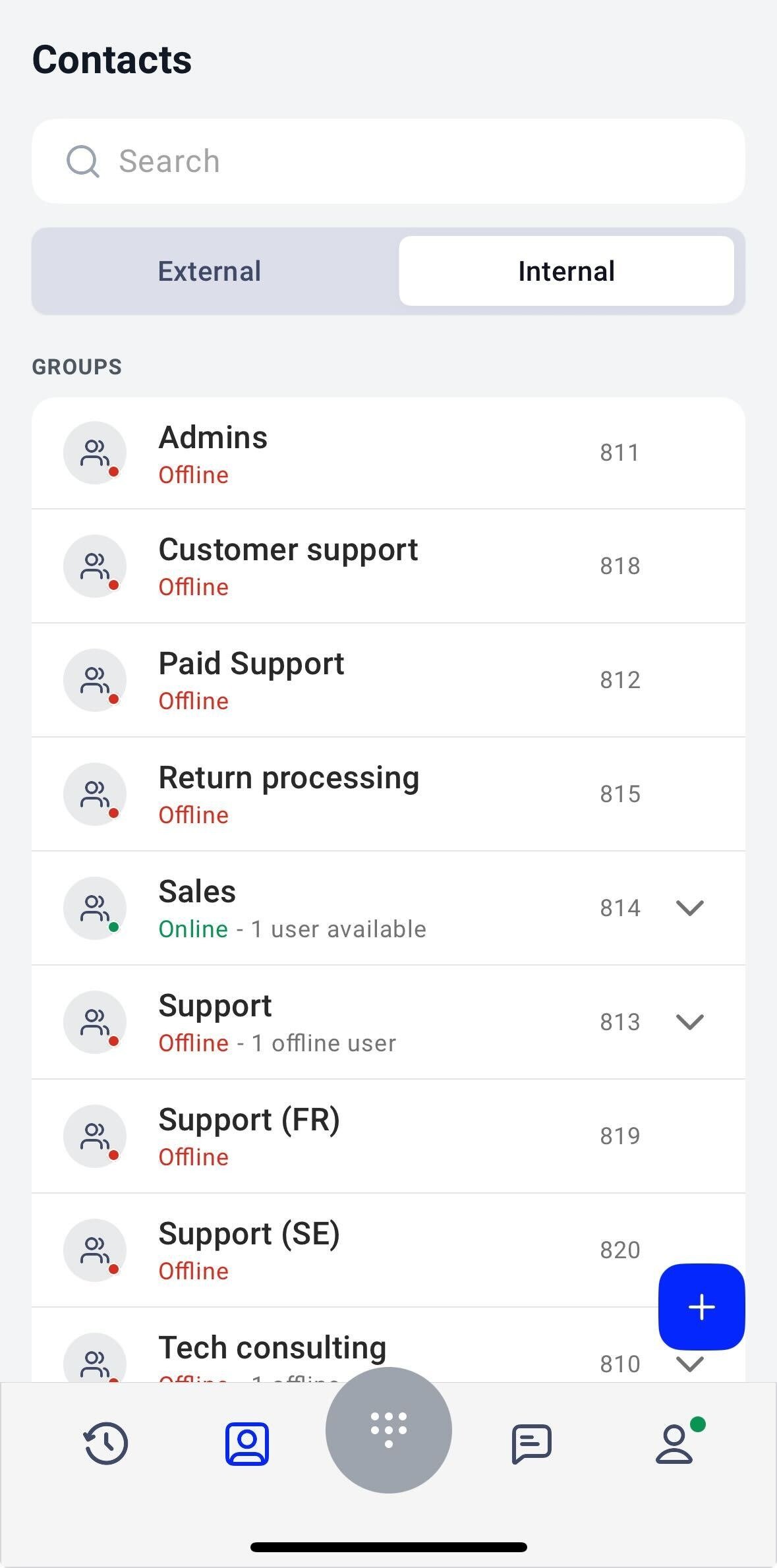
Interne Kontakte
Interne Kontakte sind in Gruppen wie Abteilungen oder Teams organisiert.
Sie sehen:
* Gruppennamen
* Durchwahlnummern
* Verfügbarkeitsstatus
Messages
Im Tab **Messages** können Sie Ihre SMS-, MMS- und WhatsApp-Konversationen anzeigen und verwalten.
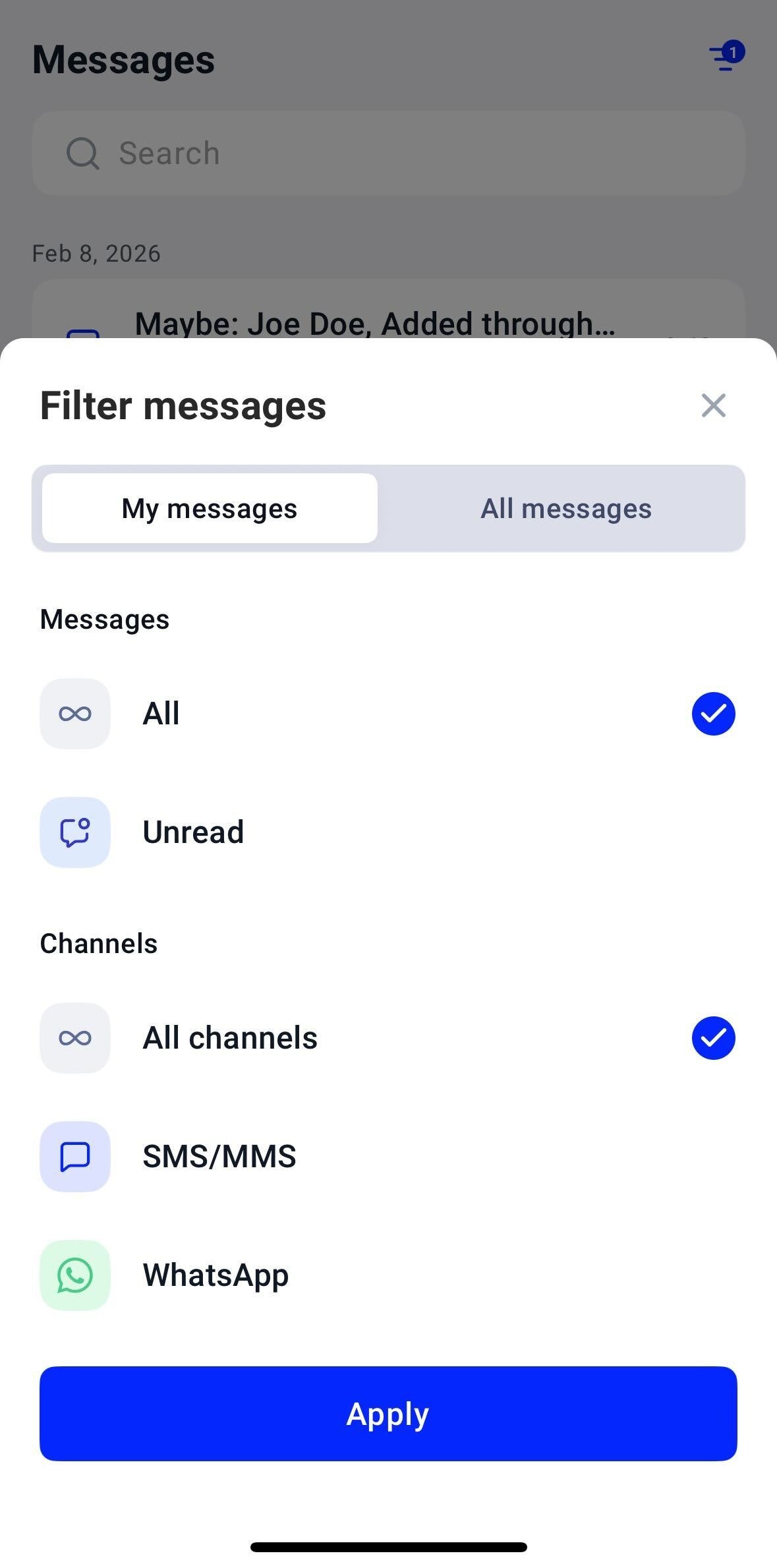
So filtern Sie Ihre Nachrichten:
1. Tippen Sie oben rechts auf das **Filtersymbol**.
2. Wählen Sie:
* **Meine Nachrichten** oder **Alle Nachrichten**
* Nachrichtenstatus: **Alle** oder **Nicht gelesen**
* Kanal: **Alle Kanäle**, **SMS/MMS** oder **WhatsApp**
3. Tippen Sie auf **Anwenden**
 **[SMS/ Textnachrichten](/de/articles/3765739-text-messaging)** sind auf Anfrage verfügbar. Wenden Sie sich an unser Team, um SMS für Ihr Konto zu aktivieren.
Einstellungen
Die **Einstellungen** erreichen Sie über den Tab **Profil**.
Hier legen Sie fest, wie die App mit Anrufen, Benachrichtigungen und dem Verhalten auf Geräteebene umgeht.
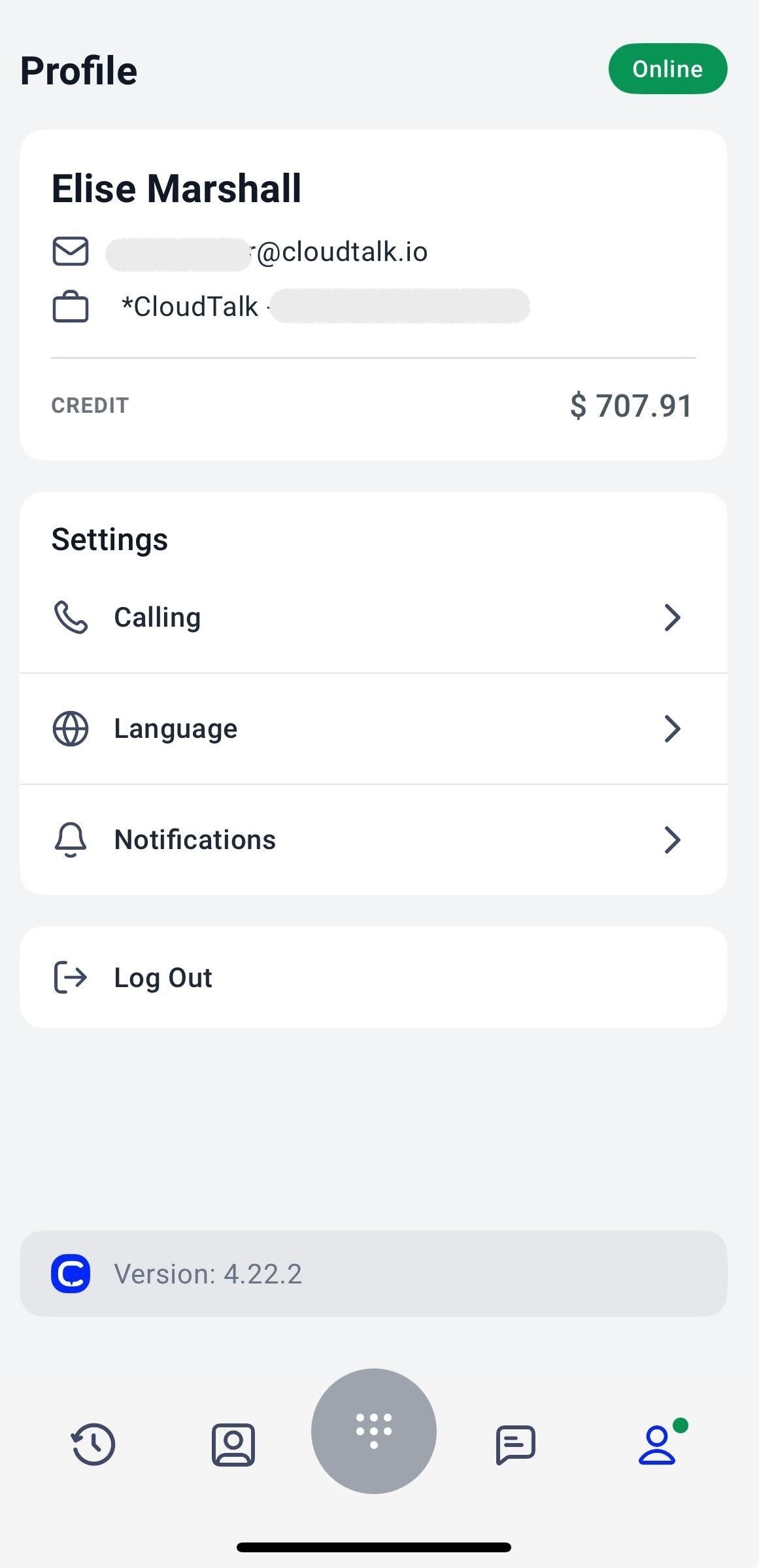
Anrufe
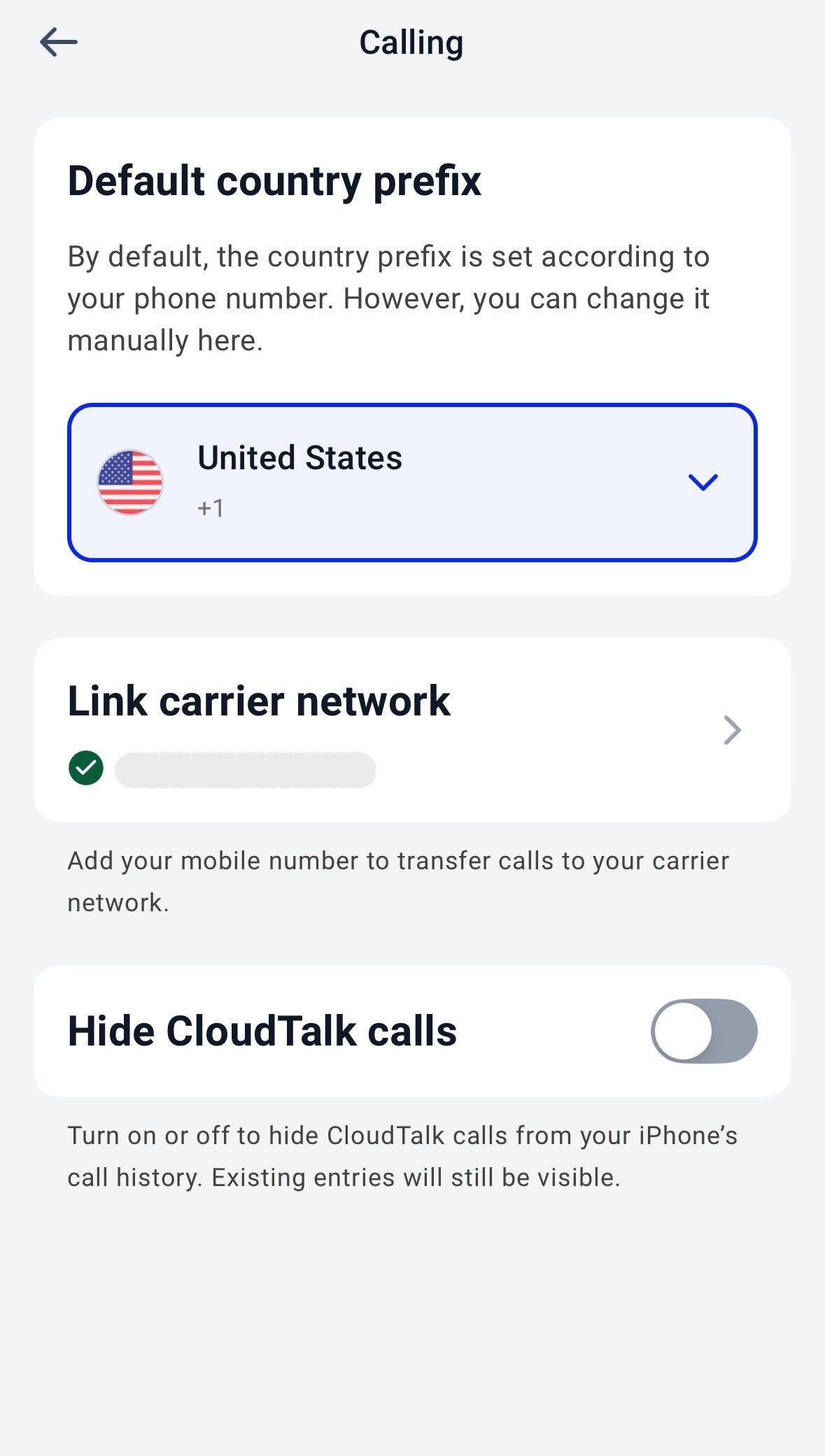
Diese Einstellungen steuern, wie Anrufe auf Ihrem Gerät getätigt und angezeigt werden.
Standard-Ländervorwahl
Die App wählt automatisch eine Ländervorwahl anhand Ihrer zugewiesenen Nummer aus. Bei Bedarf können Sie sie manuell ändern.
Zum Mobilfunknetz wechseln
Leiten Sie Anrufe über Ihren Mobilfunkanbieter statt über mobile Daten. Das ist hilfreich, wenn Ihre mobile Datenverbindung instabil ist oder Sie Anrufe lieber über Ihren Netzbetreiber fortsetzen möchten.
Eine ausführliche Anleitung zur Einrichtung finden Sie hier: [Zum Mobilfunknetz wechseln in CloudTalk Go](/de/articles/12674465-switch-to-carrier-network-in-cloudtalk-go)
CloudTalk-Anrufe ausblenden (iOS)
iPhone-Nutzer können festlegen, ob CloudTalk-Anrufe im nativen Anrufverlauf des Geräts erscheinen.
Verwenden Sie den Schalter:
* Ist er **eingeschaltet**, erscheinen CloudTalk-Anrufe nicht in der Liste **Recents** auf dem iPhone.
* Ist er **ausgeschaltet**, erscheinen CloudTalk-Anrufe zusammen mit den regulären Telefonanrufen.
Bereits vorhandene Einträge im Anrufverlauf des iPhones bleiben sichtbar.
Diese Einstellung wirkt sich nicht auf Ihren CloudTalk-Anrufverlauf in der App aus.
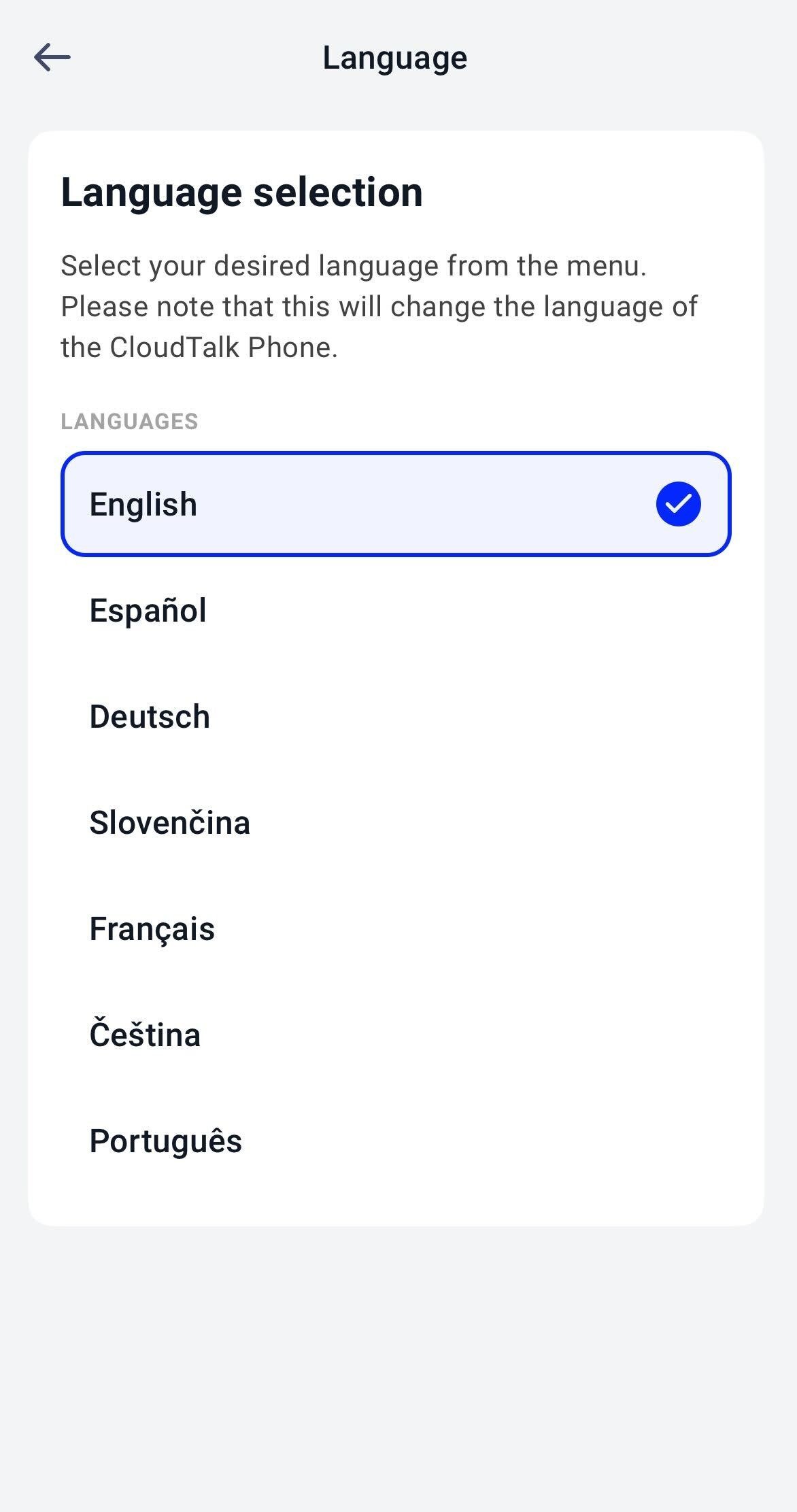
Sprache
Die Sprache der App ändern Sie direkt im Bereich **Sprache**.
Die Änderung wird sofort wirksam und stellt die Sprache der CloudTalk-App um.
Erscheinungsbild
Legen Sie fest, wie CloudTalk Go aussieht. Die App kann der hellen oder dunklen Anzeigeeinstellung Ihres Telefons folgen oder bei dem Design bleiben, das Sie auswählen.
So ändern Sie die Einstellung:
1. Öffnen Sie den Tab **Profil** und tippen Sie unter **Einstellungen** auf **Erscheinungsbild**.
2. Wählen Sie **System**, **Hell** oder **Dunkel**.
 Die Änderung wird sofort wirksam. Sie müssen nichts speichern und die App nicht neu starten.
* **System** (Standard): übernimmt die Anzeigeeinstellung Ihres Telefons, einschließlich eines automatischen Tag-/Nacht-Zeitplans.
* **Hell**: Die App bleibt hell, unabhängig davon, was auf Ihrem Telefon eingestellt ist.
* **Dunkel**: Die App bleibt dunkel, unabhängig davon, was auf Ihrem Telefon eingestellt ist.
Ihre Auswahl wird auf dem jeweiligen Gerät gespeichert. Sie wird nicht auf CloudTalk auf Ihrem Computer oder auf ein zweites Telefon übertragen und bleibt erhalten, wenn Sie die App schließen oder sich ab- und wieder anmelden.
Die Änderung wird sofort wirksam. Sie müssen nichts speichern und die App nicht neu starten.
* **System** (Standard): übernimmt die Anzeigeeinstellung Ihres Telefons, einschließlich eines automatischen Tag-/Nacht-Zeitplans.
* **Hell**: Die App bleibt hell, unabhängig davon, was auf Ihrem Telefon eingestellt ist.
* **Dunkel**: Die App bleibt dunkel, unabhängig davon, was auf Ihrem Telefon eingestellt ist.
Ihre Auswahl wird auf dem jeweiligen Gerät gespeichert. Sie wird nicht auf CloudTalk auf Ihrem Computer oder auf ein zweites Telefon übertragen und bleibt erhalten, wenn Sie die App schließen oder sich ab- und wieder anmelden.
Benachrichtigungen
Legen Sie fest, wie Sie mobile Benachrichtigungen erhalten.
Bei Bedarf können Sie Benachrichtigungen direkt in der App vorübergehend pausieren.
Eine Schritt-für-Schritt-Anleitung finden Sie hier: [Mobile Benachrichtigungen pausieren](/de/articles/8456682-pause-mobile-notifications).
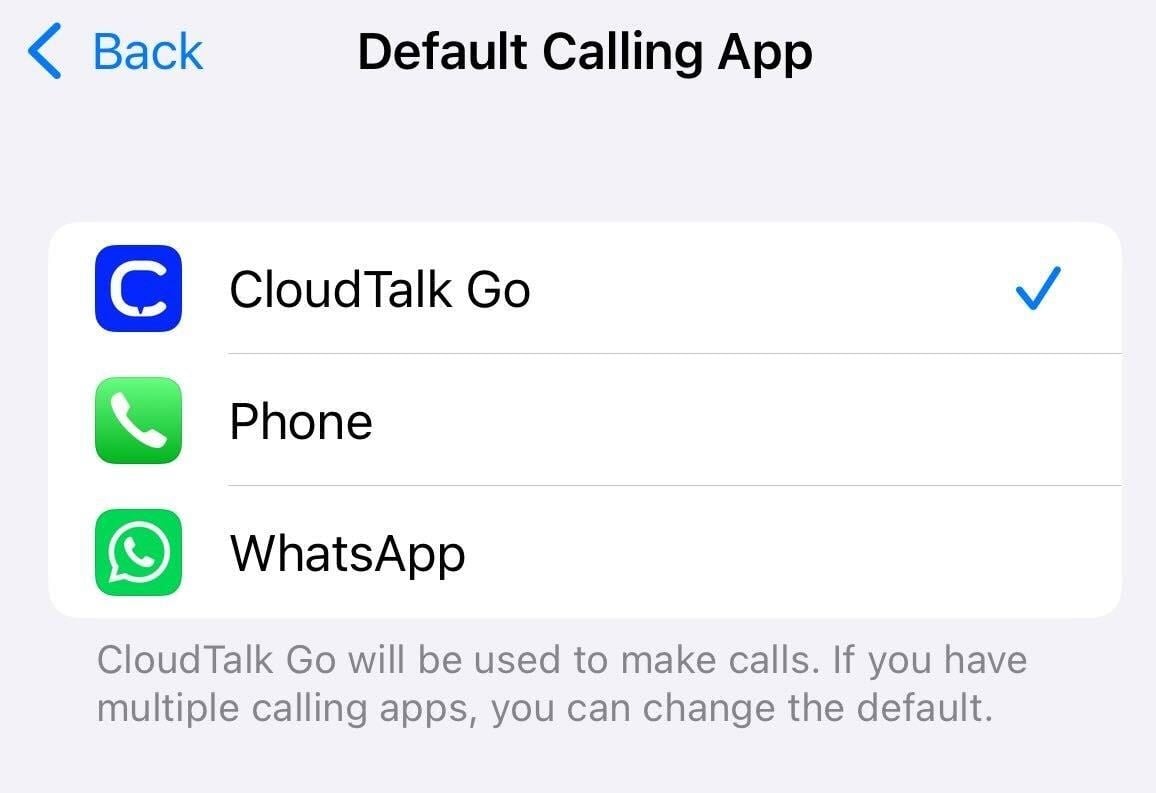
CloudTalk Go als Standard-App für Anrufe verwenden (iOS)
iPhone-Nutzer können CloudTalk als Standard-App für Anrufe festlegen.
Ist die Option aktiviert, wird der Anruf über CloudTalk statt über die native Phone-App geführt, wenn Sie irgendwo auf Ihrem Gerät auf eine Telefonnummer tippen. Das funktioniert in Apps wie Contacts, Safari, Messages und weiteren.
So richten Sie das ein:
1. Öffnen Sie auf Ihrem iPhone die **Settings**
2. Tippen Sie auf **Apps**
3. Tippen Sie auf **Default Apps**
4. Tippen Sie auf **Calling**
5. Wählen Sie **CloudTalk Go**
 Das erwartet Sie:
* Wenn Sie auf eine Telefonnummer tippen, öffnet sich CloudTalk automatisch
* iOS zeigt möglicherweise eine Bestätigung an, bevor der Anruf gestartet wird
* Erscheint keine Bestätigung, ist die Nummer bereits eingetragen und kann angerufen werden
Weiteres Verhalten:
* Wenn Sie abgemeldet sind, werden Sie zuerst zur Anmeldung aufgefordert. Nach der Anmeldung steht die Nummer bereit
* Läuft bereits ein Anruf, wird der Bildschirm des aktiven Anrufs angezeigt, statt einen neuen Anruf zu starten
Das erwartet Sie:
* Wenn Sie auf eine Telefonnummer tippen, öffnet sich CloudTalk automatisch
* iOS zeigt möglicherweise eine Bestätigung an, bevor der Anruf gestartet wird
* Erscheint keine Bestätigung, ist die Nummer bereits eingetragen und kann angerufen werden
Weiteres Verhalten:
* Wenn Sie abgemeldet sind, werden Sie zuerst zur Anmeldung aufgefordert. Nach der Anmeldung steht die Nummer bereit
* Läuft bereits ein Anruf, wird der Bildschirm des aktiven Anrufs angezeigt, statt einen neuen Anruf zu starten
Anrufe tätigen und annehmen
Sie können Anrufe direkt über die **Wähltasten**, die **Kontakte** oder den **Anrufverlauf** starten.
* Geben Sie über die **Wähltasten** eine Nummer manuell ein und tippen Sie auf **Anruf**.
* Rufen Sie einen gespeicherten Kontakt über den Tab **Kontakte** an.
* Tippen Sie bei einem früheren Eintrag unter **Verlauf** auf **Zurückrufen**.
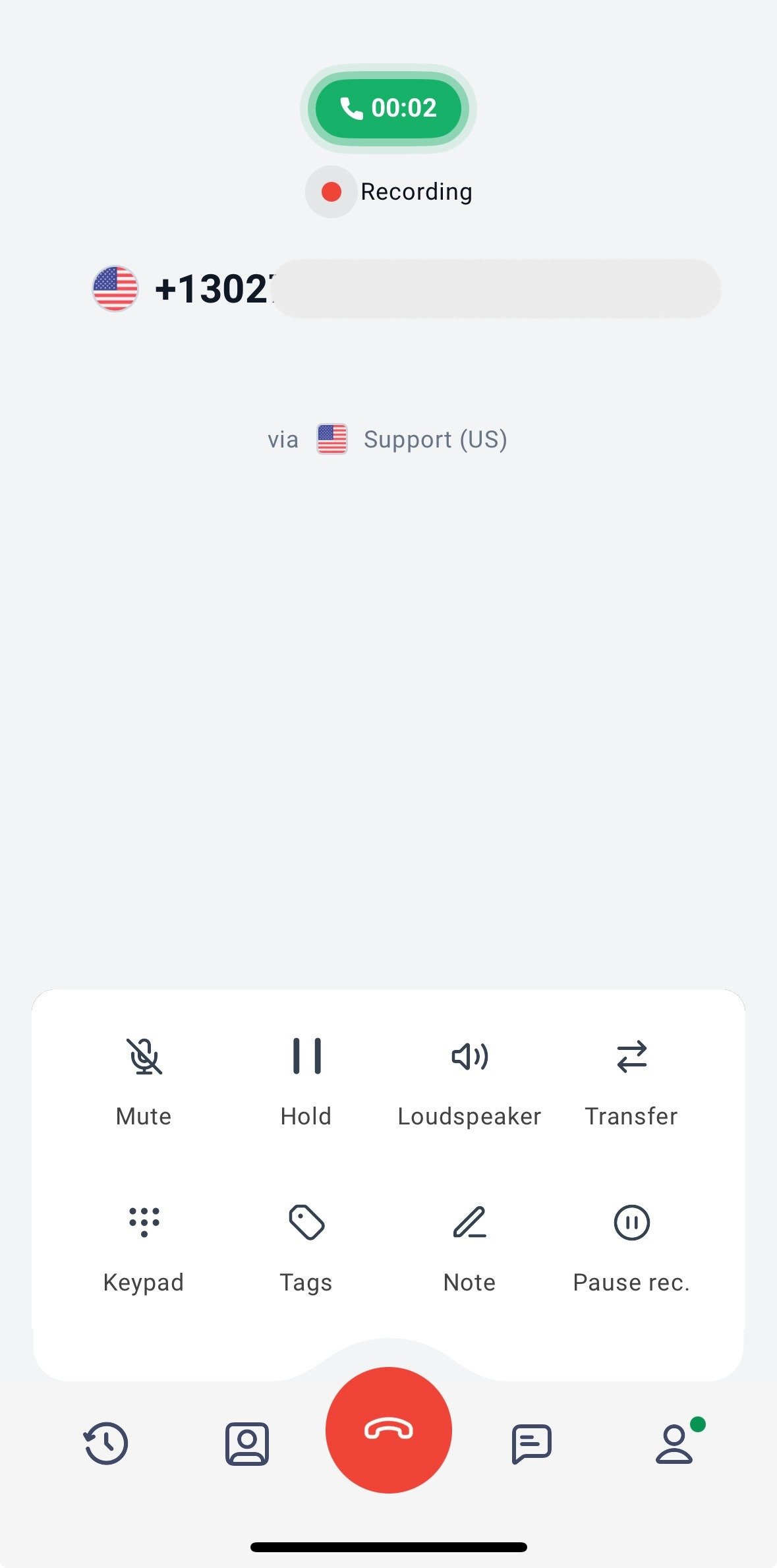
Wenn jemand Ihre zugewiesene CloudTalk-Nummer anruft, erscheint auf Ihrem Gerät der Bildschirm für eingehende Anrufe. Sie können den Anruf annehmen oder ablehnen.
Sobald die Verbindung steht, zeigt der Bildschirm des aktiven Anrufs die Gesprächsdauer und den Status der Aufzeichnung an (sofern aktiviert).
 **Hinweise bei eingehenden Anrufen**\
Wie Benachrichtigungen zu eingehenden Anrufen auf Ihrem Gerät erscheinen und wie Sie sie verwalten, erfahren Sie unter [Benachrichtigungen bei eingehenden Anrufen in CloudTalk Go](/de/articles/11457953-incoming-call-notifications-in-cloudtalk-go)
**Brauchen Sie Hilfe?**\
Wenn Sie Probleme mit der mobilen App haben, sehen Sie sich unsere Anleitungen zur Fehlerbehebung an:
• [Mobile App empfängt keine Anrufe](/de/articles/13130761-mobile-app-not-receiving-calls)
• [Fehlerbehebung für CloudTalk Go](/de/articles/12683268-troubleshooting-cloudtalk-go)
***
*Brauchen Sie Hilfe oder haben Sie eine Frage?* Wenden Sie sich einfach über unser [Support-Portal](https://support.cloudtalk.io/hc/en-us/requests/new?ticket_form_id=26305535257884) an uns — wir sind für Sie da.
## Related topics
- [Leitfaden zu CloudTalk Phone](/de/articles/10559000-cloudtalk-phone-guide.md)
- [Anrufe tätigen und annehmen](/de/articles/2143981-making-and-receiving-calls.md)
- [Zum Mobilfunknetz wechseln in CloudTalk Go](/de/articles/12674465-switch-to-carrier-network-in-cloudtalk-go.md)
This documentation is built and hosted on [Mintlify](https://mintlify.com), a developer documentation platform.
**Hinweise bei eingehenden Anrufen**\
Wie Benachrichtigungen zu eingehenden Anrufen auf Ihrem Gerät erscheinen und wie Sie sie verwalten, erfahren Sie unter [Benachrichtigungen bei eingehenden Anrufen in CloudTalk Go](/de/articles/11457953-incoming-call-notifications-in-cloudtalk-go)
**Brauchen Sie Hilfe?**\
Wenn Sie Probleme mit der mobilen App haben, sehen Sie sich unsere Anleitungen zur Fehlerbehebung an:
• [Mobile App empfängt keine Anrufe](/de/articles/13130761-mobile-app-not-receiving-calls)
• [Fehlerbehebung für CloudTalk Go](/de/articles/12683268-troubleshooting-cloudtalk-go)
***
*Brauchen Sie Hilfe oder haben Sie eine Frage?* Wenden Sie sich einfach über unser [Support-Portal](https://support.cloudtalk.io/hc/en-us/requests/new?ticket_form_id=26305535257884) an uns — wir sind für Sie da.
## Related topics
- [Leitfaden zu CloudTalk Phone](/de/articles/10559000-cloudtalk-phone-guide.md)
- [Anrufe tätigen und annehmen](/de/articles/2143981-making-and-receiving-calls.md)
- [Zum Mobilfunknetz wechseln in CloudTalk Go](/de/articles/12674465-switch-to-carrier-network-in-cloudtalk-go.md)
This documentation is built and hosted on [Mintlify](https://mintlify.com), a developer documentation platform.