> ## Documentation Index
> Fetch the complete documentation index at: https://help.cloudtalk.io/llms.txt
> Use this file to discover all available pages before exploring further.
# Netzwerkdiagnose
> Überwachen Sie die Anrufqualität in Echtzeit und erkennen Sie Verbindungsprobleme schnell
Die Funktion **Netzwerkdiagnose** hilft Ihnen zu verstehen, wie sich Ihre Internetverbindung und Ihre Audiogeräte in Echtzeit auf die Anrufqualität auswirken.
In diesem Artikel erfahren Sie, wie Sie die Netzwerkdiagnose öffnen, was die einzelnen Messwerte bedeuten und wie Sie diese Informationen zur Behebung von Problemen mit der Anrufqualität nutzen
**Benutzerebene:** Alle Ebenen
***
Die Netzwerkdiagnose ist besonders nützlich, wenn:
* Sie abgehackten Ton, roboterhaften Klang, Verzögerungen oder abgebrochene Anrufe erleben
* Sie Ihre Verbindung vor Schichtbeginn prüfen möchten
* Sie ein Team leiten und einen besseren Überblick über wiederkehrende Probleme mit der Anrufqualität benötigen
* Sie überprüfen möchten, ob ein Problem mit Ihrer Internetverbindung zusammenhängt
Statt zu raten, sehen Sie direkt in der App genau, was in Ihrem Netzwerk passiert.
Zwei Wege zur Netzwerkdiagnose
Sie können die Netzwerkdiagnose auf zwei verschiedene Arten öffnen – je nachdem, ob Sie sich gerade in einem Anruf befinden oder nicht.
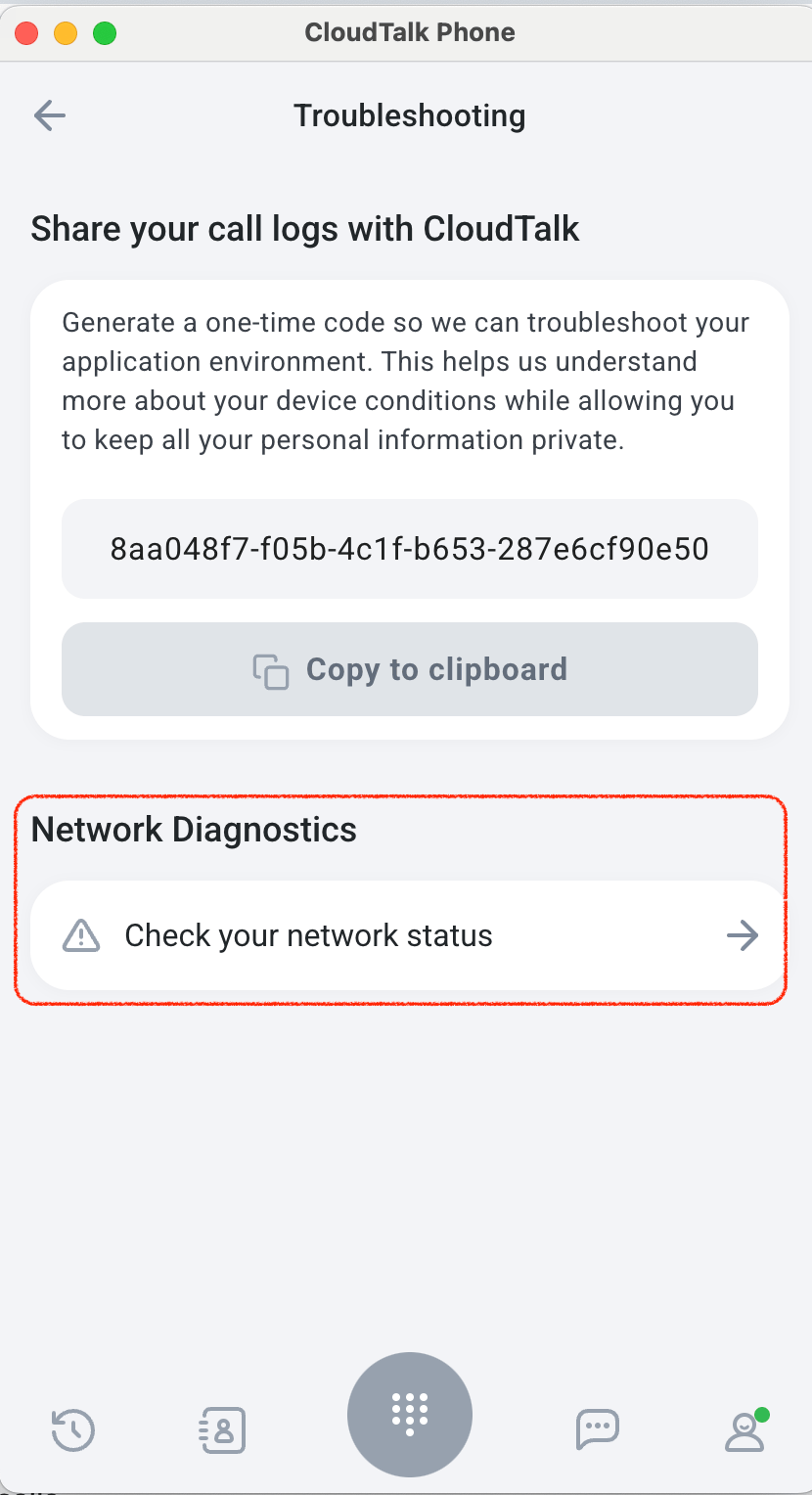
Über die Einstellungen (vor oder zwischen Anrufen)
Wenn Sie Ihre Konfiguration prüfen möchten, bevor Sie Anrufe tätigen:
1. Öffnen Sie die **Desktop-App**
2. Gehen Sie zu **Einstellungen**
3. Wählen Sie **Fehlerbehebung**
4. Klicken Sie unter **Netzwerkdiagnose** auf **Überprüfen Sie Ihren Netzwerkstatus**
Während eines laufenden Anrufs
Wenn Sie bereits in einem Anruf sind, können Sie die Netzwerkdiagnose direkt vom Anrufbildschirm aus öffnen:
1. Klicken Sie auf **Mehr**
2. Wählen Sie **Netzwerkdiagnose**
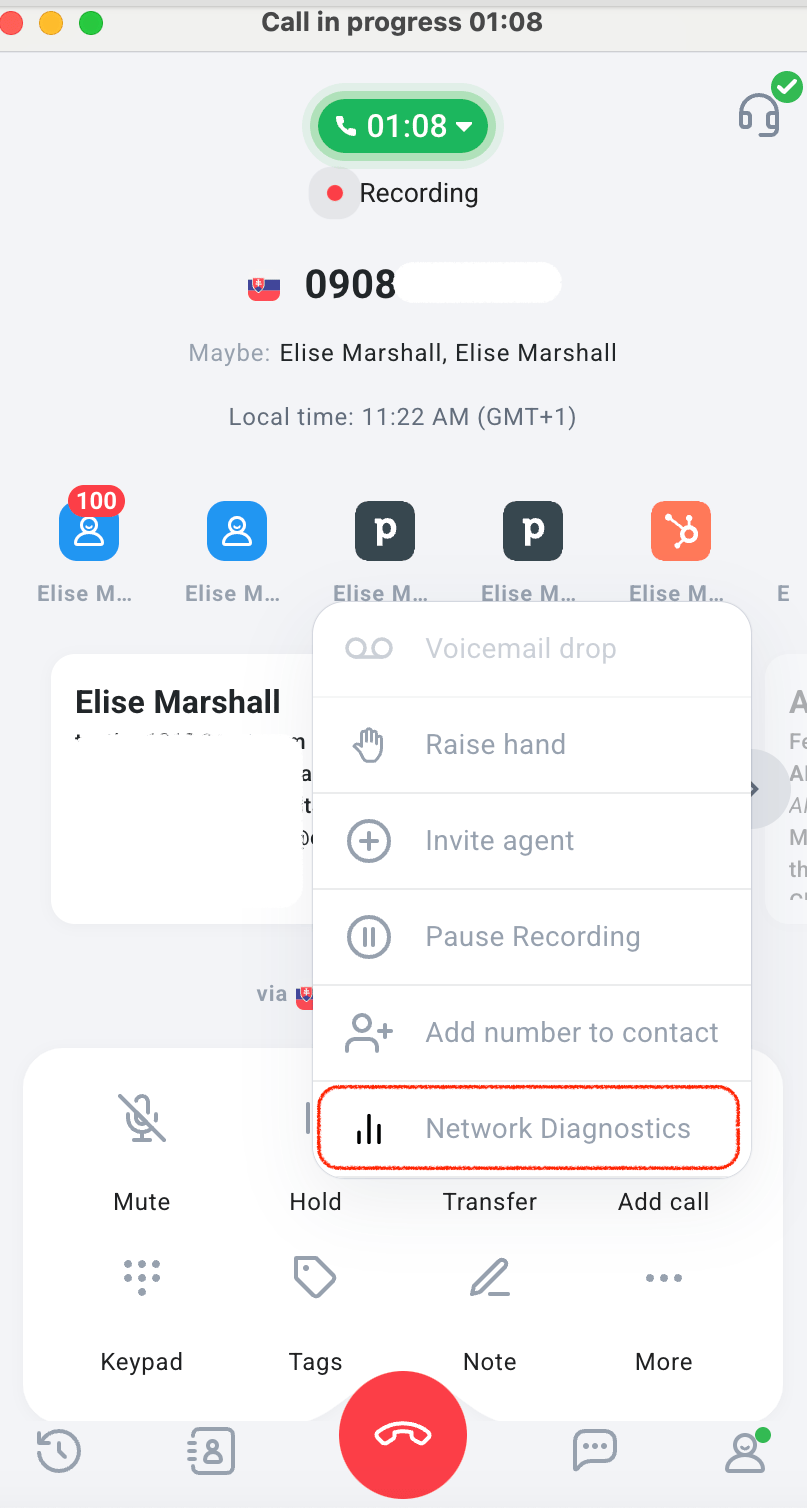 Dadurch öffnet sich das Diagnosefenster für den aktiven Anruf.
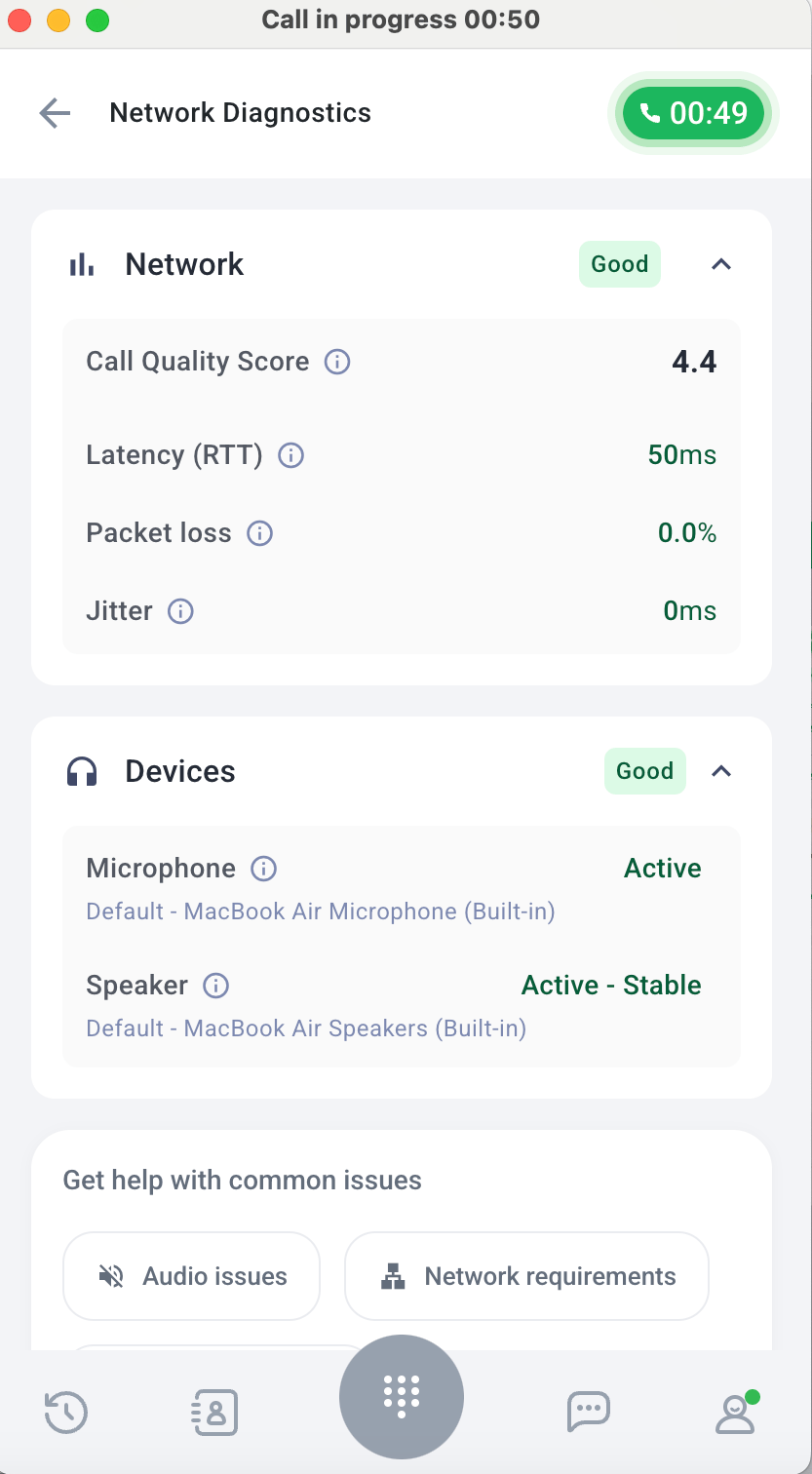 In diesem Modus sehen Sie:
* Netzwerkmesswerte in Echtzeit
* Den Status der Audiogeräte
* Den **Anrufqualitätswert** für den aktuellen Anruf
Der Anrufqualitätswert gibt eine schnelle Übersicht darüber, wie gut der Anruf auf Basis der Netzwerkbedingungen während dieser Sitzung verläuft.
In diesem Modus sehen Sie:
* Netzwerkmesswerte in Echtzeit
* Den Status der Audiogeräte
* Den **Anrufqualitätswert** für den aktuellen Anruf
Der Anrufqualitätswert gibt eine schnelle Übersicht darüber, wie gut der Anruf auf Basis der Netzwerkbedingungen während dieser Sitzung verläuft.
Was Sie in der Netzwerkdiagnose sehen
Bereich „Netzwerk"
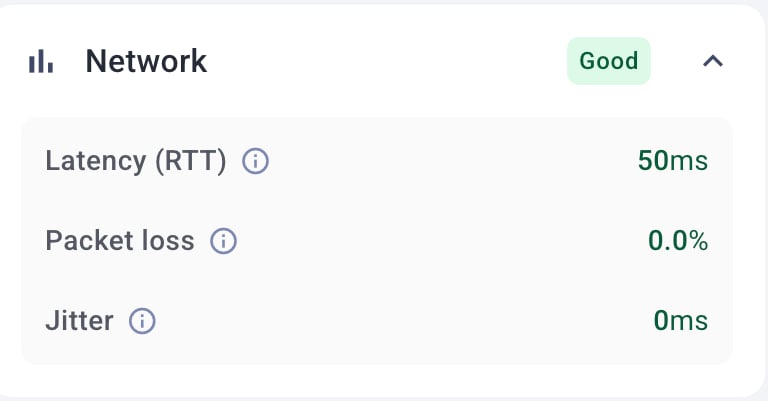
Der Bereich **Netzwerk** zeigt Ihnen in Echtzeit, wie Ihre Internetverbindung funktioniert. Ganz oben sehen Sie eine allgemeine Statusangabe wie *Gut*, die eine schnelle Zusammenfassung Ihrer aktuellen Verbindungsqualität liefert.
Darunter finden Sie drei zentrale Messwerte, die sich unmittelbar auf die Anrufqualität auswirken.
* **Latenz (RTT)** wird in Millisekunden gemessen und zeigt, wie lange Daten zum Server und zurück benötigen. Ist die Latenz zu hoch, können Verzögerungen im Gespräch auftreten: Die Gesprächspartner reden gleichzeitig oder Antworten wirken leicht zeitversetzt.
* **Paketverlust** wird als Prozentwert angezeigt und gibt an, wie viele Audiodaten ihr Ziel nicht erreichen. Steigt der Paketverlust, können Teile des Gesprächs ausfallen, verzerrt oder roboterhaft klingen.
* **Jitter** wird ebenfalls in Millisekunden gemessen und zeigt, wie stark Ihre Latenz schwankt. Selbst wenn die Latenz insgesamt akzeptabel ist, kann hoher Jitter dazu führen, dass der Ton abgehackt oder instabil klingt.
Wenn sich Ihre Netzwerkbedingungen verschlechtern, kann sich der Gesamtstatus ändern und es werden Ihnen während aktiver Anrufe möglicherweise Warnungen angezeigt. So erkennen Sie schnell, ob Ihre Verbindung die Anrufqualität beeinträchtigt.
Bereich „Geräte"
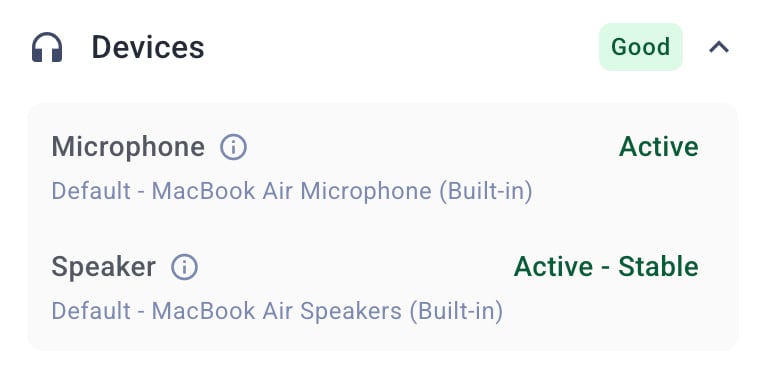
Der Bereich **Geräte** zeigt den aktuellen Status Ihrer Audiohardware, damit Sie vor oder während eines Anrufs prüfen können, ob alles richtig eingerichtet ist.
Hier sehen Sie den Status Ihres **Mikrofons** und Ihres **Lautsprechers** sowie die genauen Geräte, die aktuell in der App ausgewählt sind. Ihr Mikrofon kann beispielsweise als *Aktiv* angezeigt werden und Ihr Lautsprecher als *Aktiv – Stabil*.
Wird ein Gerät getrennt oder instabil, aktualisiert sich der Status entsprechend, sodass Sie das Problem schnell erkennen und beheben können.
 Am unteren Rand des Bildschirms „Netzwerkdiagnose" finden Sie Schnelllinks zu häufigen Themen der Fehlerbehebung.

Was passiert, wenn es ein Problem gibt?
Wenn die Netzwerkleistung während eines Anrufs nachlässt, wird oben am Bildschirm möglicherweise ein Warnbanner angezeigt.
In diesem Fall erscheint unter den Messwerten eine Warnmeldung, die erklärt, was den Anruf beeinträchtigt.
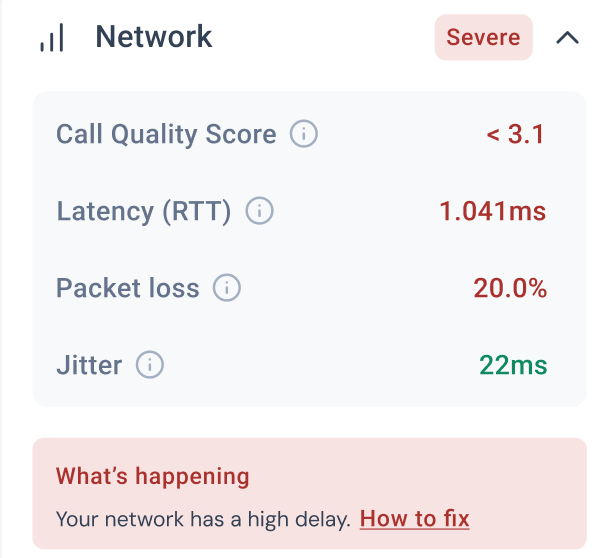 Wenn Sie auf **So beheben Sie es** klicken, werden Sie zu einem Support-Artikel weitergeleitet, der konkrete Schritte zur Verbesserung Ihrer Verbindung enthält. Dazu kann zum Beispiel gehören, auf eine kabelgebundene Verbindung zu wechseln, die Netzwerkauslastung zu verringern oder Ihre Internetkonfiguration zu prüfen.
Sie müssen die Zahlen also nicht selbst deuten – die App zeigt das Problem auf und führt Sie zur Lösung.
***
*Brauchen Sie Hilfe oder haben Sie eine Frage?* Melden Sie sich einfach über unser [Support-Portal](https://support.cloudtalk.io/hc/en-us/requests/new?ticket_form_id=26305535257884) – wir sind für Sie da.
## Related topics
- [Leitfaden zu CloudTalk Phone](/de/articles/10559000-cloudtalk-phone-guide.md)
- [Anrufqualitäts-Dashboard](/de/articles/16335949-call-quality-dashboard.md)
- [CloudTalk Phone verwenden](/de/articles/2144759-using-cloudtalk-phone.md)
This documentation is built and hosted on [Mintlify](https://mintlify.com), a developer documentation platform.
Wenn Sie auf **So beheben Sie es** klicken, werden Sie zu einem Support-Artikel weitergeleitet, der konkrete Schritte zur Verbesserung Ihrer Verbindung enthält. Dazu kann zum Beispiel gehören, auf eine kabelgebundene Verbindung zu wechseln, die Netzwerkauslastung zu verringern oder Ihre Internetkonfiguration zu prüfen.
Sie müssen die Zahlen also nicht selbst deuten – die App zeigt das Problem auf und führt Sie zur Lösung.
***
*Brauchen Sie Hilfe oder haben Sie eine Frage?* Melden Sie sich einfach über unser [Support-Portal](https://support.cloudtalk.io/hc/en-us/requests/new?ticket_form_id=26305535257884) – wir sind für Sie da.
## Related topics
- [Leitfaden zu CloudTalk Phone](/de/articles/10559000-cloudtalk-phone-guide.md)
- [Anrufqualitäts-Dashboard](/de/articles/16335949-call-quality-dashboard.md)
- [CloudTalk Phone verwenden](/de/articles/2144759-using-cloudtalk-phone.md)
This documentation is built and hosted on [Mintlify](https://mintlify.com), a developer documentation platform.