> ## Documentation Index
> Fetch the complete documentation index at: https://help.cloudtalk.io/llms.txt
> Use this file to discover all available pages before exploring further.
# Dialer wechselt nicht zum nächsten Anruf
> Erfahren Sie, warum Ihr Dialer nicht zum nächsten Kontakt weitergeht und wie Sie die häufigsten Ursachen beheben.
Diese Anleitung hilft Ihnen bei der Fehlersuche, wenn der Dialer bei einem Kontakt zu „einzufrieren" scheint und nicht zum nächsten Kontakt in der Liste wechselt.
**Benutzerebene**: Admin
***
Erste Prüfung: Welchen Dialer verwenden Sie?
Bevor Sie beginnen, prüfen Sie, in welchem Tool Sie sich befinden:
* CloudTalk Dialer ([Sequential](/de/articles/17025671-sequential-mode-1-line) / [Parallel](/de/articles/17025675-parallel-mode-2-lines))
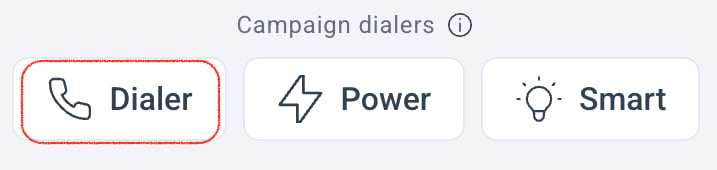 * [Power Dialer](/de/articles/5782017-using-campaigns-with-power-dialer)
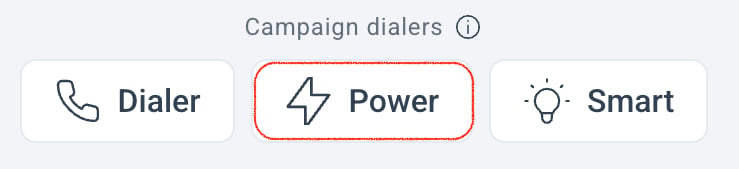 - [SMART-Dialer](/de/articles/3436114-how-to-set-up-smart-dialer) (über die [Click-to-Call-Erweiterung](/de/articles/2964244-the-click-to-call-extension))
Das erwartete Verhalten unterscheidet sich jeweils leicht, deshalb sind die folgenden Prüfungen nach Ursache gruppiert und nicht nach Produkt.
- [SMART-Dialer](/de/articles/3436114-how-to-set-up-smart-dialer) (über die [Click-to-Call-Erweiterung](/de/articles/2964244-the-click-to-call-extension))
Das erwartete Verhalten unterscheidet sich jeweils leicht, deshalb sind die folgenden Prüfungen nach Ursache gruppiert und nicht nach Produkt.
Schnelle Prüfpunkte
Bevor Sie tiefer einsteigen, bitten Sie den Agenten, Folgendes zu prüfen:
1. **Läuft eine aktive Kampagnensitzung?**
* Beim **CloudTalk Dialer (Sequential / Parallel)**: Öffnen Sie den Tab **Dialer**, wählen Sie eine Kampagne aus und klicken Sie auf **Sitzung starten**.
* Beim **Power Dialer**: Öffnen Sie den Tab **Power Dialer** und klicken Sie auf der Kampagnenkarte auf das Symbol **Anruf**, um mit dem Wählen zu beginnen.
2. **Ist der Anruf vollständig beendet?**
* Der vorherige Anruf muss getrennt und der Nachbearbeitungsbildschirm abgeschlossen sein, bevor der Dialer zum nächsten Kontakt wechseln kann.
3. **Ist die Internetverbindung stabil?**
* Wenn die App die Verbindung verloren hat, wirkt der Dialer möglicherweise untätig, bis sich der Client wieder verbindet.
Wenn das alles in Ordnung ist und der Dialer trotzdem nicht weitergeht, fahren Sie mit den folgenden konkreten Szenarien fort.
Szenario 1: Der Dialer wartet auf ein Anrufergebnis (Disposition)
**Symptom**
* Der letzte Anruf ist beendet, der Dialer zeigt aber weiterhin den Kontaktbildschirm an.
* Sie sehen ein Panel mit **Anrufergebnissen**, Notizen oder Tagging.
* Es gibt keine Schaltfläche für den nächsten Anruf, oder sie ist deaktiviert.
**Warum das passiert**
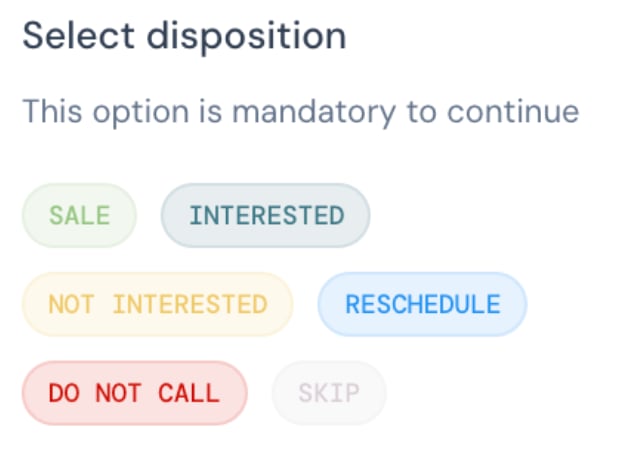
Im **CloudTalk Dialer** ist die Auswahl eines Anrufergebnisses nach jedem Anruf verpflichtend.
Im **Power Dialer** *können* Anrufergebnisse je nach Kampagnenkonfiguration erforderlich sein.
 **Was zu tun ist**
1. Wählen Sie ein **Anrufergebnis** aus, das den Ausgang des Anrufs widerspiegelt.
2. Wenn alles ausgefüllt ist, klicken Sie auf **Speichern** oder **Nächster Kontakt**.
3. Prüfen Sie, ob der nächste Kontakt erscheint und angerufen werden kann.
Wenn das Team kürzlich neue Pflichtfelder oder Umfragen für die Kampagne hinzugefügt hat, können auch dort fehlende Daten den Fortschritt blockieren, bis sie ausgefüllt sind.
**Was zu tun ist**
1. Wählen Sie ein **Anrufergebnis** aus, das den Ausgang des Anrufs widerspiegelt.
2. Wenn alles ausgefüllt ist, klicken Sie auf **Speichern** oder **Nächster Kontakt**.
3. Prüfen Sie, ob der nächste Kontakt erscheint und angerufen werden kann.
Wenn das Team kürzlich neue Pflichtfelder oder Umfragen für die Kampagne hinzugefügt hat, können auch dort fehlende Daten den Fortschritt blockieren, bis sie ausgefüllt sind.
Szenario 2: Es sind keine weiteren Kontakte in der Warteschlange des Agenten
**Symptom**
* Der Dialer bleibt untätig.
* Die Schaltfläche **Sitzung starten** oder **Anruf** wird angezeigt, aber beim Klicken passiert nichts.
* Die Warteschlange ist leer, oder es sind nur wenige Kontakte aufgeführt und es kommen keine neuen hinzu.
**Warum das passiert**
Der Dialer kann nur zum nächsten Anruf wechseln, wenn ein passender Kontakt verfügbar ist. Die Warteschlange kann leer sein, weil:
* Alle Kontakte haben bereits die maximale Anzahl zulässiger Anrufversuche erreicht.
* Kontakte warten auf ihr nächstes Wiederholungsfenster, das sich aus der Einstellung **Stunden zwischen den Versuchen** ergibt.
* Der Kampagne sind derzeit keine Kontakte zugewiesen.
**Was zu tun ist**
1. Prüfen Sie, ob die Kampagne verfügbare Kontakte oder geplante Anrufe anzeigt.
2. Überprüfen Sie die Kampagnenkonfiguration, um sicherzustellen:
* Im Tab **Kontakte** gibt es aktive Kontakte.
* **[Versuche pro Kontakt](/de/articles/8428838-setting-up-campaigns-legacy-dialer#:~:text=Attempts%20per%20Contact)** und **[Stunden zwischen den Versuchen](/de/articles/8428838-setting-up-campaigns-legacy-dialer#:~:text=Hours%20between%20attempts)** erlauben es dem System, Kontakte erneut anzurufen.
 * Der Kampagne sind die richtigen Teams oder Benutzer zugewiesen, sodass Kontakte verteilt werden können.
3. Aktualisieren Sie die Kampagneneinstellungen oder fügen Sie bei Bedarf weitere Kontakte hinzu und starten Sie dann die Sitzung neu oder klicken Sie erneut auf das Symbol **Anruf**, um die Warteschlange neu zu laden.
Wenn Sie nicht sicher sind, wie Ihre Kampagne konfiguriert ist, lesen Sie die allgemeine Anleitung zu [Kampagnen](/de/articles/8428838-setting-up-campaigns-legacy-dialer).
* Der Kampagne sind die richtigen Teams oder Benutzer zugewiesen, sodass Kontakte verteilt werden können.
3. Aktualisieren Sie die Kampagneneinstellungen oder fügen Sie bei Bedarf weitere Kontakte hinzu und starten Sie dann die Sitzung neu oder klicken Sie erneut auf das Symbol **Anruf**, um die Warteschlange neu zu laden.
Wenn Sie nicht sicher sind, wie Ihre Kampagne konfiguriert ist, lesen Sie die allgemeine Anleitung zu [Kampagnen](/de/articles/8428838-setting-up-campaigns-legacy-dialer).
Szenario 3: AI Sales Dialer: Sequential Mode erfordert den manuellen Start des nächsten Anrufs
**Symptom**
* Der aktuelle Anruf endet und es passiert nichts.
* Der Agent erwartet, dass der nächste Kontakt automatisch angerufen wird, das geschieht aber nicht.
**Warum das passiert**
Der **AI Sales Dialer: Sequential Mode** ist so konzipiert, dass Agenten die Kontaktdaten prüfen und den nächsten Anruf **manuell** starten. Es ist normales Verhalten, dass er den nächsten Kontakt nicht automatisch anwählt.
**Was zu tun ist**
* Stellen Sie sicher, dass der Agent den **AI Sales Dialer: Sequential Mode** verwendet und nicht Parallel oder den Power Dialer.
* Erklären Sie, dass dieser Modus immer Folgendes erfordert:
1. Den Kontakt prüfen.
2. Beim nächsten Kontakt auf **Anruf starten** oder **Anruf** klicken.
Wenn das Team vollständig automatisiertes Wählen möchte, sollten Sie für die Kampagne den **AI Sales Dialer: Parallel Mode** oder den Power Dialer anstelle von Sequential verwenden.
Szenario 4: Kampagnensitzung ist pausiert oder abgelaufen
**Symptom**
* Der Agent hat zuvor normal telefoniert, dann ist der Dialer nicht mehr weitergegangen.
* Die Sitzung wird als **Pausiert** angezeigt, oder der Agent befindet sich wieder in der Kampagnenliste des Dialers.
* Nicht angerufene Kontakte sind in der Kampagne weiterhin sichtbar.
**Warum das passiert**
Eine Anrufsitzung kann aus mehreren Gründen stoppen:
* **Pause** oder **Sitzung beenden** wurde ausgewählt.
* Der Benutzer war längere Zeit inaktiv oder getrennt.
* Wenn eine Sitzung zu lange pausiert bleibt, können nicht angerufene Kontakte in den gemeinsamen Kampagnen-Pool zurückkehren.
**Was zu tun ist**
1. Öffnen Sie in der App den Tab **Dialer**.
2. Wählen Sie die Kampagne erneut aus.
3. Klicken Sie auf **Sitzung starten** oder beim Power Dialer auf das Symbol **Anruf**, um die Warteschlange neu zu starten.
4. Prüfen Sie, ob die Kontaktliste neu geladen wird und das Telefonieren fortgesetzt werden kann.
Wenn die Warteschlange nach dem Neustart der Sitzung leer bleibt, lesen Sie den Abschnitt „Keine weiteren Kontakte in der Warteschlange".
Weitere Details dazu, wie Kontaktwarteschlangen, Versuche und Wiederholungszeiten funktionieren, finden Sie unter [Kampagnen und CloudTalk Dialer](/de/articles/11550309-using-campaigns-with-cloudtalk-dialer-legacy)
Szenario 5: Der SMART-Dialer wählt nicht automatisch
**Symptom**
* Die [Click-to-Call-Erweiterung](/de/articles/2964244-the-click-to-call-extension) und die Warteschlange des SMART-Dialers sind im Browser geöffnet.
* Der nächste Anruf startet nicht automatisch.
**Warum das passiert**
**Der SMART-Dialer tätigt Anrufe nicht automatisch**.
Er durchsucht Webseiten nach Telefonnummern, erstellt eine Kontaktliste und stellt eine Warteschlange bereit, aber jeder Anruf muss manuell gestartet werden. Der SMART-Dialer ist ein **Werkzeug zum Sammeln von Nummern**, kein automatischer Dialer.
**Was zu tun ist**
1. Stellen Sie sicher, dass das Tool wie vorgesehen verwendet wird:
* Der SMART-Dialer erstellt eine Anrufliste, die Anrufe müssen aber manuell gestartet werden.
2. Verwenden Sie **Zum Smart Dialer hinzufügen**, um Nummern von einer Webseite hinzuzufügen.
3. Starten Sie jeden Anruf manuell im Panel des SMART-Dialers.
4. Wenn keine Nummern in der Warteschlange erscheinen:
* Prüfen Sie, ob die **Click-to-Call-Erweiterung** installiert, aktiviert und angemeldet ist.
Für automatisiertes Wählen verwenden Sie eine Dialer-Kampagne anstelle des SMART-Dialers.
Szenario 6: Anrufe werden wegen Netzwerk- oder Carrier-Problemen sofort getrennt
**Symptom**
* Der Dialer scheint nicht weiterzugehen, tatsächlich enden die nächsten Anrufe aber fast sofort.
* Agenten sehen in ihrem jüngsten Verlauf möglicherweise sehr kurze, „fehlgeschlagene" Anrufe.
**Warum das passiert**
Manche Anrufe können sofort fehlschlagen, und zwar wegen:
* ungültiger oder inaktiver Nummern
* Sperren durch den Carrier oder Spam-Schutz
* vorübergehender Netzwerkprobleme
CloudTalk vergibt System-Anrufergebnisse wie `Number Not in Service`, `Call Blocked`, `Line Busy` oder `Ring Out`.
Je nach Umgebung können weitere technische Anrufergebnisse auftreten (zum Beispiel netzwerkbedingte Fehler).
**Was zu tun ist**
1. Bitten Sie den Agenten, seinen **Anrufverlauf** oder die Kampagnenstatistik zu öffnen und die letzten Anrufe zu prüfen.
2. Achten Sie auf wiederholte System-Anrufergebnisse wie:
* Number not in service
* Call blocked
* Network issue
3. Wenn viele Kontakte hintereinander aus demselben Grund fehlschlagen:
* Bei **Number not in service / Call blocked** prüfen Sie die Qualität der Kontaktliste.
* Bei **Network issue / System limit** prüfen Sie das lokale Netzwerk, VPN oder Drosselung und ziehen Sie bei Bedarf den Support hinzu.
Szenario 7: Kampagneneinstellungen führen zu langen Wartezeiten zwischen den Anrufversuchen
**Symptom**
* Der Dialer scheint zu hängen, obwohl es Kontakte gibt, die erneut angerufen werden sollten.
* Kontakte bleiben als **Geplant** markiert, anstatt angerufen zu werden.
**Warum das passiert**
Das Wiederholungsverhalten hängt von den Kampagneneinstellungen ab:
* **Versuche pro Kontakt**
* **Stunden zwischen den Versuchen**
* **Antwortwartezeit** (beim Parallel Dialer)
* **Anzahl der parallelen Anrufe**
Wenn diese Werte zu hoch eingestellt sind, wartet der Dialer möglicherweise lange, bevor er die nächste Nummer probiert. Er kann inaktiv wirken, obwohl er einfach darauf wartet, dass sich das Wiederholungsfenster öffnet.
**Was zu tun ist**
1. Öffnen Sie die Kampagneneinstellungen und überprüfen Sie die Wiederholungskonfiguration.
2. Prüfen Sie:
* **Versuche pro Kontakt**
* **Stunden zwischen den Versuchen**
* **Antwortwartezeit** und die Anzahl der parallelen Anrufe (beim Parallel Dialer)
3. Passen Sie diese Werte an, wenn der Dialer die Kontakte schneller durchlaufen soll.
4. Starten Sie die Kampagnensitzung neu, damit die aktualisierten Einstellungen wirksam werden.
Szenario 8: Ein geplanter Rückruf ist einem Kontakt ohne Telefonnummer zugewiesen
**Symptom**
* Die Dialer-Sitzung ist aktiv und die Schaltfläche Nächster Anruf (oder Anruf) erscheint aktiviert.
* Ein Klick auf die Schaltfläche bewirkt nichts: Es wird kein Anruf getätigt und keine Fehlermeldung angezeigt.
* Der betroffene Kontakt lässt sich nicht überspringen oder aus der Warteschlange entfernen.
* Die Blockade tritt immer wieder auf, bis die Daten des Kontakts korrigiert sind.
**Warum das passiert**
Wenn ein geplanter Rückruf mit einem Kontakt verknüpft ist, für den keine Telefonnummer gespeichert ist, hat der Dialer keine Nummer zum Wählen und die Warteschlange bleibt stehen, ohne einen Fehler anzuzeigen. Die Blockade tritt so lange immer wieder auf, bis dieser Kontakt entweder eine gültige Nummer erhält oder entfernt wird.
**Was zu tun ist**
1. Öffnen Sie **Dialer > Kampagnen** und wählen Sie die betroffene Kampagne aus.
2. Suchen Sie den geplanten Rückruf (neu terminierter Kontakt), für den keine Telefonnummer gespeichert ist.
3. Fügen Sie für diesen Kontakt entweder eine gültige Telefonnummer hinzu oder entfernen Sie den Kontakt aus der Kampagne.
4. Sobald der Kontakt korrigiert oder entfernt wurde, läuft die Warteschlange weiter.
**Erneutes Auftreten verhindern**
Prüfen Sie in Ihren aktiven Kampagnen die geplanten Rückrufe auf Kontakte ohne Telefonnummer und korrigieren oder entfernen Sie diese. So verhindern Sie, dass die Blockade in künftigen Sitzungen erneut auftritt.
Wenn Sie nicht sicher sind, wie Sie die Telefonnummer eines Kontakts bearbeiten, lesen Sie [Kampagnen einrichten](/de/articles/8428838-setting-up-campaigns-legacy-dialer) oder wenden Sie sich an den [CloudTalk Support](https://support.cloudtalk.io/hc/en-us/requests/new?ticket_form_id=26305535257884).
Szenario 9: Der Dialer kehrt bei jedem „Nächster Anruf" zum selben Kontakt zurück
**Symptom**
* Ein Klick auf **Nächster Anruf** führt den Agenten jedes Mal zum selben Kontakt zurück.
* Die Kontaktkarte erscheint möglicherweise leer oder lädt nicht.
* Der Agent kann für diesen Kontakt kein Anrufergebnis speichern.
* Die Schleife setzt sich über mehrere Versuche fort und kann mehrere Agenten in derselben Kampagne betreffen.
**Warum das passiert**
Bei einem oder mehreren Kontakten in der Kampagne ist keine Telefonnummer hinterlegt. Da ein Kontakt ohne Nummer nicht angerufen werden kann, lässt sich für ihn auch kein Anrufergebnis setzen, sodass der Dialer ihn immer wieder in die Warteschlange zurückstellt.
**Was zu tun ist**
1. Prüfen Sie die Kontaktliste der betroffenen Kampagne und entfernen oder aktualisieren Sie alle Kontakte, die nicht mindestens eine gültige Telefonnummer haben.
2. Aktivieren Sie bei neuen Kampagnen bereits beim Anlegen die **Warteschlangensteuerung** (in den Kampagneneinstellungen). So können Agenten während einer Sitzung Kontakte manuell aus dem Pool entfernen. **Hinweis:** Diese Einstellung muss beim Erstellen der Kampagne aktiviert werden. Sie in einer bestehenden Kampagne zu aktivieren, funktioniert möglicherweise nicht korrekt.
3. Wenn das Problem nach dem Entfernen der Kontakte ohne Nummer weiterhin besteht, wenden Sie sich mit Ihrem Kampagnennamen oder Ihrer Kampagnen-ID und den Namen der immer wieder auftauchenden Kontakte an den [Support](https://support.cloudtalk.io/hc/en-us/requests/new?ticket_form_id=26305535257884).
**Erneutes Auftreten verhindern**
Prüfen Sie vor dem Start einer Kampagne Ihre Kontaktliste, um sicherzustellen, dass jeder Kontakt mindestens eine gültige Telefonnummer hat. Kontakte ohne Nummer verursachen dieses Schleifenverhalten, bis sie entfernt oder aktualisiert werden.
Wann Sie den Support kontaktieren sollten
Wenn Sie alles oben Genannte geprüft haben und der Dialer trotzdem nicht zum nächsten Anruf wechselt, wenden Sie sich an den [CloudTalk Support](https://support.cloudtalk.io/hc/en-us/requests/new?ticket_form_id=26305535257884).
Geben Sie dabei an:
* **Dialer-Typ**: CloudTalk Dialer (Sequential / Parallel), Power Dialer oder SMART-Dialer
* **Kampagnenname** und Umgebung (Dashboard oder Legacy)
* **Ungefähre Uhrzeit**, zu der das Problem aufgetreten ist, inklusive Zeitzone
* **E-Mail-Adresse des Agenten**, der betroffen ist
* **Beispielhafte Call ID oder Log ID** aus einem kürzlichen Anruf in dieser Kampagne
* **Screenshots oder eine kurze Bildschirmaufnahme**, wenn möglich
Diese Informationen helfen dem Support, schnell zu erkennen, ob das Problem zusammenhängt mit:
* einer bestimmten Kampagnenkonfiguration
* der Qualität der Kontaktliste
* Netzwerk- oder Carrier-Problemen
* einem Fehler in der Dialer-Logik
***
*Brauchen Sie Hilfe oder haben Sie eine Frage?* Wenden Sie sich einfach über unser [Support-Portal](https://support.cloudtalk.io/hc/en-us/requests/new?ticket_form_id=26305535257884) an uns – wir sind für Sie da.
## Related topics
- [Fehlerbehebung für CloudTalk Go](/de/articles/12683268-troubleshooting-cloudtalk-go.md)
- [Kampagnen mit dem CloudTalk Dialer nutzen (Legacy)](/de/articles/11550309-using-campaigns-with-cloudtalk-dialer-legacy.md)
- [Zum Mobilfunknetz wechseln in CloudTalk Go](/de/articles/12674465-switch-to-carrier-network-in-cloudtalk-go.md)
This documentation is built and hosted on [Mintlify](https://mintlify.com), a developer documentation platform.