> ## Documentation Index
> Fetch the complete documentation index at: https://help.cloudtalk.io/llms.txt
> Use this file to discover all available pages before exploring further.
# Close konfigurieren
> Konfigurieren Sie den Datenaustausch zwischen CloudTalk und Close, damit Ihre Daten immer aktuell bleiben.
Diese Anleitung erklärt, wie Sie Ihr Close-Konto mit CloudTalk verbinden. Nach der Verbindung werden Ihre Anrufe, SMS und Kontaktaktivitäten automatisch mit Close synchronisiert.
**Benutzerebene:** Admin
***
Weitere Details dazu, wie Anrufe protokolliert und Daten nach der Einrichtung synchronisiert werden, finden Sie unter [CloudTalk mit Close nutzen](/de/articles/13004259-using-cloudtalk-with-close).
Voraussetzungen
* Ein aktives Close-Konto
* Admin-Berechtigungen in CloudTalk und Close
* Ihre Close-**User ID**
* Ein **API-Schlüssel** von Close
Close konfigurieren
1. Melden Sie sich in Ihrem **CloudTalk Dashboard** an.
2. Gehen Sie zu **Konto > Integrationen**.
3. Suchen Sie **Close** in der Liste der verfügbaren Integrationen.
4. Klicken Sie auf **Hinzufügen**.
Ihre Close-User ID finden
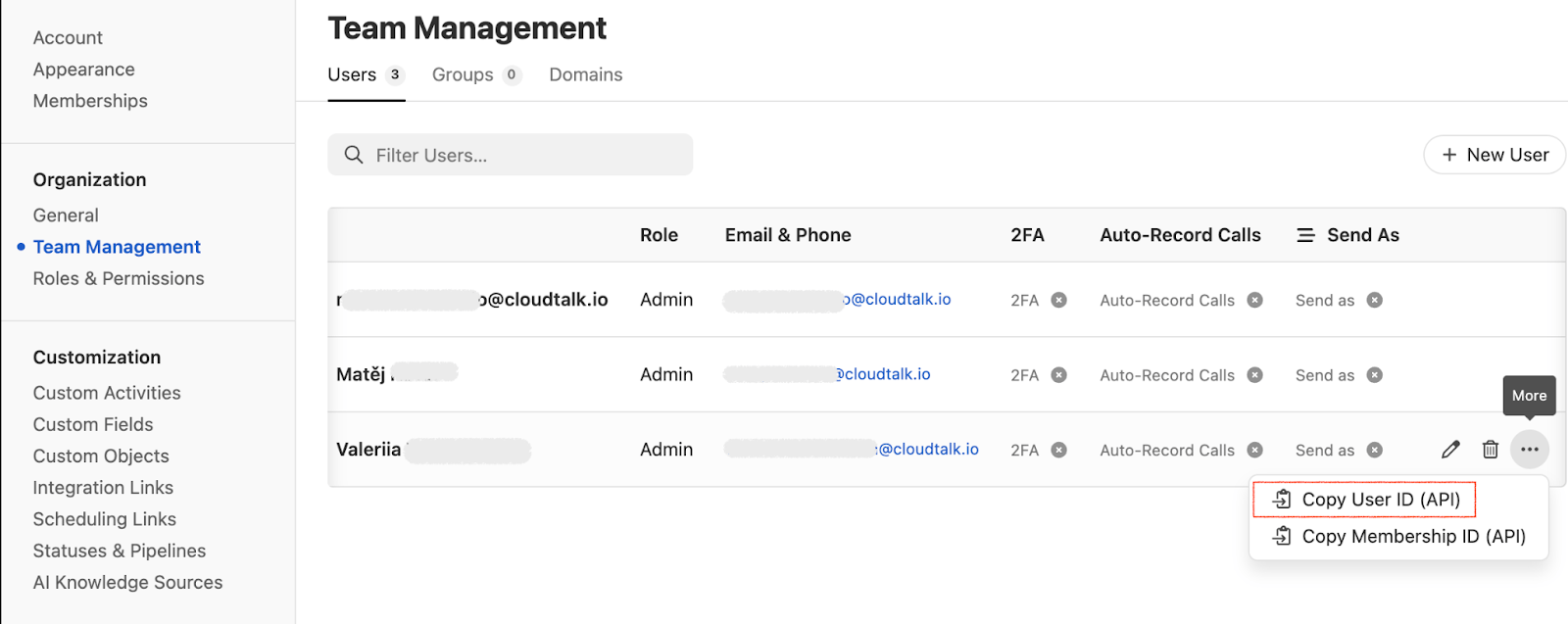
1. Gehen Sie zu **Close > Team Management**.
2. Suchen Sie den Benutzer, dessen ID für die Integration verwendet werden soll.
3. Klicken Sie neben dem Benutzer auf das Menü **More** (drei Punkte).
4. Wählen Sie **Copy User ID (API)**.
5. Fügen Sie diese ID in CloudTalk in das Feld **close\_user\_id** ein.
Wenn ein Validierungsfehler wie *close\_user\_id is required* erscheint, stellen Sie sicher, dass das Feld nicht leer ist und die ID korrekt kopiert wurde.
Close-API-Schlüssel erstellen
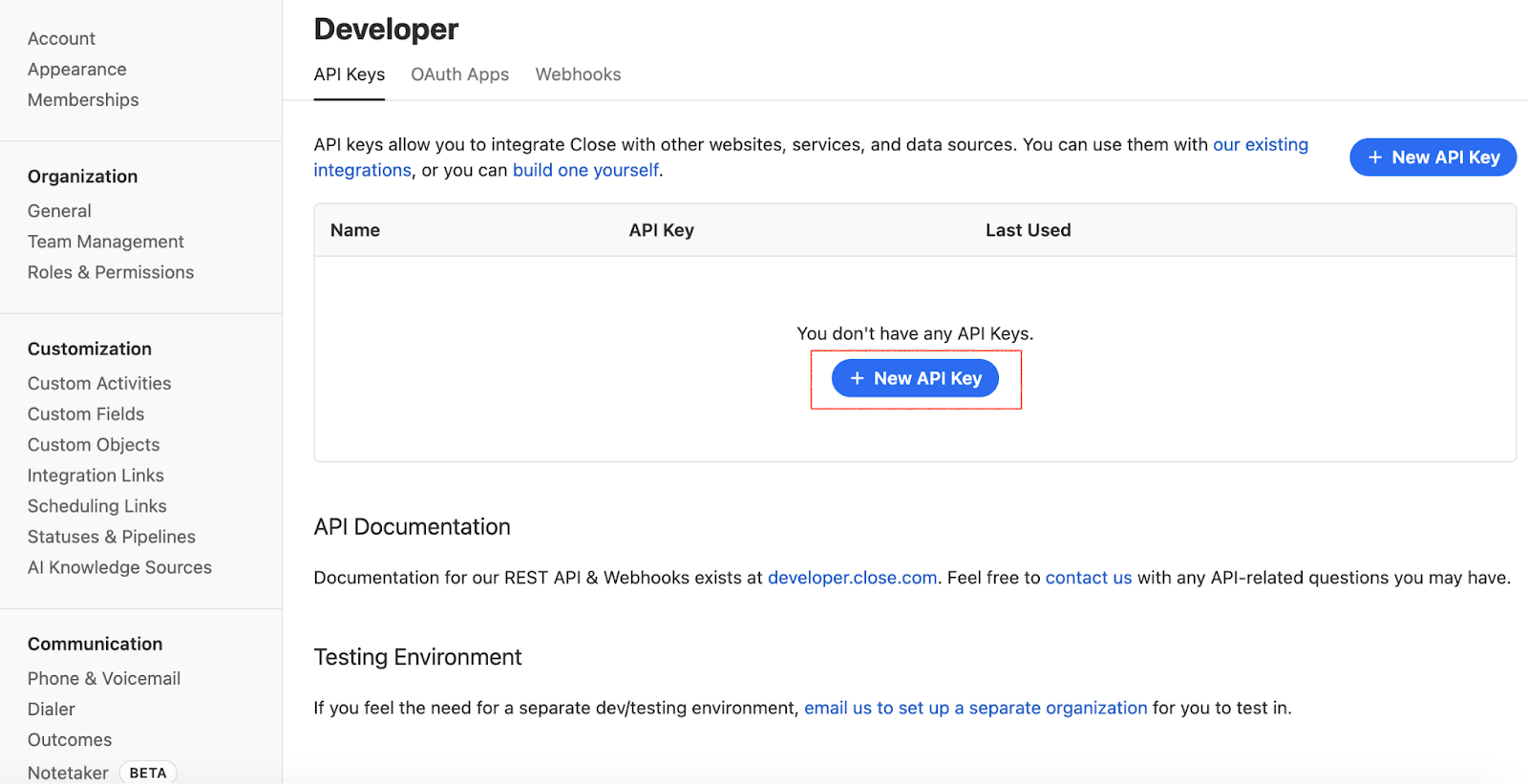
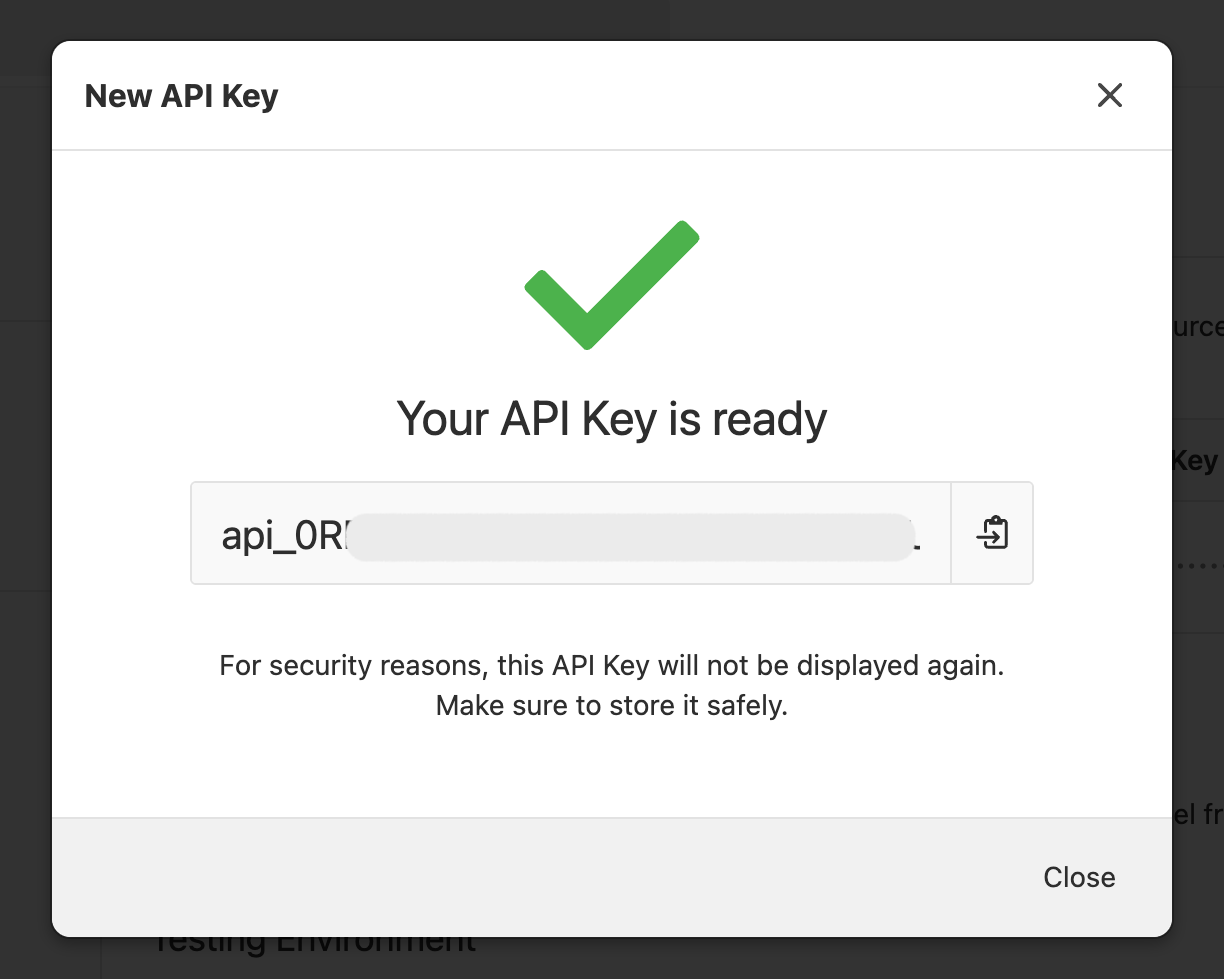
1. Gehen Sie in Close zu **Settings > Developer > API Keys**.
2. Klicken Sie auf **New API Key**.
 3\. Geben Sie ihm einen Namen.
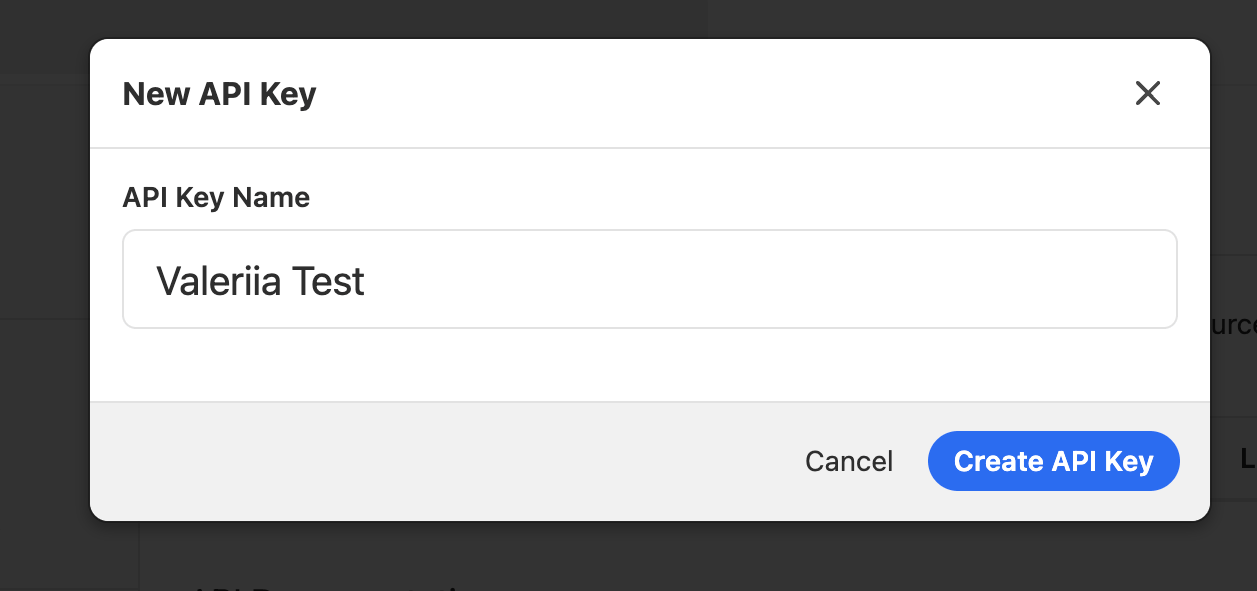 4\. Klicken Sie auf **Create API Key**.
5\. Kopieren Sie den generierten Schlüssel. Er wird nur einmal angezeigt.
4\. Klicken Sie auf **Create API Key**.
5\. Kopieren Sie den generierten Schlüssel. Er wird nur einmal angezeigt.
Authentifizierung in CloudTalk erstellen
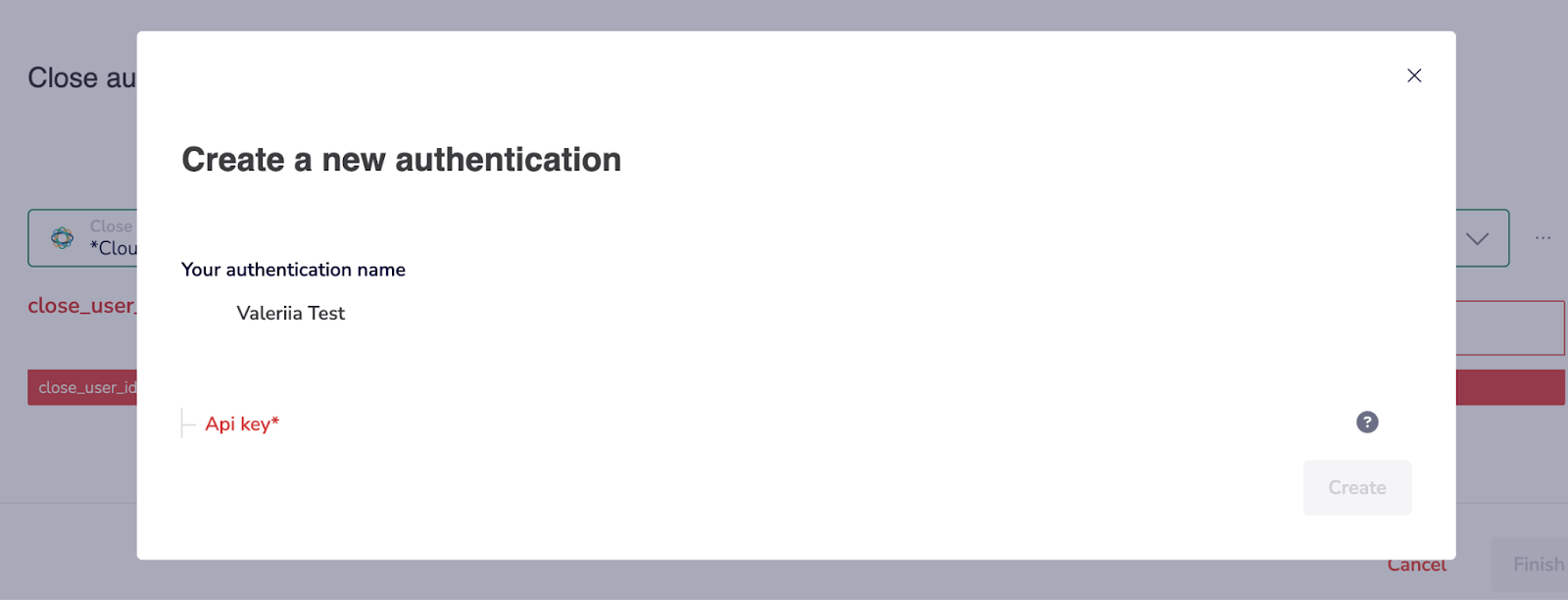
1. Kehren Sie zum Konfigurationsfenster von CloudTalk zurück.
2. Geben Sie nach Aufforderung Folgendes ein:
* **Authentifizierungsname**: ein beliebiger Name Ihrer Wahl
* **API-Schlüssel**: der in Close erstellte Schlüssel
3. Klicken Sie auf **Erstellen**.
CloudTalk sollte **Authentifizierung abgeschlossen** anzeigen.
Verbundene Nummern auswählen
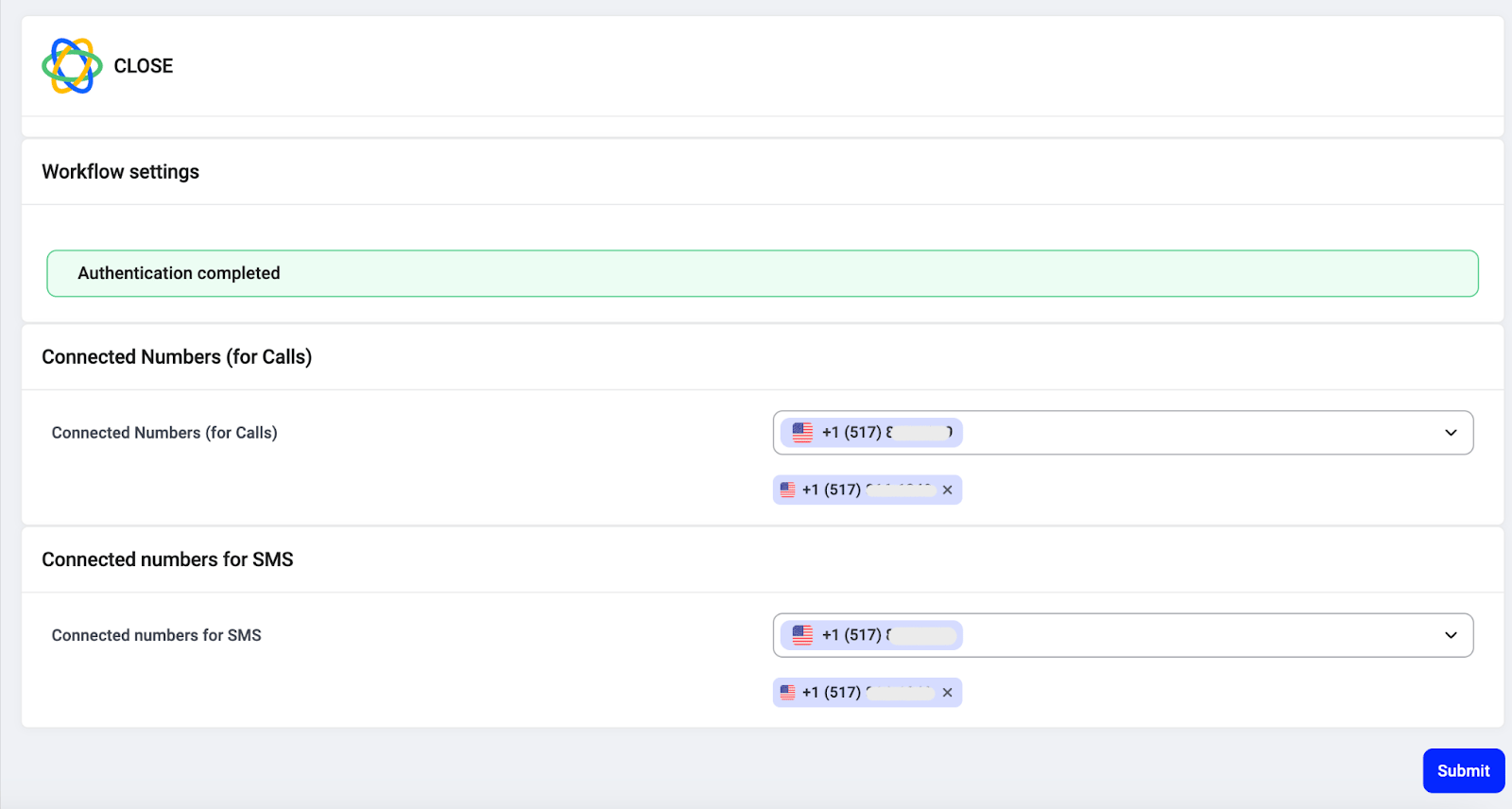
Wählen Sie unter **Verbundene Nummern (für Anrufe)** und **Verbundene Nummern für SMS** aus, welche CloudTalk-Nummern mit Close synchronisiert werden.
Sie können eine oder mehrere Nummern auswählen.
Integration aktivieren
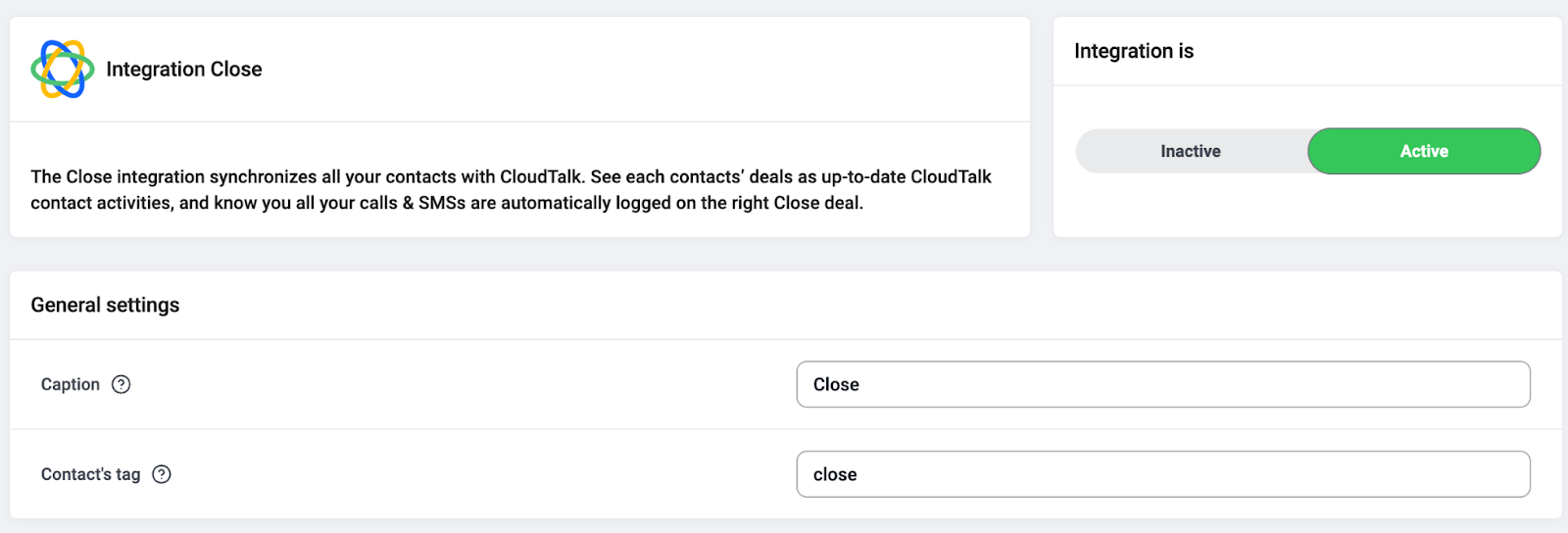
1. Scrollen Sie zum Abschnitt **Integration Close**.
2. Schalten Sie die Integration von **Inaktiv** auf **Aktiv** um.
Nach der Aktivierung beginnt CloudTalk, Kontakte, Anrufe und SMS mit Close zu synchronisieren.
Integration deaktivieren oder entfernen
Wenn CloudTalk keine Daten mehr mit Close synchronisieren soll, können Sie die Integration deaktivieren oder dauerhaft entfernen.
Um die **Integration zu deaktivieren**, gehen Sie zu **Konto > Integrationen**, suchen Sie die Integration **Close** und schalten Sie den Status von **Aktiv** auf **Inaktiv** um.
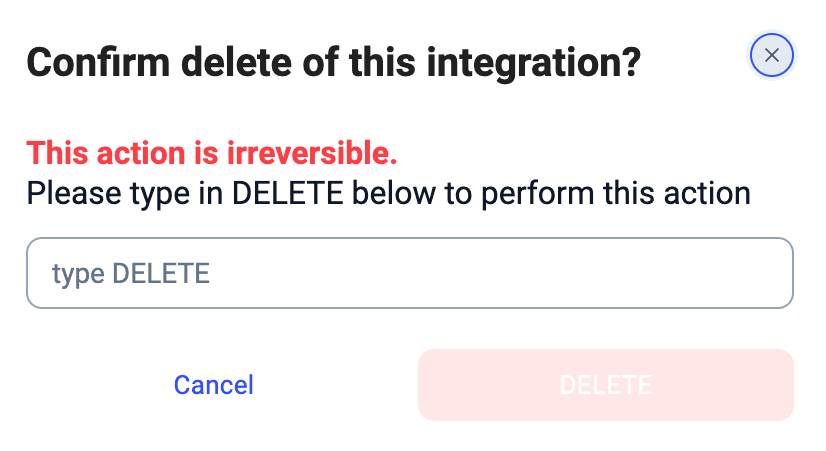
Um die **Integration dauerhaft zu löschen**, öffnen Sie die Einstellungen der Close-Integration, scrollen Sie nach unten, klicken Sie auf **Integration löschen** und geben Sie zur Bestätigung **DELETE** ein.
 ***
*Brauchen Sie Hilfe oder haben Sie eine Frage?* Melden Sie sich einfach über unser [Support-Portal](https://support.cloudtalk.io/hc/en-us/requests/new?ticket_form_id=26305535257884) — wir sind für Sie da.
## Related topics
- [CloudTalk mit Close nutzen](/de/articles/13004259-using-cloudtalk-with-close.md)
- [Zoho konfigurieren](/de/articles/3490662-configure-zoho.md)
- [Attio konfigurieren](/de/articles/16815852-configure-attio.md)
This documentation is built and hosted on [Mintlify](https://mintlify.com), a developer documentation platform.
***
*Brauchen Sie Hilfe oder haben Sie eine Frage?* Melden Sie sich einfach über unser [Support-Portal](https://support.cloudtalk.io/hc/en-us/requests/new?ticket_form_id=26305535257884) — wir sind für Sie da.
## Related topics
- [CloudTalk mit Close nutzen](/de/articles/13004259-using-cloudtalk-with-close.md)
- [Zoho konfigurieren](/de/articles/3490662-configure-zoho.md)
- [Attio konfigurieren](/de/articles/16815852-configure-attio.md)
This documentation is built and hosted on [Mintlify](https://mintlify.com), a developer documentation platform.