> ## Documentation Index
> Fetch the complete documentation index at: https://help.cloudtalk.io/llms.txt
> Use this file to discover all available pages before exploring further.
# Voicemail funktioniert nicht / gibt keinen Ton wieder
> Beheben Sie fehlenden Voicemail-Ton, stumme Aufnahmen oder Anrufer, die keine Nachricht hinterlassen können
Wenn Anrufer Ihre Voicemail erreichen, aber keinen Ton hören, keine Nachricht hinterlassen können oder Voicemail-Aufnahmen fehlen oder stumm sind, hilft Ihnen dieser Leitfaden dabei, häufige Probleme zu erkennen und zu beheben.
**Benutzerebene:** Admin
***
Symptome
Eines oder mehrere der folgenden Symptome können auftreten:
Symptome beim Anrufer
* Der Anrufer hört nur einen **Signalton** und keine Voicemail-Ansage
* Der Anrufer hört Stille statt der Voicemail-Nachricht
* Der Anrufer kann keine Voicemail hinterlassen
* Der Anrufer hinterlässt eine Voicemail, die Aufnahme ist jedoch leer oder stumm
* Der Anruf erreicht die Voicemail nie und endet unerwartet
Symptome bei Admins/Agenten
* Die Voicemail-Aufnahme zeigt **0 Sekunden** oder keinen Ton
* Voicemail-Aufnahmen erscheinen nicht im **Anrufverlauf**
* Voicemail-Benachrichtigungen werden nicht per E-Mail zugestellt
* Die Voicemail ist dem falschen Agenten oder der falschen Gruppe zugewiesen
* Der Voicemail-Ton wird in CloudTalk Phone nicht abgespielt
* Die Voicemail-Ansage wird nicht abgespielt
So funktioniert die Voicemail
Eingehende Voicemails können auf zwei Arten entstehen:
1. Voicemail im [Anrufablauf](/de/articles/3669429-call-flow-designer-guide)
Der Anrufer erreicht eine Voicemail-Aktion in Ihrem Anrufablauf.
Sie können Folgendes konfigurieren:
* Wiedergabe der Ansage
* zugewiesenes Postfach eines Agenten oder einer Gruppe
* Einstellungen für E-Mail-Anhänge
2. Agenten-Voicemail
Wird der Anruf direkt an einen nicht verfügbaren Agenten weitergeleitet (offline, besetzt, kein Gerät verbunden), wird dessen persönliche Voicemail-Ansage abgespielt und die Voicemail in dessen Postfach gespeichert.
Einzelheiten zur korrekten Einrichtung der Voicemail in einem Anrufablauf, einschließlich Platzierung und Konfiguration, finden Sie unter [Voicemail-Einstellungen konfigurieren](/de/articles/2480271-configure-voicemail-settings)
Ursachen
**⚠️** Konfigurationsprobleme im Anrufablauf
* Fehlender Wiedergabe-Schritt vor der Voicemail-Aktion
* Voicemail-Aktion im falschen Zweig des Anrufablaufs platziert
* Falscher Agent oder falsche Gruppe als Voicemail-Empfänger ausgewählt
* „Voicemail an die E-Mail des Agenten senden" deaktiviert
* Voicemail-Einstellungen auf Unternehmensebene überschreiben den Anrufablauf
* Der Anruf erreicht die Voicemail-Aktion nie (fehlerhafte Weiterleitung)
**⚠️** Probleme mit der Agenten-Voicemail
* Voicemail-Ansage des Agenten nicht hochgeladen oder beschädigt
* Agenten-Voicemail deaktiviert
* Falsche E-Mail-Adresse des Agenten
* Regeln zum Agentenstatus verhindern die Voicemail (zum Beispiel in der Phone-App abgemeldet)
**⚠️** Tonprobleme bei der Voicemail
* Der Anrufer hört nur einen einzelnen Signalton (keine Ansage abgespielt)
* Ansagedatei nicht unterstützt oder beschädigt
* Der Anrufer legt zu schnell auf
* Die Aufnahme überschreitet das **10-Minuten-Limit**
* Instabile Verbindung während der Aufnahme
* Konflikt beim Audiogerät in der CloudTalk Phone App
**⚠️** Probleme bei der E-Mail-Zustellung
* E-Mail-Benachrichtigungen in der Voicemail-Aktion deaktiviert
* E-Mail auf Kontoebene deaktiviert
* E-Mail-Adresse des Agenten falsch eingegeben
* E-Mail im Spam-/Junk-Ordner gelandet
* E-Mail-Anbieter blockiert Anhänge
**⚠️** Sichtbarkeitsprobleme im Dashboard
* Voicemail wird noch verarbeitet
* Voicemail unter einem zusammengeführten Kontakt gespeichert
* Der Eigentümer der Rufgruppe sieht die Voicemail, der Agent jedoch nicht
* Dem Agenten fehlt die Berechtigung, Aufzeichnungen anzusehen
* Die Suche nach dem Namen statt nach der Telefonnummer blendet den Eintrag aus
**⚠️** Wiedergabeprobleme in CloudTalk Phone
* Veraltete Version von CloudTalk Desktop
* Verwendung eines veralteten Betriebssystems
* Falsches Audioausgabegerät ausgewählt
* Verbindungsprobleme, die die Wiedergabe beeinträchtigen
* Probleme mit Browser-Berechtigungen (bei Nutzung der Web-App)
Schritt-für-Schritt-Fehlerbehebung
1. Voicemail-Konfiguration im Anrufablauf prüfen
1. Gehen Sie zu **Nummern > Nummer auswählen > Grundeinstellungen**.
2. Klicken Sie unter **Abfolge von Schritten für eingehende Anrufe** auf **Anrufablauf konfigurieren**.
3. Prüfen Sie im **Anrufablauf-Designer**, ob eine **Voicemail**-Aktion vorhanden ist.
4. Stellen Sie sicher, dass der Voicemail-Block auf einem Pfad liegt, den Anrufer tatsächlich erreichen können
(in der Regel der Zweig **unbeantwortet**).
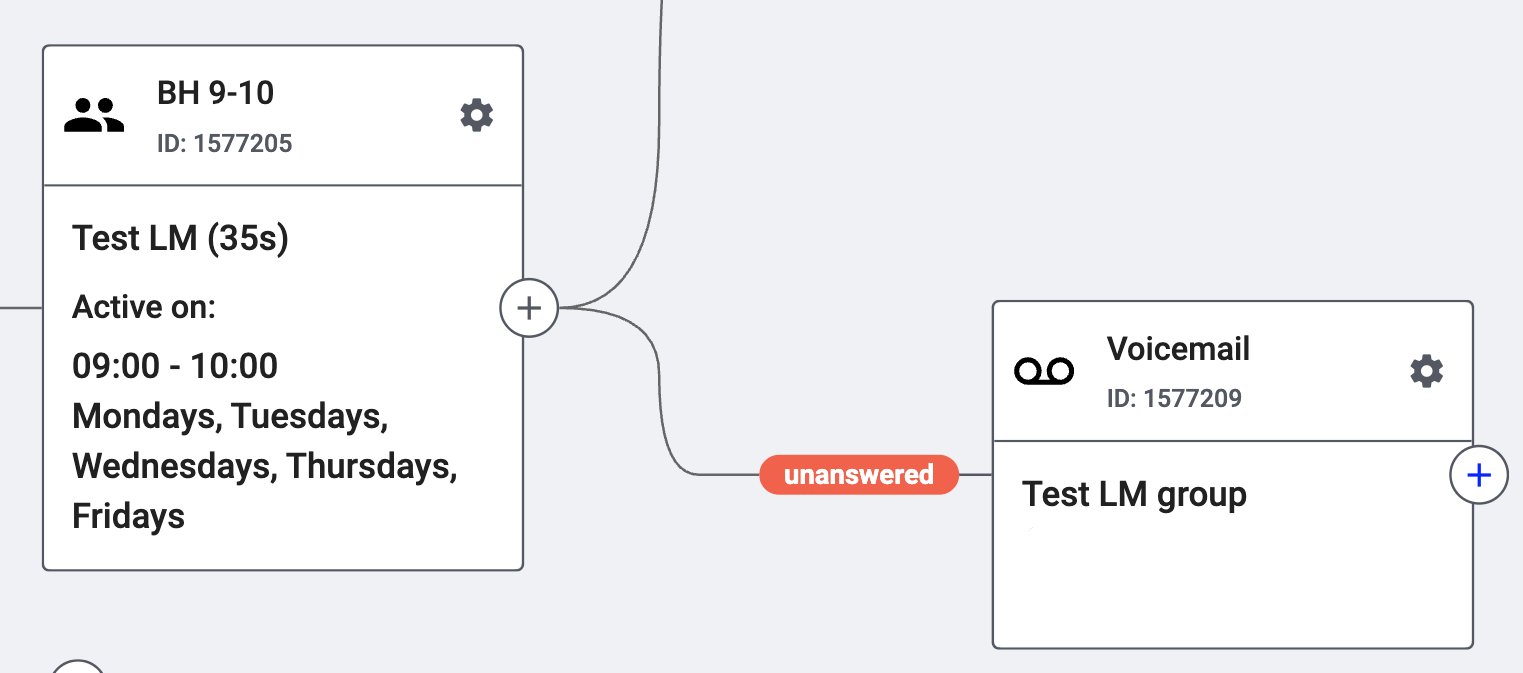 5. Öffnen Sie die Voicemail-Aktion (Symbol `gear`) und überprüfen Sie, ob das richtige Postfach eines **Agenten** oder einer **Gruppe** ausgewählt ist.
6. Falls mehrere Voicemail-Blöcke vorhanden sind, stellen Sie sicher, dass der Anruf den gewünschten Block erreicht
5. Öffnen Sie die Voicemail-Aktion (Symbol `gear`) und überprüfen Sie, ob das richtige Postfach eines **Agenten** oder einer **Gruppe** ausgewählt ist.
6. Falls mehrere Voicemail-Blöcke vorhanden sind, stellen Sie sicher, dass der Anruf den gewünschten Block erreicht
2) Sicherstellen, dass der Anrufer eine Ansage hört
Hört der Anrufer Stille oder nur einen kurzen Signalton, bedeutet das meist, dass vor dem Voicemail-Block **keine Wiedergabe-Aktion** vorhanden ist.
Dieses Verhalten ist zu erwarten: Ohne Wiedergabe spielt CloudTalk nur den „Signalton" ab, den viele Anrufer als Fehler interpretieren.
So beheben Sie das:
1. Fügen Sie im Anrufablauf vor der Voicemail eine **[Wiedergabe](/de/articles/3669429-call-flow-designer-guide#:~:text=handle%20calls%20collectively.-,Playback,-Play%20a%20pre)**-Aktion hinzu.
2. Laden Sie eine kurze Nachricht hoch oder nehmen Sie sie auf (zum Beispiel:
*„Sie haben unsere Voicemail erreicht. Bitte hinterlassen Sie Ihre Nachricht nach dem Signalton"*)
3. Speichern und veröffentlichen Sie den Anrufablauf.
Weitere Einzelheiten zur Verwaltung von Audiodateien, zu unterstützten Formaten und zum Hochladen von Aufnahmen finden Sie unter [Töne und Ansagen konfigurieren](/de/articles/5412332-configure-sounds-and-greetings)
3. E-Mail-Einstellungen für die Voicemail überprüfen
Suchen Sie im Anrufablauf-Designer den **Voicemail**-Block und klicken Sie auf das **Zahnradsymbol** im Voicemail-Block, um dessen Konfigurationsbereich zu öffnen.
Prüfen Sie die folgenden Optionen:
* **Voicemail an die E-Mail des Agenten senden**
* **Voicemail-Aufnahme an die E-Mail anhängen**
Diese können eingestellt werden auf:
* **Ja**
* **Nein**
* **Unternehmenseinstellungen verwenden**
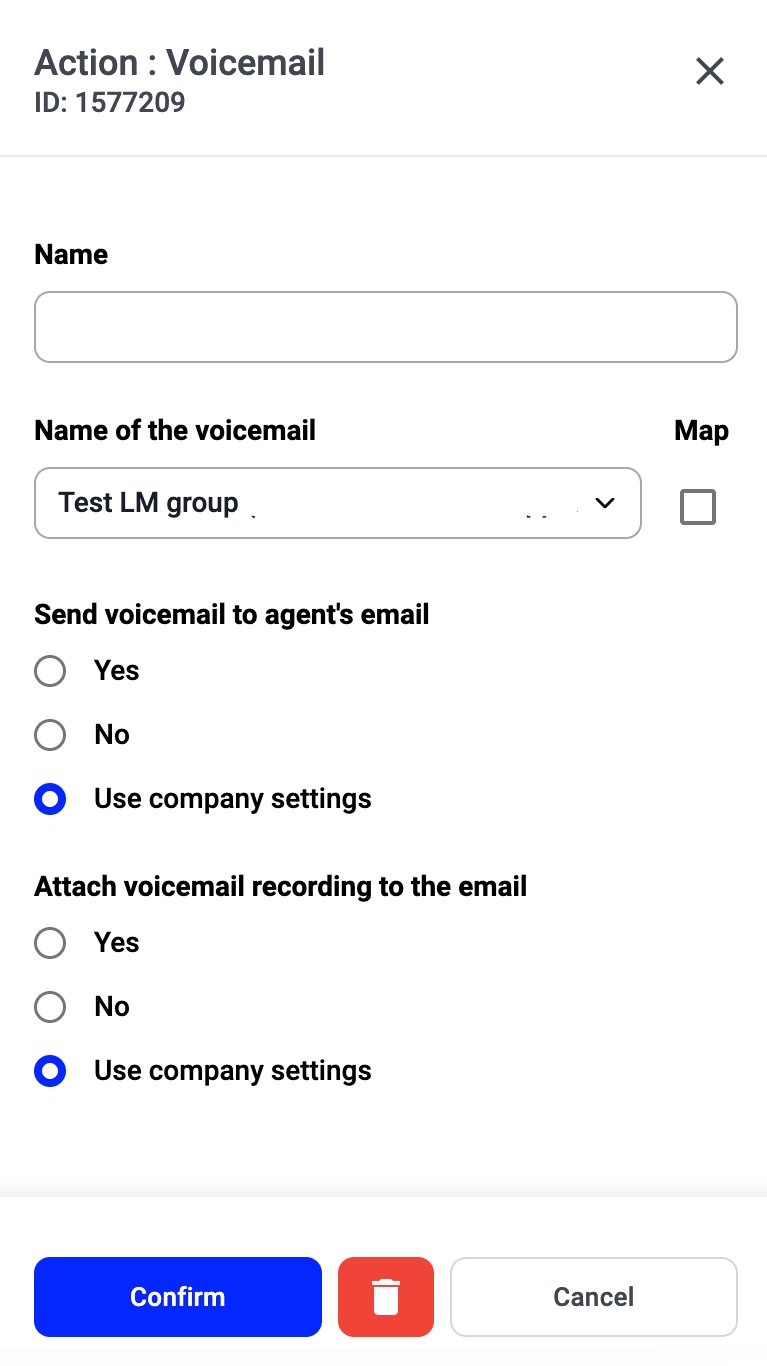 Wenn „Unternehmenseinstellungen verwenden" ausgewählt ist:
1. Gehen Sie zu **Konto > Einstellungen > Allgemein > Grundeinstellungen**.
2. Prüfen Sie die globalen Voicemail-Optionen für Benachrichtigungen und Anhänge.
Wenn „Unternehmenseinstellungen verwenden" ausgewählt ist:
1. Gehen Sie zu **Konto > Einstellungen > Allgemein > Grundeinstellungen**.
2. Prüfen Sie die globalen Voicemail-Optionen für Benachrichtigungen und Anhänge.
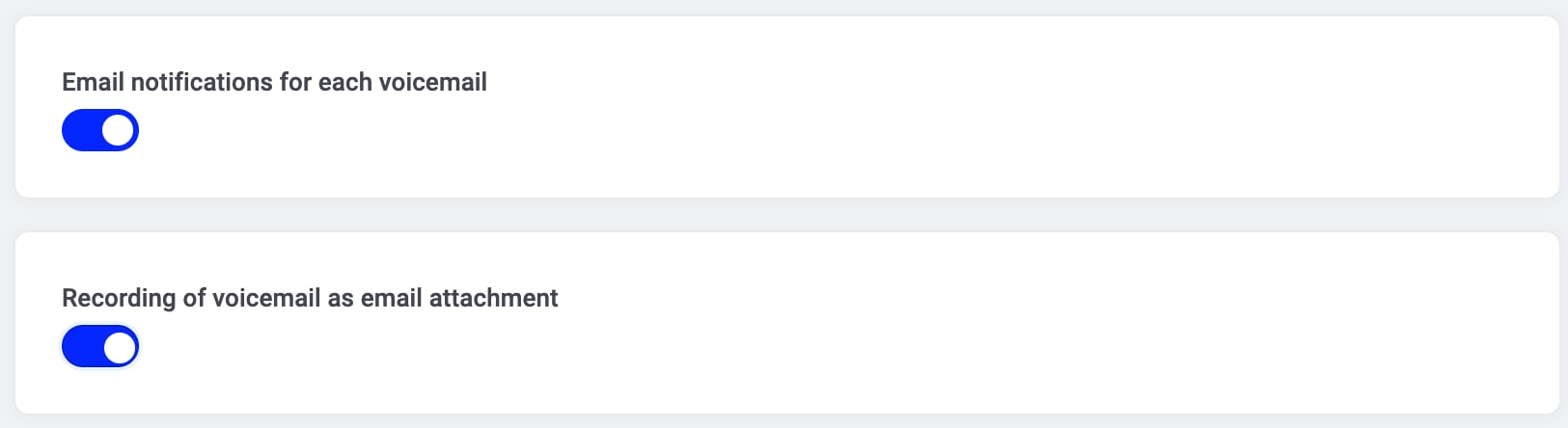 Wenn der globale E-Mail-Versand deaktiviert ist, werden keine Voicemail-E-Mails versendet, selbst wenn Ihr Anrufablauf dies versucht.
4. Prüfen, ob die E-Mail-Adresse des Agenten oder der Gruppe korrekt ist
Voicemail-E-Mails werden nicht zugestellt, wenn:
* die E-Mail-Adresse einen Tippfehler enthält
* der Benutzer deaktiviert ist
* die E-Mail-Adresse der Gruppe veraltet ist
* im Profil des Agenten überhaupt keine E-Mail-Adresse hinterlegt ist
So prüfen Sie das:
1. Gehen Sie zu **Konto > Agenten** oder **Konto > Gruppen**.
2. Öffnen Sie den zugewiesenen Benutzer oder die zugewiesene Gruppe.
3. Überprüfen Sie, ob die E-Mail-Adresse korrekt und aktiv ist.
5) Den Anrufer oder den Agenten bitten, den Spam-/Junk-Ordner zu prüfen
Wenn eine Voicemail im **Anrufverlauf** vorhanden ist, die E-Mail-Benachrichtigung aber nie angekommen ist:
* Sie wurde möglicherweise nach **Spam**, **Junk**, **Werbung** oder in **andere Posteingangs-Tabs** gefiltert.
Das kommt besonders häufig bei Outlook und Gmail vor.
6. Prüfen, ob der Anruf die Voicemail tatsächlich erreicht hat
Öffnen Sie **Dashboard > Anrufverlauf** und sehen Sie sich die Anrufdetails an.
Wenn die Voicemail fehlt:
* Der Anruf wurde möglicherweise an anderer Stelle im Ablauf angenommen.
* Die Klingeldauer ist möglicherweise zu lang eingestellt.
* Der Anruf klingelt möglicherweise weiterhin bei Agenten, die als „Verfügbar" angezeigt werden, CloudTalk Phone aber nicht nutzen.
* Der Anrufer hat möglicherweise aufgelegt, bevor Ihre Ansage zu Ende abgespielt wurde.
Wenn der Anruf in seinem Zeitverlauf kein „Voicemail" anzeigt, liegt das Problem an der Weiterleitung und nicht an der Voicemail selbst.
7. Die Voicemail-Aufnahme im Anrufverlauf prüfen
Wenn eine Voicemail erscheint, der Ton aber fehlt oder stumm ist:
* Der Anrufer hat möglicherweise zu früh aufgelegt.
* Während der Aufnahme gab es möglicherweise Netzwerkprobleme.
* Die Voicemail hat das **10-Minuten-Limit** überschritten.
* Der Anrufer hat möglicherweise während der Stille gewartet, weil der Wiedergabe-Schritt fehlte.
Sie können die Voicemail direkt im **Anrufverlauf** anhören, um das zu überprüfen.
8. Konfiguration der Agenten-Voicemail prüfen (bei Voicemail auf Agentenebene)
Wenn Ihr Ablauf direkt an einen Agenten weiterleitet und auf der **Agenten-Voicemail** basiert, prüfen Sie:
1. Die Agenten-Voicemail ist aktiviert.
2. Der Agent hat eine aktive Ansage.
3. Die Ansagedatei ist gültig (nicht beschädigt).
4. Die CloudTalk Phone App des Agenten ist verbunden und befindet sich nicht in einem ungültigen Status (zum Beispiel abgemeldet oder offline).
Die Agenten-Voicemail verhält sich anders als die Voicemail im Anrufablauf. Wenn Sie beide Weiterleitungsarten nutzen, müssen Sie daher beide prüfen.
9. Audioausgabe und App-Version prüfen, wenn die Voicemail-Wiedergabe fehlschlägt
Wenn die Voicemail **vorhanden** ist, sich in der CloudTalk Phone App aber nicht abspielen lässt:
* Prüfen Sie das Audioausgabegerät unter **Einstellungen > Mikrofon & Lautsprecher**
* Stellen Sie sicher, dass die CloudTalk Phone Desktop App auf dem neuesten Stand ist
* Vermeiden Sie veraltete Betriebssysteme (sie können Wiedergabeprobleme verursachen)
* Wenn Sie die Browser-Version nutzen, überprüfen Sie die Mikrofon- und Audioberechtigungen
Das betrifft nur die **Wiedergabe**, nicht das Erstellen der Voicemail.
10. Mit einem einfachen Anrufablauf testen
Wenn das Problem weiterhin besteht:
1. Erstellen Sie einen neuen Testablauf.
2. Fügen Sie nur Folgendes hinzu:
* **Wiedergabe**
* **Voicemail**
* **Anruf beenden**
3. Leiten Sie eine Testtelefonnummer an diesen Ablauf weiter.
4. Testen Sie von einer externen Nummer aus.
Funktioniert der einfache Ablauf, liegt das Problem in der ursprünglichen Weiterleitungslogik.
Schlägt der einfache Ablauf fehl, deutet das auf Voicemail-Einstellungen, Dateiprobleme oder die E-Mail-Zustellung hin.
Wann Sie den Support kontaktieren sollten
Wenden Sie sich an den [Support](https://support.cloudtalk.io/hc/en-us/requests/new?ticket_form_id=26305535257884), wenn:
* Voicemail-Aufnahmen nie im Anrufverlauf erscheinen
* die Voicemail-Aktion korrekt konfiguriert ist, aber nicht ausgelöst wird
* Audiodateien selbst in einem Test-Anrufablauf nicht abgespielt werden
* Benachrichtigungen trotz korrekter Einstellungen fehlschlagen
* sich der Voicemail-Block anders verhält, als der Anrufablauf-Designer anzeigt
* die Voicemail-Aufnahme beschädigt oder immer stumm ist
Geben Sie dabei Folgendes an:
* Einen Screenshot Ihres Anrufablaufs
* Call-IDs der betroffenen Anrufe
* Erwartetes vs. tatsächliches Verhalten
* Die E-Mail-Adresse, die Voicemail-Benachrichtigungen erhalten soll
* Eine Bestätigung, dass der Spam-/Junk-Ordner geprüft wurde
* Screenshots aus dem Anrufverlauf (Zeitverlauf + Voicemail-Eintrag)
***
*Brauchen Sie Hilfe oder haben Sie eine Frage?* Melden Sie sich einfach über unser [Support-Portal](https://support.cloudtalk.io/hc/en-us/requests/new?ticket_form_id=26305535257884) — wir sind für Sie da.
## Related topics
- [Audioprobleme im CloudTalk-Widget in Pipedrive](/de/articles/16251416-audio-problems-in-the-cloudtalk-widget-in-pipedrive.md)
- [Kein Ton oder schlechte Audioqualität bei Anrufen](/de/articles/12008227-can-t-hear-or-poor-audio-during-calls.md)
- [Anrufmonitor](/de/articles/5440621-call-monitor.md)
This documentation is built and hosted on [Mintlify](https://mintlify.com), a developer documentation platform.