> ## Documentation Index
> Fetch the complete documentation index at: https://help.cloudtalk.io/llms.txt
> Use this file to discover all available pages before exploring further.
# Doppelte Kontakte verhalten sich unerwartet
> Erfahren Sie, warum doppelte Kontakte entstehen und wie Sie damit umgehen
Doppelte Kontakte können aus verschiedenen Gründen entstehen – je nachdem, wie Ihre Kontakte in CloudTalk angelegt oder importiert werden. Dieser Leitfaden erklärt, wie CloudTalk Zusammenführungen handhabt, welche Fälle unterstützt werden und was Sie erwarten können, wenn Duplikate über Integrationen, CSV-Importe, die API oder manuelle Erstellung entstehen.
**Benutzerebene**: Admin
***
Symptome
Eines oder mehrere der folgenden Symptome können auftreten:
* Zwei oder mehr Kontakte in CloudTalk haben dieselbe Telefonnummer oder E-Mail-Adresse.
* Aus einer Integration importierte Kontakte werden nicht wie erwartet zusammengeführt.
* Per CSV importierte Kontakte werden anders zusammengeführt als erwartet.
* Anrufe oder SMS erscheinen bei einem anderen Kontakt als erwartet.
* Nach einem CSV-Import erscheinen mehrere Datensätze statt einem.
* Nach der Synchronisierung mit einer Integration erscheinen doppelte Kontakte.
* CloudTalk legt einen neuen Lead oder Kontakt an, wenn Sie einen bereits vorhandenen Datensatz in Ihrem CRM anrufen.
Ursachen
Dieses Verhalten hat in der Regel eine oder mehrere der folgenden Ursachen:
Telefonnummern in Ihrem CRM müssen im vollständigen internationalen Format gespeichert sein, also mit `+` gefolgt vom Ländercode (z. B. `+16475353151`, nicht `6475353151`). Fehlt der Ländercode oder ist er falsch, kann CloudTalk die Nummer keinem vorhandenen Kontakt zuordnen und legt stattdessen einen neuen Datensatz an.
Das ist eine der häufigsten Ursachen für unerwartete Duplikate. Wenn für Kontakte, die bereits in Ihrem CRM existieren, neue Leads angelegt werden, prüfen Sie Ihre CRM-Datensätze daraufhin, ob alle Telefonnummern den korrekten Ländercode im internationalen Format enthalten.
⚠️ Konfiguration der Zusammenführungseinstellungen für Integrationen
* Unter **Konto > Einstellungen > Allgemein** können die Zusammenführungsregeln für Integrationen auf Folgendes eingestellt sein:
* Telefonnummer
* E-Mail
* Telefonnummer und/oder E-Mail
* Nicht zusammenführen
* Wenn „Nicht zusammenführen" ausgewählt ist oder die Zuordnung zu streng eingestellt ist, finden die erwarteten Zusammenführungen nicht statt.
⚠️ Nicht unterstützte Zusammenführungsszenarien
CloudTalk führt in folgenden Fällen nicht zusammen:
* Ein bereits importierter Integrationskontakt wird innerhalb von CloudTalk aktualisiert.
* Ein Benutzer legt manuell einen Kontakt an, der Telefonnummer oder E-Mail-Adresse mit einem importierten Integrationskontakt teilt.
* Zwei vorhandene Kontakte in einem externen Tool sind bereits beide importiert. CloudTalk führt diese nicht automatisch zusammen; zusammengeführt werden nur neu importierte Kontakte oder Leads.
* Ein Kontakt wird über die **CloudTalk API** angelegt.
* „Zu unterschiedlichen Zeitpunkten erstellte doppelte Kontakte" ist derzeit ein nicht unterstützter Anwendungsfall.
⚠️ Besondere Zusammenführungsregeln beim CSV-Import
* Die CSV-Zusammenführung ist von den Integrationseinstellungen unabhängig.
* Die Logik der CSV-Zusammenführung lautet:
1. Abgleich über die Telefonnummer
2. Wenn keine Telefonnummer übereinstimmt, Abgleich über die E-Mail-Adresse
* Verwendet wird die erste Übereinstimmung in dieser Reihenfolge. Das kann zu Zusammenführungen führen, die von den Erwartungen des Kunden abweichen.
⚠️ Export von Anrufen und SMS mit und ohne Zusammenführung
* Ist die Zusammenführung deaktiviert, hält CloudTalk die Kontakte getrennt und verwendet die externe ID, um Anrufe in den richtigen CRM-Datensatz zu exportieren.
* Ist die Zusammenführung aktiviert, wird der zusammengeführte CT-Kontakt mit dem **zuletzt aktualisierten Integrationskontakt** verknüpft, sodass Anrufe dorthin exportiert werden.
* Wenn das CRM später selbst Datensätze zusammenführt, hängt die dortige Zuordnung der Anrufe von der Zusammenführungslogik des CRM ab, nicht von CloudTalk.
Schritt-für-Schritt-Lösung
Schritt 1: Zusammenführungseinstellungen der Integration prüfen
Wenn die Duplikate aus einer Integration stammen:
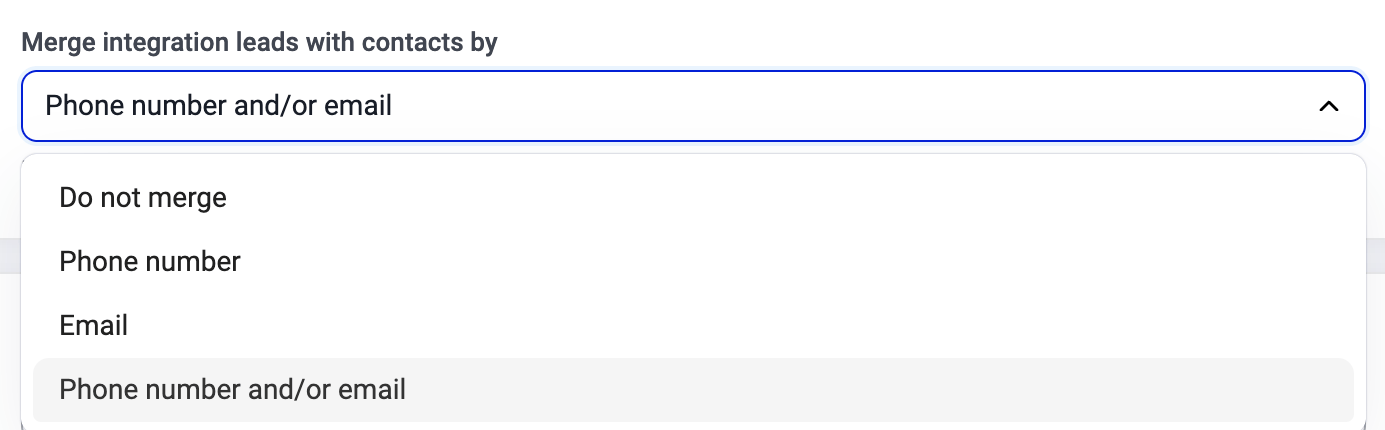
1. Gehen Sie zu **Dashboard > Konto > Einstellungen > Allgemein**.
2. Suchen Sie den Abschnitt für die Zusammenführung von:
* importierten Kontakten mit Leads,
 * importierten Kontakten mit anderen importierten Kontakten.
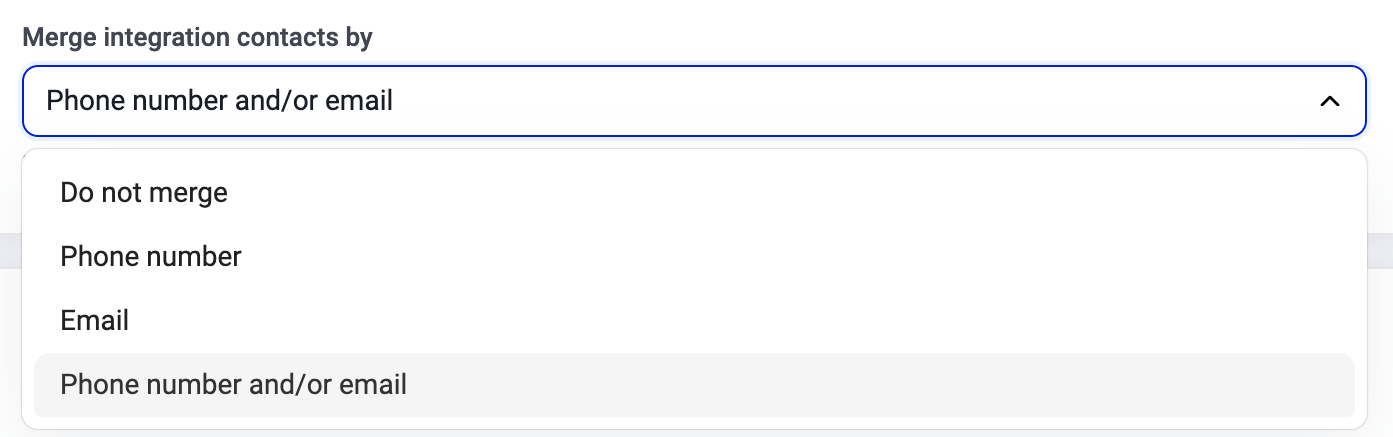 3. Prüfen Sie, welche Zuordnungsregel ausgewählt ist:
* Telefonnummer
* E-Mail
* Telefonnummer und/oder E-Mail
* Nicht zusammenführen
Wenn die ausgewählte Regel nicht dazu passt, wie Ihr externes Tool Daten speichert, führt CloudTalk die Datensätze nicht zusammen.
3. Prüfen Sie, welche Zuordnungsregel ausgewählt ist:
* Telefonnummer
* E-Mail
* Telefonnummer und/oder E-Mail
* Nicht zusammenführen
Wenn die ausgewählte Regel nicht dazu passt, wie Ihr externes Tool Daten speichert, führt CloudTalk die Datensätze nicht zusammen.
Schritt 2: Das erwartete Ergebnis der Zusammenführung verstehen
Wenn CloudTalk zwei Kontakte zusammenführt, enthält der zusammengeführte Kontakt:
* alle Telefonnummern beider Kontakte
* alle E-Mail-Adressen beider Kontakte
* den jeweils aktuellsten Wert für alle übrigen Attribute
Beispiel:
**Kontakt A**
* Telefon: 101, 102
* E-Mail: [dana.smith@company.com](mailto:dana.smith@company.com), [d.smith@company.com](mailto:d.smith@company.com)
* Name: Dana Smith
**Kontakt B**
* Telefon: 103
* E-Mail: [dana.smith@company.com](mailto:dana.smith@company.com)
* Name: Dana S.
**Ergebnis der Zusammenführung:**
* Telefon: 101, 102, 103
* E-Mail: [dana.smith@company.com](mailto:dana.smith@company.com), [d.smith@company.com](mailto:d.smith@company.com)
* Name: Dana S. (neuester Wert)
Wenn Ihr erwartetes Ergebnis anders aussieht, fahren Sie mit den nächsten Schritten fort.
Schritt 3: Prüfen, ob Ihr Szenario unterstützt wird
CloudTalk führt Kontakte in den folgenden Fällen **nicht** zusammen:
* Ein bereits importierter Integrationskontakt wird innerhalb von CloudTalk aktualisiert.
* Ein manuell angelegter CloudTalk-Kontakt verwendet dieselbe Telefonnummer oder E-Mail-Adresse wie ein Integrationskontakt.
* Zwei Kontakte existieren bereits im externen System und werden beide importiert.
* Ein Kontakt wird über die CloudTalk-**API** angelegt.
* Doppelte Kontakte wurden zu unterschiedlichen Zeitpunkten erstellt (dieser Anwendungsfall wird derzeit nicht unterstützt).
Trifft einer dieser Fälle auf Ihr Szenario zu, führt CloudTalk die Kontakte nicht automatisch zusammen.
Schritt 4: Logik der CSV-Zusammenführung überprüfen
Wenn die Duplikate nach einem CSV-Import aufgetreten sind:
1. Stellen Sie sicher, dass die CSV-Datei der korrekten Vorlage entspricht.
2. Denken Sie daran, dass die CSV-Zusammenführung dieser Reihenfolge folgt:
1. Abgleich über die Telefonnummer
2. Wenn keine Telefonnummer übereinstimmt, Abgleich über die E-Mail-Adresse
3. Verwendet wird immer die **erste Übereinstimmung**.
4. Wenn eine Telefonnummer und eine E-Mail-Adresse mit unterschiedlichen Kontakten übereinstimmen, führt CloudTalk mit dem Treffer über die Telefonnummer zusammen.
Prüfen Sie außerdem:
* Die Spaltennamen stimmen exakt mit den Namen der benutzerdefinierten Felder überein (Groß-/Kleinschreibung beachten).
* Die benutzerdefinierten Felder existieren unter **Einstellungen > Allgemein > Kontakte.**
Weitere Details zur Vorbereitung Ihrer CSV-Datei finden Sie unter **[So importieren Sie Kontakte aus einer Datei in CloudTalk](/de/articles/3422012-how-to-import-contacts-to-cloudtalk-from-a-file)**
Schritt 5: Verhalten beim Export von Anrufen und SMS prüfen
Abhängig von Ihren Zusammenführungseinstellungen:
* **Wenn die Zusammenführung deaktiviert ist**
CloudTalk hält die Kontakte getrennt und exportiert Anrufe anhand der ID des externen Datensatzes.
- **Wenn die Zusammenführung aktiviert ist**
Der zusammengeführte CloudTalk-Kontakt wird mit dem zuletzt aktualisierten Integrationskontakt verknüpft, und Anrufe sowie SMS werden dorthin exportiert.
Wenn der Anrufexport nicht korrekt erscheint, stellen Sie sicher, dass die Zusammenführungseinstellungen zu Ihrem gewünschten Ablauf passen.
Wann Sie den Support kontaktieren sollten
Wenden Sie sich an den [CloudTalk Support](https://support.cloudtalk.io/hc/en-us/requests/new?ticket_form_id=26305535257884), wenn:
* trotz korrekter Zusammenführungseinstellungen weiterhin Duplikate auftreten.
* erwartete Zusammenführungen nicht stattfinden.
* Anrufe oder SMS in den falschen CRM-Datensatz exportiert werden.
* CSV-Importe sich uneinheitlich verhalten.
Fügen Sie Screenshots, Zeitstempel und Beispiele betroffener Kontakte bei, um die Fehlersuche zu beschleunigen.
***
*Brauchen Sie Hilfe oder haben Sie eine Frage?* Melden Sie sich einfach über unser [Support-Portal](https://support.cloudtalk.io/hc/en-us/requests/new?ticket_form_id=26305535257884) – wir sind für Sie da.
## Related topics
- [Desktop-App schließt sich unerwartet](/de/articles/16039274-desktop-app-closes-unexpectedly.md)
- [Front konfigurieren](/de/articles/3548863-configure-front.md)
- [monday.com konfigurieren](/de/articles/11599003-configure-monday-com.md)
This documentation is built and hosted on [Mintlify](https://mintlify.com), a developer documentation platform.