> ## Documentation Index
> Fetch the complete documentation index at: https://help.cloudtalk.io/llms.txt
> Use this file to discover all available pages before exploring further.
# Fehlerbehebung für CloudTalk Go
> Beheben Sie häufige Probleme mit Anrufen, Verbindung und Benachrichtigungen in Ihrer CloudTalk Mobile App
Dieser Leitfaden hilft Ihnen, die häufigsten Probleme mit der mobilen App CloudTalk Go zu beheben – von der Anrufverbindung über Push-Benachrichtigungen bis hin zur App-Performance. Führen Sie diese Schritte aus, um Ihre Einrichtung zu prüfen, bevor Sie sich an den Support wenden.
**Benutzerebene:** Admin
***
Bevor Sie beginnen
Beachten Sie die folgenden Verhaltensweisen der mobilen App CloudTalk Go:
* Die mobile App bietet nicht denselben Funktionsumfang wie die Desktop-Version. Funktionen wie SMART-Dialer, Power Dialer, Voicemail-Drop, Anrufautomatisierung und Benachrichtigungseinstellungen sind nur auf dem Desktop verfügbar.
* Wenn Ihr Telefon gesperrt oder die App geschlossen ist, wechselt Ihr Status auf **Offline**. Eingehende Anrufe erhalten Sie weiterhin über Push-Benachrichtigungen. Sobald Sie die App öffnen, wechselt Ihr Status auf **Online** – ähnlich wie bei WhatsApp.
* Die App kann einen Anruf nicht aufrechterhalten, wenn sich das Internetnetzwerk ändert (zum Beispiel beim Wechsel zwischen WLAN und mobilen Daten). In diesem Fall wird der Anruf automatisch getrennt.
App und Gerät prüfen
Stellen Sie sicher, dass sowohl Ihre CloudTalk Go App als auch das Betriebssystem Ihres Mobilgeräts auf dem neuesten Stand sind.
* Öffnen Sie **[Google Play](https://play.google.com/store/apps/details?id=io.cloudtalk.go\&hl=en)** (Android) oder den **[App Store](https://apps.apple.com/us/app/cloudtalk-go/id1459369621)** (iOS) und prüfen Sie, ob Updates verfügbar sind.
* Vergewissern Sie sich, dass Ihr Gerätemodell und Ihre Betriebssystemversion unterstützt werden.
* Stellen Sie sicher, dass die App im Hintergrund laufen darf und dass Ihre Verbindung stabil ist.
Wenn Sie nicht sicher sind, welche Version von CloudTalk Go Sie verwenden, können Sie das in den Telefoneinstellungen oder direkt im App-Menü nachsehen.
App-Berechtigungen und Einstellungen prüfen
Damit CloudTalk Go korrekt funktioniert, benötigt die App vollen Zugriff auf:
* **Benachrichtigungen pausieren**: In der CloudTalk Mobile App gehen Sie zu **Einstellungen** > **Benachrichtigungen** > und stellen Sie im nächsten Bildschirm sicher, dass Benachrichtigungen aktiviert sind und dass „Nachtruhe“ und „Geplantes Pausieren“ ausgeschaltet sind.
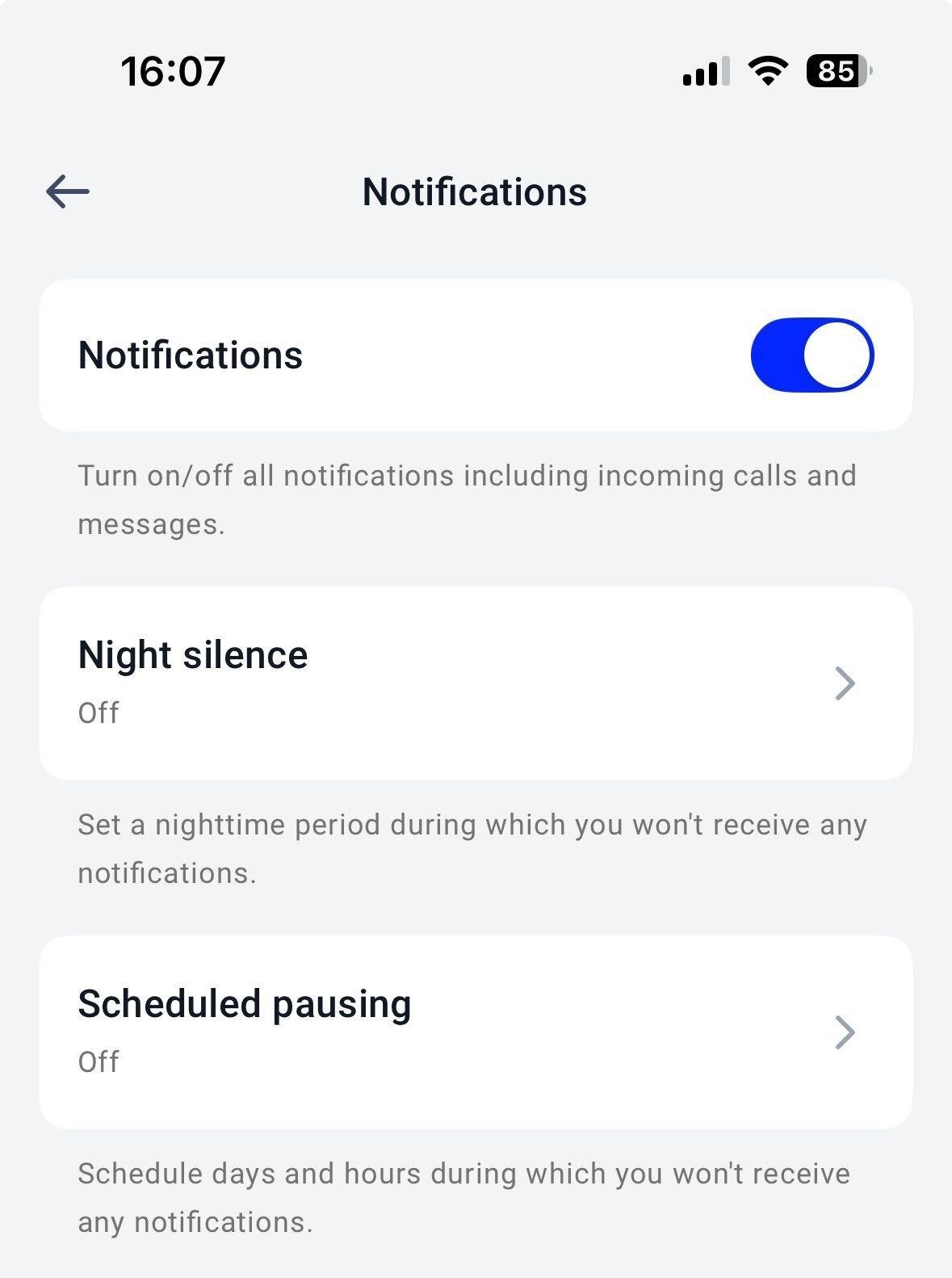 * **Mikrofon und Push-Benachrichtigungen**: Stellen Sie sicher, dass Sie alle Berechtigungen für CloudTalk Go aktiviert haben.
 *Benachrichtigungsberechtigung auf einem iOS-Gerät.*
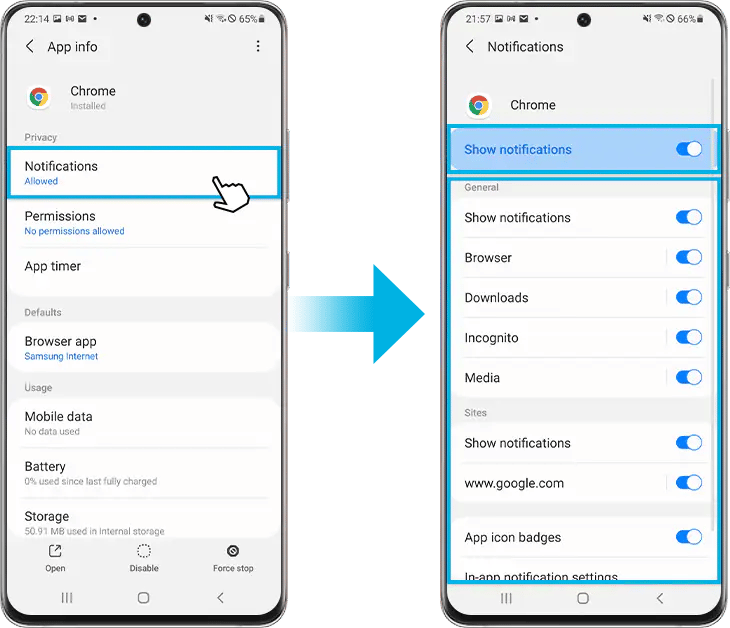 *Benachrichtigungsberechtigung auf einem Samsung-Gerät; die Oberfläche hängt von der Betriebssystemversion und der Marke ab.*
- **Hintergrundaktivität:** Erlauben Sie der App, im minimierten Zustand weiterzulaufen, und stellen Sie sicher, dass sie in den App-Einstellungen Ihres Geräts im Hintergrund ausgeführt werden darf.
*Benachrichtigungsberechtigung auf einem Samsung-Gerät; die Oberfläche hängt von der Betriebssystemversion und der Marke ab.*
- **Hintergrundaktivität:** Erlauben Sie der App, im minimierten Zustand weiterzulaufen, und stellen Sie sicher, dass sie in den App-Einstellungen Ihres Geräts im Hintergrund ausgeführt werden darf.
 *Einstellung für die Hintergrundaktualisierung auf einem iOS-Gerät.*
 *Hintergrunddatennutzung auf einem Samsung-Gerät; die Oberfläche hängt von der Betriebssystemversion und der Marke ab.*
* **Nicht stören** und **Energiesparmodus**: Stellen Sie sicher, dass beide ausgeschaltet sind, da sie Benachrichtigungen oder Anrufe blockieren können.
*Hintergrunddatennutzung auf einem Samsung-Gerät; die Oberfläche hängt von der Betriebssystemversion und der Marke ab.*
* **Nicht stören** und **Energiesparmodus**: Stellen Sie sicher, dass beide ausgeschaltet sind, da sie Benachrichtigungen oder Anrufe blockieren können.
 *Modus „Nicht stören“ auf einem iOS-Gerät*
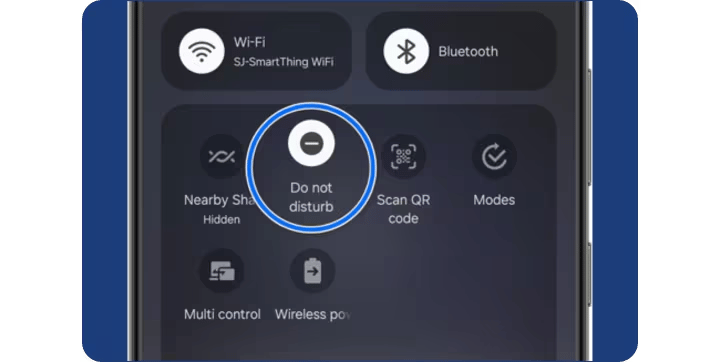 *Modus „Nicht stören“ auf einem Samsung-Gerät; die Oberfläche hängt von der Betriebssystemversion und der Marke ab.*
Wenn Sie **Android** verwenden, stellen Sie sicher, dass **CloudTalk Go als Anrufkonto hinzugefügt ist**.\
Diese Berechtigung wird bei der Installation erteilt und ermöglicht es der App, eingehende Anrufe über die native Oberfläche Ihres Telefons zu empfangen.
**Hinweis:** In neueren Android-Versionen wird die Option „Anrufkonten“ nicht mehr in den Einstellungen der einzelnen Apps aufgeführt.\
Sie können sie stattdessen in den allgemeinen **Telefoneinstellungen** prüfen oder ändern. Der genaue Ort kann je nach Gerät und Android-Version variieren.
Wenn Ihr Gerät die Einstellung „Anrufkonto“ nicht unterstützt (zum Beispiel Oppo oder Realme), kann CloudTalk Go eingehende Anrufe nicht verarbeiten. Weitere Details finden Sie in unserem Leitfaden [CloudTalk Go für Android: Voraussetzungen und Einrichtung](/de/articles/12683268-troubleshooting-cloudtalk-go).
*Modus „Nicht stören“ auf einem Samsung-Gerät; die Oberfläche hängt von der Betriebssystemversion und der Marke ab.*
Wenn Sie **Android** verwenden, stellen Sie sicher, dass **CloudTalk Go als Anrufkonto hinzugefügt ist**.\
Diese Berechtigung wird bei der Installation erteilt und ermöglicht es der App, eingehende Anrufe über die native Oberfläche Ihres Telefons zu empfangen.
**Hinweis:** In neueren Android-Versionen wird die Option „Anrufkonten“ nicht mehr in den Einstellungen der einzelnen Apps aufgeführt.\
Sie können sie stattdessen in den allgemeinen **Telefoneinstellungen** prüfen oder ändern. Der genaue Ort kann je nach Gerät und Android-Version variieren.
Wenn Ihr Gerät die Einstellung „Anrufkonto“ nicht unterstützt (zum Beispiel Oppo oder Realme), kann CloudTalk Go eingehende Anrufe nicht verarbeiten. Weitere Details finden Sie in unserem Leitfaden [CloudTalk Go für Android: Voraussetzungen und Einrichtung](/de/articles/12683268-troubleshooting-cloudtalk-go).
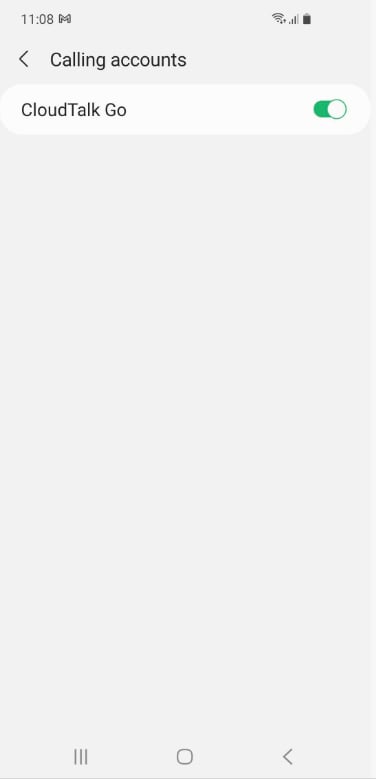 *Einstellung für das Anrufkonto auf einem Samsung-Gerät; die Oberfläche hängt von der Betriebssystemversion und der Marke ab.*
Internetverbindung prüfen
CloudTalk Go benötigt eine **stabile Internetverbindung** (WLAN oder mobile Daten).
* Gehen Sie näher an Ihre WLAN-Quelle heran oder wechseln Sie, wenn möglich, zu mobilen Daten.
* Wechseln Sie während eines Anrufs nicht das Netzwerk, da der Anruf dadurch getrennt wird.
* Die App funktioniert nicht in reinen IPv6-Netzwerken. Prüfen Sie Ihren IP-Typ auf [whatismyipaddress.com](https://whatismyipaddress.com/).
Wenn Ihr Anbieter sowohl IPv4 als auch IPv6 unterstützt, deaktivieren Sie IPv6 in den Einstellungen Ihres Geräts oder wenden Sie sich an Ihren Internetanbieter.
Testanrufe
Wenn App und Gerät korrekt eingerichtet sind, aber weiterhin Probleme auftreten:
* Führen Sie einige Testanrufe durch und nehmen Sie welche entgegen.
* Starten Sie die App und Ihr Gerät neu.
* Installieren Sie CloudTalk Go neu, wenn das Problem weiterhin besteht.
Wenn die Probleme weiterhin auftreten, notieren Sie, ob das Problem jedes Mal oder nur gelegentlich auftritt und ob auch andere Teammitglieder davon betroffen sind.
Wenn das Problem weiterhin besteht, wenden Sie sich an den [CloudTalk Support](https://support.cloudtalk.io/hc/en-us/requests/new?ticket_form_id=26305535257884) und geben Sie Folgendes an:
* Name und E-Mail-Adresse des betroffenen Benutzers
* Gerätemodell und Betriebssystemversion
* Version der CloudTalk Go App
* Datum und Uhrzeit des Problems
* Anruf-IDs (falls verfügbar)
***
*Brauchen Sie Hilfe oder haben Sie eine Frage?* Wenden Sie sich einfach über unser [Support-Portal](https://support.cloudtalk.io/hc/en-us/requests/new?ticket_form_id=26305535257884) an uns – wir sind für Sie da.
## Related topics
- [CloudTalk Go verwenden (mobile App)](/de/articles/13741994-using-cloudtalk-go-mobile-app.md)
- [Mobile App empfängt keine Anrufe](/de/articles/13130761-mobile-app-not-receiving-calls.md)
- [Zum Mobilfunknetz wechseln in CloudTalk Go](/de/articles/12674465-switch-to-carrier-network-in-cloudtalk-go.md)
This documentation is built and hosted on [Mintlify](https://mintlify.com), a developer documentation platform.