> ## Documentation Index
> Fetch the complete documentation index at: https://help.cloudtalk.io/llms.txt
> Use this file to discover all available pages before exploring further.
# Zum Mobilfunknetz wechseln in CloudTalk Go
> Halten Sie Ihre Anrufe mühelos stabil: Bei schwacher Internetverbindung wird automatisch zu Ihrem Mobilfunkanbieter gewechselt.
Zum Mobilfunknetz wechseln sorgt für stabile, zuverlässige Anrufe, indem automatisch zu Ihrem Mobilfunkanbieter gewechselt wird, sobald Ihre Internetverbindung instabil wird. Dieser Leitfaden erklärt, wie „Zum Mobilfunknetz wechseln“ funktioniert und wie Sie die Funktion in der CloudTalk Mobile App aktivieren.
**Benutzerebene:** Agent
***
## Unterstützte Umgebungen
**Unterstützt:**
* CloudTalk Mobile App (neueste Version)
* iOS- und Android-Geräte mit aktiver SIM-Karte und Mobilfunknetz
**Nicht unterstützt:**
* CloudTalk Desktop App oder Web-Dashboard
* Geräte ohne SIM-Karte oder Zugang zum Mobilfunknetz
Was ist „Zum Mobilfunknetz wechseln“?
Die Funktion **Zum Mobilfunknetz wechseln** sorgt dafür, dass Ihre Anrufe verbunden bleiben, selbst wenn Ihr WLAN- oder Datensignal abbricht.\
Wenn ein VoIP-Anruf fehlschlägt, stellt CloudTalk ihn automatisch über Ihren Mobilfunkanbieter (GSM) wieder her, sodass Sie das Gespräch ohne erneutes Wählen fortsetzen können.
So reduzieren Sie ganz einfach abgebrochene Anrufe und telefonieren zuverlässiger.
Warum „Zum Mobilfunknetz wechseln“ nutzen?
Wenn Sie viel unterwegs sind oder dort arbeiten, wo WLAN oder mobile Daten instabil sind, sind abgebrochene Anrufe ärgerlich. **Zum Mobilfunknetz wechseln** verhindert das, indem Ihre Anrufe automatisch über Ihren Mobilfunkanbieter weitergeführt werden, sobald das Internetsignal schwach wird.
Diese Funktion bietet Ihnen:
* Eine zuverlässige Absicherung, wenn eine VoIP-Übertragung fehlschlägt
* Gleichbleibende Leistung auch bei schlechtem WLAN oder LTE
* Reibungslose, ununterbrochene Gespräche für Agenten, die remote oder unterwegs arbeiten
So stellen Sie einfach sicher, dass Ihre Anrufe stabil bleiben und Ihre Kunden verbunden bleiben.
So aktivieren Sie die Funktion
Sie können die Funktion direkt in der **CloudTalk Mobile App** einschalten.
1. Öffnen Sie die App und tippen Sie im unteren Menü auf Ihr **Profilsymbol**.
2. Wählen Sie **Anrufe** in der Einstellungsliste.
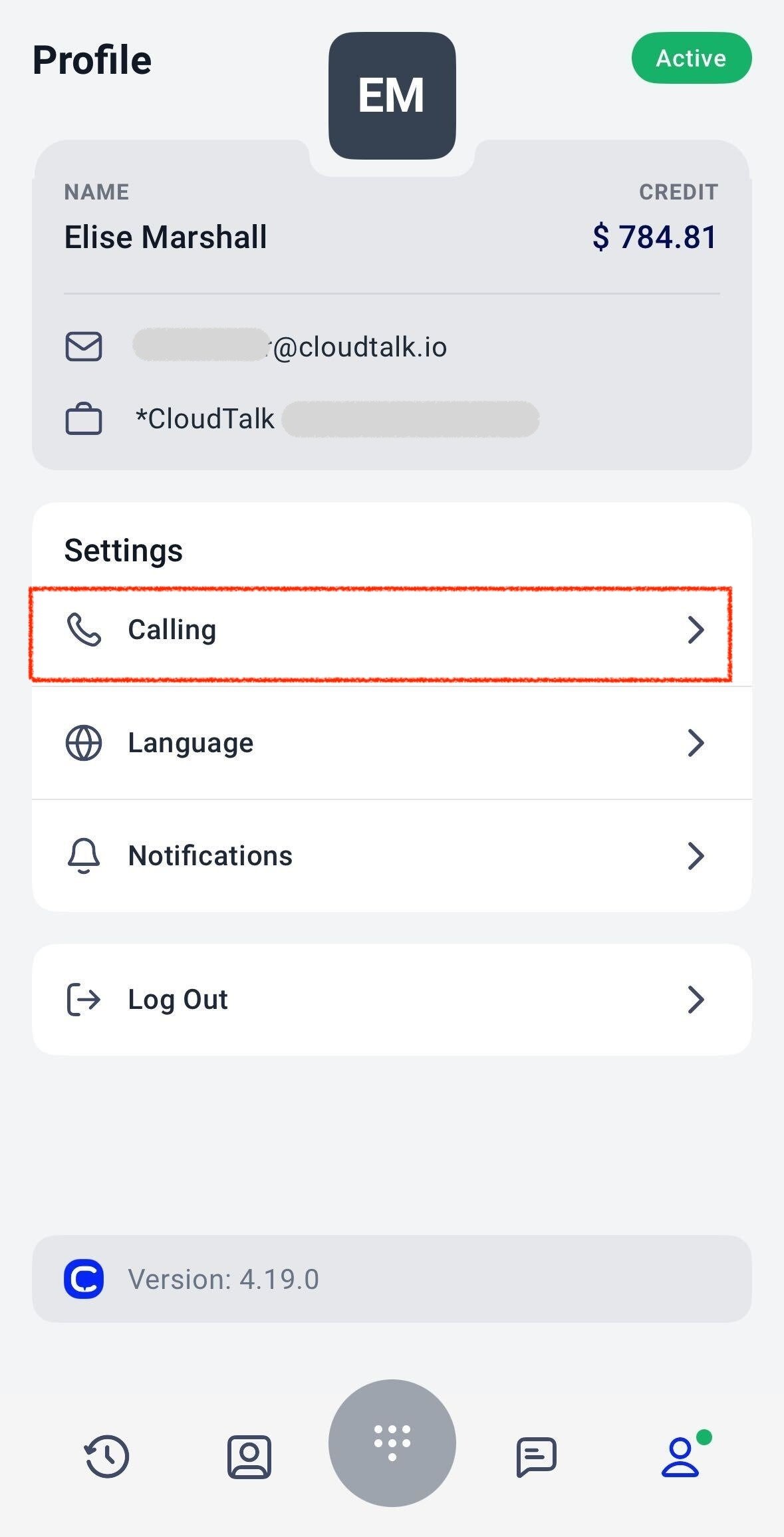 3. Tippen Sie unter **Mobilfunknetz verknüpfen**, um Ihre Mobilnummer hinzuzufügen.\
Sie können Ihre eigene Mobilnummer verwenden oder eine andere Nummer, auf der Sie Ausweichanrufe erhalten möchten.
3. Tippen Sie unter **Mobilfunknetz verknüpfen**, um Ihre Mobilnummer hinzuzufügen.\
Sie können Ihre eigene Mobilnummer verwenden oder eine andere Nummer, auf der Sie Ausweichanrufe erhalten möchten.
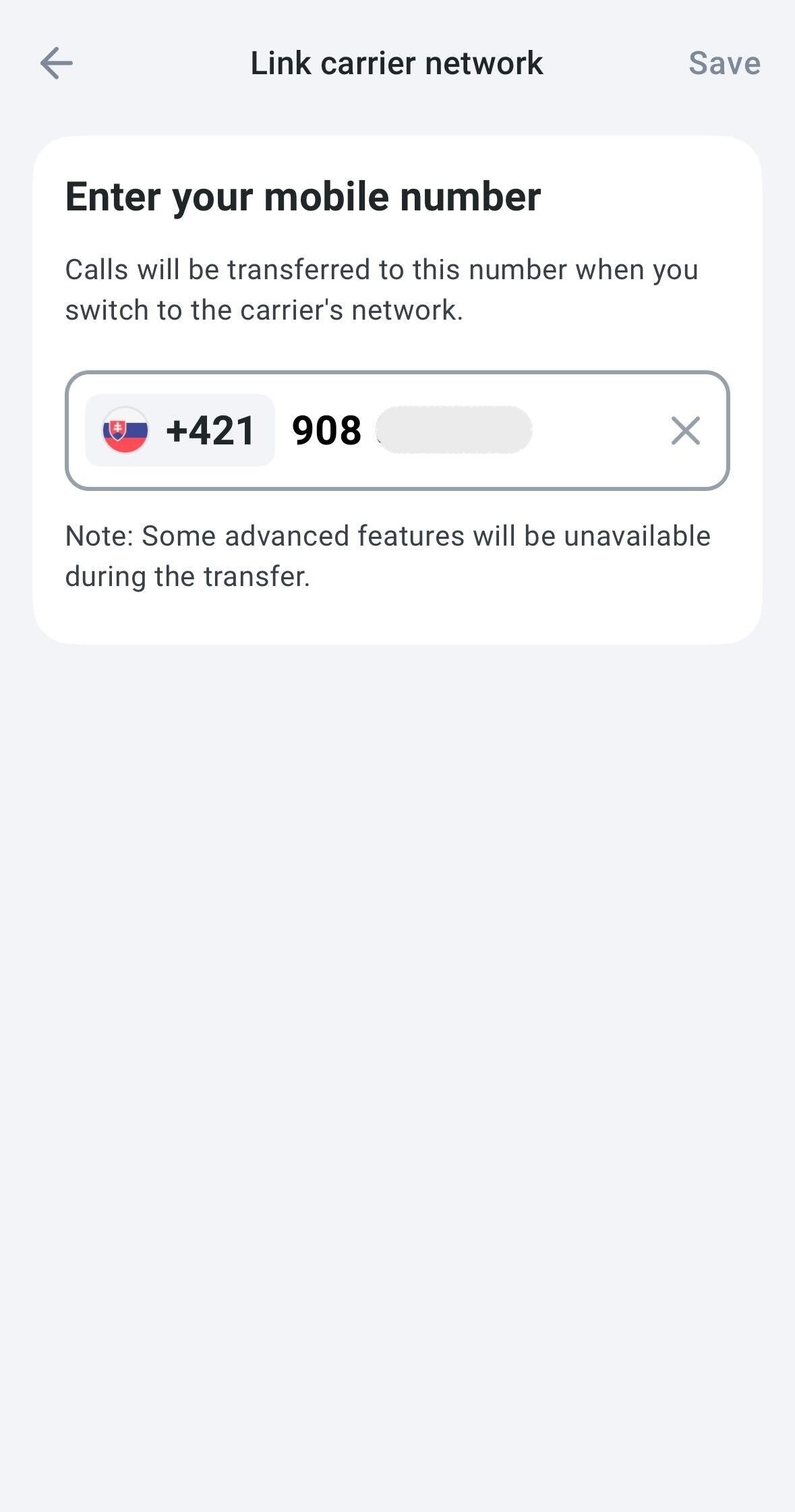
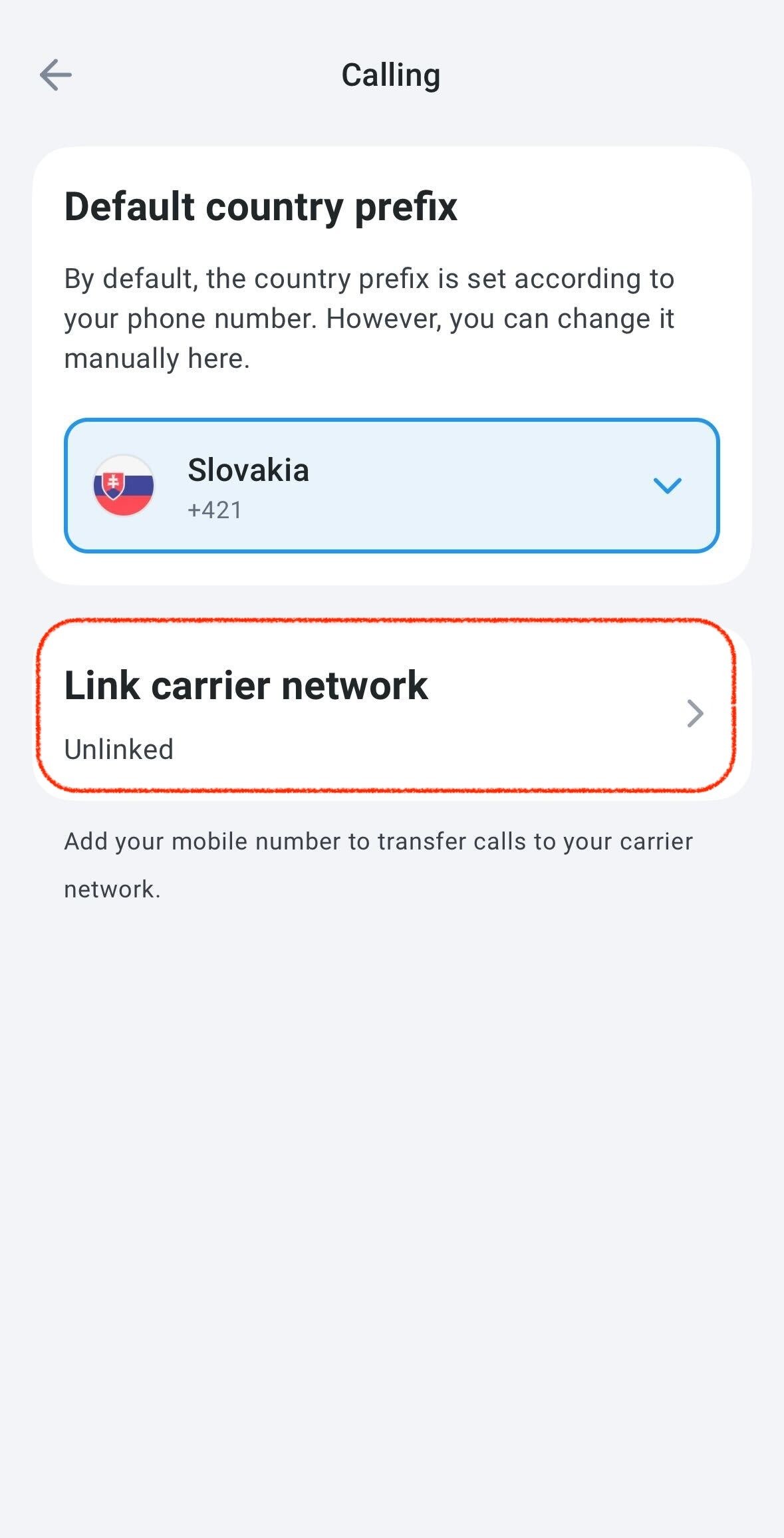 4. Geben Sie die Nummer ein, die Sie als Ausweichoption nutzen möchten, und tippen Sie auf **Speichern**.
 5. Nach dem Verknüpfen wird Ihre Mobilnummer unter **Mobilfunknetz verknüpfen** mit einem grünen Häkchen angezeigt.
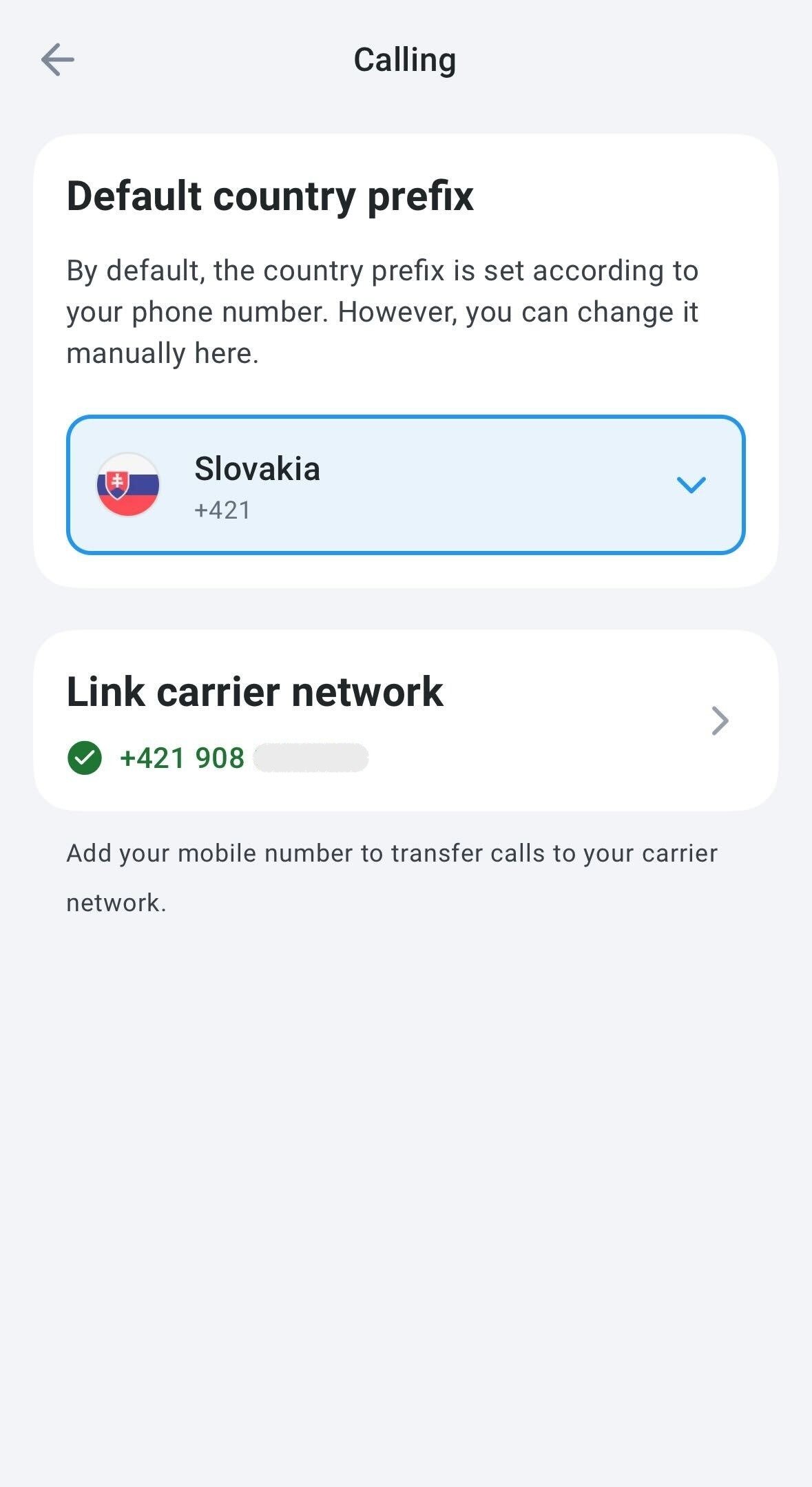 Ihre Nummer ist jetzt verbunden. Wenn Ihr VoIP-Anruf fehlschlägt, wechselt CloudTalk automatisch über diese Mobilnummer zu Ihrem Mobilfunknetz.
**Hinweis:** Sobald der Anruf zu Ihrem Mobilfunknetz wechselt, läuft er als normaler Mobilfunkanruf weiter.\
CloudTalk-Funktionen wie Anrufaufzeichnung, Tagging und Analytik stehen während dieses Teils des Anrufs nicht zur Verfügung, da er außerhalb der App über Ihren Mobilfunkanbieter stattfindet.
Ihre Nummer ist jetzt verbunden. Wenn Ihr VoIP-Anruf fehlschlägt, wechselt CloudTalk automatisch über diese Mobilnummer zu Ihrem Mobilfunknetz.
**Hinweis:** Sobald der Anruf zu Ihrem Mobilfunknetz wechselt, läuft er als normaler Mobilfunkanruf weiter.\
CloudTalk-Funktionen wie Anrufaufzeichnung, Tagging und Analytik stehen während dieses Teils des Anrufs nicht zur Verfügung, da er außerhalb der App über Ihren Mobilfunkanbieter stattfindet.
So nutzen Sie „Zum Mobilfunknetz wechseln“ während eines Anrufs
Sobald Sie Ihre Mobilnummer verknüpft haben, können Sie während eines laufenden Anrufs direkt zu Ihrem Mobilfunknetz wechseln.
Über den Anrufbildschirm
Erkennt CloudTalk eine instabile Verbindung, erscheint oben auf Ihrem Bildschirm ein Banner mit dem Hinweis **„Instabile Verbindung“** und der Schaltfläche **Zum Mobilfunknetz wechseln**.
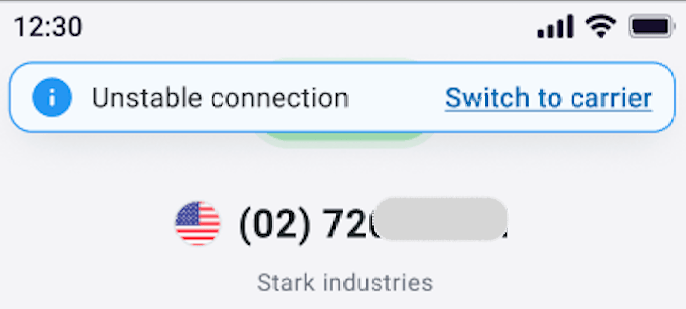 * Tippen Sie auf **Zum Mobilfunknetz wechseln**, um den Anruf über Ihr Mobilfunknetz fortzusetzen.
* Der Anruf wird sofort über GSM mit Ihrer verknüpften Mobilnummer neu verbunden.
* Tippen Sie auf **Zum Mobilfunknetz wechseln**, um den Anruf über Ihr Mobilfunknetz fortzusetzen.
* Der Anruf wird sofort über GSM mit Ihrer verknüpften Mobilnummer neu verbunden.
Über das Menü „Übergabe“
Sie können das Netz während eines Anrufs auch jederzeit manuell wechseln:
1. Tippen Sie in den Anrufsteuerungen auf **Übergabe**.
 2. Wählen Sie oben auf dem Bildschirm **Zum Mobilfunknetz wechseln**.
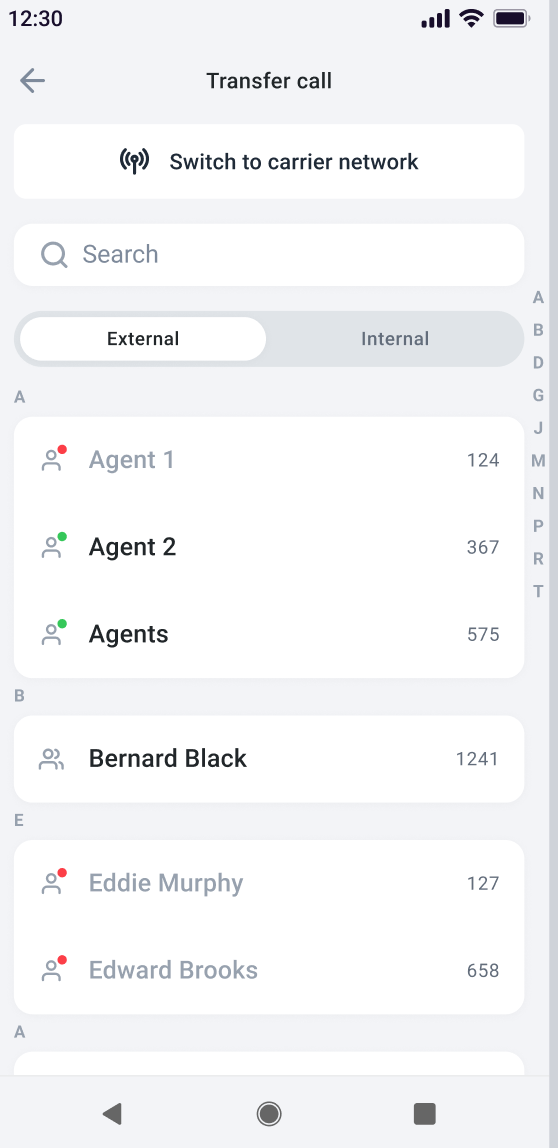 3. Der Anruf wird über Ihr Mobilfunknetz neu verbunden.
Tipps zur Fehlerbehebung
Wenn der Anruf nicht wie erwartet wechselt:
* Stellen Sie sicher, dass **Zum Mobilfunknetz wechseln** in Ihrer Mobile App eingeschaltet ist
* Prüfen Sie, ob Ihre **Mobilnummer** verifiziert und aktiv ist
* Aktualisieren Sie auf die neueste Version der CloudTalk Mobile App
***
*Brauchen Sie Hilfe oder haben Sie eine Frage?* Melden Sie sich einfach über unser [Support-Portal](https://support.cloudtalk.io/hc/en-us/requests/new?ticket_form_id=26305535257884) — wir sind für Sie da.
## Related topics
- [CloudTalk Go verwenden (mobile App)](/de/articles/13741994-using-cloudtalk-go-mobile-app.md)
- [Leitfaden zu CloudTalk Phone](/de/articles/10559000-cloudtalk-phone-guide.md)
- [Fehlerbehebung für CloudTalk Go](/de/articles/12683268-troubleshooting-cloudtalk-go.md)
This documentation is built and hosted on [Mintlify](https://mintlify.com), a developer documentation platform.