> ## Documentation Index
> Fetch the complete documentation index at: https://help.cloudtalk.io/llms.txt
> Use this file to discover all available pages before exploring further.
# Workable konfigurieren
> Konfigurieren Sie den Datenaustausch zwischen CloudTalk und Workable, damit Ihre Daten stets aktuell bleiben.
Diese Anleitung erklärt, wie Sie Ihr Workable-Konto mit CloudTalk verbinden und die Integration authentifizieren.
**Benutzerebene:** Admin
***
Bevor Sie beginnen
Bevor Sie die Workable-Integration einrichten, stellen Sie sicher, dass Sie Folgendes bereit haben:
* **Ein Workable-Konto** mit Admin-Zugriff auf Settings und Integrations.
* **Ein Workable-API-Zugriffstoken** mit den erforderlichen Scopes: `r_candidates`, `w_candidates` und `r_jobs`. Sie können dieses Token in Workable unter **Settings > Integrations > API Access Tokens** generieren.
* **Ihre Workable-Subdomain**, also der erste Teil Ihrer Workable-URL. Wenn Ihre URL beispielsweise `https://cloudtalk.workable.com` lautet, ist Ihre Subdomain `cloudtalk`.
* **Übereinstimmende E-Mail-Adressen**, das heißt, die E-Mail-Adresse, die Sie in CloudTalk verwenden, muss genau mit der E-Mail-Adresse in Ihrem Workable-Konto übereinstimmen. Stimmen sie nicht überein, funktioniert die Synchronisierung nicht korrekt.
Workable konfigurieren
1. Gehen Sie in Ihrem Dashboard zu **Konto** > **Integrationen**
2. Suchen Sie **Workable** und klicken Sie auf **Hinzufügen**.
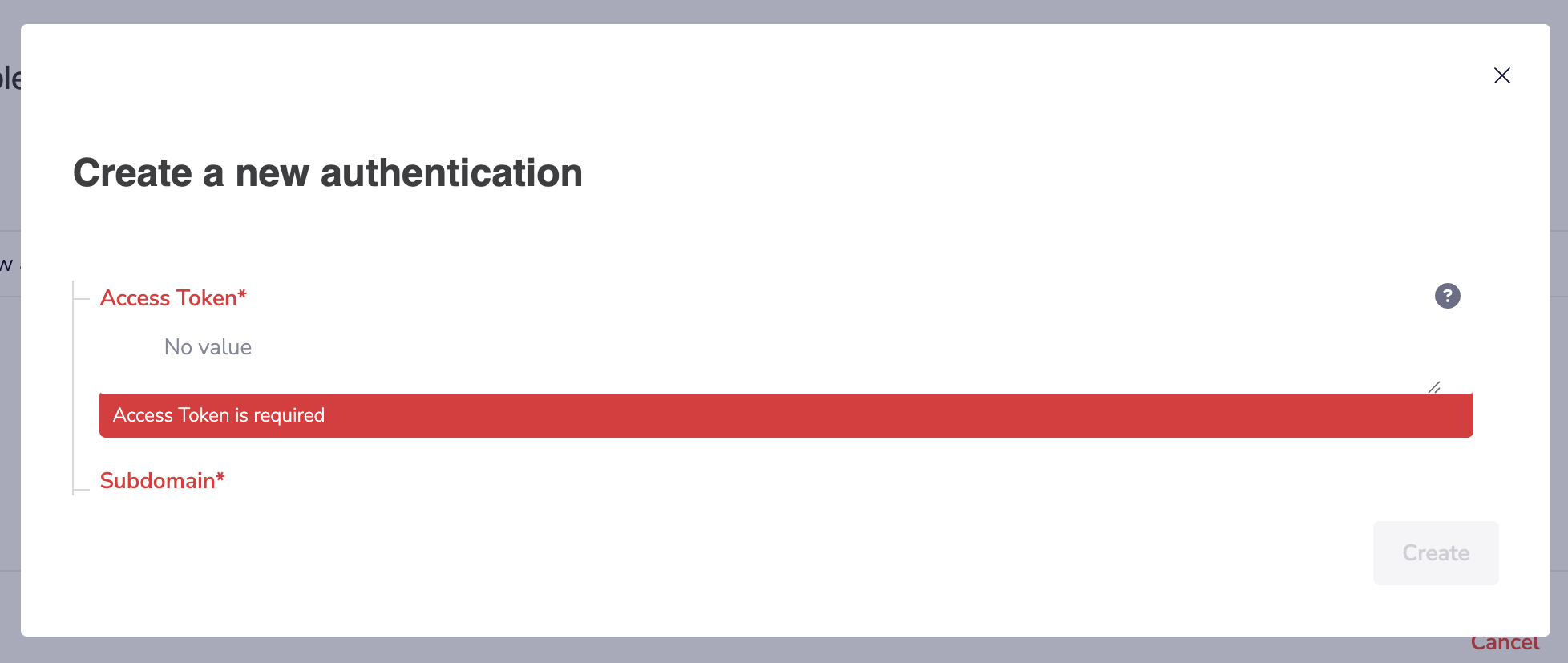
 3\. Klicken Sie unter **Workflow-Einstellungen** auf **Neue Authentifizierung**.
4\. Sie werden aufgefordert, Folgendes anzugeben:
* Ihren Authentifizierungsnamen
* Access Token
* Subdomain
* Partner Client ID (*Optional*, kann unter [partners@cloudtalk.io](mailto:partners@cloudtalk.io) angefordert werden)
3\. Klicken Sie unter **Workflow-Einstellungen** auf **Neue Authentifizierung**.
4\. Sie werden aufgefordert, Folgendes anzugeben:
* Ihren Authentifizierungsnamen
* Access Token
* Subdomain
* Partner Client ID (*Optional*, kann unter [partners@cloudtalk.io](mailto:partners@cloudtalk.io) angefordert werden)
 ***
***
Wo Sie Ihr Workable Access Token und Ihre Subdomain finden
Access Token
1. Gehen Sie in Workable zu **Settings > Integrations**.
2. Scrollen Sie zu **API Access Tokens**.
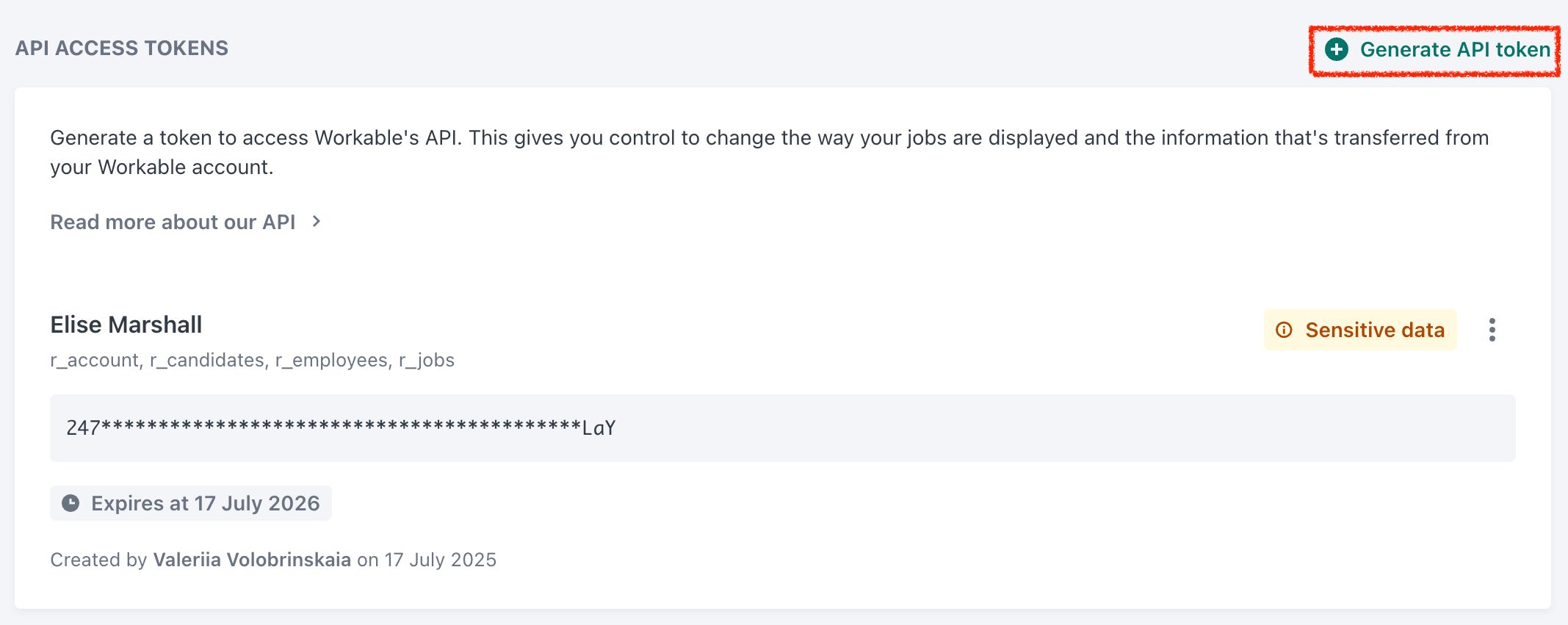
3. Klicken Sie auf **Generate API token**.
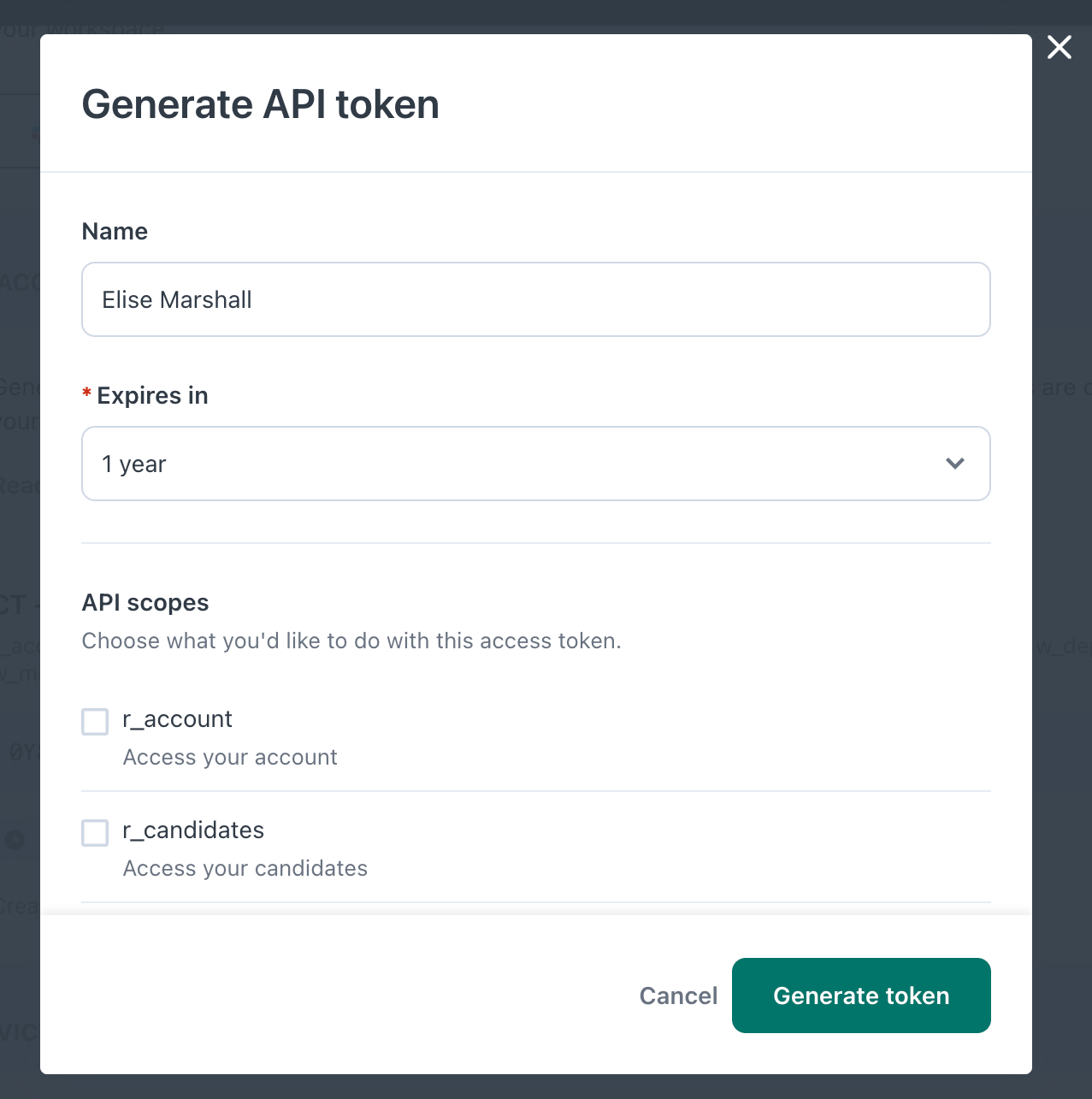
 4. Geben Sie den Tokennamen ein, legen Sie das Ablaufdatum fest (z. B. 1 Jahr) und wählen Sie die erforderlichen Scopes aus.
Achten Sie darauf, folgende Scopes einzuschließen: `r_candidates`, `w_candidates` und `r_jobs`.
5. Klicken Sie auf **Generate token** und kopieren Sie anschließend den Access Token aus der Liste.
4. Geben Sie den Tokennamen ein, legen Sie das Ablaufdatum fest (z. B. 1 Jahr) und wählen Sie die erforderlichen Scopes aus.
Achten Sie darauf, folgende Scopes einzuschließen: `r_candidates`, `w_candidates` und `r_jobs`.
5. Klicken Sie auf **Generate token** und kopieren Sie anschließend den Access Token aus der Liste.
 Weitere Informationen zu Token-Scopes und deren Verwaltung finden Sie in [diesem Workable-Leitfaden](https://help.workable.com/hc/en-us/articles/115015785428-Generating-revoking-access-tokens-for-Workable-s-API).
Subdomain
Ihre Workable-Subdomain ist der erste Teil Ihrer Workable-URL.\
Wenn Ihre Workable-URL beispielsweise lautet:
```
https://cloudtalk.workable.com
```
Dann lautet Ihre Subdomain:
```
cloudtalk
```
***
Sobald die Authentifizierung erfolgreich war, können Sie:
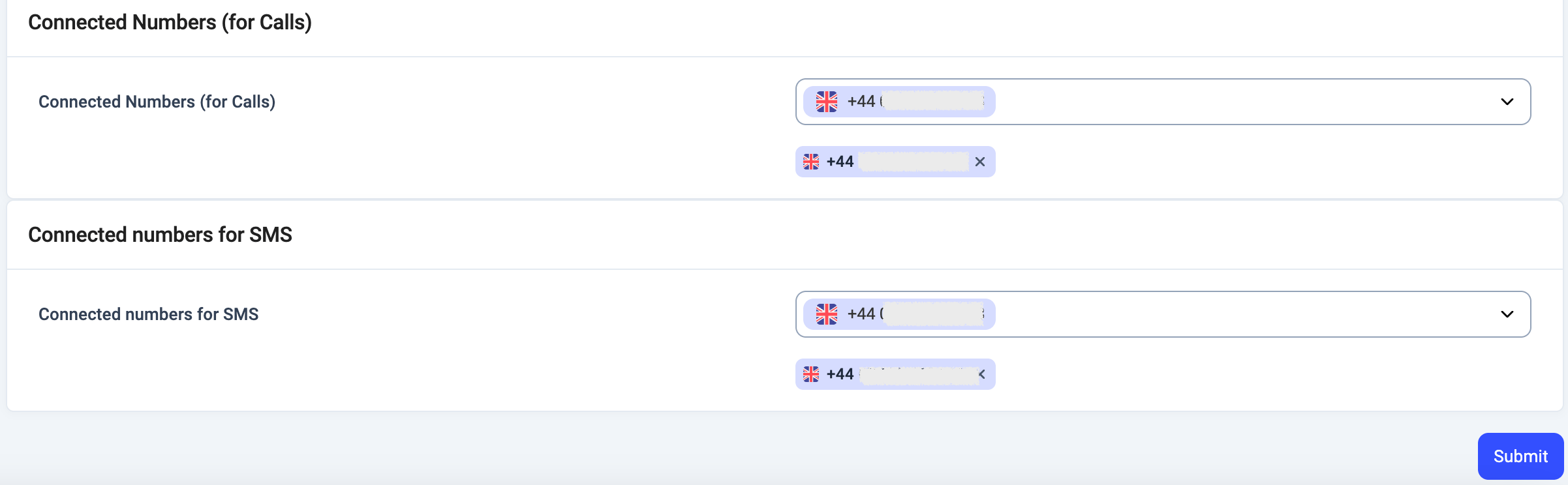
* Auswählen, welche CloudTalk-Nummern mit Workable verknüpft werden sollen
* Nummern für **Anrufe** und/oder **Nachrichten (SMS)** auswählen
Wählen Sie die entsprechenden Nummern aus und klicken Sie auf **Absenden**, um zu speichern.
Integration trennen oder entfernen
Wenn CloudTalk keine Daten mehr mit Workable synchronisieren soll, können Sie die Integration deaktivieren oder dauerhaft entfernen.
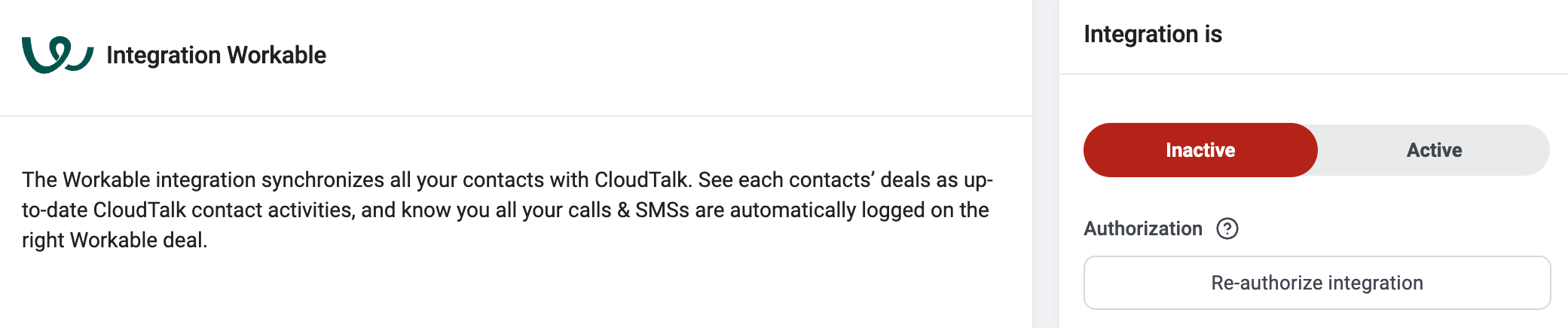
Um **die Integration zu deaktivieren**, gehen Sie zu **Konto > Integrationen**, suchen Sie die **Workable** Integration und setzen Sie den Status von **Aktiv** auf **Inaktiv**.
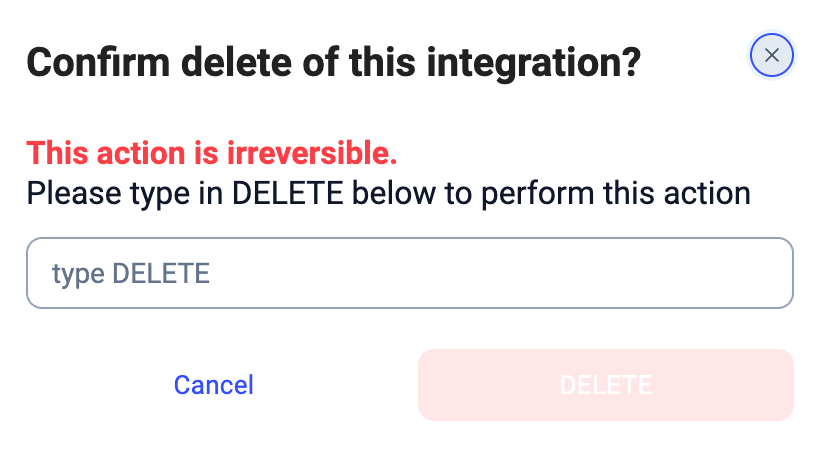
 Um **die Integration dauerhaft zu löschen**, öffnen Sie die Einstellungen der Workable-Integration, scrollen Sie nach unten, klicken Sie auf **Integration löschen** und geben Sie zur Bestätigung **DELETE** ein.
 ***
*Benötigen Sie Hilfe oder haben Sie eine Frage?* Wenden Sie sich einfach an unser [Support-Portal](https://support.cloudtalk.io/hc/en-us/requests/new?ticket_form_id=26305535257884) — wir sind für Sie da.
## Related topics
- [Workable mit CloudTalk nutzen](/de/articles/11792909-using-workable-with-cloudtalk.md)
- [Zoho konfigurieren](/de/articles/3490662-configure-zoho.md)
- [Attio konfigurieren](/de/articles/16815852-configure-attio.md)
This documentation is built and hosted on [Mintlify](https://mintlify.com), a developer documentation platform.
***
*Benötigen Sie Hilfe oder haben Sie eine Frage?* Wenden Sie sich einfach an unser [Support-Portal](https://support.cloudtalk.io/hc/en-us/requests/new?ticket_form_id=26305535257884) — wir sind für Sie da.
## Related topics
- [Workable mit CloudTalk nutzen](/de/articles/11792909-using-workable-with-cloudtalk.md)
- [Zoho konfigurieren](/de/articles/3490662-configure-zoho.md)
- [Attio konfigurieren](/de/articles/16815852-configure-attio.md)
This documentation is built and hosted on [Mintlify](https://mintlify.com), a developer documentation platform.