> ## Documentation Index
> Fetch the complete documentation index at: https://help.cloudtalk.io/llms.txt
> Use this file to discover all available pages before exploring further.
# Odoo konfigurieren
> Konfigurieren Sie den Datenaustausch zwischen CloudTalk und Odoo, damit Ihre Daten stets aktuell bleiben.
Diese Anleitung hilft Ihnen dabei, Ihr Odoo-CRM in wenigen einfachen Schritten mit CloudTalk zu verbinden.
**Benutzerebene**: Admin
***
Suchen Sie eine Anleitung zur Verwendung von CloudTalk in Odoo?\
Lesen Sie unseren Leitfaden **[CloudTalk mit Odoo verwenden](/de/articles/11710971-using-cloudtalk-with-odoo)**.
Bevor Sie beginnen
Stellen Sie sicher, dass Sie Folgendes haben:
* Aktives CloudTalk-Konto
* Aktives Odoo-Konto
* Administratorzugriff in Odoo, um API-Anmeldedaten zu generieren
* Zugriff auf das CloudTalk-Dashboard
* Möglichkeit, einen API-Schlüssel in Odoo zu generieren
Odoo mit CloudTalk verbinden
Um die Integration einzurichten, öffnen Sie Ihr CloudTalk-Dashboard:
1. Gehen Sie zu **Konto > Integrationen**
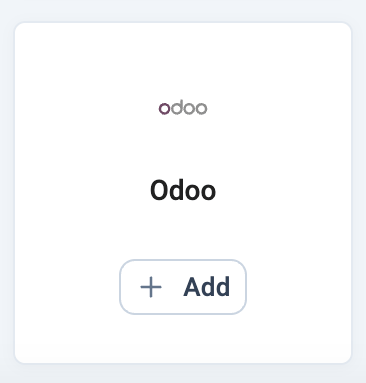
2. Suchen Sie **Odoo** und klicken Sie auf **+ Hinzufügen**
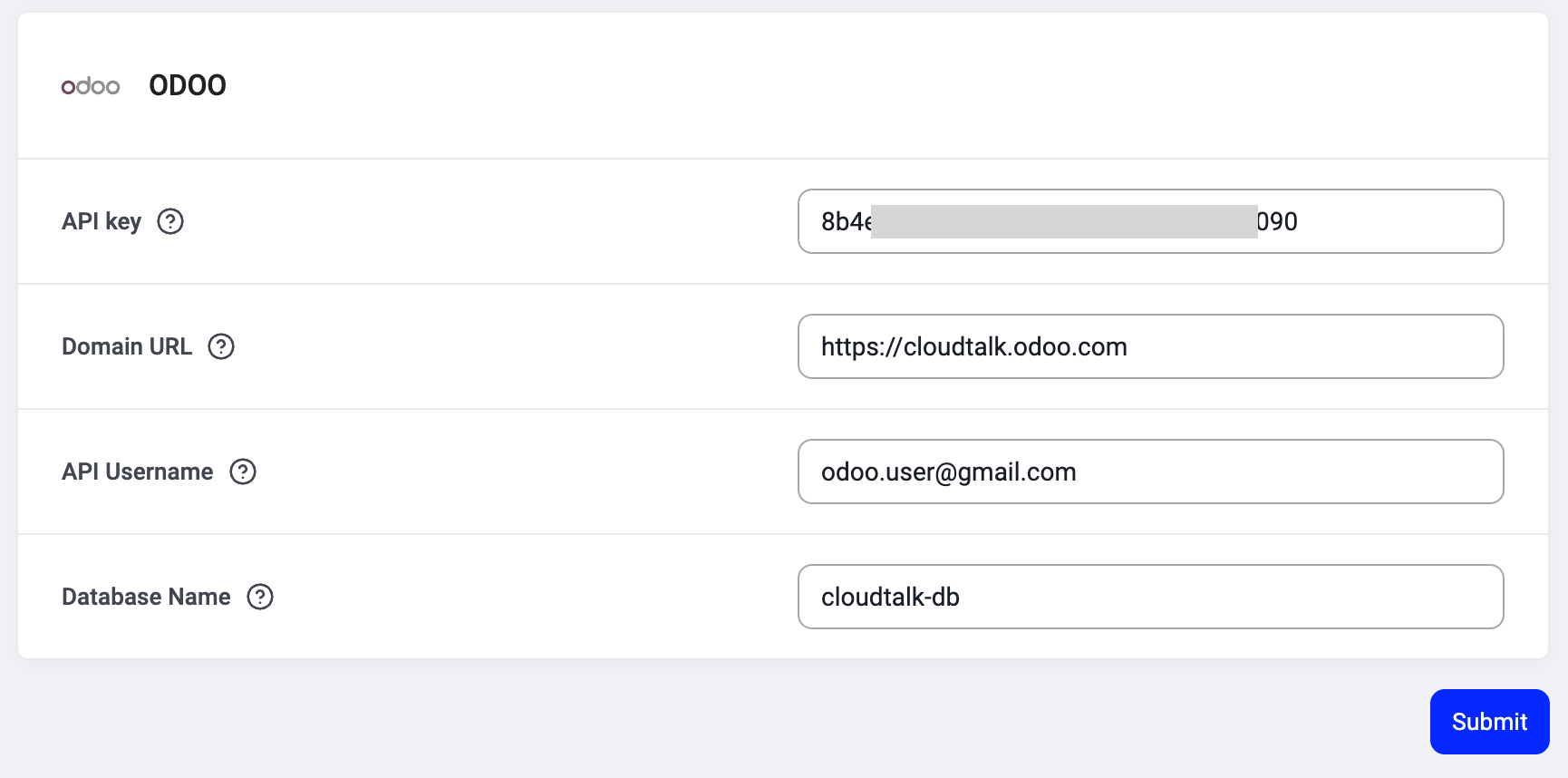
 3. Füllen Sie die erforderlichen Felder aus:
* **API-Schlüssel**
* **Domänen-URL**
* **API-Benutzername**
* **Datenbankname**
4. Klicken Sie auf **Absenden**, um die Verbindung herzustellen
3. Füllen Sie die erforderlichen Felder aus:
* **API-Schlüssel**
* **Domänen-URL**
* **API-Benutzername**
* **Datenbankname**
4. Klicken Sie auf **Absenden**, um die Verbindung herzustellen
Wo Sie Ihre Zugangsdaten finden
Odoo-API-Schlüssel
So generieren Sie einen API-Schlüssel in Odoo:
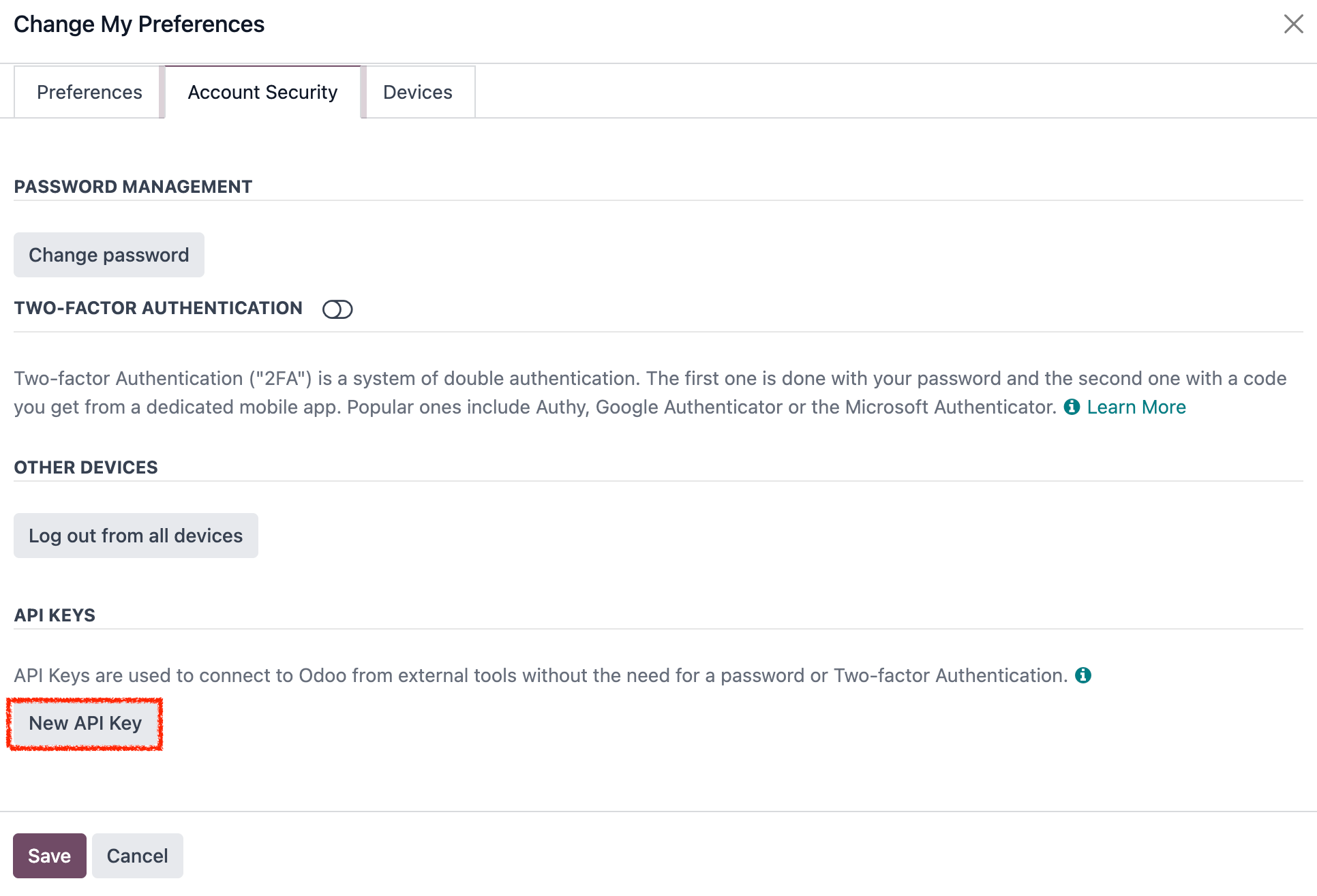
1. Gehen Sie zu Ihrem Benutzermenü → **My Profile / Preferences**
2. Öffnen Sie den Tab **Account Security**
3. Klicken Sie auf **New API Key**, geben Sie einen Namen ein und kopieren Sie den Schlüssel
Domänen-URL
Dies ist Ihre vollständige Odoo-URL, z. B.:
```
https://yourcompany.odoo.com
```
API-Benutzername
Dies ist der Odoo-Login (Benutzername) des Benutzers, der den API-Schlüssel generiert hat.
Achten Sie darauf, die **exakte E-Mail-Adresse** einzugeben, die dieser Benutzer in Odoo verwendet, da die Integration andernfalls möglicherweise nicht korrekt funktioniert.
Datenbankname
So finden Sie Ihren Odoo-Datenbanknamen:
* Prüfen Sie die URL in Ihrem Browser, während Sie in Odoo angemeldet sind. Der Datenbankname erscheint in der URL **vor `.odoo.com`**.
* Oder besuchen Sie [odoo.com/my/databases](https://odoo.com/my/databases)
Beispiel:
```
cloudtalk.odoo.com → Database name = cloudtalk
```
**Die E-Mail-Adresse, die Sie in CloudTalk verwenden, muss exakt mit der E-Mail-Adresse in Ihrem Odoo-Konto übereinstimmen**. Wenn die E-Mail-Adressen nicht übereinstimmen, funktioniert die Synchronisierung nicht korrekt.
Integrationseinstellungen
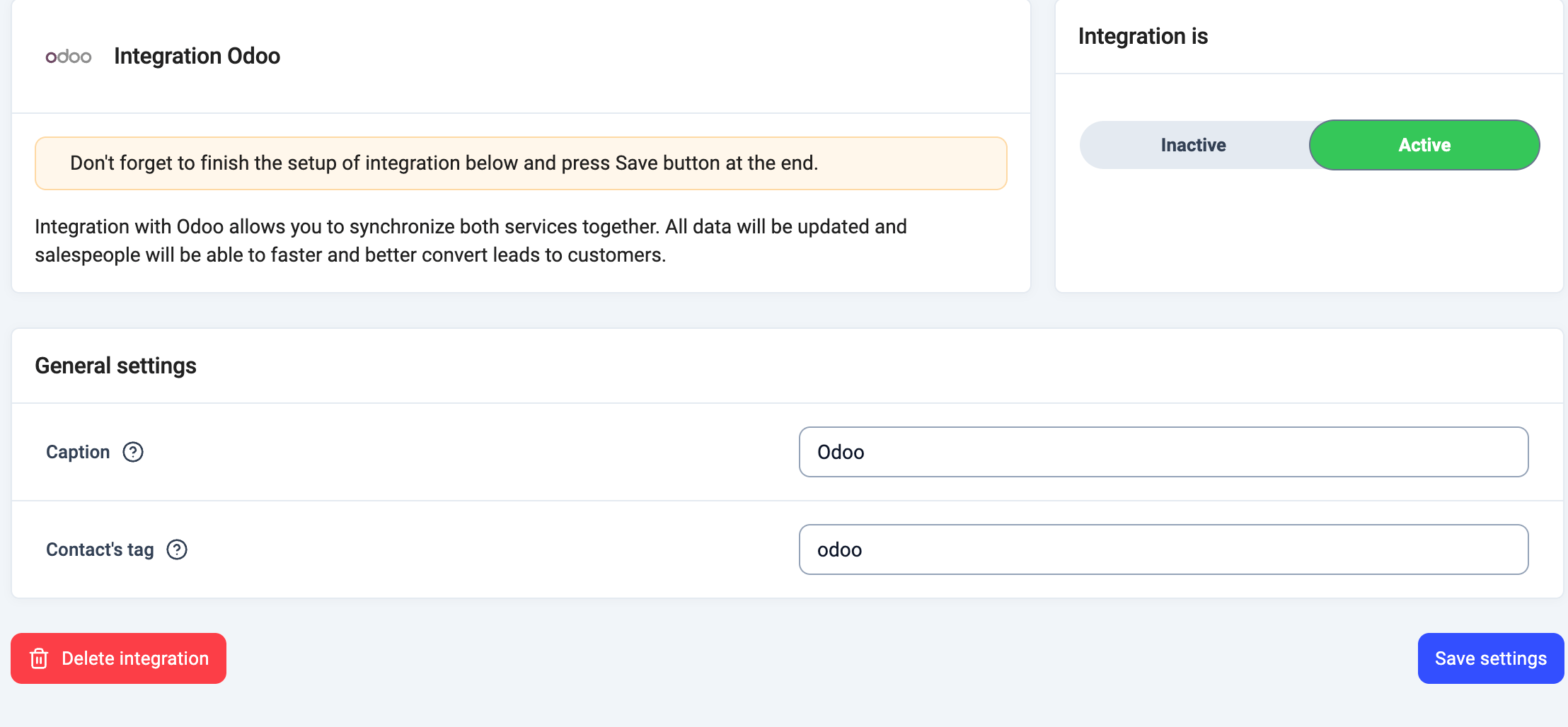
Nachdem Sie alle Felder ausgefüllt haben, **müssen Sie den Integrationsstatus manuell auf Aktiv setzen**, bevor Sie speichern. Er wechselt nicht automatisch.
Außerdem können Sie Folgendes festlegen:
* **Legende**: Name der Integrationsinstanz
* **Kontakt-Tag**: Ein benutzerdefinierter Tag, der synchronisierten Kontakten in CloudTalk zugewiesen wird
Odoo-Integration trennen
Wenn Sie die Odoo-Integration mit CloudTalk nicht mehr nutzen möchten, gehen Sie wie folgt vor, um sie zu entfernen:
1. Melden Sie sich in Ihrem CloudTalk-Dashboard an und navigieren Sie im linken Menü zu **Konto > Integrationen**.
2. Suchen Sie die **Odoo**-Integration und klicken Sie auf **Konfigurieren**.
3. Scrollen Sie nach unten und klicken Sie auf **Integration löschen**.
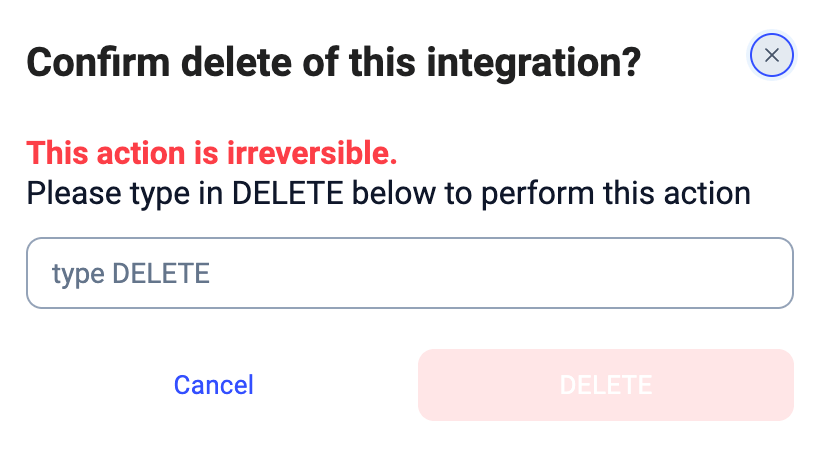
4. Geben Sie zur Bestätigung `DELETE` ein, wenn Sie dazu aufgefordert werden, und klicken Sie erneut auf **Löschen**.
Ihre Odoo-Integration wird nun aus CloudTalk entfernt.
 ***
*Brauchen Sie Hilfe oder haben Sie eine Frage?* Wenden Sie sich einfach über unser [Support-Portal](https://support.cloudtalk.io/hc/en-us/requests/new?ticket_form_id=26305535257884) an uns — wir sind für Sie da.
## Related topics
- [CloudTalk mit Odoo nutzen](/de/articles/11710971-using-cloudtalk-with-odoo.md)
- [Zoho konfigurieren](/de/articles/3490662-configure-zoho.md)
- [Attio konfigurieren](/de/articles/16815852-configure-attio.md)
This documentation is built and hosted on [Mintlify](https://mintlify.com), a developer documentation platform.
***
*Brauchen Sie Hilfe oder haben Sie eine Frage?* Wenden Sie sich einfach über unser [Support-Portal](https://support.cloudtalk.io/hc/en-us/requests/new?ticket_form_id=26305535257884) an uns — wir sind für Sie da.
## Related topics
- [CloudTalk mit Odoo nutzen](/de/articles/11710971-using-cloudtalk-with-odoo.md)
- [Zoho konfigurieren](/de/articles/3490662-configure-zoho.md)
- [Attio konfigurieren](/de/articles/16815852-configure-attio.md)
This documentation is built and hosted on [Mintlify](https://mintlify.com), a developer documentation platform.