> ## Documentation Index
> Fetch the complete documentation index at: https://help.cloudtalk.io/llms.txt
> Use this file to discover all available pages before exploring further.
# Kampagnen mit dem CloudTalk Dialer nutzen (Legacy)
> Anleitung für Agenten, die Kampagnen im bisherigen Dialer nutzen.
In diesem Artikel erfahren Sie, wie Sie den CloudTalk Dialer nutzen: wie Sie Kontakte verwalten, Anrufe abwickeln und sich während einer Kampagne in der Dialer-Oberfläche zurechtfinden.
**Benutzerebene:** Admin**,** Agent, Supervisor
***
**Nutzen Sie den neuen AI Sales Dialer?** Dieser Artikel behandelt den bisherigen Dialer. Informationen zum neuen AI Sales Dialer finden Sie unter [Eine Kampagne durchführen](/de/articles/17025679-running-a-campaign).
Bevor Sie beginnen
Kampagnen müssen im Dashboard konfiguriert werden, bevor Agenten sie ausführen können. Eine vollständige Anleitung finden Sie unter [Kampagnen einrichten](/de/articles/8428838-setting-up-campaigns-legacy-dialer).
**CloudTalk Dialer Kampagnen** helfen Ihrem Team, organisierte und personalisierte Outbound-Ansprache mühelos umzusetzen. Mit intelligenten Kontaktwarteschlangen, CRM-Integration und den jüngsten UX-Verbesserungen starten Sie Kampagnen schneller und einfacher als je zuvor.
CloudTalk Dialer ist ein leistungsstarkes [Add-on](/de/articles/13130387-understanding-pricing-plans-and-what-they-include#:~:text=pricing%20page.-,Add%2Dons,-CloudTalk%20offers%20additional), das Ihre Outbound-Aktivitäten enorm beschleunigt, aber standardmäßig nicht in unseren Standardpaketen enthalten ist.
**Sehen Sie den Reiter Dialer in Ihrer App nicht?**
Kein Problem! Wenden Sie sich einfach an Ihren persönlichen *Account Manager* oder an unser *[CloudTalk Support](https://support.cloudtalk.io/hc/en-us/requests/new?ticket_form_id=26305535257884)* Team, falls Sie keinen haben.
Anrufe über den Dialer tätigen
So starten Sie Anrufe in einer Kampagne:
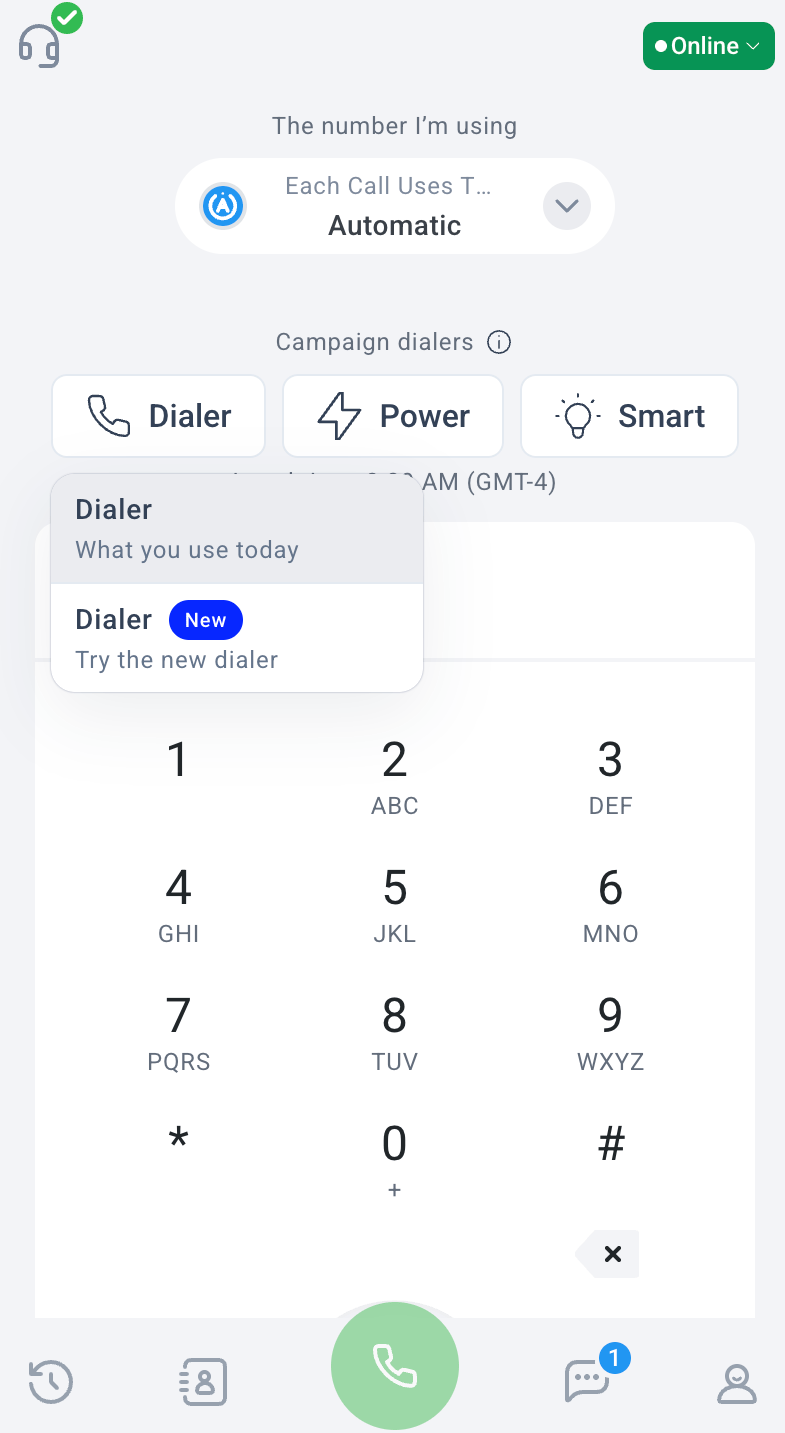
1. **Öffnen Sie Ihre CloudTalk Phone App** (Desktop, Webphone oder CTI) und klicken Sie auf **Dialer**.
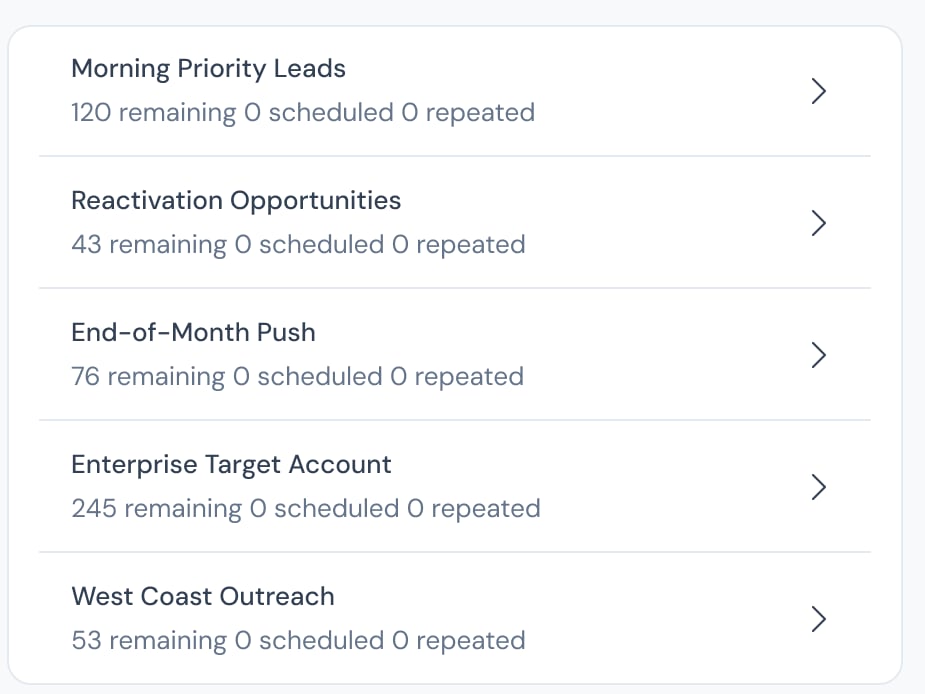
 2. Wenn Kampagnen für Sie eingerichtet sind, wird eine Liste angezeigt. **Wählen Sie die Kampagne** aus, die Sie durchwählen möchten.
 3. Sobald die ausgewählte Kampagne geöffnet ist, zeigt Ihnen die Telefonoberfläche den CloudTalk Dialer an.
4. Klicken Sie auf `Sitzung starten`, um mit dem Wählen zu beginnen. Je nach Dialer-Typ, den Sie in der Kampagne verwenden, kommt eine andere Wähllogik zum Einsatz.
Die auf Ihre Anrufe angewendete Wähllogik hängt davon ab, welcher Wählmodus für Ihre Kampagne ausgewählt ist. Um vollständig zu verstehen, wie Anrufe verarbeitet werden, erfahren Sie mehr über **[AI Sales Dialer: Sequenzieller Modus (1 Leitung)](/de/articles/17025671-sequential-mode-1-line)** oder **[AI Sales Dialer: Paralleler Modus (2+ Leitungen)](/de/articles/17025675-parallel-mode-2-lines)**[.](/de/articles/17025675-parallel-mode-2-lines)
3. Sobald die ausgewählte Kampagne geöffnet ist, zeigt Ihnen die Telefonoberfläche den CloudTalk Dialer an.
4. Klicken Sie auf `Sitzung starten`, um mit dem Wählen zu beginnen. Je nach Dialer-Typ, den Sie in der Kampagne verwenden, kommt eine andere Wähllogik zum Einsatz.
Die auf Ihre Anrufe angewendete Wähllogik hängt davon ab, welcher Wählmodus für Ihre Kampagne ausgewählt ist. Um vollständig zu verstehen, wie Anrufe verarbeitet werden, erfahren Sie mehr über **[AI Sales Dialer: Sequenzieller Modus (1 Leitung)](/de/articles/17025671-sequential-mode-1-line)** oder **[AI Sales Dialer: Paralleler Modus (2+ Leitungen)](/de/articles/17025675-parallel-mode-2-lines)**[.](/de/articles/17025675-parallel-mode-2-lines)
Überblick über die Dialer-Oberfläche
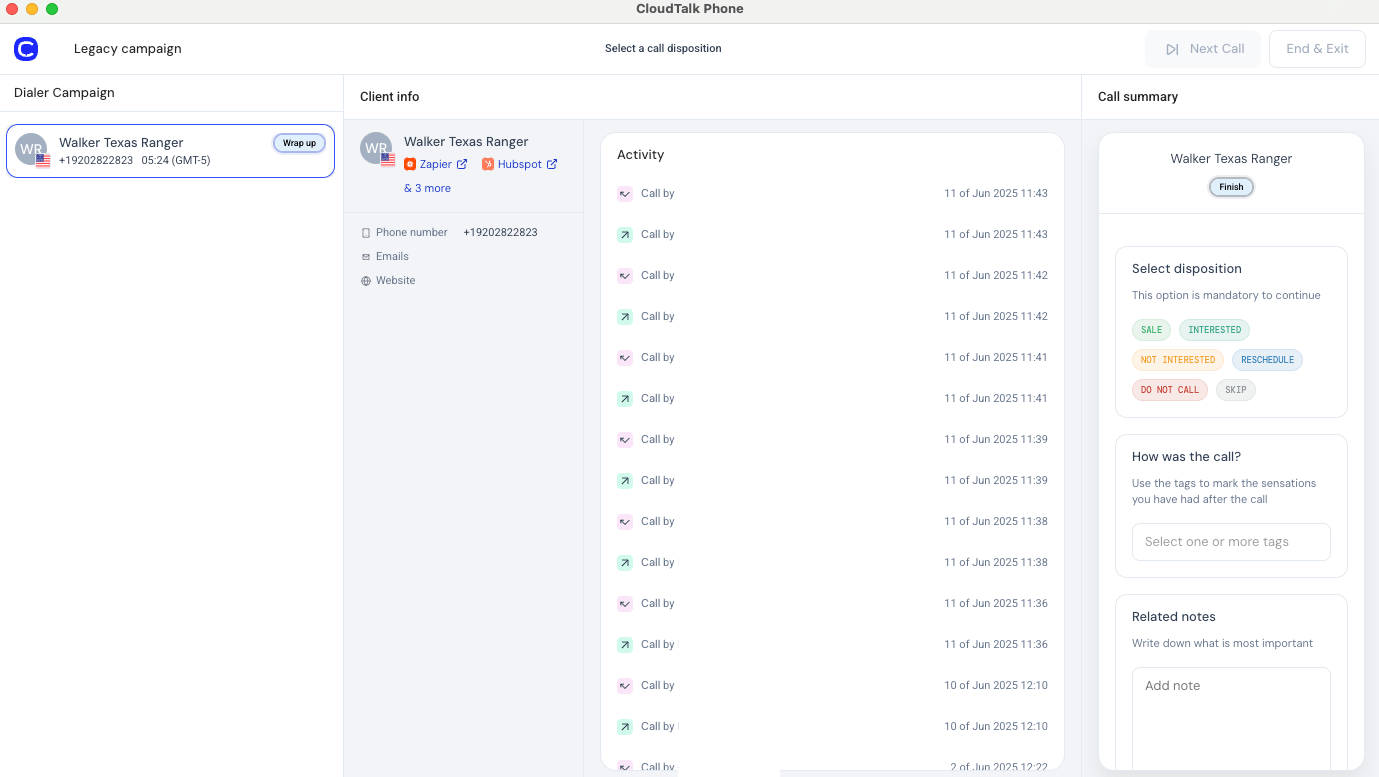
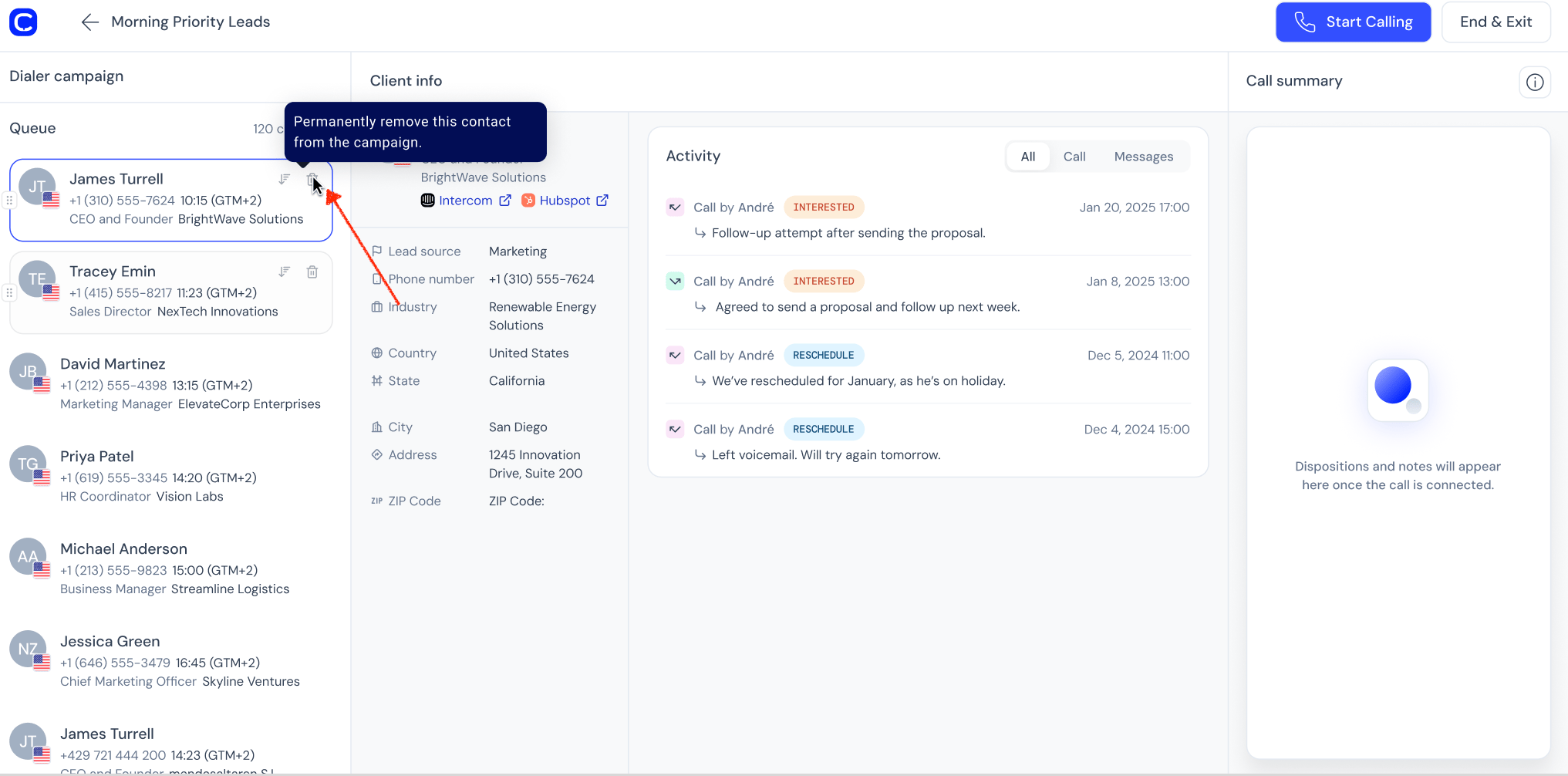
Die Dialer-Oberfläche gliedert sich in drei Hauptbereiche:
* **Kontaktwarteschlange**: Kontakte, die Ihnen zum Anrufen zugewiesen sind
* **Kundeninfo**: Kontaktdaten und Interaktionsverlauf
* **Anrufsteuerung & Zusammenfassung**: Anrufaktionen und Eingaben nach dem Anruf
In der Desktop-App können Sie das Fenster des CloudTalk Dialers **frei in Breite und Höhe anpassen**. Die App merkt sich Ihre bevorzugte Größe für die nächste Sitzung.\
***Hinweis***\*: Diese Funktion steht nur in der Desktop-App zur Verfügung. Die CTI-App (eingebettet) hat eine feste Fenstergröße.\*
Kontaktwarteschlange
Die **Kontaktwarteschlange** zeigt die Kontakte, die Ihrem Agenten derzeit für die Kampagne zugewiesen sind, und bietet so einen klaren, übersichtlichen Blick auf die anstehenden Anrufe.
So funktionieren Kampagnen-Warteschlangen
Nur Kontakte mit **mindestens einer Telefonnummer** werden in eine Kampagne aufgenommen. Ein Kontakt ohne Telefonnummer kann nicht angerufen werden und wird deshalb weder zur Kampagne hinzugefügt noch in der Gesamtzahl der Kontakte der Kampagne gezählt. Deshalb kann eine Kampagne weniger Kontakte anzeigen als die Liste oder das Stichwort, aus der bzw. dem Sie sie erstellt haben.
Wenn ein Agent einer Kampagnensitzung beitritt, weist CloudTalk ihm automatisch eine persönliche Warteschlange zu:
Zu Beginn werden dem Agenten **15 Kontakte fest zugewiesen**. Die Kontakte werden in einer bestimmten Reihenfolge gezogen, um die Ansprache zu optimieren:
1. **Neu geplante Kontakte:** Kontakte, bei denen bereits ein Anrufversuch stattgefunden hat und die nun für einen geplanten Rückruf bereitstehen.
2. **Wiederholte Kontakte**: Kontakte, die für einen erneuten Versuch markiert wurden, ohne dass eine konkrete Zeit für die Neuplanung festgelegt wurde.
3. **Neue Kontakte:** Kontakte, die im Rahmen dieser Kampagne noch nie angerufen wurden.
Sobald der Agent die ersten 8 Kontakte angewählt hat, füllt das System seine Warteschlange automatisch wieder auf.
Beendet ein Agent seine Sitzung oder pausiert er länger als 2 Stunden, werden alle nicht angerufenen Kontakte aus seiner persönlichen Warteschlange in den gemeinsamen Pool zurückgegeben und stehen damit anderen Agenten zur Verfügung.
Kontakte in der Warteschlange verwalten
Agenten können ihre Wählwarteschlange direkt während einer Sitzung verwalten, um Kontakte zu priorisieren oder irrelevante Einträge zu entfernen.
**Hinweis:** Die Warteschlangensteuerung muss von einem Admin bei der [Kampagneneinrichtung](/de/articles/8428838-setting-up-campaigns-legacy-dialer#:~:text=Give%20agents%20queue%20controls) aktiviert werden.
Je nach Ihren Berechtigungen stehen folgende Aktionen zur Verfügung:
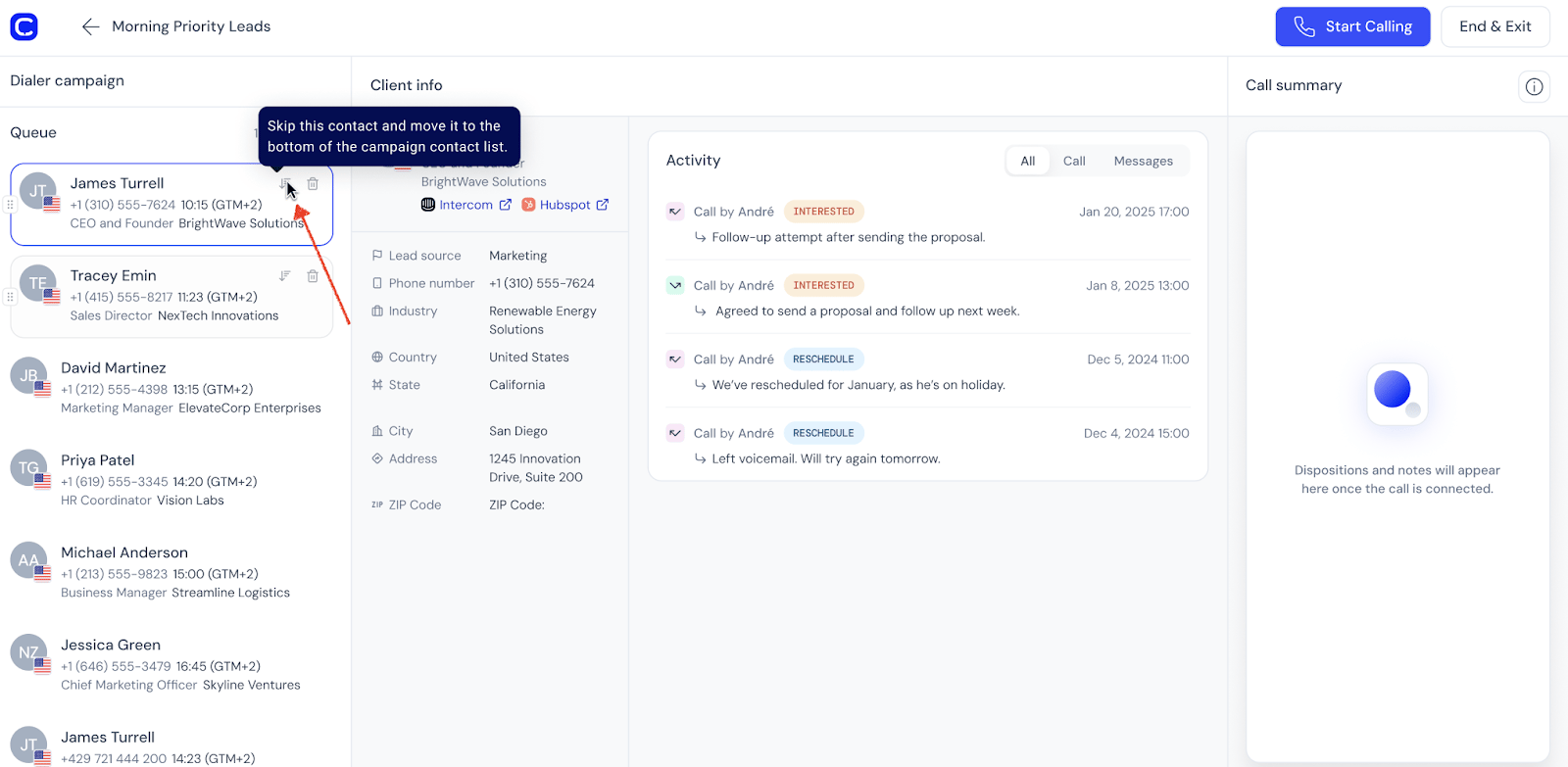
Kontakt überspringen
Wenn ein Kontakt momentan nicht relevant ist, können Sie ihn überspringen.
* Der Kontakt wird aus Ihrer aktuellen Warteschlange entfernt
* Er wird **am Ende seiner aktuellen Gruppe** in den Kampagnenpool zurückgegeben (zum Beispiel neue oder neu geplante Kontakte)
* Der Dialer fährt sofort mit dem nächsten Kontakt fort
**Hinweis:** Übersprungene Kontakte landen nicht ganz am Ende der gesamten Kampagne. Sie werden an das Ende ihrer jeweiligen Gruppe zurückgestellt, sodass die Kampagnenlogik erhalten bleibt.
 **Kommt ein übersprungener Kontakt zu mir zurück?** Ja, das ist möglich. Da der Kontakt an das Ende seiner Gruppe zurückgestellt wird (und nicht an das Ende der gesamten Kampagne), kann er noch in derselben Sitzung wieder in Ihrer Warteschlange auftauchen, wenn in der Gruppe nur wenige Kontakte übrig sind. Wenn der Kontakt in Ihrer aktuellen Sitzung nicht zurückkommen soll, verwenden Sie **Entfernen.**
Kontakt entfernen
Wenn ein Kontakt nicht mehr angerufen werden soll (z. B. ungültig oder Spam), können Sie ihn aus der Kampagne entfernen.
* Der Kontakt wird dauerhaft aus der Kampagne entfernt
* Er wird in dieser Kampagne nicht mehr angewählt
* Der Kontakt wird nicht aus CloudTalk gelöscht
* Der Kontakt wird zur Überprüfung markiert
Kontakte neu sortieren
Bevor Sie eine Wählsitzung starten, können Sie Kontakte in Ihrer Warteschlange priorisieren:
* Verschieben Sie Kontakte per Drag-and-drop über den Ziehpunkt
* Setzen Sie Kontakte mit hoher Priorität an den Anfang der Liste
* Die neue Reihenfolge bestimmt die Wählreihenfolge
* Diese Änderung betrifft nur Ihre Sitzung und ändert die Gesamtreihenfolge der Kampagne nicht
**Berechtigungen**
Aktionen zur Verwaltung der Warteschlange stehen möglicherweise nicht allen Benutzern zur Verfügung.
Wenn Sie Kontakte nicht überspringen, entfernen oder neu sortieren können, wenden Sie sich an Ihren Administrator.
Die richtige Aktion wählen
Sie sind unsicher, ob Sie **Überspringen**, **Entfernen** oder ein Anrufergebnis auswählen sollen? Diese Übersicht hilft Ihnen:
| **Ich möchte …** | **Zu verwendende Aktion** |
| - | - |
| Diesen Kontakt zurückstellen und später in der Sitzung erneut bearbeiten | **Überspringen** (verschiebt ihn an das Ende seiner Gruppe; er kann in derselben Sitzung erneut erscheinen) |
| Verhindern, dass dieser Kontakt während meiner aktuellen Sitzung erneut erscheint | **Entfernen** (nimmt den Kontakt für diese Kampagne vollständig aus Ihrer Warteschlange) |
| Festhalten, dass ein Gespräch stattgefunden hat und keine weiteren Versuche nötig sind | **Erfolgreich, positives Ergebnis** oder **Erfolgreich, negatives Ergebnis** |
| Alle weiteren Wählversuche ohne Gespräch stoppen (z. B. falscher oder ungültiger Kontakt) | **Fehlgeschlagen, nicht anrufen** |
| Diesen Kontakt später in der Kampagne erneut versuchen | **Fehlgeschlagen, später anrufen** (geht als wiederholter Kontakt zurück in den Pool) |
| Einen Folgeanruf zu einem bestimmten Zeitpunkt planen | **Neu planen** (Datum und Uhrzeit wählen; optional „Mir zuweisen“) |
**Tipp:** Wenn ein Kontakt nach dem Überspringen immer wieder auftaucht, ist das so gewollt – die Gruppe, zu der er gehört, ist klein. Um weitere Versuche zu unterbinden, verwenden Sie **Entfernen** oder wählen Sie das Ergebnis **Erfolgreich** bzw. **Fehlgeschlagen, nicht anrufen**.
Kundeninfo
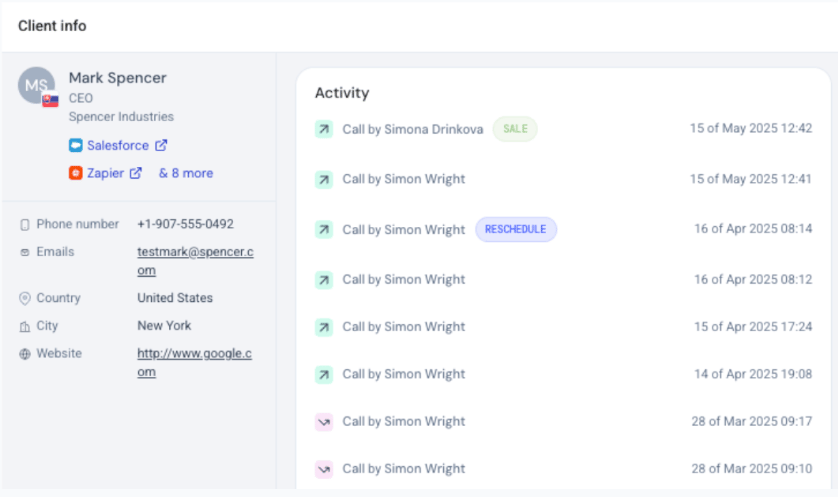
Das Panel **Kundeninfo** liefert Agenten die wichtigsten Kontaktdaten und den Interaktionsverlauf – so lässt sich jeder Anruf persönlich und gut informiert führen.
Vorschau der Kontaktinformationen
Agenten sehen die wichtigsten Kontaktinformationen auf einen Blick:
* Zur besseren Übersicht werden **nur ausgefüllte Felder angezeigt**, sodass Sie ausschließlich relevante Daten sehen.
* Alle Kontaktdaten sind **schon vor dem Anruf einsehbar**, sodass Sie sich vorbereiten können.
* Die Vorschau enthält den **Interaktionsverlauf**, damit Agenten ihre Ansprache schon vor dem Wählen personalisieren können.
Anrufverlauf und frühere Interaktionen
Im Panel Kundeninfo sehen Sie außerdem einen umfassenden Verlauf früherer Anrufe und Interaktionen mit jedem Kontakt:
* **Verstehen Sie frühere Gespräche und deren Ergebnisse**, um sich schnell einzuarbeiten.
* **Sehen Sie die mit dem Kunden besprochenen Themen** ein, was persönlichere und effektivere Gespräche ermöglicht.
Anrufaktionen und Ergebnisse
Auf der rechten Seite der Oberfläche bietet der Dialer dem Agenten Funktionen, um **alle nötigen Daten zu jedem Anruf zu erfassen**.
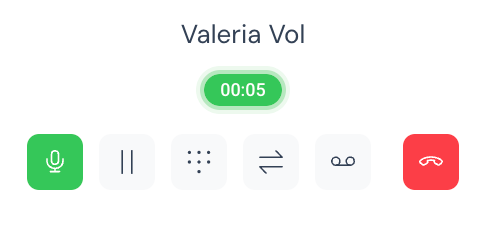
Funktionen während eines aktiven Anrufs
Während eines aktiven Anrufs können Agenten:
* Den Anruf stummschalten oder die Stummschaltung aufheben.
* Den Anruf in die Warteschleife legen oder fortsetzen.
* Das Tastenfeld für Eingaben öffnen.
* Den Anruf weiterleiten (nur kalte Weiterleitung).
* Den Anruf beenden.
Anrufergebnisse, Notizen und Stichworte
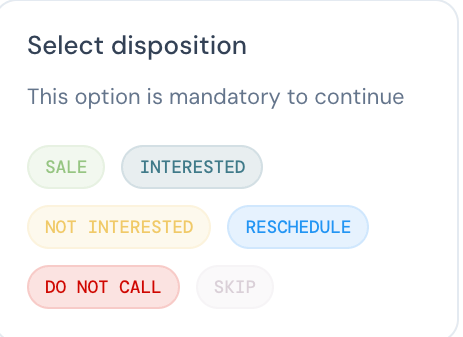
Nach Abschluss eines Anrufs werden Agenten aufgefordert:
* Ein **Anrufergebnis** auszuwählen, um den Anruf zu kategorisieren – dieser Schritt ist erforderlich, um zum nächsten Anruf zu gelangen.
 - (*optional*) Passende **Stichworte** zu vergeben, um Nachverfolgung und Reporting zu erleichtern.
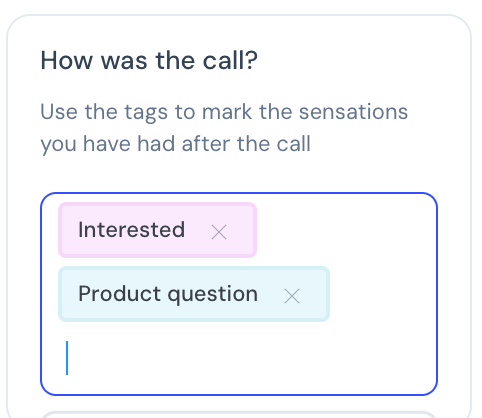 - Optional **Notizen** für ausführliche Details hinzuzufügen.
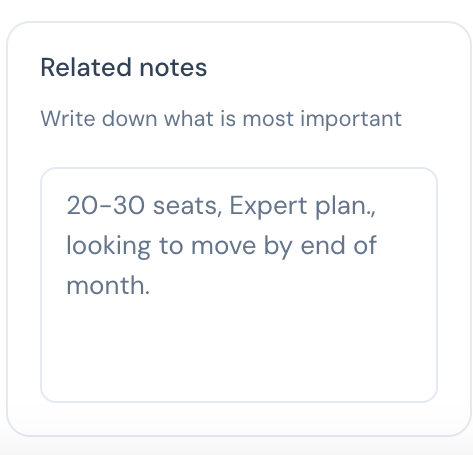 **Hinweis:** Die kontoweite Einstellung **Obligatorische Anruf-Stichworte** gilt nicht für Anrufe über den Dialer. Der Dialer verlangt stattdessen zwingend ein Anrufergebnis. Stichworte können weiterhin hinzugefügt werden, sind hier aber nie Pflicht – auch dann nicht, wenn Obligatorische Anruf-Stichworte unter **Konto > Einstellungen** aktiviert sind. Mehr dazu unter [Anruf-Stichworte](/de/articles/5854602-call-tags).
Das richtige Anrufergebnis wählen
Anrufergebnisse sind entscheidend, um Gesprächsausgänge korrekt einzuordnen. Achten Sie darauf, das richtige Ergebnis auszuwählen, um das gewünschte Resultat zu erzielen. In den folgenden Abschnitten erläutern wir, wie sich Ergebnisse wie **Neu planen**, **Erfolgreich** und **Fehlgeschlagen** auf Ihren Kampagnenablauf und die Kontaktverwaltung auswirken.
Neu planen
Wenn das Ergebnis **Neu planen** ausgewählt wird, werden Agenten aufgefordert, ein konkretes Datum und eine Uhrzeit für den neuen Anruftermin zu wählen.
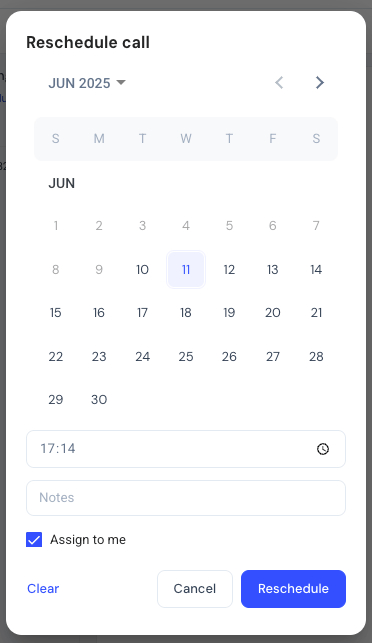 Agenten können außerdem **„Mir zuweisen“** auswählen. Ist der Agent zum neuen Zeitpunkt verfügbar, wird der Kontakt für bis zu 2 Stunden direkt in seine persönliche Warteschlange gelegt. Ist der Agent in diesem Zeitfenster jedoch nicht für den Anruf verfügbar, wird der Kontakt in den allgemeinen Kontaktpool zurückgegeben und steht damit jedem anderen bereiten Agenten zur Verfügung.
Erfolgreich
Anrufe, die mit dem Ergebnis **„Erfolgreich, negatives Ergebnis“** oder **„Erfolgreich, positives Ergebnis“** abgeschlossen werden, bedeuten in der Regel, dass ein Gespräch zwischen Agent und Kontakt stattgefunden hat. Diese Ergebnisse stehen für ein eindeutiges Resultat der Interaktion; weitere Versuche oder Aktionen sind für diesen Kontakt nicht nötig.
Fehlgeschlagen
Anrufe, die mit dem Ergebnis **„Fehlgeschlagen, später anrufen“** oder **„Fehlgeschlagen, nicht anrufen“** abgeschlossen werden, bedeuten in der Regel, dass keine Verbindung mit dem Kunden zustande gekommen ist (z. B. weil er nicht abgenommen hat).
* Beim Ergebnis **„Fehlgeschlagen, später anrufen“** geht der Kontakt zurück in den allgemeinen Pool und wird in der Warteschlange als wiederholter Kontakt für einen späteren Versuch priorisiert.
* Beim Ergebnis **„Fehlgeschlagen, nicht anrufen“** gilt der Kontakt für diese Kampagne als abgeschlossen und es werden keine weiteren Versuche unternommen.
💡 Mehr über Kampagnenergebnisse und ihre Auswirkungen auf das Verhalten des Dialers erfahren Sie unter [Kampagnen einrichten](/de/articles/8428838-setting-up-campaigns-legacy-dialer#:~:text=the%20Queue.-,Disposition%20Setting,-%E2%9A%A0%EF%B8%8F%20Important%3A).
Sitzungsergebnisse
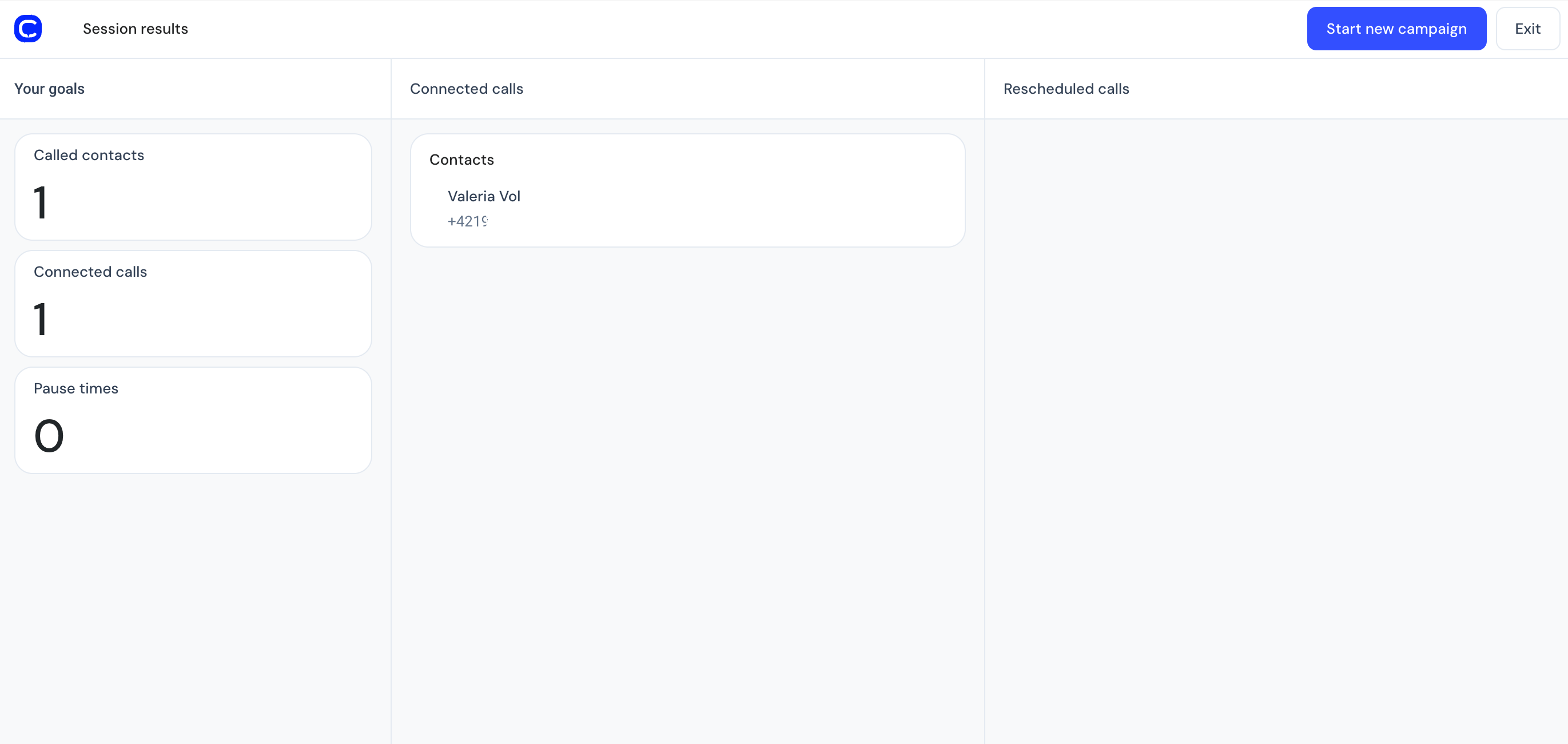
Am Ende einer Kampagne oder Ihrer Arbeitssitzung können Agenten ihre Leistung überprüfen, indem sie oben rechts auf die Schaltfläche **Verlassen** klicken.
Die Sitzungsstatistik umfasst:
* Insgesamt angerufene Kontakte
* Erfolgreiche Verbindungen
* Neu geplante Anrufe
* Pausen oder Kampagnenunterbrechungen
 ***
*Brauchen Sie Hilfe oder haben Sie eine Frage?* Melden Sie sich einfach über unser [Support-Portal](https://support.cloudtalk.io/hc/en-us/requests/new?ticket_form_id=26305535257884) – wir sind für Sie da.
## Related topics
- [Kampagnen mit dem Power Dialer nutzen](/de/articles/5782017-using-campaigns-with-power-dialer.md)
- [Zoho CRM mit den Kampagnen-Dialern verwenden](/de/articles/11503460-using-zoho-crm-with-campaign-dialers.md)
- [CloudTalk mit Salesforce nutzen](/de/articles/5370420-using-cloudtalk-with-salesforce.md)
This documentation is built and hosted on [Mintlify](https://mintlify.com), a developer documentation platform.
***
*Brauchen Sie Hilfe oder haben Sie eine Frage?* Melden Sie sich einfach über unser [Support-Portal](https://support.cloudtalk.io/hc/en-us/requests/new?ticket_form_id=26305535257884) – wir sind für Sie da.
## Related topics
- [Kampagnen mit dem Power Dialer nutzen](/de/articles/5782017-using-campaigns-with-power-dialer.md)
- [Zoho CRM mit den Kampagnen-Dialern verwenden](/de/articles/11503460-using-zoho-crm-with-campaign-dialers.md)
- [CloudTalk mit Salesforce nutzen](/de/articles/5370420-using-cloudtalk-with-salesforce.md)
This documentation is built and hosted on [Mintlify](https://mintlify.com), a developer documentation platform.