> ## Documentation Index
> Fetch the complete documentation index at: https://help.cloudtalk.io/llms.txt
> Use this file to discover all available pages before exploring further.
# Pipedrive mit den Kampagnen-Dialern verwenden
> Kampagnen einrichten, Daten synchronisieren und Anrufe exportieren, indem Sie Pipedrive mit den Kampagnen-Dialern verbinden.
Erfahren Sie, wie Sie Pipedrive mit den Kampagnen-Dialern nutzen – vom Importieren von Kontaktlisten und Synchronisieren der Zielgruppen bis hin zum Konfigurieren von Kampagnen und Exportieren von Anrufdaten.
**Benutzerebene:** Administrator
***
Wenn **Pipedrive** und **[CloudTalk Dialer](/de/articles/11550309-using-campaigns-with-cloudtalk-dialer-legacy)** oder [Power Dialer](/de/articles/5782017-using-campaigns-with-power-dialer) zusammenarbeiten, können Teams die Anrufverfolgung automatisieren, Follow-ups vereinfachen und CRM-Daten mühelos aktuell halten. Anrufergebnisse werden direkt in Pipedrive als benutzerdefinierte Activity Types protokolliert, sodass jede Interaktion ohne manuelle Aktualisierungen erfasst wird.
Voraussetzungen
Für diese Einrichtung benötigen Sie:
* Die Rolle **Administrator** oder **Vorgesetzter** in CloudTalk
* Eine aktive [Pipedrive-Integration](/de/articles/2843578-configure-pipedrive)
* Eine oder mehrere Kontaktlisten in Pipedrive, auf die alle relevanten Benutzer zugreifen können (kein eingeschränkter Zugriff)
***
Kampagnen-Zielgruppe aus Pipedrive importieren
Führen Sie die folgenden Schritte aus, um eine Kampagne mit einer aus Pipedrive importierten Zielgruppe einzurichten.
1. Gehen Sie zu **Dialer > Kampagnen**, klicken Sie auf **+ Kampagne hinzufügen** und [konfigurieren Sie die Kampagne](/de/articles/8428838-setting-up-campaigns-legacy-dialer) nach Ihren Anforderungen.
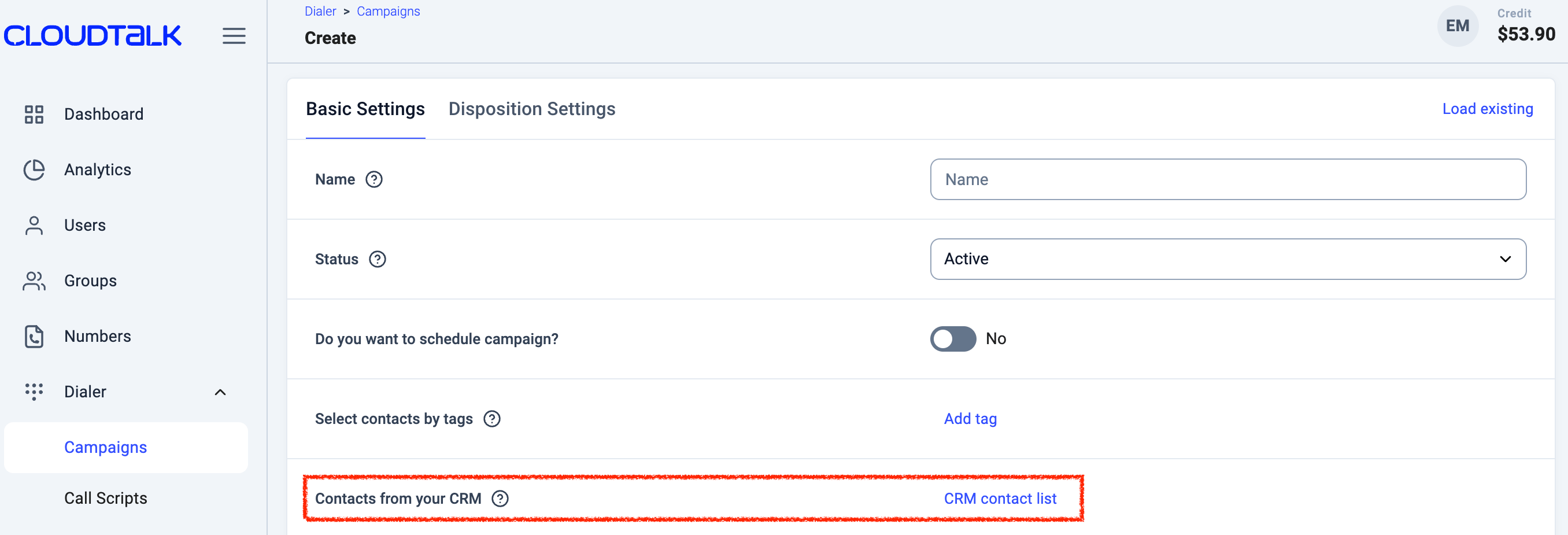
2. Unter *Grundeinstellungen* stehen zwei Möglichkeiten zur Verfügung, um Kontakte zu Ihrer Kampagne hinzuzufügen.
1. Wählen Sie für **Kontakte aus Ihrem CRM** die Option **CRM-Kontaktliste**.
2. Tippen oder scrollen Sie, um die gewünschte Liste anhand ihres Namens zu suchen und auszuwählen.
3. *Die Listennamen, aus denen Sie wählen können, stammen aus den Kontaktlisten in Pipedrive.*
 3. Gehen Sie bei Bedarf zu **Disposition Einstellungen**, richten Sie Dispositions-Schaltflächen ein und [ordnen Sie diese den passenden Pipedrive Activity Types zu.](#h_cf50c1098d)
4. Wählen Sie **Kampagne erstellen** und **Bestätigen**, um die Änderungen abzuschließen.
1. Kontakte aus der bzw. den ausgewählten Listen in Pipedrive werden automatisch als Kampagnenkontakte hinzugefügt.
Nur Kontakte mit **mindestens einer Telefonnummer** werden zur Kampagne hinzugefügt. Kontakte in Ihrer Pipedrive-Liste ohne Telefonnummer können nicht angerufen werden und werden daher weder hinzugefügt noch in der Gesamtzahl der Kampagnenkontakte mitgezählt. Deshalb kann Ihre Kampagne weniger Kontakte anzeigen als Ihre Pipedrive-Liste. Um sie einzubeziehen, fügen Sie diesen Kontakten in Pipedrive (oder in CloudTalk) eine Telefonnummer hinzu – bei der nächsten täglichen Synchronisierung werden sie dann übernommen.
Ihre Kampagne ist startklar! 🚀 Wie Sie mit Ihrer bevorzugten App mit dem Wählen beginnen, erfahren Sie im Artikel [Kampagnen mit dem CloudTalk Dialer verwenden](/de/articles/11550309-using-campaigns-with-cloudtalk-dialer-legacy).
3. Gehen Sie bei Bedarf zu **Disposition Einstellungen**, richten Sie Dispositions-Schaltflächen ein und [ordnen Sie diese den passenden Pipedrive Activity Types zu.](#h_cf50c1098d)
4. Wählen Sie **Kampagne erstellen** und **Bestätigen**, um die Änderungen abzuschließen.
1. Kontakte aus der bzw. den ausgewählten Listen in Pipedrive werden automatisch als Kampagnenkontakte hinzugefügt.
Nur Kontakte mit **mindestens einer Telefonnummer** werden zur Kampagne hinzugefügt. Kontakte in Ihrer Pipedrive-Liste ohne Telefonnummer können nicht angerufen werden und werden daher weder hinzugefügt noch in der Gesamtzahl der Kampagnenkontakte mitgezählt. Deshalb kann Ihre Kampagne weniger Kontakte anzeigen als Ihre Pipedrive-Liste. Um sie einzubeziehen, fügen Sie diesen Kontakten in Pipedrive (oder in CloudTalk) eine Telefonnummer hinzu – bei der nächsten täglichen Synchronisierung werden sie dann übernommen.
Ihre Kampagne ist startklar! 🚀 Wie Sie mit Ihrer bevorzugten App mit dem Wählen beginnen, erfahren Sie im Artikel [Kampagnen mit dem CloudTalk Dialer verwenden](/de/articles/11550309-using-campaigns-with-cloudtalk-dialer-legacy).
So synchronisieren sich Pipedrive-Listen mit CloudTalk-Kampagnen
Die Synchronisierung der Kontakte zwischen Pipedrive und CloudTalk-Kampagnen läuft automatisch ab und erfolgt einmal alle 24 Stunden.
Einmal täglich importiert CloudTalk Kontakte aus der ausgewählten Pipedrive-Liste in die Kampagnen-Zielgruppe. Bei derselben Synchronisierung prüft CloudTalk auch die aktuelle Zielgruppe in CloudTalk und entfernt alle Kontakte, die in der ausgewählten Pipedrive-Liste nicht mehr vorhanden sind.
💡 Die Synchronisierung erfolgt alle 24 Stunden, gerechnet ab dem genauen Zeitpunkt, zu dem die Kampagne erstellt wurde. Wurde die Kampagne also um 10:00 Uhr eingerichtet, findet die nächste Synchronisierung am Folgetag gegen 10:00 Uhr statt.
***
Zuordnung von Dispositionen zu Pipedrive Activity Types
⚠️ **Wichtig:** Die Dispositionszuordnung funktioniert derzeit **nur** mit dem **CloudTalk Dialer**. Wenn Sie den **Power Dialer** verwenden, werden Integrationszuordnungen wie benutzerdefinierte Activity Types oder der Export von Anrufergebnissen aktuell **nicht unterstützt**.
Mit der Zuordnung von Dispositionen zu Pipedrive Activity Types können Sie Anrufdispositionen aus CloudTalk-Kampagnen direkt mit benutzerdefinierten **Activity Types** in Pipedrive synchronisieren und Anrufergebnisse so korrekt und einheitlich nachverfolgen.
So richten Sie die Dispositionszuordnung ein:
1. Wählen Sie unter **CloudTalk Dialer > Kampagnen** eine Kampagne aus oder erstellen Sie eine neue.
2. Wechseln Sie zum Tab **Disposition Einstellungen**.
3. Ordnen Sie über das Dropdown-Menü **Integration Zuordnung** jeder Disposition einen passenden **Pipedrive Activity Type** zu.
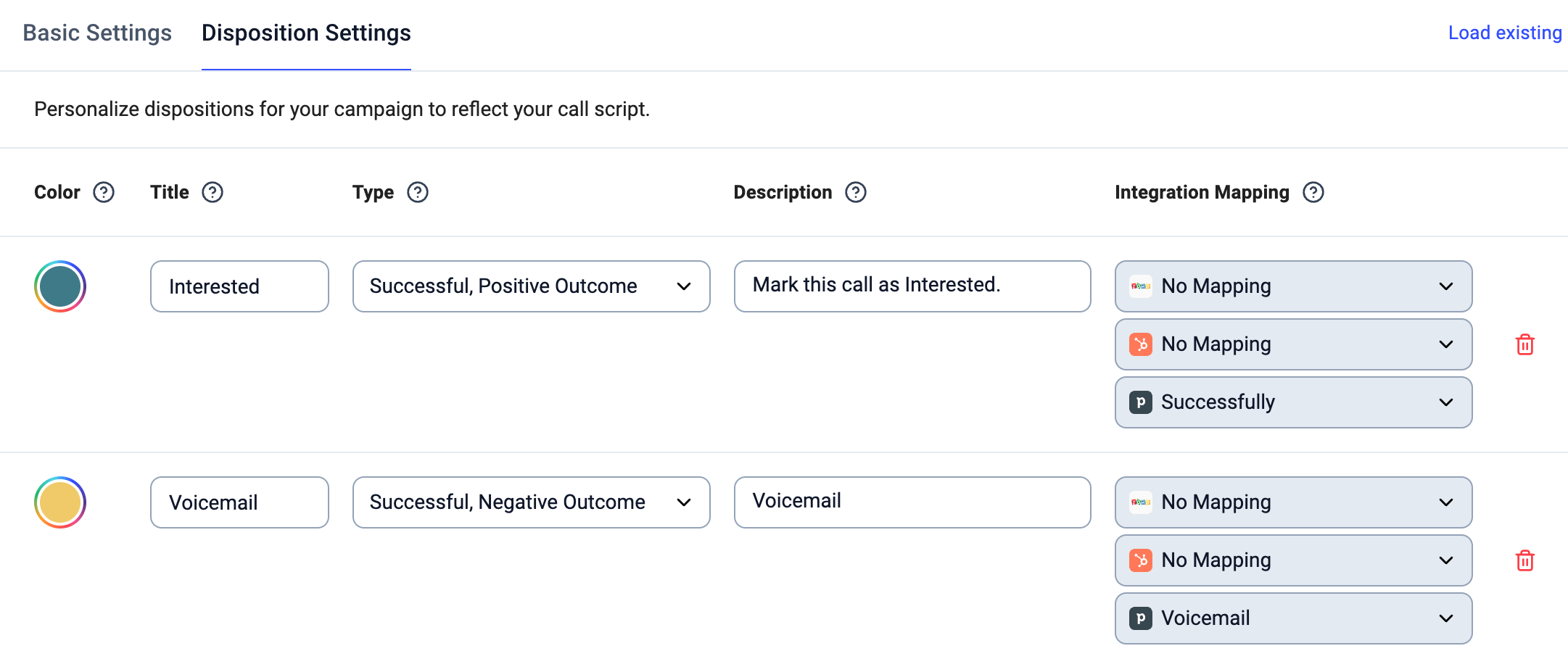 4. Speichern Sie die Einstellungen – alle Anrufergebnisse werden dann automatisch synchronisiert.
***
4. Speichern Sie die Einstellungen – alle Anrufergebnisse werden dann automatisch synchronisiert.
***
Dialer-Anrufe nach Pipedrive exportieren
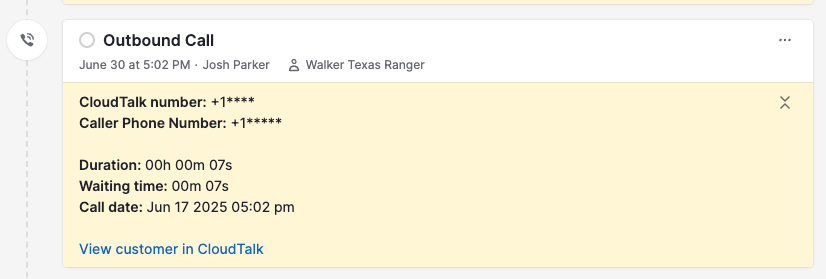
Wenn Anrufe über eine Kampagne laufen, protokolliert CloudTalk die Anrufdaten automatisch in Pipedrive beim zugehörigen Kontakt oder Deal. Folgende Details sind enthalten:
* **Anrufdispositionen**, die benutzerdefinierten Activity Types zugeordnet sind
* **Standard-Anrufdetails** wie Gesprächszeit, Nachbearbeitungszeit, zugehöriger Kontakt, Benutzer, Deal sowie **Conversation Intelligence-Daten** (falls aktiviert)
So werden alle wichtigen Informationen erfasst und sind direkt in Pipedrive verfügbar – Ihr Team behält einen vollständigen Anrufverlauf, ganz ohne manuelle Aktualisierungen.
 ***
*Benötigen Sie Hilfe oder haben Sie eine Frage?* Melden Sie sich einfach über unser [Support-Portal](https://support.cloudtalk.io/hc/en-us/requests/new?ticket_form_id=26305535257884) — wir sind für Sie da.
## Related topics
- [Zoho CRM mit den Kampagnen-Dialern verwenden](/de/articles/11503460-using-zoho-crm-with-campaign-dialers.md)
- [HubSpot mit den Kampagnen-Dialern verwenden](/de/articles/9562215-using-hubspot-with-campaign-dialers.md)
- [Kampagnen mit dem CloudTalk Dialer nutzen (Legacy)](/de/articles/11550309-using-campaigns-with-cloudtalk-dialer-legacy.md)
This documentation is built and hosted on [Mintlify](https://mintlify.com), a developer documentation platform.
***
*Benötigen Sie Hilfe oder haben Sie eine Frage?* Melden Sie sich einfach über unser [Support-Portal](https://support.cloudtalk.io/hc/en-us/requests/new?ticket_form_id=26305535257884) — wir sind für Sie da.
## Related topics
- [Zoho CRM mit den Kampagnen-Dialern verwenden](/de/articles/11503460-using-zoho-crm-with-campaign-dialers.md)
- [HubSpot mit den Kampagnen-Dialern verwenden](/de/articles/9562215-using-hubspot-with-campaign-dialers.md)
- [Kampagnen mit dem CloudTalk Dialer nutzen (Legacy)](/de/articles/11550309-using-campaigns-with-cloudtalk-dialer-legacy.md)
This documentation is built and hosted on [Mintlify](https://mintlify.com), a developer documentation platform.