> ## Documentation Index
> Fetch the complete documentation index at: https://help.cloudtalk.io/llms.txt
> Use this file to discover all available pages before exploring further.
# Zoho CRM mit den Kampagnen-Dialern verwenden
> Richten Sie Kampagnen ein, synchronisieren Sie Daten und exportieren Sie Anrufe, indem Sie Zoho CRM mit den Kampagnen-Dialern verbinden.
Erfahren Sie, wie Sie Zoho CRM mit den Kampagnen-Dialern nutzen – vom Import der Kontaktliste über die Zielgruppen-Synchronisierung bis hin zur Kampagneneinrichtung und zum Export von Anrufdaten.
**Benutzerebene:** Administrator
***
Die Integration von **Zoho CRM** mit **[dem CloudTalk Dialer](/de/articles/11550309-using-campaigns-with-cloudtalk-dialer-legacy)** oder dem Power Dialer hilft Vertriebs- und Supportteams, effizienter zu arbeiten, da Abläufe vereinfacht und wichtige Prozesse automatisiert werden. Statt zwischen Plattformen zu wechseln oder Leads manuell nachzuverfolgen, bündelt die Integration alle wesentlichen Funktionen an einem Ort. Teams können Kampagnen einfach verwalten, in Echtzeit auf Kundeninformationen zugreifen und Routineaufgaben automatisieren – so bleibt mehr Zeit für Gespräche, die das Geschäft wirklich voranbringen.
Mit dieser Einrichtung können Sie:
* Leads aus einer Zoho CRM-**Contacts- oder Leads-Liste** anrufen
* Anrufergebnisse in Zoho CRM automatisch anhand der Dispositionen aktualisieren
**Voraussetzungen**\
Für diese Einrichtung benötigen Sie:
* die Rolle `Administrator` oder `Vorgesetzter` in CloudTalk
* eine aktive [Zoho CRM-Integration](/de/articles/3490662-configure-zoho)
* eine oder mehrere [Lead-Listen in Zoho](https://help.zoho.com/portal/en/kb/zoho-landingpage/reports/articles/lead-list-6-6-2024), die für alle Benutzer zugänglich sind (kein eingeschränkter Zugriff)
Kampagnen-Zielgruppe aus einem Zoho CRM importieren
Um eine Kampagne mit einer aus Zoho importierten Zielgruppe einzurichten, folgen Sie diesen Schritten, um Ihre Zoho-Listen zu verbinden und Kontakte direkt in die Kampagne zu synchronisieren.
1. Gehen Sie zu **Dialer > Kampagnen**, klicken Sie auf **+ Kampagne hinzufügen** und [konfigurieren Sie die Kampagne](/de/articles/8428838-setting-up-campaigns-legacy-dialer) nach Ihren Anforderungen.
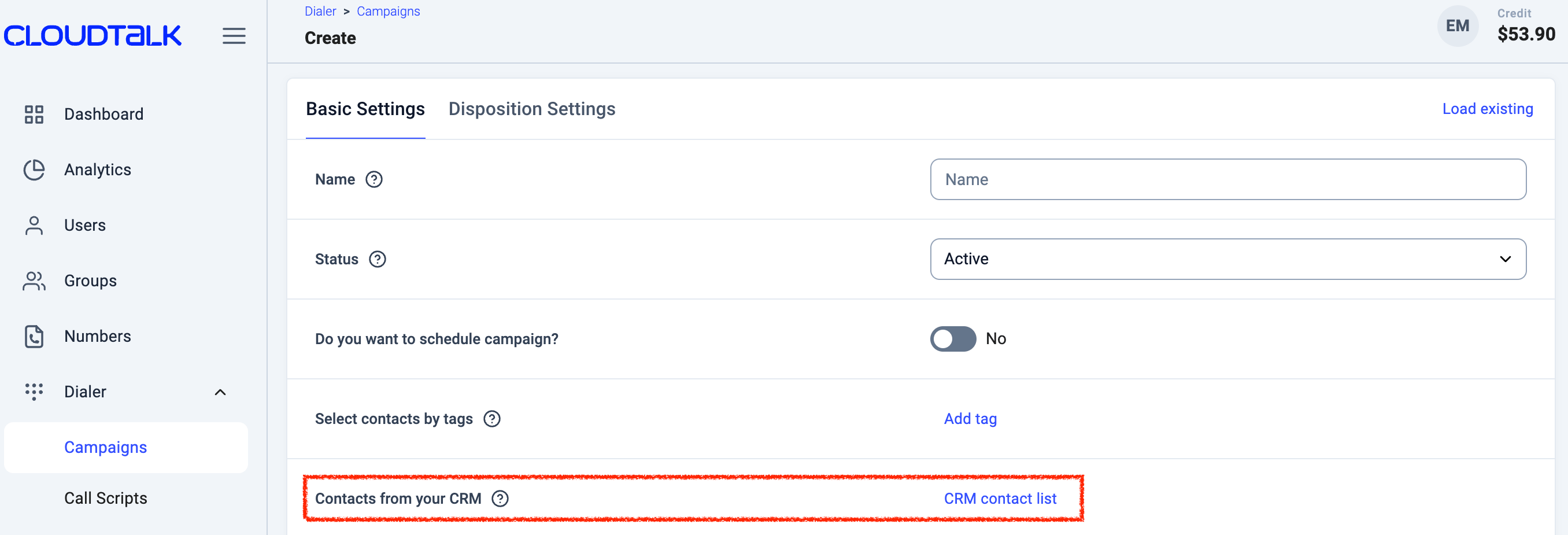
2. Wählen Sie in den **Grundeinstellungen** bei der Einstellung „Kontakte aus Ihrem CRM" die Option **CRM-Kontaktliste**.
1. Wählen Sie eine Zoho-Liste mit **Contacts oder Leads** aus, indem Sie suchen oder durch die verfügbaren Listennamen scrollen.
2. Die verfügbaren Optionen entsprechen den Contacts- und Leads-Listen aus Ihrem Zoho CRM.
 3. Gehen Sie bei Bedarf zu **Disposition Einstellungen**, richten Sie Dispositions-Schaltflächen ein und [ordnen Sie ihnen die passenden Zoho-Anrufergebnisse zu.](#h_5110448d1f)
4. Wählen Sie **Kampagne erstellen** und **Bestätigen**, um die Änderungen abzuschließen.
1. Kontakte aus der bzw. den ausgewählten Listen in ZOHO werden automatisch als Kampagnenkontakte hinzugefügt.
Nur Datensätze mit **mindestens einer Telefonnummer** werden zur Kampagne hinzugefügt. Contacts oder Leads in Ihrer Zoho-Liste ohne Telefonnummer können nicht angerufen werden und werden daher weder hinzugefügt noch in der Gesamtzahl der Kampagnenkontakte mitgezählt. Deshalb kann Ihre Kampagne weniger Kontakte anzeigen als Ihre Zoho-Liste. Um sie einzubeziehen, fügen Sie diesen Datensätzen in Zoho (oder in CloudTalk) eine Telefonnummer hinzu – sie werden dann bei der nächsten täglichen Synchronisierung übernommen.
Ihre Kampagne ist startklar! 🚀 Wie Sie mit der App Ihrer Wahl mit dem Wählen beginnen, erfahren Sie im Artikel [Kampagnen mit dem CloudTalk Dialer verwenden](https://v).
3. Gehen Sie bei Bedarf zu **Disposition Einstellungen**, richten Sie Dispositions-Schaltflächen ein und [ordnen Sie ihnen die passenden Zoho-Anrufergebnisse zu.](#h_5110448d1f)
4. Wählen Sie **Kampagne erstellen** und **Bestätigen**, um die Änderungen abzuschließen.
1. Kontakte aus der bzw. den ausgewählten Listen in ZOHO werden automatisch als Kampagnenkontakte hinzugefügt.
Nur Datensätze mit **mindestens einer Telefonnummer** werden zur Kampagne hinzugefügt. Contacts oder Leads in Ihrer Zoho-Liste ohne Telefonnummer können nicht angerufen werden und werden daher weder hinzugefügt noch in der Gesamtzahl der Kampagnenkontakte mitgezählt. Deshalb kann Ihre Kampagne weniger Kontakte anzeigen als Ihre Zoho-Liste. Um sie einzubeziehen, fügen Sie diesen Datensätzen in Zoho (oder in CloudTalk) eine Telefonnummer hinzu – sie werden dann bei der nächsten täglichen Synchronisierung übernommen.
Ihre Kampagne ist startklar! 🚀 Wie Sie mit der App Ihrer Wahl mit dem Wählen beginnen, erfahren Sie im Artikel [Kampagnen mit dem CloudTalk Dialer verwenden](https://v).
So werden Zoho-Listen mit CloudTalk-Kampagnen synchronisiert
Die Synchronisierung der Kontakte zwischen Zoho und CloudTalk-Kampagnen läuft automatisch und findet **einmal alle 24 Stunden** statt.
Einmal täglich importiert CloudTalk die Kontakte aus der ausgewählten Zoho-Liste in die Kampagnen-Zielgruppe. Bei derselben Synchronisierung prüft CloudTalk auch die aktuelle Zielgruppe in CloudTalk und entfernt alle Kontakte, die in der ausgewählten Zoho-Liste nicht mehr vorhanden sind.
💡 Die Synchronisierung erfolgt alle 24 Stunden, gerechnet ab dem genauen Zeitpunkt der Kampagnenerstellung. Wurde die Kampagne also um 10:00 Uhr eingerichtet, findet die nächste Synchronisierung am Folgetag gegen 10:00 Uhr statt.
***
Zuordnung von Dispositionen zu Zoho-Anrufergebnissen
⚠️ **Wichtig:** Die Dispositions-Zuordnung funktioniert derzeit **nur** mit dem **CloudTalk Dialer**. Wenn Sie den **Power Dialer** verwenden, werden Integrations-Zuordnungen wie benutzerdefinierte Aktivitätstypen oder der Export von Anrufergebnissen aktuell **nicht unterstützt**.
Die Zuordnung von Dispositionen zu Zoho-Anrufergebnissen ermöglicht es Ihnen, Anrufdispositionen aus CloudTalk-Kampagnen direkt mit dem Feld **Anrufergebnis** in Zoho CRM zu synchronisieren. So werden Anrufergebnisse auf beiden Plattformen einheitlich erfasst.
So richten Sie die Dispositions-Zuordnung ein:
1. Wählen oder erstellen Sie unter **CloudTalk Dialer > Kampagnen** eine Kampagne.
2. Wechseln Sie zum Tab **Disposition Einstellungen**.
3. Ordnen Sie über das Dropdown-Menü **Integration Zuordnung** jeder Disposition ein passendes Zoho CRM-Anrufergebnis zu.
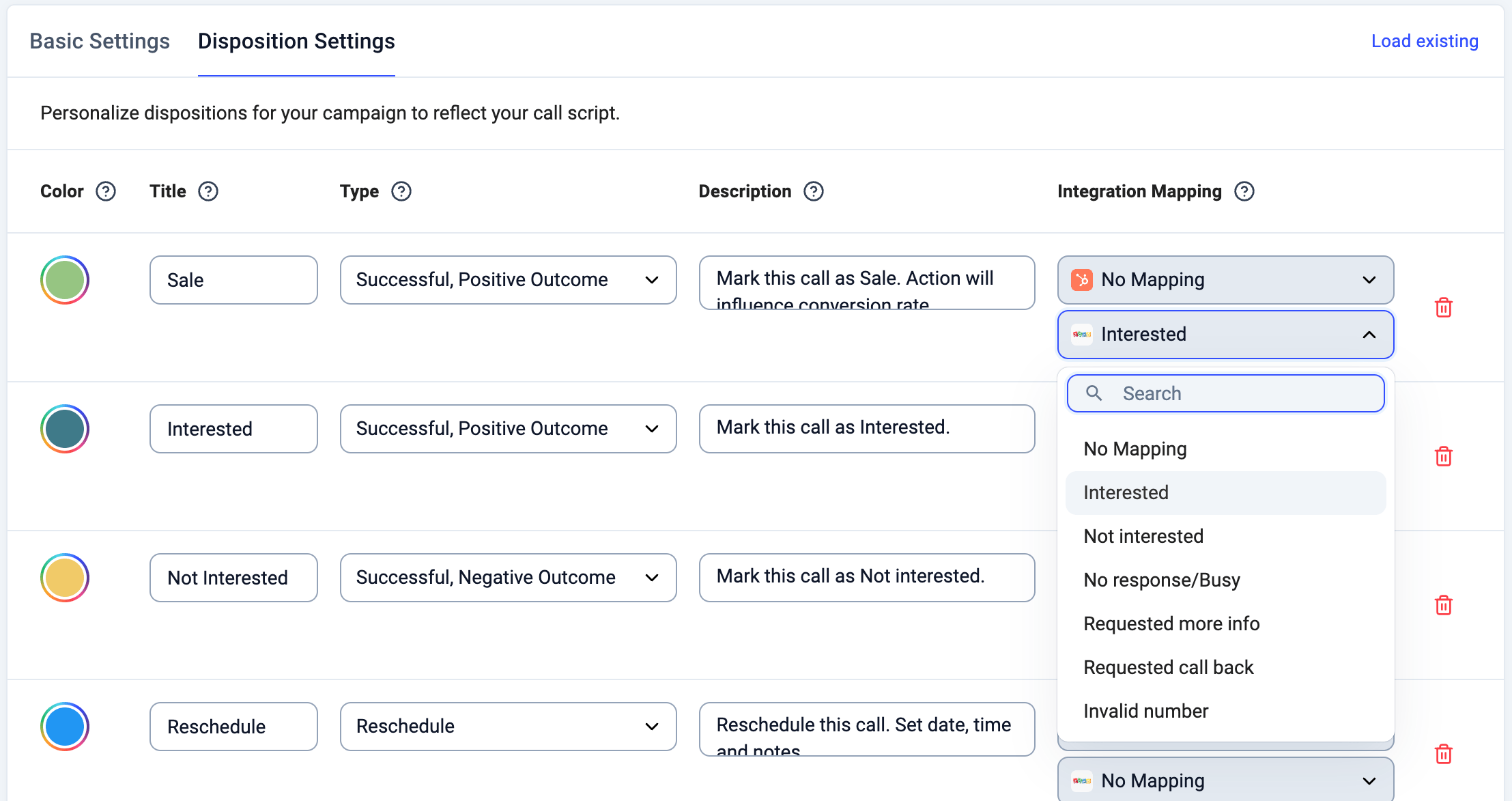 4. Speichern Sie die Einstellungen, um die automatische Synchronisierung der Anrufergebnisse zu aktivieren.
**`Call_Result`** **als Textfeld konfiguriert**
Wenn in Ihrem Zoho-Konto `Call_Result` als Textfeld statt als Auswahlliste konfiguriert ist, funktioniert der Export der Dispositionen weiterhin, allerdings anders.
Das Dropdown-Menü **Integration Zuordnung** zeigt dann keine Optionen an, und es ist keine Zuordnung nötig. CloudTalk exportiert den Dispositionsnamen (Namen des Anruf-Tags) direkt in das Feld `Call_Result` in Zoho – genau so, wie er in CloudTalk erscheint.
Das ist häufig bei älteren Zoho-Konten der Fall, in denen das Calls-Modul angepasst wurde.
***
4. Speichern Sie die Einstellungen, um die automatische Synchronisierung der Anrufergebnisse zu aktivieren.
**`Call_Result`** **als Textfeld konfiguriert**
Wenn in Ihrem Zoho-Konto `Call_Result` als Textfeld statt als Auswahlliste konfiguriert ist, funktioniert der Export der Dispositionen weiterhin, allerdings anders.
Das Dropdown-Menü **Integration Zuordnung** zeigt dann keine Optionen an, und es ist keine Zuordnung nötig. CloudTalk exportiert den Dispositionsnamen (Namen des Anruf-Tags) direkt in das Feld `Call_Result` in Zoho – genau so, wie er in CloudTalk erscheint.
Das ist häufig bei älteren Zoho-Konten der Fall, in denen das Calls-Modul angepasst wurde.
***
Dialer-Anrufe nach Zoho exportieren
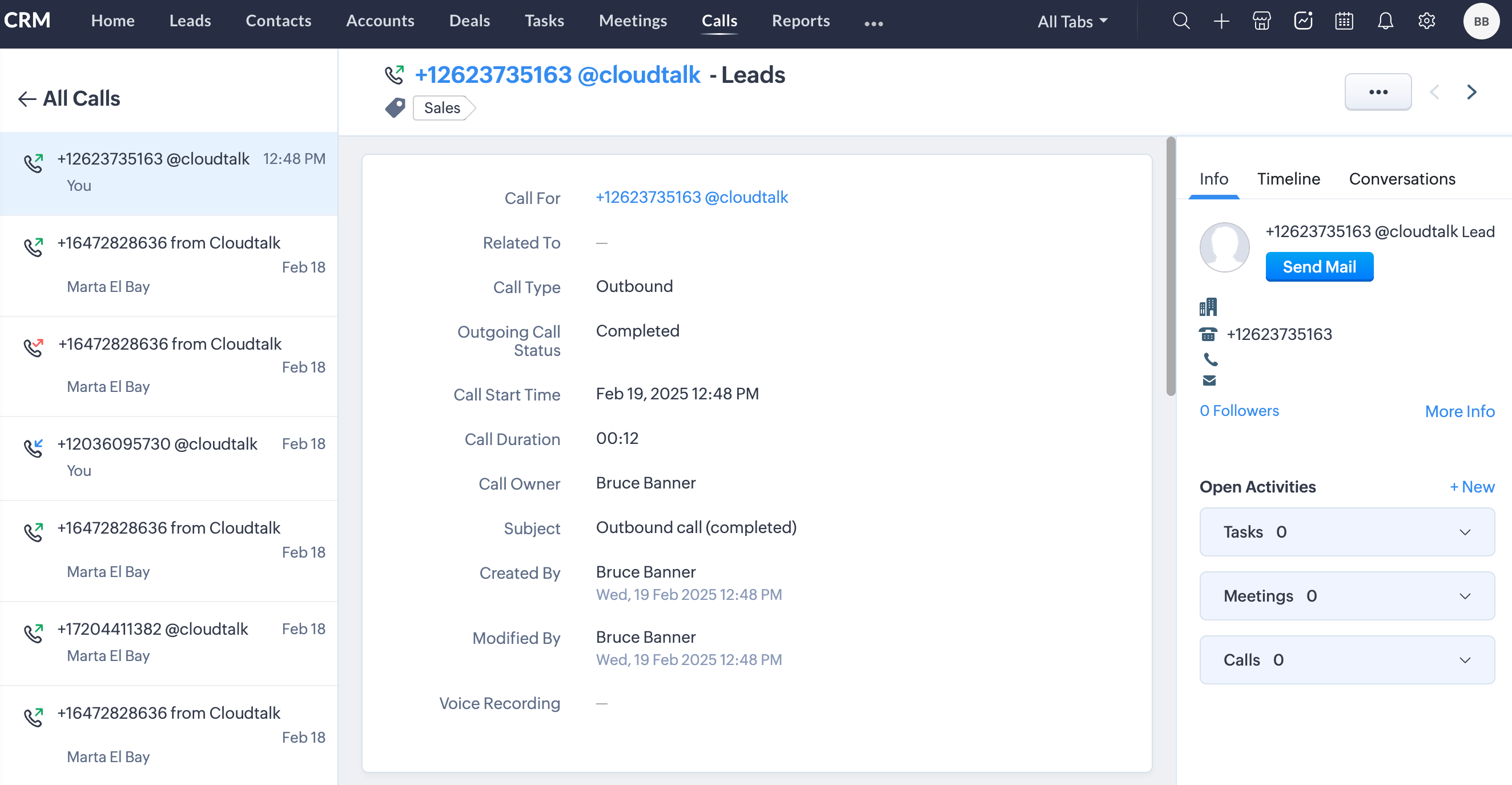
Wenn Anrufe über eine Kampagne laufen, exportiert CloudTalk automatisch die folgenden Daten nach Zoho CRM:
* **Zugeordnete Anrufdispositionen**, die mit Zoho-Anrufergebnissen verknüpft sind
* Standard-Anrufdetails wie Gesprächszeit, Nachbearbeitungszeit, zugehöriger Kontakt, Benutzer und Deal
* Conversation Intelligence-Daten (sofern das Add-on aktiviert ist), um datenbasierte Folgeaktivitäten zu unterstützen
* Anruf-Metadaten wie Dauer, Notizen und Sprachaufzeichnung
 💡 **Profi-Tipp**: Mit den Automatisierungstools von Zoho können Teams E-Mails an Leads automatisieren, Kontakte zu Marketing-Sequenzen hinzufügen und die nächsten Schritte im Vertriebszyklus auslösen – alles auf Basis der Anrufergebnisse. Unterstützung bei der Einrichtung erhalten Sie beim Zoho-Support.
***
*Brauchen Sie Hilfe oder haben Sie eine Frage?* Melden Sie sich einfach über unser [Support-Portal](https://support.cloudtalk.io/hc/en-us/requests/new?ticket_form_id=26305535257884) – wir sind für Sie da.
## Related topics
- [Pipedrive mit den Kampagnen-Dialern verwenden](/de/articles/11508138-using-pipedrive-with-campaign-dialers.md)
- [HubSpot mit den Kampagnen-Dialern verwenden](/de/articles/9562215-using-hubspot-with-campaign-dialers.md)
- [Kampagnen mit dem CloudTalk Dialer nutzen (Legacy)](/de/articles/11550309-using-campaigns-with-cloudtalk-dialer-legacy.md)
This documentation is built and hosted on [Mintlify](https://mintlify.com), a developer documentation platform.
💡 **Profi-Tipp**: Mit den Automatisierungstools von Zoho können Teams E-Mails an Leads automatisieren, Kontakte zu Marketing-Sequenzen hinzufügen und die nächsten Schritte im Vertriebszyklus auslösen – alles auf Basis der Anrufergebnisse. Unterstützung bei der Einrichtung erhalten Sie beim Zoho-Support.
***
*Brauchen Sie Hilfe oder haben Sie eine Frage?* Melden Sie sich einfach über unser [Support-Portal](https://support.cloudtalk.io/hc/en-us/requests/new?ticket_form_id=26305535257884) – wir sind für Sie da.
## Related topics
- [Pipedrive mit den Kampagnen-Dialern verwenden](/de/articles/11508138-using-pipedrive-with-campaign-dialers.md)
- [HubSpot mit den Kampagnen-Dialern verwenden](/de/articles/9562215-using-hubspot-with-campaign-dialers.md)
- [Kampagnen mit dem CloudTalk Dialer nutzen (Legacy)](/de/articles/11550309-using-campaigns-with-cloudtalk-dialer-legacy.md)
This documentation is built and hosted on [Mintlify](https://mintlify.com), a developer documentation platform.