> ## Documentation Index
> Fetch the complete documentation index at: https://help.cloudtalk.io/llms.txt
> Use this file to discover all available pages before exploring further.
# CloudTalk mit noCRM nutzen
> Erfahren Sie, wie Anrufe abgewickelt und Informationen zwischen CloudTalk und noCRM synchronisiert werden.
Diese Anleitung erklärt, wie Sie CloudTalk mit noCRM verbinden, damit Sie Leads anrufen, Anruf- und SMS-Aktivitäten protokollieren und KI-gestützte Erkenntnisse direkt in Ihr CRM exportieren können.
**Benutzerebene:**
* Admins, Agenten, Supervisoren
***
**Bereit, die Integration von CloudTalk und noCRM einzurichten?**\
Folgen Sie der Schritt-für-Schritt-Anleitung in unserem Leitfaden [noCRM konfigurieren](/de/articles/11485402-configure-nocrm).
Anrufen aus noCRM
Ausgehende Anrufe tätigen
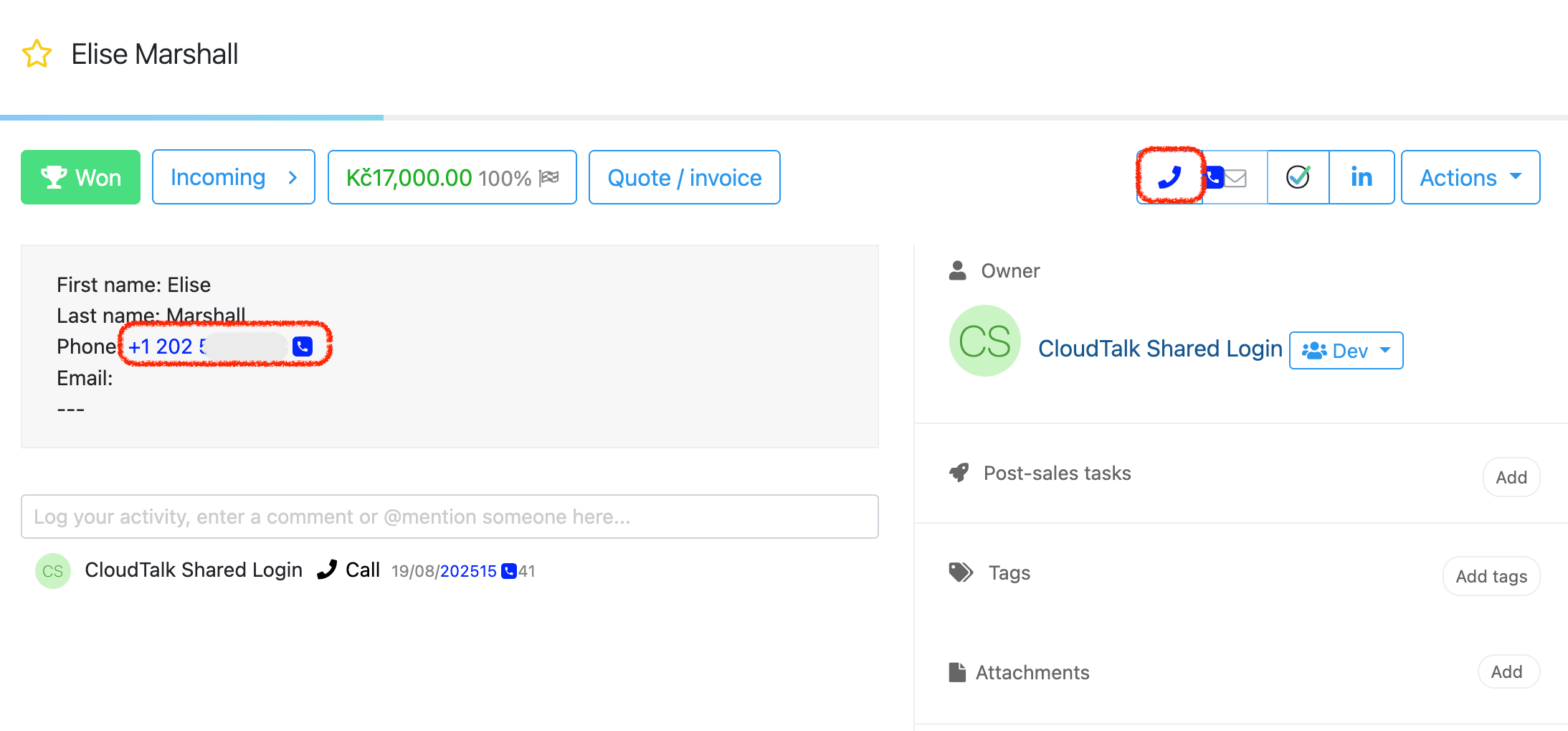
Wenn [Click-to-Call aktiviert ist](/de/articles/2964244-the-click-to-call-extension), werden alle Telefonnummern von Leads in noCRM anklickbar. Ein Klick auf eine Nummer öffnet den CloudTalk-Desktop-Dialer mit bereits eingetragener Nummer, sodass Sie Leads direkt aus deren Profil oder aus Prospecting-Listen anrufen können.
Aus einem Lead-Profil anrufen
1. Öffnen Sie in noCRM ein Lead-Profil.
2. Klicken Sie auf die Telefonnummer oder auf die **Anruf-Schaltfläche** daneben.
3. Der CloudTalk-Desktop-Dialer öffnet sich mit bereits eingetragener Nummer.
4. Nach Ende des Anrufs werden alle Details automatisch im Aktivitätsverlauf des Leads protokolliert.
Aus einer Prospecting-Liste anrufen
1. Öffnen Sie in noCRM eine **[Prospecting List](https://www.nocrm.io/features/prospecting-lists)** .
2. Klicken Sie auf das **Anruf-Symbol** neben der Nummer eines Interessenten.
3. Ist die Nummer keinem bestehenden Lead zugeordnet, legt CloudTalk automatisch einen neuen Lead an.
4. Anrufdetails und Ergebnisse werden im Verlauf des Leads erfasst.
⚠️ **Warnung:** Andere Dialer-Erweiterungen oder Chrome-Plugins können Click-to-Call stören. Wenn Anrufe nicht in CloudTalk starten, deaktivieren Sie versuchsweise konkurrierende Erweiterungen.
Eingehende Anrufe entgegennehmen
Wenn ein Lead Ihre CloudTalk-Nummer anruft, erscheint der eingehende Anruf in der CloudTalk-App. Sobald der Anruf bearbeitet wurde, wird er automatisch im zugehörigen Lead-Profil in noCRM protokolliert.
Anrufprotokollierung & Export
CloudTalk exportiert Anrufaktivitäten automatisch in den Verlauf des Leads in noCRM, sodass Sie den gesamten Interaktionsverlauf an einem Ort haben.
**Zu den protokollierten Anrufdetails gehören:**
| **Feld** | **Beschreibung** |
| - | - |
| Richtung | Eingehend oder ausgehend |
| Datum & Uhrzeit | Wann der Anruf stattgefunden hat |
| Dauer | Länge des Anrufs |
| Agent | Agent, der den Anruf bearbeitet hat |
| Tagging | Während des Anrufs vergebene Tags |
| Notizen | Notizen, die in der Nachbearbeitungszeit hinzugefügt wurden |
| Link zur Aufzeichnung | Link zur Aufzeichnung (falls aktiviert) |
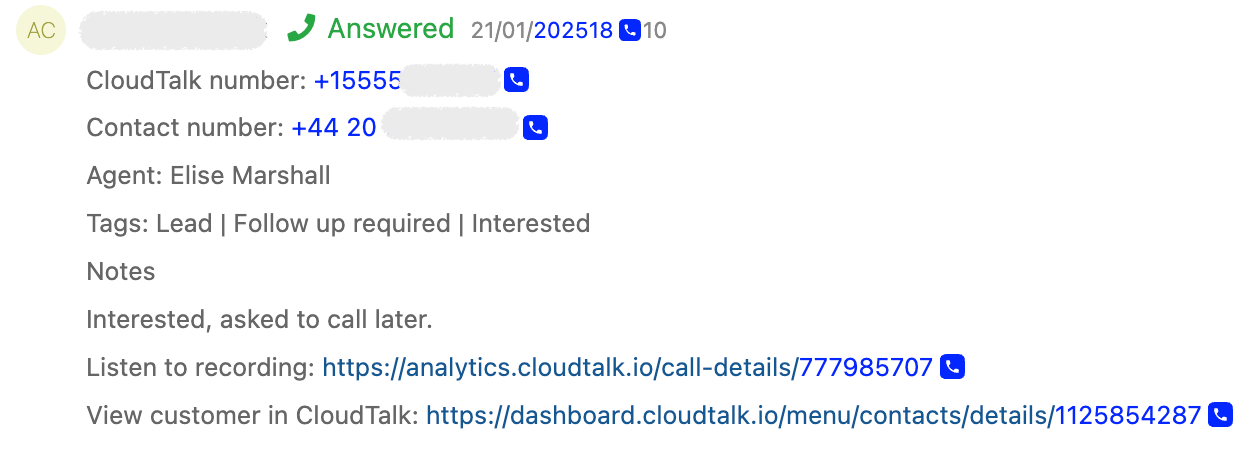 Kommt ein eingehender Anruf von einer Nummer, die keinem bestehenden Lead zugeordnet ist, legt CloudTalk automatisch einen neuen Lead in noCRM an und protokolliert den Anruf dort.
Conversation Intelligence
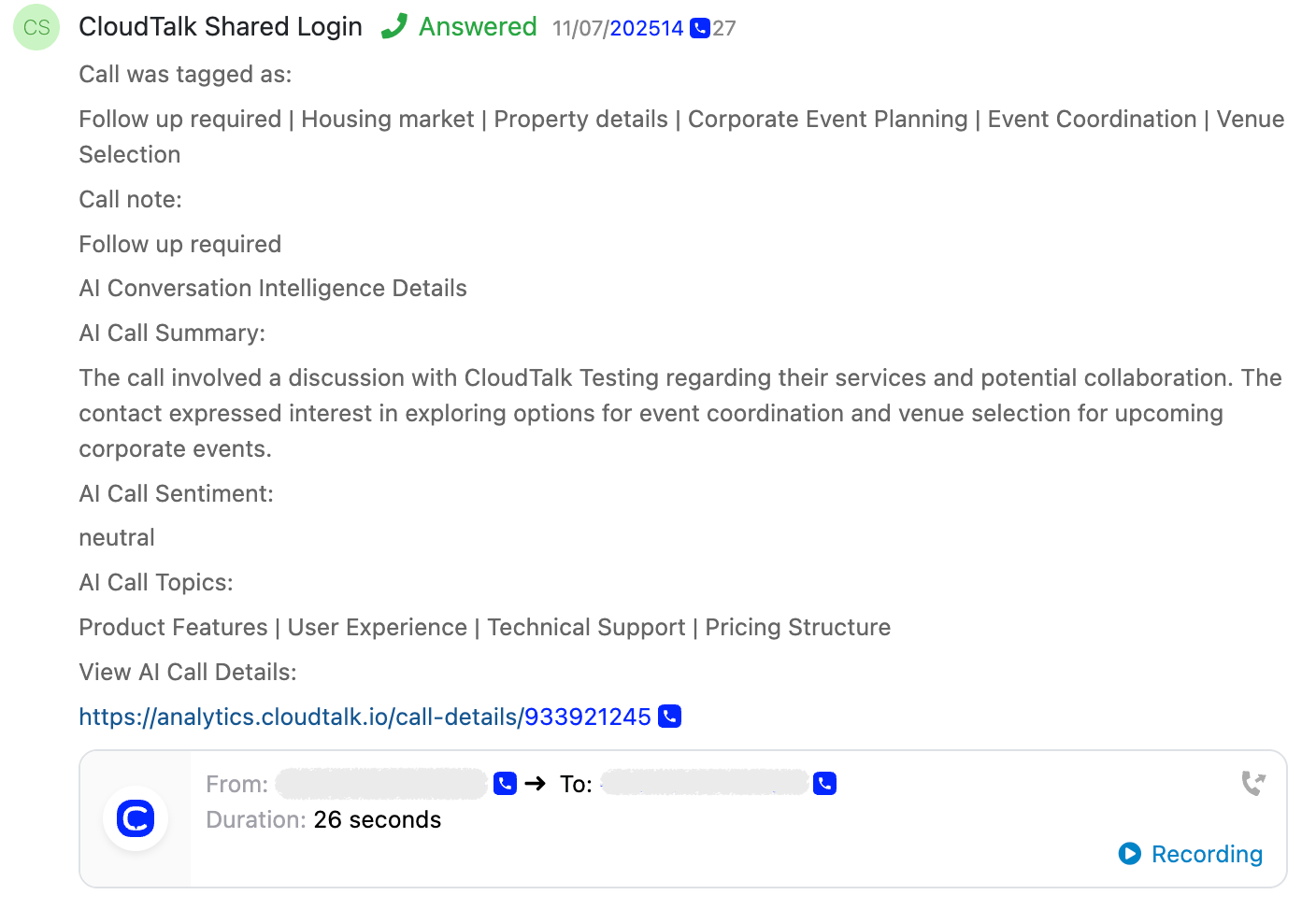
Wenn [Conversation Intelligence (CI)](/de/articles/9128167-conversation-intelligence) in CloudTalk aktiviert ist, werden auch KI-gestützte Erkenntnisse in das Anrufprotokoll in noCRM exportiert.
**Zu den exportierten CI-Daten gehören:**
| **Feld** | **Beschreibung** |
| - | - |
| KI-Gesprächszusammenfassung | Kurze, automatisch erzeugte Zusammenfassung des Anrufergebnisses |
| KI-Stimmung | Automatisch erkannte Stimmung: positiv, neutral oder negativ |
| KI-Themen | Besprochene Kernthemen (z. B. Preise, Onboarding, Support) |
| Link zum KI-Bericht | Direkter Link zum vollständigen KI-Anrufbericht in der CloudTalk Analytik |
SMS-Protokollierung
Zu den protokollierten SMS-Details gehören Richtung (gesendet/empfangen), Absender- und Empfängernummer, sendender Agent (bei ausgehenden Nachrichten), Zeitstempel und Nachrichtentext.
***
*Brauchen Sie Hilfe oder haben Sie eine Frage?* Melden Sie sich einfach über unser [Support-Portal](https://support.cloudtalk.io/hc/en-us/requests/new?ticket_form_id=26305535257884) – wir sind für Sie da.
## Related topics
- [Leitfaden zu Integrationen](/de/articles/10570091-integrations-guide.md)
- [CloudTalk mit Attio nutzen](/de/articles/16815902-using-cloudtalk-with-attio.md)
- [CloudTalk mit Zoho nutzen](/de/articles/5375783-using-cloudtalk-with-zoho.md)
This documentation is built and hosted on [Mintlify](https://mintlify.com), a developer documentation platform.