> ## Documentation Index
> Fetch the complete documentation index at: https://help.cloudtalk.io/llms.txt
> Use this file to discover all available pages before exploring further.
# VoiceAgents für eingehende Anrufe
> Richten Sie die VoiceAgent-Funktion von CloudTalk ein und nutzen Sie sie, um eingehende Anrufe effizient zu bearbeiten.
In diesem Artikel erfahren Sie, wie Sie die VoiceAgent-Funktion von CloudTalk einrichten und nutzen, um eingehende Anrufe effizient zu verwalten – einschließlich der Konfiguration von Workflows und der Bearbeitung eingehender Interaktionen mit Automatisierung.
**Benutzerebene:** Admin
***
VoiceAgents für eingehende Anrufe
**VoiceAgents für eingehende Anrufe** ermöglicht es Teams, Kundenanfragen automatisch zu bearbeiten, indem KI-gestützte Agenten in Anrufabläufe für eingehende Anrufe integriert werden. Diese Funktion erschließt gängige Support-Anwendungsfälle wie die Prüfung des Bestell- oder Ticketstatus, die Terminbuchung und mehr und erleichtert so die Einführung von Automatisierung sowie eine schnellere Lösung von Anliegen.
💡 *Suchen Sie Hilfe zu proaktiver Kontaktaufnahme oder Anwendungsfällen für ausgehende Anrufe?* Werfen Sie einen Blick in den [Leitfaden VoiceAgent für ausgehende Anrufe](/de/articles/11401649-voiceagents-for-outbound-calls), um diese Option zu erkunden.
So funktioniert es
Wenn ein eingehender Anruf den **[VoiceAgent-Schritt im Anrufablauf](/de/articles/11053795-getting-started-with-voiceagents)** erreicht, findet das Gespräch zwischen dem Anrufer und dem VoiceAgent statt, ohne dass ein menschlicher Agent benötigt wird. Der VoiceAgent übernimmt Aufgaben wie das Beantworten von Fragen, das Bereitstellen von Informationen oder das eigenständige Erfassen von Daten.
Vor dem VoiceAgent-Schritt können Sie **den Anrufablauf anpassen** und dafür Tools wie *Bedingungssplitter, IVR-Menüs* oder *den Tag/Zeit-Splitter* verwenden. Diese Flexibilität ermöglicht es Ihnen festzulegen, welche Anrufe vom VoiceAgent bearbeitet werden sollen und welche direkt an einen menschlichen Agenten weitergeleitet werden sollen.
Nachdem der VoiceAgent die Interaktion abgeschlossen hat, passiert eines der Folgenden:
* **Sichere Weiterleitung an einen Agenten oder eine Gruppe**: Der VoiceAgent hält den Anrufer in der Leitung, während er das Ziel kontaktiert. Der Anrufer wird erst übergeben, sobald der Agent abnimmt oder die Warteschlange den Anruf annimmt. Kann die Weiterleitung nicht abgeschlossen werden, **bleibt der VoiceAgent aktiv und setzt das Gespräch fort**, indem er anbietet, eine Nachricht aufzunehmen, ein anderes Team zu versuchen oder direkt zu helfen. Der Anrufer erlebt nie einen abgebrochenen Anruf.
* **Weiterleitung an den Anrufablauf**: Die VoiceAgent-Sitzung endet, und der Anruf wird im Zweig ***Angenommen*** nach dem VoiceAgent-Schritt fortgesetzt, wo Sie beliebige Folgeschritte festlegen können (Routing, IVR, externe Nummern, CSAT).
* **Natürliches Gesprächsende**: Der VoiceAgent leitet den Anrufer an (sofern die Konfiguration dies vorsieht), den Anruf selbst zu beenden. Alle Schritte im Zweig ***Angenommen*** nach dem VoiceAgent-Schritt werden dann wie konfiguriert fortgesetzt.
Die gesamte Interaktion zwischen dem VoiceAgent und dem Anrufer, einschließlich des vollständigen Gesprächs, wird in CloudTalk wie ein normaler eingehender Anruf protokolliert.
***
Einrichtung des Anrufablaufs für eingehende Anrufe mit VoiceAgent
Voraussetzungen
1. **Eine aktive Telefonnummer, die für eingehende Anrufe aktiviert ist,** in Ihrem CloudTalk-Konto
2. **Aktivierte VoiceAgents-Funktion** in Ihrem CloudTalk-Dashboard.
3. **Ein konfigurierter VoiceAgent für eingehende Anrufe** in Ihrem Konto. Dieser kann erstellt werden, indem Sie:
1. eine für eingehende Anrufe konzipierte Vorlage auswählen
2. einen benutzerdefinierten VoiceAgent erstellen und die **Anrufrichtung** auf **Eingehend** setzen.
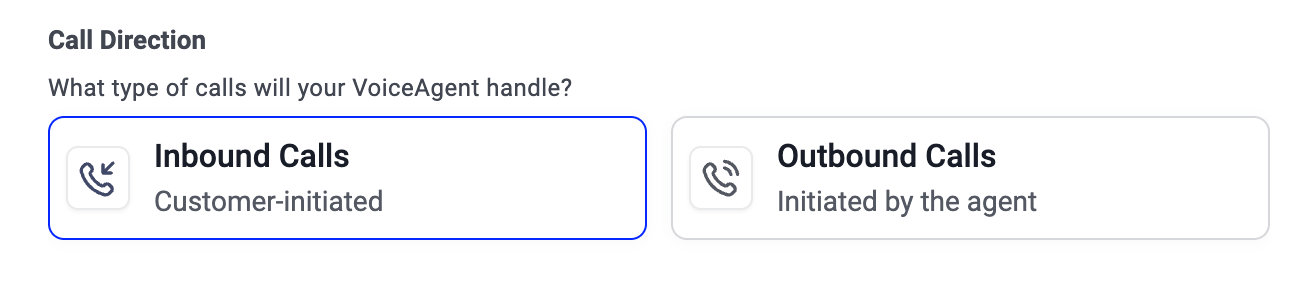
Den VoiceAgent-Ablauf für eingehende Anrufe einrichten
1. Navigieren Sie im Dashboard-Menü zum Tab **Nummern**. Es erscheint eine Liste aller Ihrer Telefonnummern. Wählen Sie die Nummer aus, die Anrufe an den VoiceAgent weiterleiten soll. Klicken Sie in der Spalte **Anrufablauf** auf **+ Konfigurieren** (oder den Namen des Ablaufs)
2. Dies öffnet den [**Anrufablauf-Designer**](/de/articles/3669429-call-flow-designer-guide), in dem Sie die Schritte zur Bearbeitung eingehender Anrufe einrichten können.
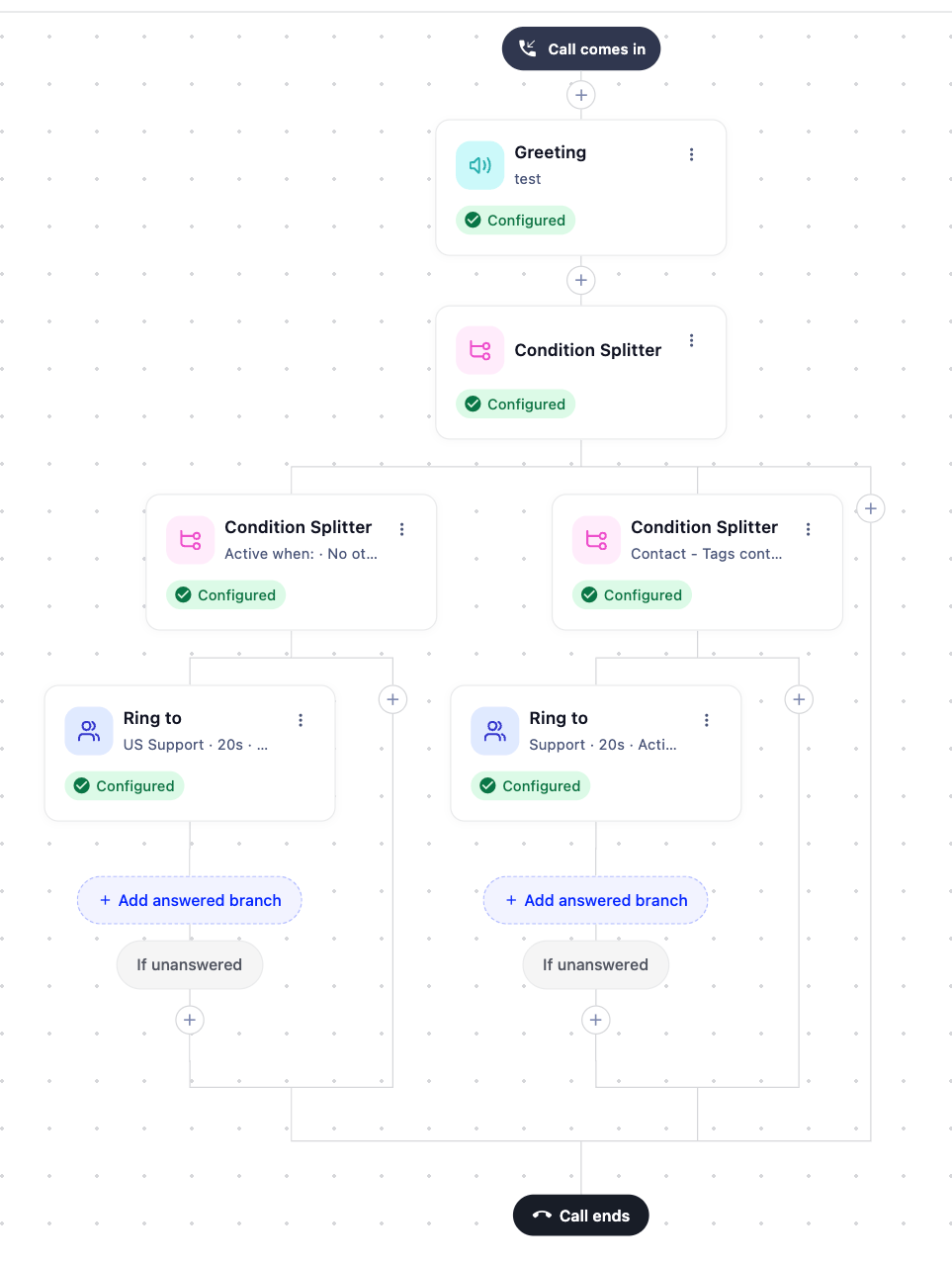
3. **Konfigurieren Sie die Schritte des Anrufablaufs für eingehende Anrufe** nach Ihren Anforderungen. Der VoiceAgent muss nicht der erste Schritt sein. Nachdem die VoiceAgent-Interaktion beendet ist, wird der Ablauf im Zweig *Angenommen* fortgesetzt, sodass Sie Folgeschritte (z. B. CSAT, Voicemail, Begrüßung) nach dem VoiceAgent-Schritt platzieren können.\
\
*Beispiel für den Anrufablauf:*
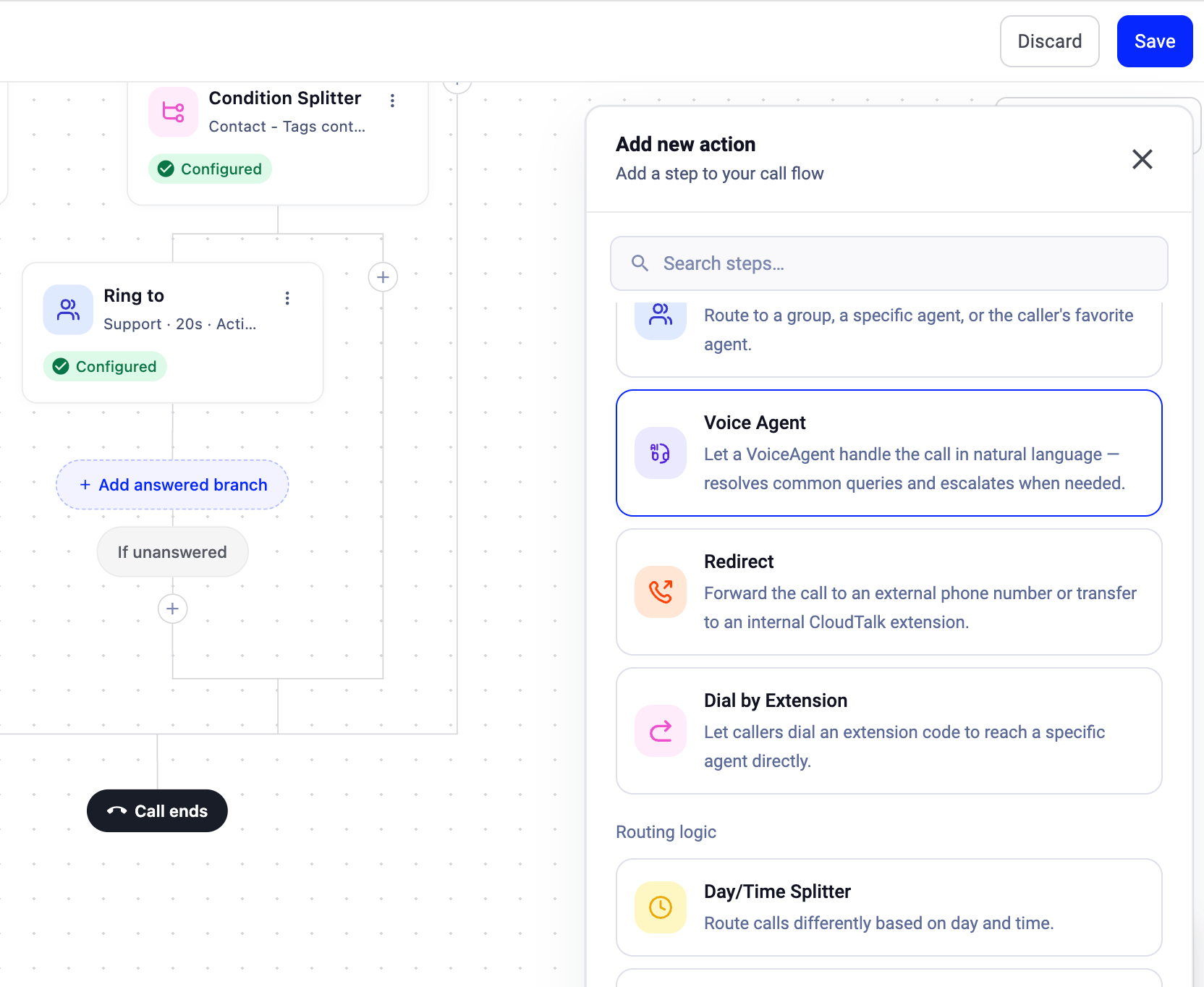
 4. Klicken Sie an der Stelle in der Anrufablauf-Konfiguration, an der der **VoiceAgent-Schritt** ausgeführt werden soll, auf das **+-Symbol**. Wählen Sie im Menü **Neue Aktion hinzufügen** den Schritt **Voice agent** aus.
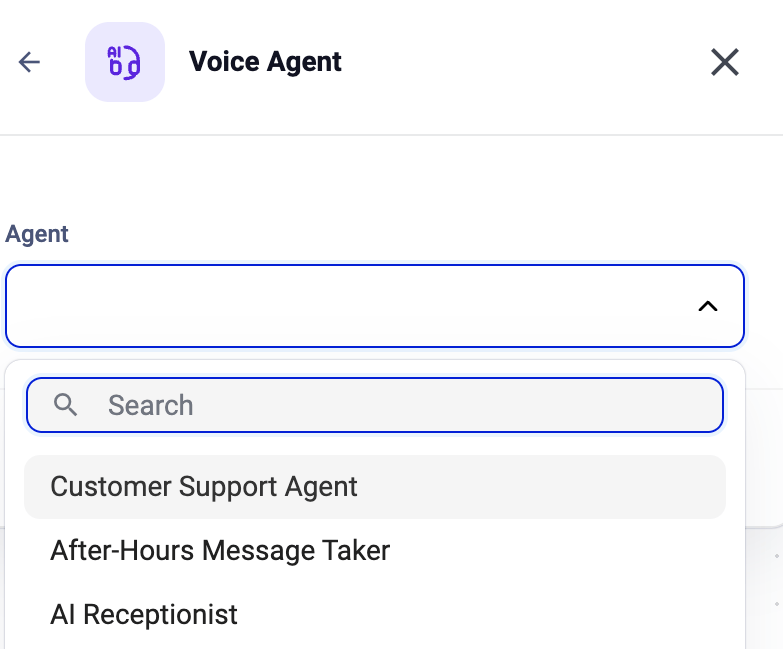
 5. **Konfigurieren Sie die Aktion des VoiceAgent-Schritts.** Weisen Sie dem Schritt bei Bedarf einen Namen zu. Wählen Sie im Bereich **Agent** den gewünschten eingehenden **VoiceAgent** aus. In der Auswahlliste werden nur VoiceAgents angezeigt, die für eingehende Anrufe konfiguriert sind.
 6. *(Optional)* Konfigurieren Sie bei Bedarf zusätzliche Routing-Einstellungen – wie **Bedingungssplitter**, **IVR-Menüs** oder **Tag/Zeit-Splitter** – um die Logik des Anrufablaufs anzupassen.
7. **Bestätigen Sie die Konfiguration des VoiceAgent-Schritts.**
8. **Schließen Sie den konfigurierten Anrufablauf ab und speichern Sie ihn,** um Ihre Änderungen zu übernehmen und das aktualisierte Routing für eingehende Anrufe zu aktivieren.
6. *(Optional)* Konfigurieren Sie bei Bedarf zusätzliche Routing-Einstellungen – wie **Bedingungssplitter**, **IVR-Menüs** oder **Tag/Zeit-Splitter** – um die Logik des Anrufablaufs anzupassen.
7. **Bestätigen Sie die Konfiguration des VoiceAgent-Schritts.**
8. **Schließen Sie den konfigurierten Anrufablauf ab und speichern Sie ihn,** um Ihre Änderungen zu übernehmen und das aktualisierte Routing für eingehende Anrufe zu aktivieren.
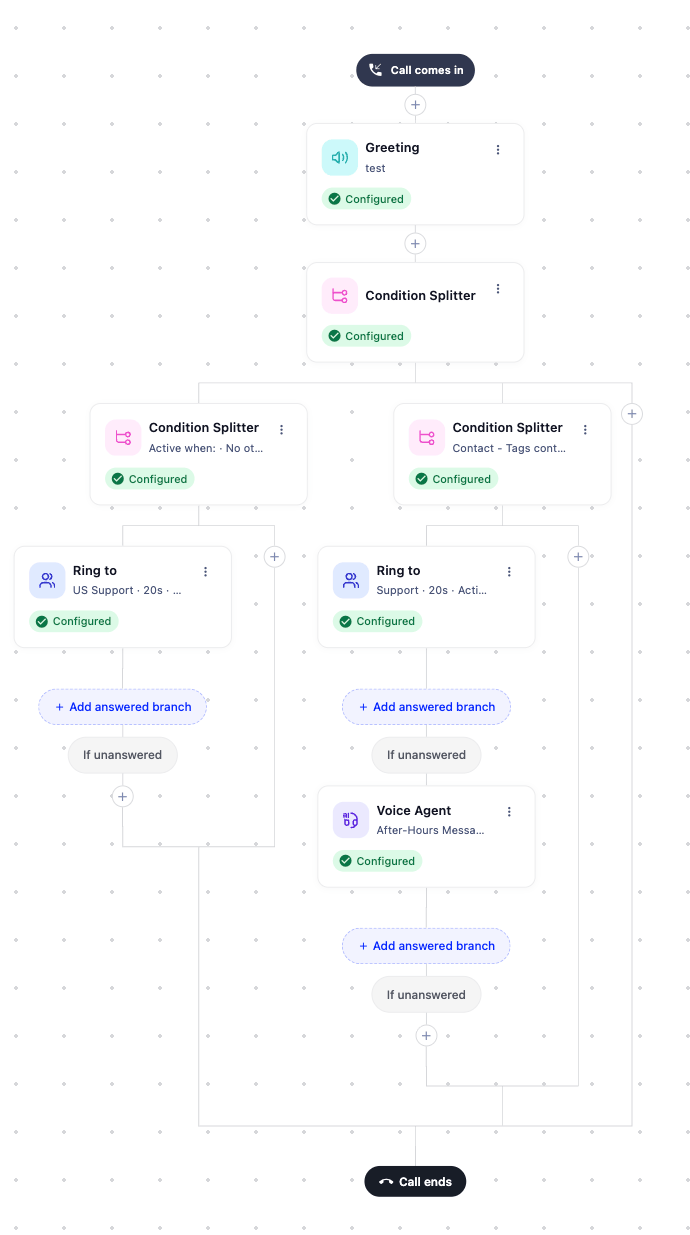 Sie haben nun die Konfiguration des Anrufablaufs für eingehende Anrufe abgeschlossen, und Ihr VoiceAgent ist bereit, eingehende Anrufe im Rahmen des definierten Workflows zu bearbeiten.
Kontaktkontext bei eingehenden Anrufen
Wenn ein gespeicherter Kontakt Ihr Unternehmen anruft, hat der VoiceAgent automatisch Zugriff auf dessen in CloudTalk gespeicherte Details. Das ermöglicht personalisierte Gespräche und intelligentere Automatisierung in Ihren Abläufen für eingehende Anrufe.
Sie können Kontakteigenschaften in jeder VoiceAgent-Konfiguration und in [Tools](/de/articles/11275049-tools-for-voiceagent) referenzieren.
**Variablen finden und einfügen**
Bei der Konfiguration eines VoiceAgents für eingehende Anrufe zeigt der Bereich **Personalisierung** alle Kontaktfelder an, die Ihrem Agenten zur Verfügung stehen, einschließlich der benutzerdefinierten Kontaktfelder Ihres Kontos.
 Sie können eine Variable auf zwei Arten einfügen:
1. Geben Sie `#{{` in ein beliebiges Prompt-Feld ein (Begrüßung, Ziel-Prompt, Szenarien, Fähigkeiten), um ein Autovervollständigungsmenü zu öffnen, und wählen Sie dann die Variable aus.
2. Klicken Sie auf ein Feld im Bereich **Personalisierung**, um es einzufügen.
Wenn ein Prompt eine Variable enthält, die nicht existiert, hebt das Feld sie hervor und zeigt eine Warnung an („Eine der Variablen ist ungültig"). Überprüfen Sie den Variablennamen anhand der Personalisierungsliste. `contact.firstname` ist beispielsweise kein gültiges Feld; der vollständige Name ist als `contact.name` verfügbar.
**Kurzreferenz der Eigenschaften**
| **Eigenschaft** | **Notation** | **Datentyp** | **Beispiel** |
| - | - | - | - |
| Name | `#{{contact.name}}` | String | John Smith |
| Firma | `#{{contact.company}}` | String | Acme Inc. |
| Position | `#{{contact.title}}` | String | Vertriebsleiter |
| E-Mail(s) | `#{{contact.emails}}` | Mehrere Werte (String) | [john.smith@example.com](mailto:john.smith@example.com) |
| Telefonnummer(n) | `#{{contact.phoneNumbers}}` | Mehrere Werte (String) | +1 202 555 0175 |
| Anrufernummer | `#{{caller_number}}` | String | +1 202 555 0175 |
| Website | `#{{contact.website}}` | String | acme.com |
| Branche | `#{{contact.industry}}` | String | Software |
| Adresse | `#{{contact.address}}` | String | 123 Main St |
| Stadt | `#{{contact.city}}` | String | Boston |
| PLZ | `#{{contact.zip}}` | String | 02110 |
| Land | `#{{contact.country.name}}` | String | Vereinigte Staaten |
| Ländercode | `#{{contact.country.countryCode}}` | String | US |
| Benutzerdefiniertes Feld | `#{{contact.custom.vip_status}}` | String | Gold |
| Integrationslinks | `#{{contact.integrationLinks}}` | String (URL) | hubspot: [https://app.hubspot.com/](https://app.hubspot.com/)... |
**Benutzerdefinierte Felder referenzieren**\
Um ein benutzerdefiniertes Feld in einem Prompt zu verwenden, müssen Sie es mit seinem exakten API-Namen referenzieren.\
Wenn Ihr benutzerdefiniertes Feld beispielsweise `vip_status` heißt, verwenden Sie:
```
#{{contact.custom.vip_status}}
```
**Beispielhafte Anwendungsfälle**
* Begrüßen Sie den Anrufer namentlich.
* Leiten Sie VIPs anhand eines benutzerdefinierten Felds weiter.
* Übergeben Sie eine CRM-ID aus einem Integrationslink an ein Tool.
Sie können eine Variable auf zwei Arten einfügen:
1. Geben Sie `#{{` in ein beliebiges Prompt-Feld ein (Begrüßung, Ziel-Prompt, Szenarien, Fähigkeiten), um ein Autovervollständigungsmenü zu öffnen, und wählen Sie dann die Variable aus.
2. Klicken Sie auf ein Feld im Bereich **Personalisierung**, um es einzufügen.
Wenn ein Prompt eine Variable enthält, die nicht existiert, hebt das Feld sie hervor und zeigt eine Warnung an („Eine der Variablen ist ungültig"). Überprüfen Sie den Variablennamen anhand der Personalisierungsliste. `contact.firstname` ist beispielsweise kein gültiges Feld; der vollständige Name ist als `contact.name` verfügbar.
**Kurzreferenz der Eigenschaften**
| **Eigenschaft** | **Notation** | **Datentyp** | **Beispiel** |
| - | - | - | - |
| Name | `#{{contact.name}}` | String | John Smith |
| Firma | `#{{contact.company}}` | String | Acme Inc. |
| Position | `#{{contact.title}}` | String | Vertriebsleiter |
| E-Mail(s) | `#{{contact.emails}}` | Mehrere Werte (String) | [john.smith@example.com](mailto:john.smith@example.com) |
| Telefonnummer(n) | `#{{contact.phoneNumbers}}` | Mehrere Werte (String) | +1 202 555 0175 |
| Anrufernummer | `#{{caller_number}}` | String | +1 202 555 0175 |
| Website | `#{{contact.website}}` | String | acme.com |
| Branche | `#{{contact.industry}}` | String | Software |
| Adresse | `#{{contact.address}}` | String | 123 Main St |
| Stadt | `#{{contact.city}}` | String | Boston |
| PLZ | `#{{contact.zip}}` | String | 02110 |
| Land | `#{{contact.country.name}}` | String | Vereinigte Staaten |
| Ländercode | `#{{contact.country.countryCode}}` | String | US |
| Benutzerdefiniertes Feld | `#{{contact.custom.vip_status}}` | String | Gold |
| Integrationslinks | `#{{contact.integrationLinks}}` | String (URL) | hubspot: [https://app.hubspot.com/](https://app.hubspot.com/)... |
**Benutzerdefinierte Felder referenzieren**\
Um ein benutzerdefiniertes Feld in einem Prompt zu verwenden, müssen Sie es mit seinem exakten API-Namen referenzieren.\
Wenn Ihr benutzerdefiniertes Feld beispielsweise `vip_status` heißt, verwenden Sie:
```
#{{contact.custom.vip_status}}
```
**Beispielhafte Anwendungsfälle**
* Begrüßen Sie den Anrufer namentlich.
* Leiten Sie VIPs anhand eines benutzerdefinierten Felds weiter.
* Übergeben Sie eine CRM-ID aus einem Integrationslink an ein Tool.
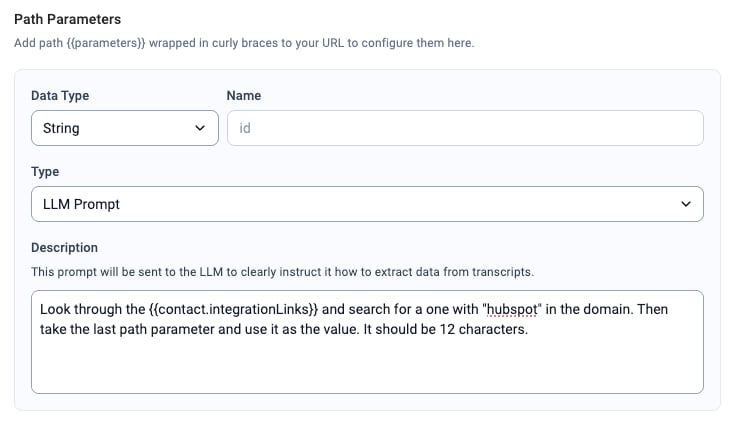
HubSpot-Beispiel: Kontakt-ID aus einem Integrationslink extrahieren
Wo im Dashboard:
1. Öffnen Sie Ihren VoiceAgent und gehen Sie zu **[Tools](/de/articles/11275049-tools-for-voiceagent)**.
2. Setzen Sie im Tool-Parameter mit dem Namen **ID** (oder ähnlich) **Type = LLM Prompt**.
3. Fügen Sie diesen Prompt in die Beschreibung ein:
```
Look through the #{{contact.integrationLinks}} and search for one with "hubspot" in the domain.
Then take the last path parameter and use it as the value.
It should be 12 characters.
```
Dadurch liest der VoiceAgent den HubSpot-Link aus dem Kontakt des Anrufers aus und verwendet die Kontakt-ID im Tool-Aufruf.
 **Hinweise und Einschränkungen**
* Funktioniert, wenn die eingehende Nummer mit einem gespeicherten CloudTalk-Kontakt übereinstimmt. Ist der Anrufer nicht gespeichert, können die Eigenschaften leer sein.
* Wenn sich mehrere Kontakte dieselbe Nummer teilen, sollte Ihr Prompt vorgeben, wie der richtige Datensatz ausgewählt wird, oder wie im Fehlerfall sauber reagiert werden soll.
* Beachten Sie die Datenschutzbestimmungen für alle Daten, die Sie Endnutzern anzeigen.
***
*Benötigen Sie Hilfe oder haben Sie eine Frage?* Wenden Sie sich einfach an unser [Support-Portal](https://support.cloudtalk.io/hc/en-us/requests/new?ticket_form_id=26305535257884) — wir sind für Sie da.
## Related topics
- [VoiceAgents für ausgehende Anrufe](/de/articles/11401649-voiceagents-for-outbound-calls.md)
- [Erste Schritte mit VoiceAgents](/de/articles/11053795-getting-started-with-voiceagents.md)
- [VoiceAgent-Expertenmodus](/de/articles/15933044-voiceagent-expert-mode.md)
This documentation is built and hosted on [Mintlify](https://mintlify.com), a developer documentation platform.
**Hinweise und Einschränkungen**
* Funktioniert, wenn die eingehende Nummer mit einem gespeicherten CloudTalk-Kontakt übereinstimmt. Ist der Anrufer nicht gespeichert, können die Eigenschaften leer sein.
* Wenn sich mehrere Kontakte dieselbe Nummer teilen, sollte Ihr Prompt vorgeben, wie der richtige Datensatz ausgewählt wird, oder wie im Fehlerfall sauber reagiert werden soll.
* Beachten Sie die Datenschutzbestimmungen für alle Daten, die Sie Endnutzern anzeigen.
***
*Benötigen Sie Hilfe oder haben Sie eine Frage?* Wenden Sie sich einfach an unser [Support-Portal](https://support.cloudtalk.io/hc/en-us/requests/new?ticket_form_id=26305535257884) — wir sind für Sie da.
## Related topics
- [VoiceAgents für ausgehende Anrufe](/de/articles/11401649-voiceagents-for-outbound-calls.md)
- [Erste Schritte mit VoiceAgents](/de/articles/11053795-getting-started-with-voiceagents.md)
- [VoiceAgent-Expertenmodus](/de/articles/15933044-voiceagent-expert-mode.md)
This documentation is built and hosted on [Mintlify](https://mintlify.com), a developer documentation platform.