> ## Documentation Index
> Fetch the complete documentation index at: https://help.cloudtalk.io/llms.txt
> Use this file to discover all available pages before exploring further.
# Wissensdatenbank für VoiceAgents
> Bringen Sie Ihrem VoiceAgent bei, individuelle Fragen zu beantworten, indem Sie Informationen in die Wissensdatenbank hochladen.
In diesem Artikel erfahren Sie, wie Sie Ihren VoiceAgent mit der Funktion **Wissensdatenbank** mit präzisen, unternehmensspezifischen Informationen ausstatten, damit er Kundenfragen sicher beantworten kann.
**Benutzerebene:** Admin
***
Wissensdatenbank für VoiceAgents
Mit der Funktion **Wissensdatenbank** geben Sie Ihrem VoiceAgent genau die Informationen, die er braucht, um bestimmte Kundenfragen präzise und sicher zu beantworten. Besonders nützlich ist das bei Details, die nur für Ihr Unternehmen gelten und weder in allgemeiner Dokumentation noch auf öffentlichen Seiten stehen.
Angenommen, Sie betreiben ein Logistikunternehmen. Ihr VoiceAgent beantwortet vielleicht schon einfache Anfragen wie die Sendungsverfolgung. Fragt jemand aber nach den konkreten Zollunterlagen für den Import in die Schweiz, weiß er das nur, wenn Sie diese Informationen hochgeladen haben. Oder Sie führen eine Kette von Tierkliniken und möchten, dass der VoiceAgent Ihre Impfpakete am Wochenende aufzählt. Auch das muss in einem Dokument hochgeladen werden.
📖 Die **Wissensdatenbank** dient als primäre Informationsquelle für Ihren VoiceAgent.
***
So laden Sie ein Dokument hoch
Dokumente können an zwei verschiedenen Stellen im CloudTalk Dashboard in die Wissensdatenbank des VoiceAgent hochgeladen werden.
Dokument beim Erstellen eines VoiceAgent hochladen
Sie können Dokumente hinzufügen, während Sie einen neuen VoiceAgent erstellen oder einen bestehenden bearbeiten.
1. Gehen Sie im Cloudtalk Dashboard zu **VoiceAgents → Agenten**.
2. Erstellen Sie einen neuen VoiceAgent oder öffnen Sie einen bestehenden zum Bearbeiten.
3. Klicken Sie im Schritt **Wissensquellen** des VoiceAgent-Assistenten auf **+ Dateien hinzufügen**.
4. Laden Sie ein neues Dokument hoch oder wählen Sie eine bestehende Wissensdatenbank aus, die dem jeweiligen VoiceAgent zugeordnet werden soll.
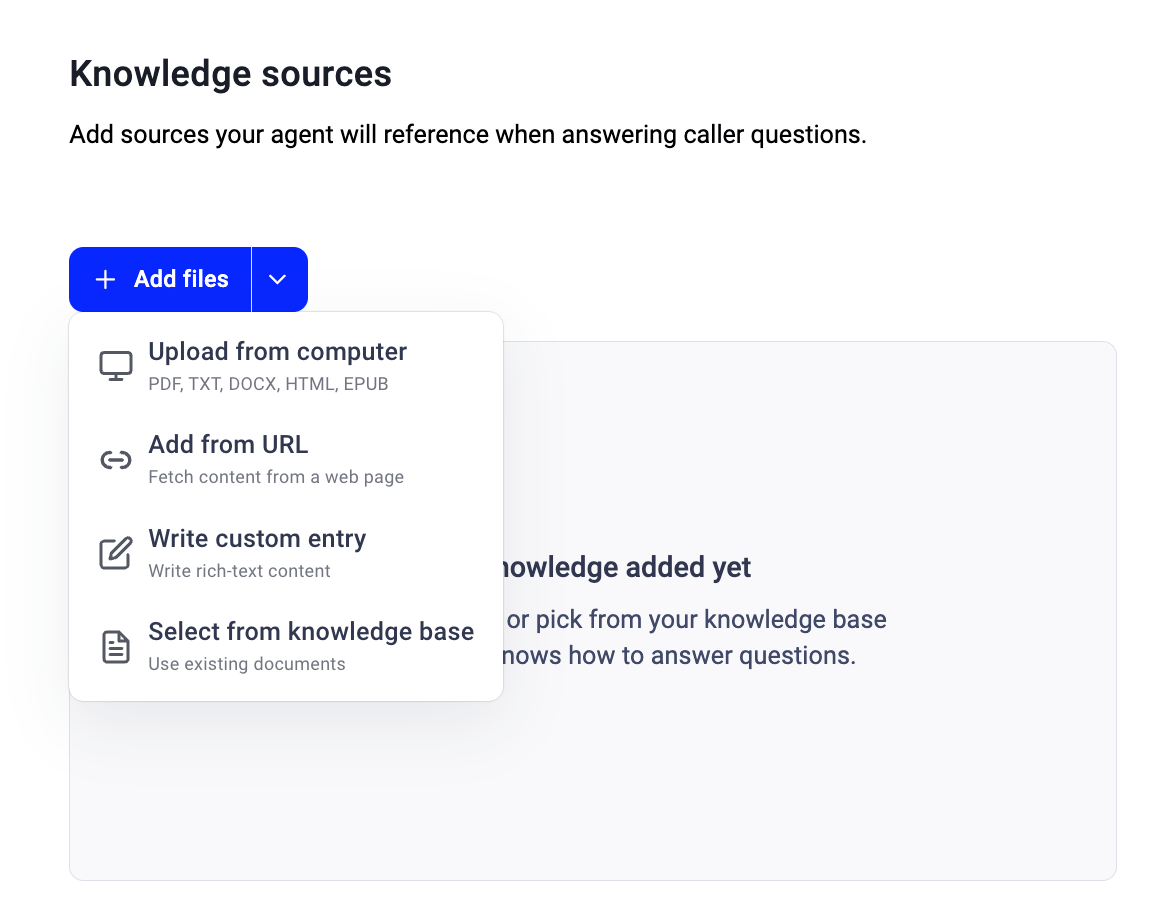 Die hochgeladenen Dokumente stehen diesem VoiceAgent zur Verfügung, wenn er während Anrufen Fragen beantwortet.
Dokument über den Bereich Wissensdatenbank hochladen
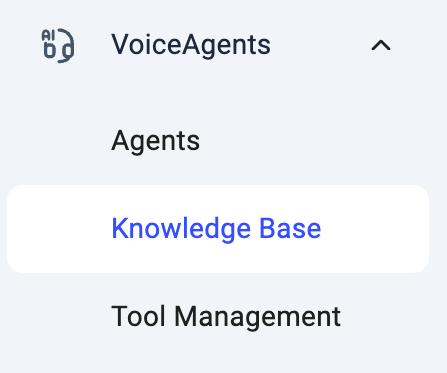
1. Gehen Sie in Ihrem CloudTalk Dashboard zum Bereich **VoiceAgents > Wissensdatenbank**.
 2. Klicken Sie auf **Dokument hinzufügen**, um die Dateien hochzuladen.
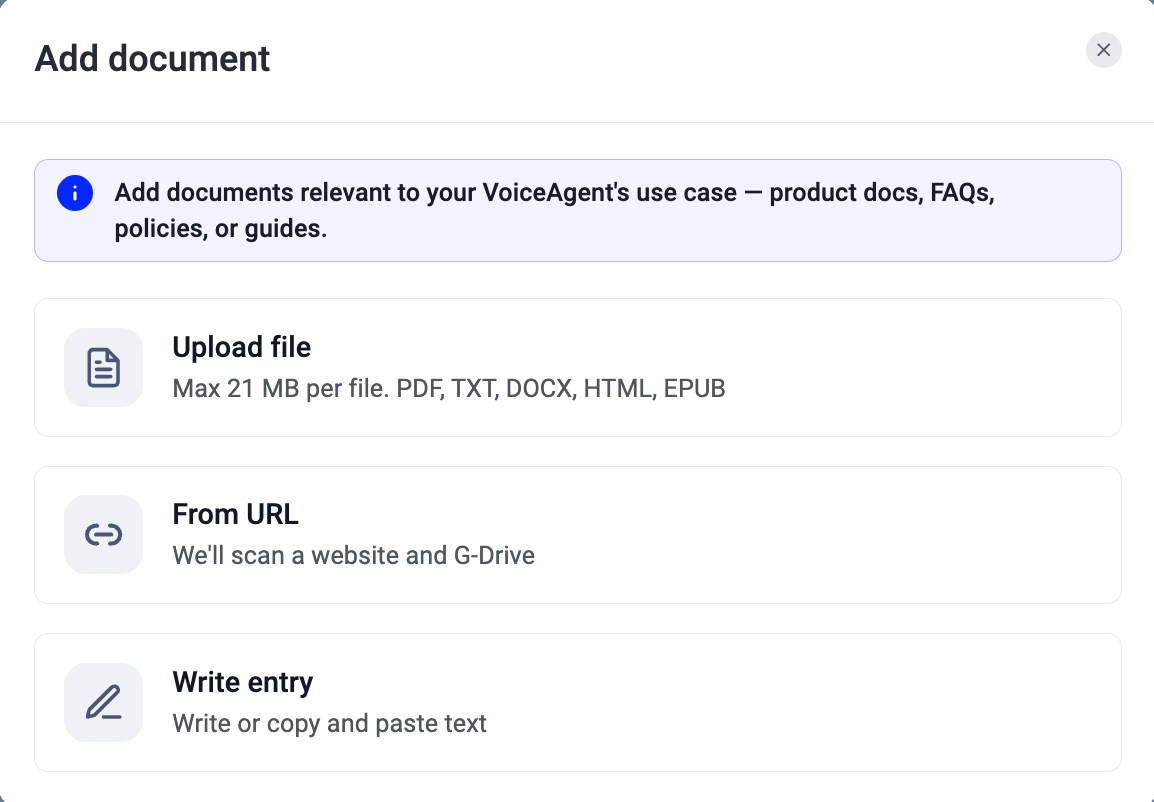
3. Wählen Sie die gewünschte **Upload-Art** und folgen Sie den allgemeinen Anweisungen zum Hochladen:
1. Datei-Upload
2. URL-Upload
3. Manueller Upload
2. Klicken Sie auf **Dokument hinzufügen**, um die Dateien hochzuladen.
3. Wählen Sie die gewünschte **Upload-Art** und folgen Sie den allgemeinen Anweisungen zum Hochladen:
1. Datei-Upload
2. URL-Upload
3. Manueller Upload
 4. Verknüpfen Sie Ihr Dokument mit einem bestehenden VoiceAgent oder schließen Sie den Upload vorerst ohne Verknüpfung ab.
Sobald der Upload abgeschlossen ist, sehen Sie Ihre neu hinzugefügte Datei in der Wissensdatenbank ganz oben in der Liste.
4. Verknüpfen Sie Ihr Dokument mit einem bestehenden VoiceAgent oder schließen Sie den Upload vorerst ohne Verknüpfung ab.
Sobald der Upload abgeschlossen ist, sehen Sie Ihre neu hinzugefügte Datei in der Wissensdatenbank ganz oben in der Liste.
Datei-Upload
Mit der Methode **Dokumenten-Upload** stellen Sie dem VoiceAgent gezielt hochwertige interne Dateien bereit, die nicht zwangsläufig auf Ihrer Website veröffentlicht sind. Ideal ist das für ausführliche Produkthandbücher, interne Arbeitsanweisungen oder komplexe Preislisten.
Sobald eine Datei hochgeladen ist, verarbeitet unser System die Daten, damit die KI sie in Echtzeit durchsuchen kann.
* Anders als bei der täglichen Synchronisierung von URLs werden hochgeladene Dokumente sofort verarbeitet. Sobald der Upload abgeschlossen ist, kann der VoiceAgent die Inhalte bereits im nächsten Anruf heranziehen.
* Das System scannt das gesamte Dokument und erstellt eine semantische Karte der Informationen. Stellt ein Anrufer eine Frage, ruft der Agent den passendsten „Chunk“ Text ab, um seine Antwort zu formulieren.
Damit der Upload gelingt, halten Sie diese Grenzwerte ein:
* **Maximale Größe:** 21MB pro Datei.
* **Dateitypen:** .pdf, .txt, .docx, .html, .epub.
**⚠️** Die besten Ergebnisse erzielen Sie mit überwiegend textbasierten Dateien. Bilder oder komplexe Diagramme innerhalb dieser Dokumente kann das System nicht lesen.
URL-Upload
Ihre Dokumentation über einen **Upload per URL** einzubinden ist der effizienteste Weg, um Ihren VoiceAgent mit den neuesten Inhalten Ihrer Website, Ihren FAQs oder öffentlichen Hilfecentern aktuell zu halten. Statt manueller Uploads „crawlt“ das System Ihre Seite und baut daraus sein Wissen auf.
Die URL-Upload-Methode funktioniert wie ein automatisierter Webcrawler, der strukturierte Informationen aufnimmt. Hier die technischen Details des Ablaufs:
* **Crawling-Tiefe:** Wenn Sie eine URL angeben, erfasst das System diese Seite und folgt internen Links **eine Ebene tief**. Es liest also die von Ihnen angegebene Seite plus die Seiten, auf die sie direkt verlinkt.
* *Beispiel:*
Wenn Sie `domain.com/help` hinzufügen, erfasst der Crawler auch `domain.com/help/shipping` (von dieser Seite verlinkt), aber nicht `domain.com/help/shipping/returns` (nur von der Shipping-Seite verlinkt). Tiefer liegende Seiten müssen Sie als separate URLs hinzufügen.
* Damit sich der VoiceAgent auf gesprächsrelevante Daten konzentriert, extrahieren wir **ausschließlich Textinhalte**. Alle nicht textuellen Elemente wie Bilder, Videos und interaktive Links werden beim Einlesen ignoriert.
* Ihre Wissensdatenbank ist nie statisch. Das System synchronisiert sich automatisch **alle 24 Stunden** erneut mit der angegebenen URL, sodass die Antworten des Agenten alle aktuellen Änderungen an Ihrer Live-Dokumentation widerspiegeln.
⚠️ Die URL muss **öffentlich zugänglich** sein. Passwortgeschützte Seiten, interne Intranets oder Inhalte hinter einer Bezahlschranke kann unser Crawler nicht erreichen.
💡 **Tipp für mehrstufige Hilfecenter** (zum Beispiel Hilfecenter mit der Struktur Startseite > Sammlungen > Artikel): Wenn Sie nur die URL der Startseite hinzufügen, werden die einzelnen Artikel nicht erreicht. Fügen Sie jede Sammlungs-URL oder die Artikel-URLs selbst als separate Einträge hinzu, damit der VoiceAgent auf den vollständigen Inhalt zugreifen kann.
Manuelle Eingabe
Die **manuelle Eingabe** ist der einfachste und direkteste Weg, um Informationen zur Wissensdatenbank von AIVA hinzuzufügen. Sie bietet einen schlichten Texteditor, in den Sie konkrete Details eintippen oder einfügen, die der Agent kennen soll.
Nutzen Sie das Textfeld, um Anweisungen, Fakten oder FAQs zu erfassen. Übertragen Sie Informationen aus E-Mails, Slack-Nachrichten oder internen Notizen schnell direkt ins System. Anders als URLs, die täglich synchronisiert werden, sind Änderungen bei der manuellen Eingabe sofort nach dem Speichern wirksam.
Best Practices für das Hochladen von Dokumenten
Damit Sie die Wissensdatenbank Ihres VoiceAgent optimal nutzen, beachten Sie Folgendes:
* **Verwenden Sie klare, aussagekräftige Dateinamen.** Ein einfacher Name wie `returns_policy_ecommerce.pdf` hilft Ihrem VoiceAgent, die Datei schneller zu verstehen und abzurufen, und erleichtert Ihrem Team die Verwaltung der Dokumente. Vermeiden Sie kryptische oder übermäßig komplexe Dateinamen wie `final_doc_12233_k9v2025-update_v4_NEW.pdf`.
* **Halten Sie die Inhalte fokussiert und relevant.** Laden Sie nur die Informationen hoch, die Ihr VoiceAgent braucht, um Fragen korrekt zu beantworten. Verzichten Sie auf lange Handbücher oder Dokumente voller nicht relevanter Details. Je knapper und konkreter die Datei, desto besser arbeitet Ihr VoiceAgent.
***
FAQs
***Der VoiceAgent hat dem Anrufer völlig falsche Informationen gegeben.***
Das passiert meist, wenn die Wissensdatenbank veraltet oder unklar ist oder die KI über die bereitgestellten Inhalte hinaus Schlüsse ziehen darf. Halten Sie die Wissensdatenbank aktuell und weisen Sie den VoiceAgent an, ausschließlich auf Basis freigegebener Informationen zu antworten.
***Der VoiceAgent erfindet Antworten, die nicht in unseren FAQ stehen***
Fügen Sie im Bereich **[Ziel](/de/articles/11053795-getting-started-with-voiceagents#h_0a1cd2015b)** eine klare Anweisung hinzu, dass die KI nur auf Basis der Wissensdatenbank antworten und niemals raten soll. Nutzen Sie die Fähigkeit **[Fragen beantworten](/de/articles/14072758-voiceagent-skills#h_301e5da5d3)** , um festzulegen, was passieren soll, wenn eine Information nicht Teil der Wissensdatenbank ist.
***Die KI sagt bei jeder Frage „Ich weiß es nicht“***
Das bedeutet oft, dass die Wissensdatenbank leer oder zu knapp ist oder die Informationen nicht enthält, nach denen Anrufer fragen. Prüfen Sie die hochgeladenen Dokumente und stellen Sie sicher, dass sie die häufigsten Anfragen abdecken.
***Der Anrufer hat etwas gefragt, das nicht in unseren FAQ steht***
Konfigurieren Sie das Ausweichverhalten unter [**Fragen beantworten**](/de/articles/14072758-voiceagent-skills#h_301e5da5d3). Sie können wählen, ob der VoiceAgent zugeben soll, dass er es nicht weiß, das Gespräch in eine andere Richtung lenken oder den Anrufer an einen Menschen weiterleiten soll.
***
*Brauchen Sie Hilfe oder haben Sie eine Frage?* Melden Sie sich einfach über unser [Support-Portal](https://support.cloudtalk.io/hc/en-us/requests/new?ticket_form_id=26305535257884) – wir sind für Sie da.
## Related topics
- [Erste Schritte mit VoiceAgents](/de/articles/11053795-getting-started-with-voiceagents.md)
- [VoiceAgent-Vorlagen: KI-Rezeptionist außerhalb der Geschäftszeiten](/de/articles/15653481-voiceagent-templates-after-hours-ai-receptionist.md)
- [VoiceAgent-Vorlagen: KI-Empfang](/de/articles/14057883-voiceagent-templates-ai-receptionist.md)
This documentation is built and hosted on [Mintlify](https://mintlify.com), a developer documentation platform.