> ## Documentation Index
> Fetch the complete documentation index at: https://help.cloudtalk.io/llms.txt
> Use this file to discover all available pages before exploring further.
# Gruppenbericht
> Steigern Sie die Effizienz Ihres Teams mit dem Gruppenbericht in Analytics.
Diese Anleitung führt Sie durch den Gruppenbericht, mit dem Admins und Supervisoren die Leistung von Teams über mehrere Gruppen hinweg auswerten können.
**Benutzerebene:** Admins, Agenten, Supervisoren
***
Zugriff auf das Gruppenbericht-Dashboard
Öffnen Sie in Ihrem **CloudTalk Dashboard** das linke Menü und klicken Sie auf **Analytics**.\
Wählen Sie in der Liste der verfügbaren Berichte **Gruppenbericht** aus.
 Das Gruppenbericht-Dashboard besteht aus drei Hauptbereichen:
* **Kennzahlen (Statistikkarten)**: die wichtigsten KPIs für die ausgewählten Filter.
* **Visualisierungen (Diagramme)**: Entwicklungen im Zeitverlauf.
* **Tabellen**: detaillierte Aufschlüsselung nach Gruppe und Agent.
Das Gruppenbericht-Dashboard besteht aus drei Hauptbereichen:
* **Kennzahlen (Statistikkarten)**: die wichtigsten KPIs für die ausgewählten Filter.
* **Visualisierungen (Diagramme)**: Entwicklungen im Zeitverlauf.
* **Tabellen**: detaillierte Aufschlüsselung nach Gruppe und Agent.
Filter
Mit Filtern grenzen Sie den Umfang Ihres Berichts ein, sodass Sie nur die Anrufe sehen, die für Sie relevant sind. Standardmäßig zeigt der Gruppenbericht **alle Gruppen, alle Anrufrichtungen und die Daten der letzten 7 Tage**.
Folgende Einstellungen können Sie anpassen:
* **Gruppe**: Konzentrieren Sie sich auf ein oder mehrere Teams, die Sie analysieren möchten.
* **Anrufrichtung**: Filtern Sie nach **Eingehend**, **Ausgehend** oder zeigen Sie **Beide** an.
* **Zeitraum**: Wählen Sie zwischen Letzte 7 Tage, Letzter Monat, Wöchentlich oder legen Sie einen benutzerdefinierten Zeitraum fest. Beachten Sie, dass Analytics nur Daten der letzten 12 Monate anzeigt.
Mit zusätzlichen Filtern können Sie noch gezielter auswerten:
* **Kontaktname**: Sehen Sie sich Anrufe mit einem bestimmten Kontakt im Detail an.
* **Tags**: Filtern Sie Anrufe nach den Kategorien, die Sie vergeben haben (z. B. *Verkauf*, *Support*).
* **countries**: Sehen Sie Anrufe aus oder in bestimmte Länder.
* **Anrufbewertung**: Prüfen Sie Anrufe anhand der Bewertungen aus dem Kundenfeedback.
* **Externe Nummer**: Konzentrieren Sie sich auf Anrufe, die von außerhalb Ihres Unternehmens geführt oder empfangen wurden.
* **Interne Nummer**: Betrachten Sie nur interne Teamanrufe.
**Tipp:** Filter lassen sich kombinieren. Prüfen Sie zum Beispiel die Anrufe mit der Richtung „Ausgehend" Ihres *Verkauf*-Teams im *letzten Monat*, um zu sehen, wie erfolgreich Ihre Akquise-Kampagnen waren.
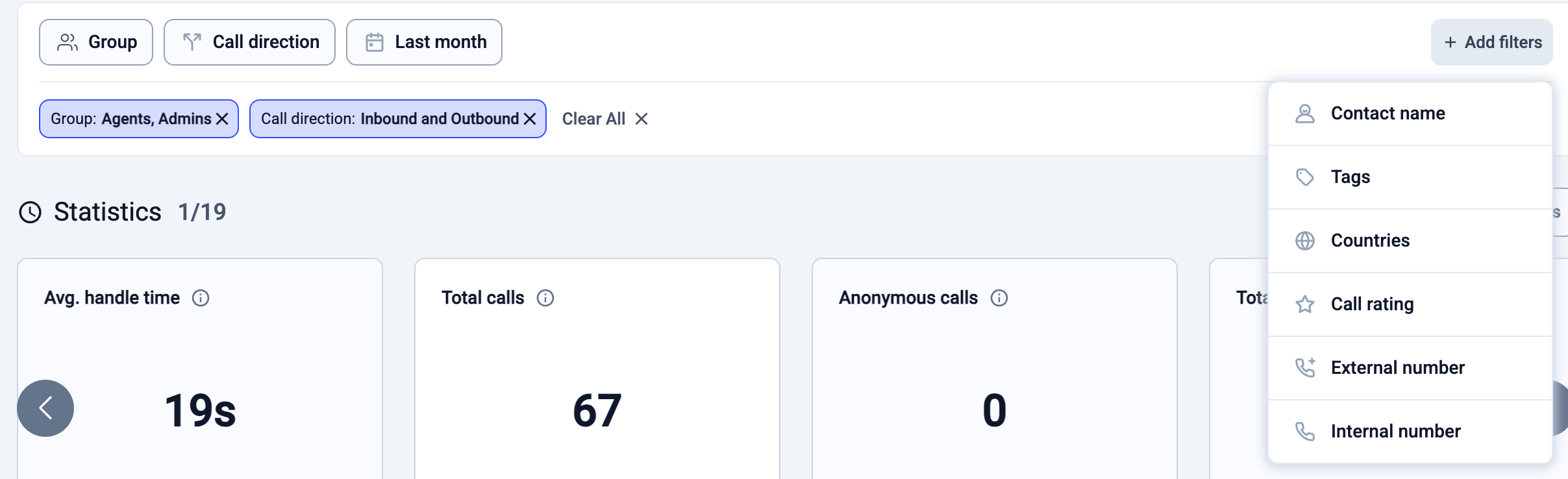 Die Filter in diesem Bericht folgen derselben Logik, wie sie unter [Analytics-Berichte – So werden Filter angewendet](/de/articles/6241287-analytics-reports#:~:text=How%20filters%20are%20applied) beschrieben ist. Alle ausgewählten Filterbedingungen müssen erfüllt sein, damit Daten angezeigt werden.
Die Kennzahlen des Gruppenberichts verstehen
**Hinweis:** Der Gruppenbericht zählt nur Anrufe, die einer Gruppe zugeordnet sind – das ist nicht dasselbe wie alle Anrufe, die ihre Agenten bearbeitet haben. Aufgrund der Art, wie eingehende und ausgehende Anrufe zugeordnet werden (siehe **Anrufe insgesamt** weiter unten), können die Gruppensummen vom Agentenbericht abweichen, selbst bei identischen Filtern.
Oben im Gruppenbericht sehen Sie **Statistikkarten** mit den wichtigsten Kennzahlen (KPIs) für die von Ihnen gesetzten Filter. Wenn Sie auf eine Statistikkarte klicken, filtert der Bericht die Daten zu dieser Kennzahl und aktualisiert sowohl das Diagramm als auch die Tabelle darunter. So erhalten Sie einen schnellen Überblick darüber, wie Ihre Teams abschneiden.
| **Kennzahl** | **Beschreibung** |
| - | - |
| **Durchschn. Bearbeitungszeit** | Durchschnittliche Zeit für die Bearbeitung von Anrufen, einschließlich Gesprächszeit, Haltezeit und Nachbearbeitungszeit. |
| **Anrufe insgesamt** | Anrufe insgesamt, die der Gruppe zugeordnet sind. Eingehende Anrufe werden nur gezählt, wenn sie über einen Schritt **Anruf an Gruppe** an die Gruppe weitergeleitet wurden. Ausgehende Anrufe werden für jede Gruppe gezählt, der der anrufende Agent angehört. Deshalb stimmen die Gruppensummen nicht immer mit den Summen im Agentenbericht überein. |
| **Anonyme Anrufe** | Anrufe, bei denen die Anruferkennung unterdrückt oder nicht verfügbar war. |
| **Gesamte Gesprächszeit** | Gesamte kumulierte Zeit, die im ausgewählten Zeitraum in Gesprächen verbracht wurde. |
| **Durchschn. Gesprächszeit** | Durchschnittliche Zeit, die Agenten der Gruppe in Gesprächen gesprochen haben. |
| **Kurze Anrufe (ausgehend)** | Ausgehende Anrufe, die **30 Sekunden oder kürzer** gedauert haben. |
| **Angenommene Anrufe (eingehend)** | Eingehende Anrufe, die von Agenten der Gruppe erfolgreich angenommen wurden. |
| **[Verpasste Anrufe (eingehend)](/de/articles/6241287-analytics-reports#:~:text=Missed%20Calls%20Breakdown)** | Eingehende Anrufe, die von keinem Agenten im Weiterleitungspfad angenommen wurden. Anrufe außerhalb der Geschäftszeiten sind ausgenommen. |
| **Durchschn. Nachbearbeitungszeit** | Durchschnittliche Zeit, die Agenten nach Anrufen für Nachbearbeitungsaufgaben benötigen. |
| **Erfolgsquote ausgehender Anrufe** | Prozentsatz der ausgehenden Anrufe, bei denen eine Verbindung zustande kam. |
| **Durchschn. Annahmezeit (eingehend)** | Durchschnittliche Zeit, die Agenten der Gruppe benötigen, um eingehende Anrufe nach Klingelbeginn anzunehmen. |
| **Ausgehende Anrufversuche** | Gesamtzahl der von der Gruppe gewählten ausgehenden Anrufe, unabhängig davon, ob eine Verbindung zustande kam. |
| **Angenommene ausgehende Anrufe** | Ausgehende Anrufe der Gruppe, bei denen eine Verbindung zum Empfänger zustande kam. |
| **Gesendete Nachrichten** | Gesamtzahl der SMS, die die Gruppe im ausgewählten Zeitraum gesendet hat. |
| **Agentenstatus** | Zeigt die Verteilung der Agentenstatus an (zum Beispiel verfügbar, beschäftigt oder offline). |
| **Durchschn. Wartezeit** | Durchschnittliche Zeit, die Anrufer gewartet haben, bevor der Anruf angenommen oder beendet wurde. |
| **Max. Wartezeit** | Die längste Wartezeit, die im ausgewählten Zeitraum für Anrufe erfasst wurde. |
| **Bearbeitete verpasste Anrufe (eingehend)** | Verpasste eingehende Anrufe, die von der Gruppe später nachverfolgt und bearbeitet wurden. |
| **Nicht bearbeitete verpasste Anrufe (eingehend)** | Verpasste eingehende Anrufe, die weiterhin unbearbeitet sind. |

Aufschlüsselung verpasster Anrufe
Wenn Sie auf die Statistikkarte **Verpasste Anrufe (eingehend)** klicken, öffnet sich eine Aufschlüsselung, die zeigt, warum eingehende Anrufe für die ausgewählte Gruppe verpasst wurden.
Jede Kategorie zeigt sowohl die **Anzahl als auch den Prozentsatz der Anrufe**, die auf diesen Grund entfallen.
Im **Gruppenbericht** werden verpasste Anrufe anhand der **Agentenverfügbarkeit auf Gruppenebene und der Anrufergebnisse** kategorisiert, zum Beispiel:
* **Keine Annahme durch verfügbare Agenten**\
Mindestens ein Agent war verfügbar, der Anruf wurde aber nicht angenommen.
* **Alle Agenten offline**\
Als der Anruf weitergeleitet wurde, war kein Agent der Gruppe online.
* **Alle Agenten beschäftigt**\
Die Agenten haben bereits andere Anrufe bearbeitet oder Nachbearbeitungsaufgaben erledigt
* **Anrufer hat den Anruf abgebrochen**\
Der Anrufer hat den Anruf beendet, bevor er angenommen wurde.
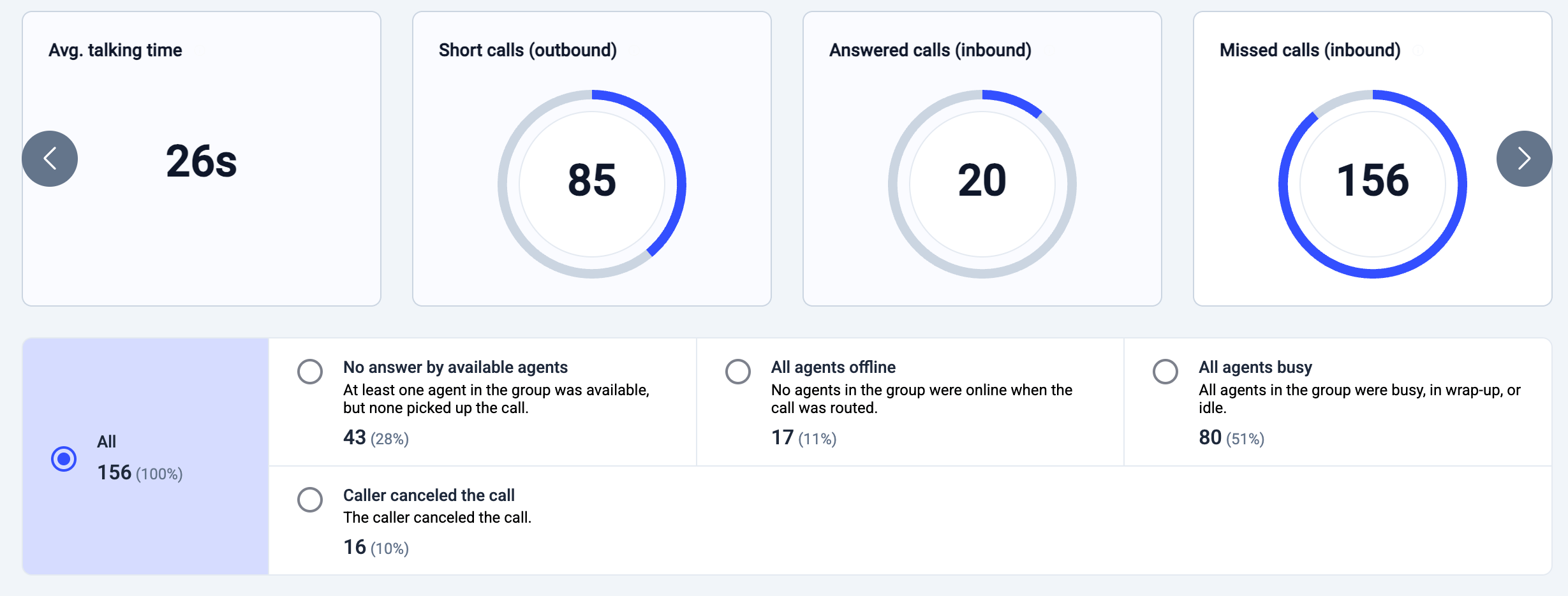 Wenn Sie einen Grund auswählen, zeigt der Bericht nur noch Anrufe dieser Kategorie. Die **Anruftabelle und die Visualisierungen werden automatisch aktualisiert** und spiegeln den ausgewählten Filter wider.
Die Visualisierungen verstehen
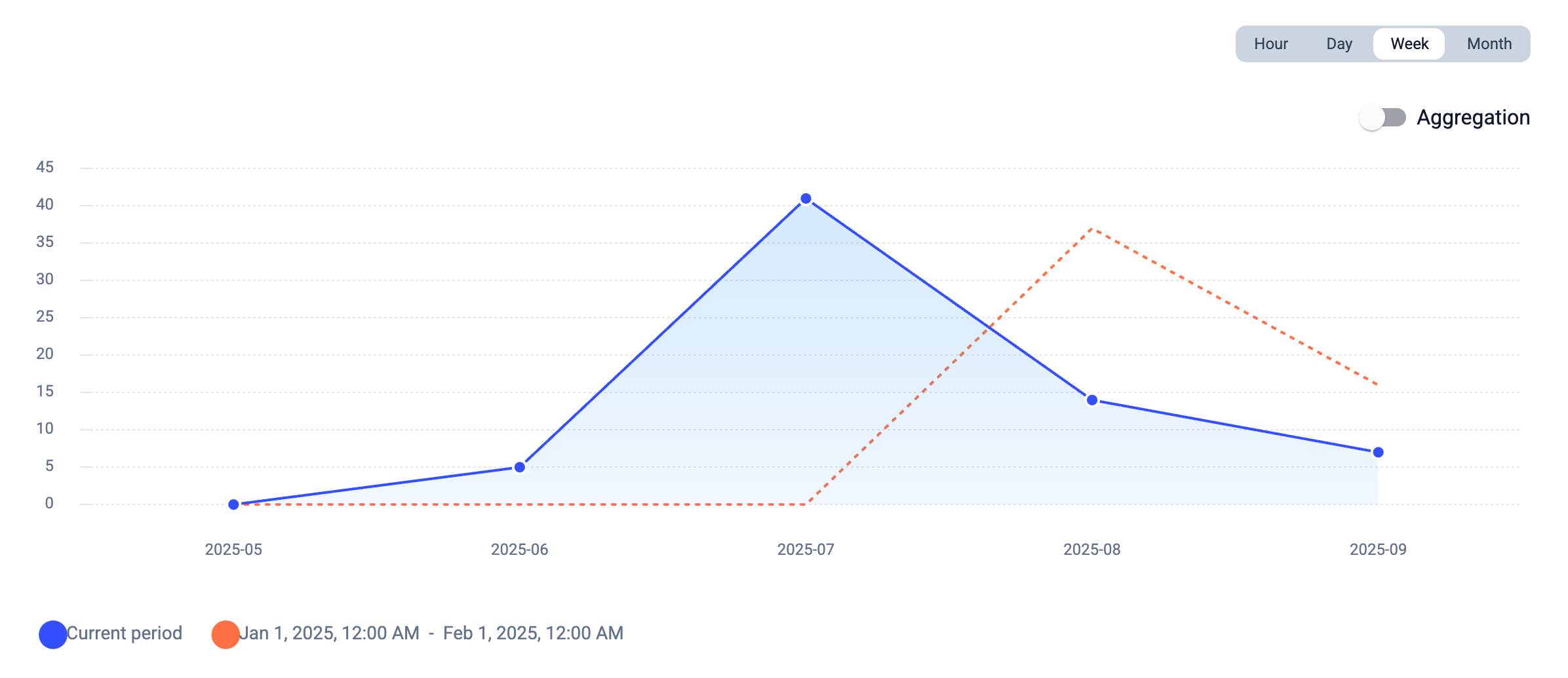
Direkt unter den Statistikkarten finden Sie **interaktive Diagramme**, die zeigen, wie sich die Anrufaktivität Ihres Teams im Zeitverlauf verändert. Mit diesen Visualisierungen erkennen Sie Muster und Trends auf einen Blick.
Was Sie mit den Diagrammen tun können:
* **Trends vergleichen**: Sehen Sie, wie sich Anrufvolumen oder Erfolgsquoten von Tag zu Tag, von Woche zu Woche oder von Monat zu Monat entwickeln.
* **Saisonale Muster erkennen**: Erkennen Sie wiederkehrende Spitzen (z. B. Montagvormittage) oder Tiefs (z. B. Ferienzeiten).
* **Auswirkungen messen**: Verfolgen Sie, ob neue Workflows, Personalveränderungen oder Kampagnen die Anrufleistung beeinflussen.
* **Details per Mouseover**: Bewegen Sie den Mauszeiger über einen Datenpunkt, um den genauen Wert zu sehen.
Die Tabellen verstehen
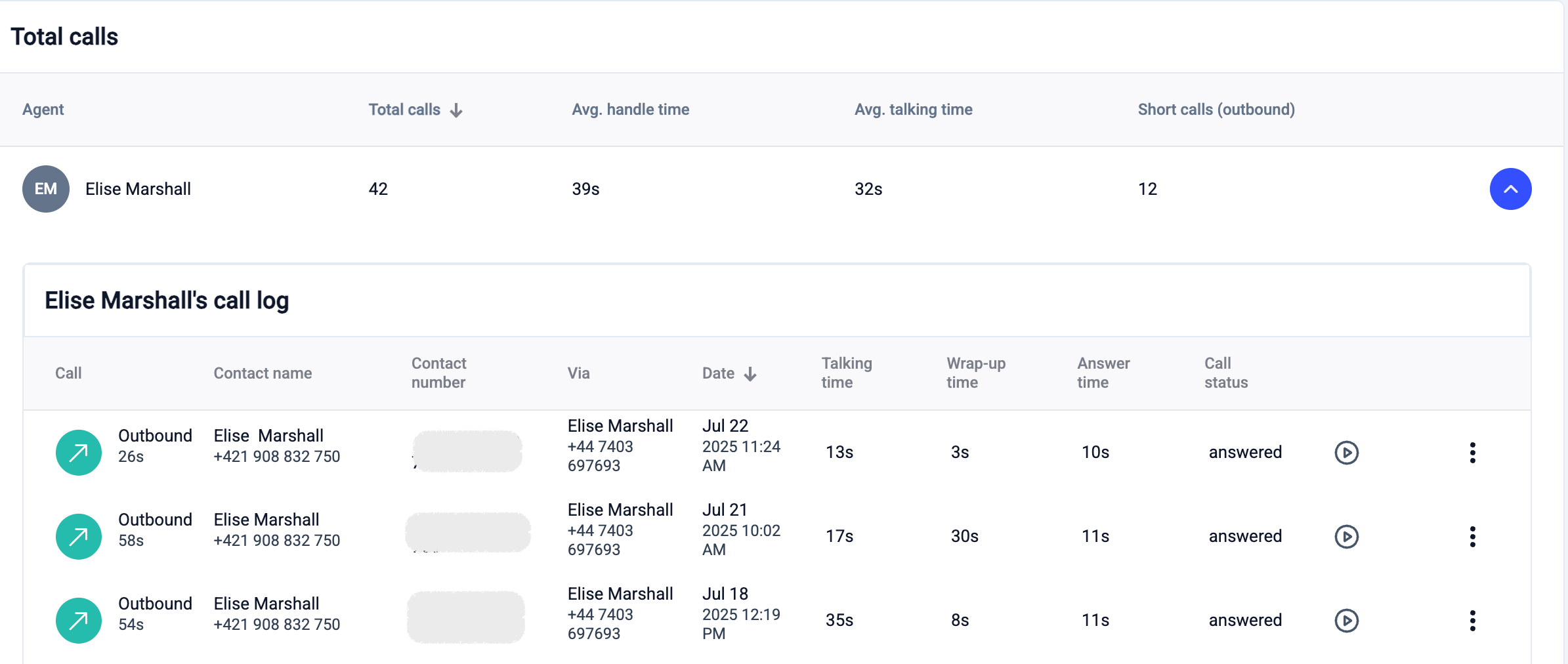
Im unteren Teil des Gruppenberichts finden Sie eine detaillierte Aufschlüsselung der Anrufaktivität auf Agentenebene. Die Tabelle wird dynamisch aktualisiert, wenn Sie auf eine Statistikkarte klicken.
* **Agentenansicht**: Jede Zeile zeigt die Gesamtzahl der Anrufe, die durchschnittliche Bearbeitungszeit, die durchschnittliche Gesprächszeit und die kurzen Anrufe eines Agenten.
* **Erweiterte Ansicht**: Wenn Sie auf einen Agenten klicken, öffnet sich dessen Anrufprotokoll. Dort können Sie jeden Anruf mit Details wie Kontakt, Nummer, Datum, Gesprächszeit, Nachbearbeitungszeit, Annahmezeit und Anrufstatus prüfen.
* **Nach Gruppe filtern**: Wenn Sie Ergebnisse für ein bestimmtes Team sehen möchten, wenden Sie oben im Bericht den **Filter Gruppe** an. Die Tabelle zeigt dann nur noch Agenten, die dieser Gruppe angehören.
Berichte exportieren
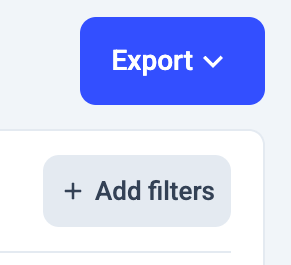
Sie können die Daten des Gruppenberichts in zwei Formaten exportieren:
* **CSV**: Wird sofort heruntergeladen. Liefert die Rohdaten der Anrufe für Auswertungen in der Tabellenkalkulation.
* **PDF**: Ein formatierter Bericht, der direkt an Ihre E-Mail-Adresse gesendet wird. Praktisch, um ihn mit dem Management zu teilen.
 ***
*Sie brauchen Hilfe oder haben eine Frage?* Melden Sie sich einfach über unser [Support-Portal](https://support.cloudtalk.io/hc/en-us/requests/new?ticket_form_id=26305535257884) – wir sind für Sie da.
## Related topics
- [Einführung in die CloudTalk Analytik](/de/articles/6655462-introduction-to-cloudtalk-analytics.md)
- [Echtzeit-Bericht](/de/articles/9324083-real-time-report.md)
- [Leitfaden zu CloudTalk Analytics](/de/articles/10559102-cloudtalk-analytics-guide.md)
This documentation is built and hosted on [Mintlify](https://mintlify.com), a developer documentation platform.
***
*Sie brauchen Hilfe oder haben eine Frage?* Melden Sie sich einfach über unser [Support-Portal](https://support.cloudtalk.io/hc/en-us/requests/new?ticket_form_id=26305535257884) – wir sind für Sie da.
## Related topics
- [Einführung in die CloudTalk Analytik](/de/articles/6655462-introduction-to-cloudtalk-analytics.md)
- [Echtzeit-Bericht](/de/articles/9324083-real-time-report.md)
- [Leitfaden zu CloudTalk Analytics](/de/articles/10559102-cloudtalk-analytics-guide.md)
This documentation is built and hosted on [Mintlify](https://mintlify.com), a developer documentation platform.