> ## Documentation Index
> Fetch the complete documentation index at: https://help.cloudtalk.io/llms.txt
> Use this file to discover all available pages before exploring further.
# Anrufweiterleitungen
> Mit Anrufweiterleitungen verbinden Sie Anrufer nahtlos mit dem richtigen Agenten, Team oder externen Kontakt, ohne das Gespräch zu verlieren.
Mit der Anrufweiterleitung in CloudTalk können Agenten ein laufendes Gespräch nahtlos an einen anderen Agenten, ein Team, eine Abteilung oder eine externe Nummer weiterleiten. So werden Kunden immer mit der am besten geeigneten Person verbunden, was die Lösungszeit und das gesamte Kundenerlebnis verbessert.
Dieser Artikel gibt einen Überblick über die verschiedenen Arten der Anrufweiterleitung, die in der CloudTalk Phone App verfügbar sind, und erklärt, wie jede Option funktioniert.
**Benutzerebene**: Admin, Agent
***
**Anrufweiterleitungen** sind eine entscheidende Funktion in jeder Kundenservice-Umgebung, da sie es Unternehmen ermöglichen, Anrufe für eine schnellere Lösung an den am besten geeigneten Agenten oder die passende Abteilung zu leiten. Durch nahtlose Weiterleitungen können Unternehmen Wartezeiten minimieren und das gesamte Serviceerlebnis für ihre Kunden verbessern.
So leiten Sie einen Anruf in CloudTalk weiter
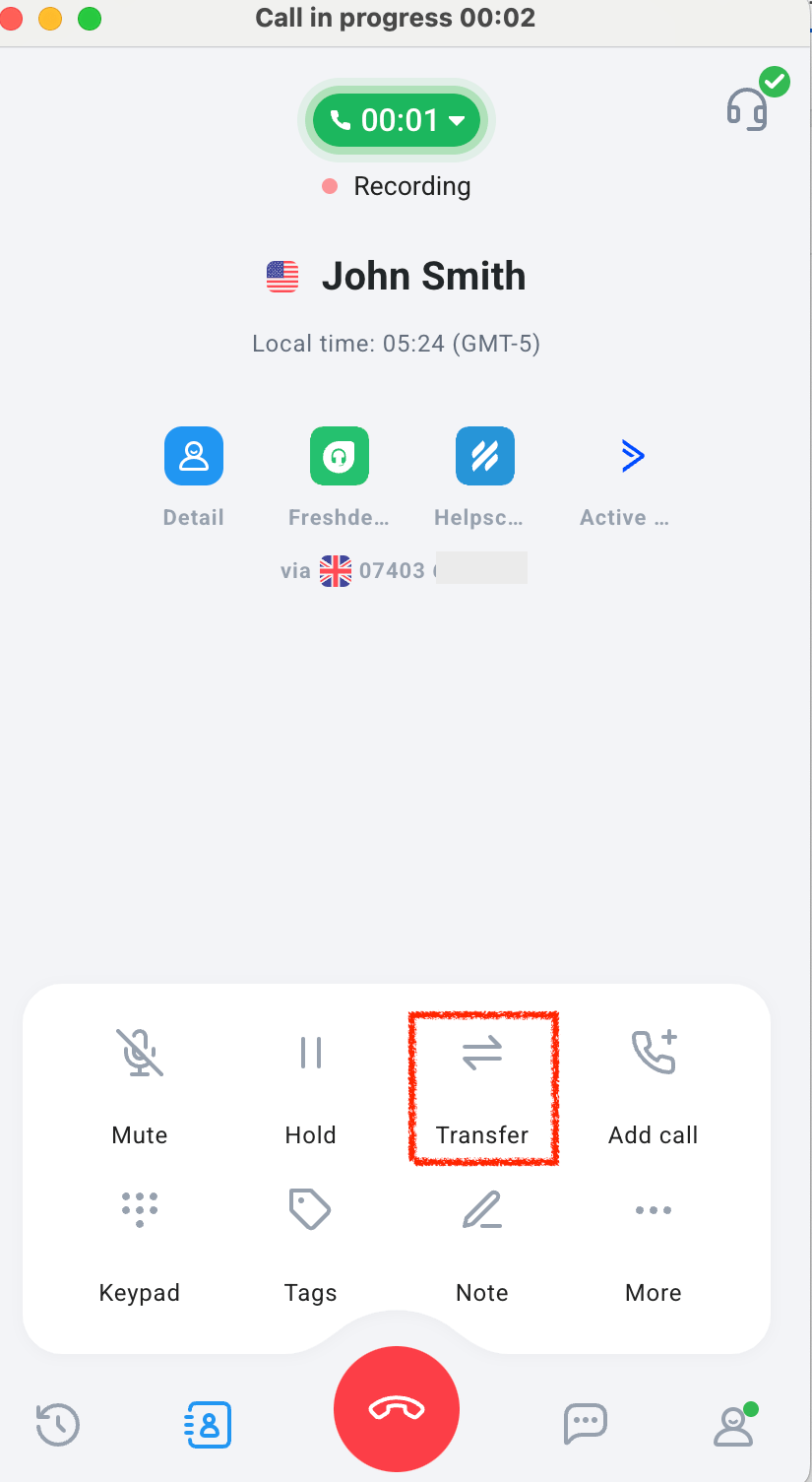
1. Öffnen Sie während eines laufenden Anrufs unten in der CloudTalk Phone App das **Menü mit den Anrufaktionen** und klicken Sie auf das Symbol **Übergabe**.
 2. Es erscheint ein Weiterleitungsmenü mit zwei Registerkarten:
* **Interne Kontakte** – Teamkollegen, einzelne Agenten oder Gruppen in Ihrem Unternehmen
* **Externe Kontakte** – gespeicherte externe Nummern
Die Registerkarte **Intern** ist standardmäßig geöffnet, da dies die am häufigsten genutzte Weiterleitungsoption ist.
2. Es erscheint ein Weiterleitungsmenü mit zwei Registerkarten:
* **Interne Kontakte** – Teamkollegen, einzelne Agenten oder Gruppen in Ihrem Unternehmen
* **Externe Kontakte** – gespeicherte externe Nummern
Die Registerkarte **Intern** ist standardmäßig geöffnet, da dies die am häufigsten genutzte Weiterleitungsoption ist.
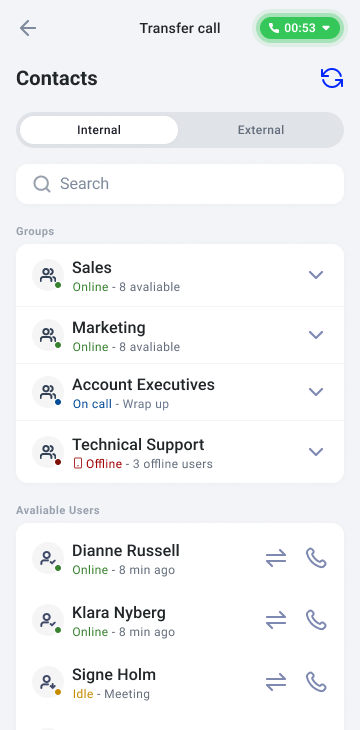 Wechseln Sie zur Registerkarte **Extern**, wenn Sie den Anruf an einen externen Kontakt weiterleiten möchten.
3. Wählen Sie eine **Gruppe,** einen **Agenten** oder **externen Kontakt** aus der Liste aus.
Bei der Auswahl, an wen der Anruf weitergeleitet werden soll, sortiert CloudTalk die Liste automatisch, damit Sie die beste verfügbare Option finden.
* Verfügbare Benutzer (Online oder Bereit) stehen ganz oben
* Benutzer, die Beschäftigt sind oder sich bereits in einem Gespräch befinden, erscheinen darunter
* Benutzer, die offline oder aus anderen Gründen nicht für Anrufe erreichbar sind, werden ausgeblendet
4. Wählen Sie, welche Art der Weiterleitung Sie durchführen möchten
1. Die Aktionsschaltfläche **Weiterleiten an** startet eine [kalte Weiterleitung.](#h_9948089f9e)
2. Die Aktionsschaltfläche **Sprechen mit** (nur Desktop-Telefon) startet eine [warme Weiterleitung.](#h_a0c7c30630)
5. Wenn Sie an einen **externen Kontakt** weiterleiten:
* Wenn der Kontakt mehrere Telefonnummern hat, wählen Sie die Nummer aus, an die Sie den Anruf weiterleiten möchten.
* Wenn der Kontakt nur eine Telefonnummer hat, startet die Weiterleitung sofort.
6. Folgen Sie je nach gewählter Weiterleitungsart den Schritten auf dem Bildschirm, um den Vorgang abzuschließen.
***
Wechseln Sie zur Registerkarte **Extern**, wenn Sie den Anruf an einen externen Kontakt weiterleiten möchten.
3. Wählen Sie eine **Gruppe,** einen **Agenten** oder **externen Kontakt** aus der Liste aus.
Bei der Auswahl, an wen der Anruf weitergeleitet werden soll, sortiert CloudTalk die Liste automatisch, damit Sie die beste verfügbare Option finden.
* Verfügbare Benutzer (Online oder Bereit) stehen ganz oben
* Benutzer, die Beschäftigt sind oder sich bereits in einem Gespräch befinden, erscheinen darunter
* Benutzer, die offline oder aus anderen Gründen nicht für Anrufe erreichbar sind, werden ausgeblendet
4. Wählen Sie, welche Art der Weiterleitung Sie durchführen möchten
1. Die Aktionsschaltfläche **Weiterleiten an** startet eine [kalte Weiterleitung.](#h_9948089f9e)
2. Die Aktionsschaltfläche **Sprechen mit** (nur Desktop-Telefon) startet eine [warme Weiterleitung.](#h_a0c7c30630)
5. Wenn Sie an einen **externen Kontakt** weiterleiten:
* Wenn der Kontakt mehrere Telefonnummern hat, wählen Sie die Nummer aus, an die Sie den Anruf weiterleiten möchten.
* Wenn der Kontakt nur eine Telefonnummer hat, startet die Weiterleitung sofort.
6. Folgen Sie je nach gewählter Weiterleitungsart den Schritten auf dem Bildschirm, um den Vorgang abzuschließen.
***
Warme Weiterleitung
Eine **warme Weiterleitung** ermöglicht es Ihnen, vor dem Abschluss der Weiterleitung privat mit einem anderen Agenten oder einem externen Kontakt zu sprechen oder die Gruppenwarteschlange zu betreten. So können Sie Kontext liefern, die Verfügbarkeit bestätigen und dem Anrufer eine reibungslose Übergabe bieten.
Warme Weiterleitungen eignen sich ideal, wenn Sie die Situation erklären, wichtige Details weitergeben oder bestätigen möchten, dass die annehmende Seite bereit ist, das Gespräch zu übernehmen.
⚠️ Die warme Weiterleitung funktioniert derzeit nur in der Desktop-Version von **CloudTalk Phone.**
So funktionieren warme Weiterleitungen
Wenn Sie eine warme Weiterleitung starten:
* Der Anrufer wird automatisch in die Warteschleife gestellt
* Sie werden privat mit dem ausgewählten Agenten oder externen Kontakt verbunden oder gelangen in die Gruppenwarteschlange
* Das System zeigt deutlich an, dass Sie sich in einem privaten Gespräch befinden
* Der Anruf wird erst weitergeleitet, nachdem Sie die Aktion bestätigt haben
Der Anrufer bleibt während des gesamten Vorgangs sicher in der Warteschleife und wird nicht getrennt, sofern Sie die Weiterleitung nicht ausdrücklich abschließen.
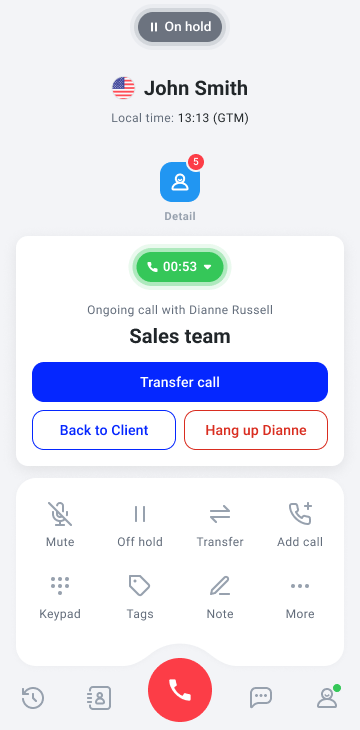 Während Sie privat mit dem annehmenden Agenten oder externen Kontakt sprechen oder in der Gruppenwarteschlange warten, können Sie:
* **Den Anruf weiterleiten**
* Durch Drücken von „Anruf weiterleiten" wird die Weiterleitung abgeschlossen und der Anrufer mit dem neuen Agenten verbunden
* **Zum Anrufer zurückkehren**
* Durch Drücken von „Zurück zum Kunden" wird das private Gespräch beendet und der ursprüngliche Anruf fortgesetzt
* **Den Weiterleitungsversuch abbrechen**
* Durch Drücken von „Verbundenen \ auflegen" wird das private Gespräch getrennt, ohne dass dies den Anrufer betrifft
Zu keinem Zeitpunkt einer warmen Weiterleitung wird der Anrufer getrennt, sofern Sie die Weiterleitung nicht ausdrücklich abschließen oder der Anrufer das Gespräch verlässt.
Während Sie privat mit dem annehmenden Agenten oder externen Kontakt sprechen oder in der Gruppenwarteschlange warten, können Sie:
* **Den Anruf weiterleiten**
* Durch Drücken von „Anruf weiterleiten" wird die Weiterleitung abgeschlossen und der Anrufer mit dem neuen Agenten verbunden
* **Zum Anrufer zurückkehren**
* Durch Drücken von „Zurück zum Kunden" wird das private Gespräch beendet und der ursprüngliche Anruf fortgesetzt
* **Den Weiterleitungsversuch abbrechen**
* Durch Drücken von „Verbundenen \ auflegen" wird das private Gespräch getrennt, ohne dass dies den Anrufer betrifft
Zu keinem Zeitpunkt einer warmen Weiterleitung wird der Anrufer getrennt, sofern Sie die Weiterleitung nicht ausdrücklich abschließen oder der Anrufer das Gespräch verlässt.
Wenn die warme Weiterleitung nicht angenommen wird
Wenn der ausgewählte Agent, der externe Kontakt oder die Gruppe nicht antwortet:
* Sie bleiben mit dem Anrufer verbunden
* Der Anruf bleibt unter Ihrer Kontrolle
* Sie können die Weiterleitung erneut versuchen oder dem Anrufer weiterhelfen
Es erfolgt kein Rücksprung, da der Anruf Sie erst verlässt, wenn die Weiterleitung abgeschlossen ist.
***
Kalte Weiterleitung
Bei einer **kalten Weiterleitung** wird der Anruf ohne vorheriges privates Gespräch direkt an einen anderen Agenten, eine Gruppe oder einen externen Kontakt übergeben.
Kalte Weiterleitungen eignen sich am besten für einfache Situationen, in denen vor der Übergabe des Anrufs kein zusätzlicher Kontext weitergegeben werden muss.
Sicherer Weiterleitungsmodus
Der **sichere Weiterleitungsmodus** ist eine geschützte Variante der kalten Weiterleitung, die verhindert, dass Anrufe während der Weiterleitung abbrechen.
Ist er aktiviert, bleibt der ursprüngliche Agent mit dem Anrufer verbunden, während das System versucht, den ausgewählten Agenten, den externen Kontakt oder die Gruppe zu erreichen. Der Anruf wird erst durchgestellt, sobald die Weiterleitung erfolgreich war.
Schlägt der Weiterleitungsversuch fehl, bleibt der Anruf beim ursprünglichen Agenten. Der Agent kann dem Anrufer dann weiterhelfen oder die Weiterleitung erneut versuchen.
Sicheren Weiterleitungsmodus ändern
Der sichere Weiterleitungsmodus ist für alle Konten standardmäßig aktiviert. Admins können diese Einstellung hier verwalten: **CloudTalk** **Dashboard → Konto → Einstellungen → Allgemein -> Anrufweiterleitung**
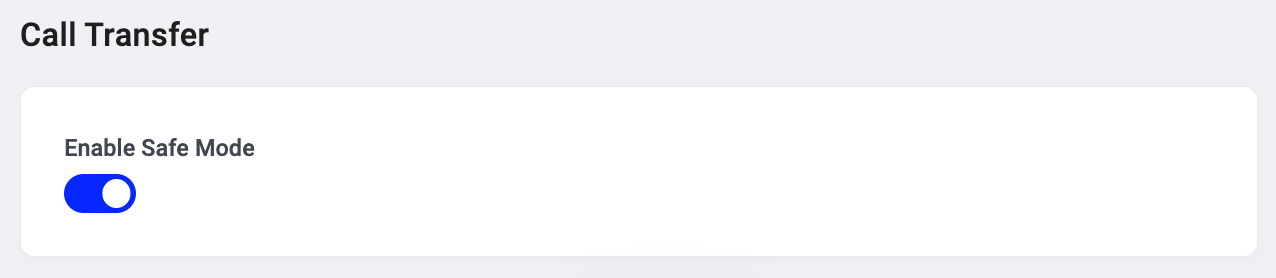 💡 Wir empfehlen dringend, den sicheren Weiterleitungsmodus aktiviert zu lassen, um unbeabsichtigte Gesprächsabbrüche zu vermeiden und ein reibungsloseres Erlebnis für Anrufer zu gewährleisten.
Was Sie während einer kalten Weiterleitung sehen
Was nach dem Start einer kalten Weiterleitung passiert, hängt davon ab, ob der [sichere Weiterleitungsmodus](#h_b834fea10c) in Ihrem Konto aktiviert ist.
Kalte Weiterleitung ohne aktivierten sicheren Weiterleitungsmodus
Wenn die Anrufweiterleitung gestartet wird und der sichere Weiterleitungsmodus in Ihrem Konto nicht aktiviert ist, endet Ihre Verbindung mit dem Anrufer sofort.
Sie werden dann zum Zusammenfassungsbildschirm weitergeleitet, um Aufgaben nach dem Anruf zu erledigen, etwa Tags oder Notizen hinzuzufügen oder andere verfügbare Aktionen auszuführen.
Kalte Weiterleitung mit aktiviertem sicheren Weiterleitungsmodus
Wenn die Anrufweiterleitung gestartet wird und der sichere Weiterleitungsmodus in Ihrem Konto aktiviert ist:
* Auf Ihrem Bildschirm erscheint der Status **„Wird weitergeleitet…"**
* Sie bleiben mit dem Anrufer verbunden, während das System versucht, den ausgewählten Agenten, die Gruppe oder den externen Kontakt zu erreichen
Der Anruf wird erst durchgestellt, nachdem die Weiterleitung erfolgreich bestätigt wurde. War sie erfolgreich, sehen Sie eine kurze Bestätigung, der Anrufer wird mit dem ausgewählten Ziel verbunden und Sie werden zum Zusammenfassungsbildschirm weitergeleitet, um Aktionen nach dem Anruf wie das Hinzufügen von Notizen oder Tags abzuschließen.
***📖 Was gilt im sicheren Weiterleitungsmodus als erfolgreiche kalte Weiterleitung?***
Was als erfolgreiche Weiterleitung gilt, hängt vom ausgewählten Ziel ab:
* **Einzelner Agent –** Die Weiterleitung ist erfolgreich, wenn der ausgewählte Agent den Anruf annimmt (entgegennimmt).
* **Gruppe –** Die Weiterleitung ist erfolgreich, wenn der Anruf erfolgreich in die Warteschlange der Zielgruppe gelangt.
* **Externe Nummer –** Die Weiterleitung ist erfolgreich, wenn der Anruf unter der externen Nummer angenommen (entgegengenommen) wird.
Wenn die kalte Weiterleitung nicht erfolgreich ist
Das Verhalten bei einer erfolglosen kalten Weiterleitung hängt davon ab, ob der [sichere Weiterleitungsmodus](#h_b834fea10c) in Ihrem Konto aktiviert ist.
Kalte Weiterleitung ohne aktivierten sicheren Weiterleitungsmodus
Wenn eine kalte Weiterleitung fehlschlägt und der sichere Weiterleitungsmodus deaktiviert ist:
* Der Anruf wird getrennt
* Der Anruf kehrt nicht zum ursprünglichen Agenten zurück
Es erfolgt kein Rücksprung.
Kalte Weiterleitung mit aktiviertem sicheren Weiterleitungsmodus
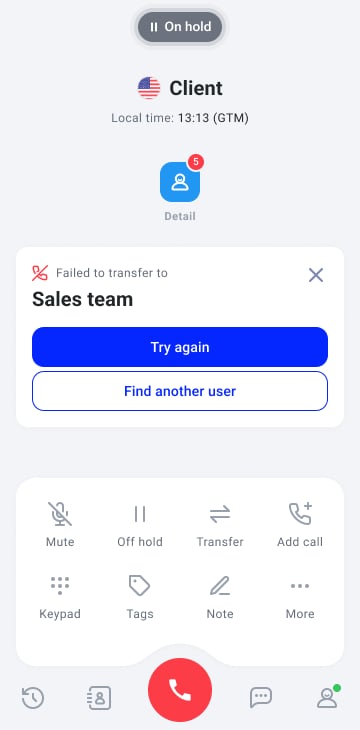
Der **sichere Weiterleitungsmodus** soll stille Gesprächsabbrüche verhindern. Wenn eine kalte Weiterleitung bei aktiviertem sicheren Weiterleitungsmodus fehlschlägt:
* Der ursprüngliche Agent **bleibt mit dem Anrufer verbunden**
* Der Agent erhält eine klare Information darüber, dass die Weiterleitung fehlgeschlagen ist
* Der Agent kann die Weiterleitung erneut versuchen oder dem Anrufer weiterhelfen
 📖 Möchten Sie mehr darüber erfahren, wie weitergeleitete Anrufe in Berichten und in der Analytik erscheinen? Sehen Sie sich unsere Leitfäden [Anrufprotokoll](/de/articles/10682286-call-log) und [Anrufdetails in der Analytik](/de/articles/9596675-call-details-in-analytics) an.
***
*Brauchen Sie Hilfe oder haben Sie eine Frage?* Melden Sie sich einfach über unser [Support-Portal](https://support.cloudtalk.io/hc/en-us/requests/new?ticket_form_id=26305535257884) — wir sind für Sie da.
## Related topics
- [VoiceAgent-Anrufweiterleitungen](/de/articles/11393590-voiceagent-call-transfers.md)
- [Salesforce Service Cloud Voice](/de/articles/14654473-salesforce-service-cloud-voice.md)
- [Kosten für weitergeleitete und umgeleitete Anrufe verstehen](/de/articles/14639558-understanding-forwarded-and-redirected-call-charges.md)
This documentation is built and hosted on [Mintlify](https://mintlify.com), a developer documentation platform.
📖 Möchten Sie mehr darüber erfahren, wie weitergeleitete Anrufe in Berichten und in der Analytik erscheinen? Sehen Sie sich unsere Leitfäden [Anrufprotokoll](/de/articles/10682286-call-log) und [Anrufdetails in der Analytik](/de/articles/9596675-call-details-in-analytics) an.
***
*Brauchen Sie Hilfe oder haben Sie eine Frage?* Melden Sie sich einfach über unser [Support-Portal](https://support.cloudtalk.io/hc/en-us/requests/new?ticket_form_id=26305535257884) — wir sind für Sie da.
## Related topics
- [VoiceAgent-Anrufweiterleitungen](/de/articles/11393590-voiceagent-call-transfers.md)
- [Salesforce Service Cloud Voice](/de/articles/14654473-salesforce-service-cloud-voice.md)
- [Kosten für weitergeleitete und umgeleitete Anrufe verstehen](/de/articles/14639558-understanding-forwarded-and-redirected-call-charges.md)
This documentation is built and hosted on [Mintlify](https://mintlify.com), a developer documentation platform.